
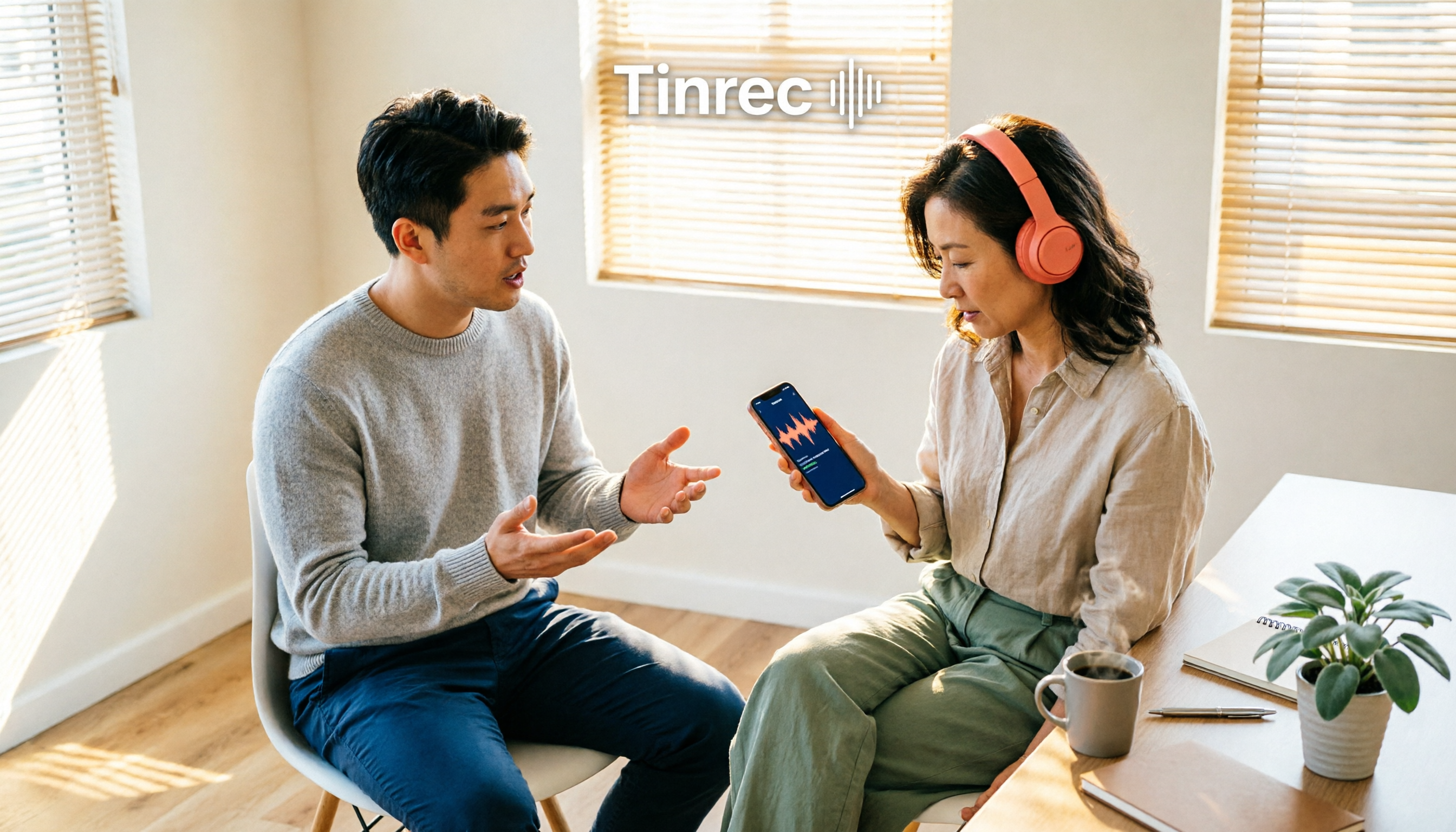
録音を Tinrec に任せて、数分で文字起こしと要約を作成
音声・動画のアップロード、多言語文字起こし、AI 議事録、タスク抽出に対応
2026年スマホ文字起こしツール8選比較:画像・録音・議事録をこれ一本で理解
変換したいのは「画像の文字」?それとも「会議での発言」?
「スマホ文字起こし」で検索する人が解決したいのは、実は全く異なる2つの問題です。
一つは、写真、スクリーンショット、メニュー、本、プレゼン資料などを撮影した画像を、編集・検索可能なテキストに変換することです。このニーズはスピードが重視され、アプリのインストールや登録なしで、3秒で結果を得たいものです。
もう一つは、会議、インタビュー、授業の録音を文字起こしし、さらには提出できる議事録にすることです。このニーズではスピードよりも「正確さ」と「後処理にかかる時間」が重要です。なぜなら、録音の文字起こしはゴールではなく、要約の整理、アクションアイテムの抽出、誰がいつ何を言ったかの確認にこそ時間がかかるからです。
最もよくある間違いは、この2つを混同することです。その結果、スマホにOCRアプリを大量に入れても、実際の会議では紙とペンでメモを取ることになります。
この比較記事では、2つの道を分けて説明します。画像文字起こしの無料で速い方法と、録音・会議文字起こしツールの選び方、そして最後にすぐに参考にできる選定ガイドを提供します。
スマホ文字起こしツールを選ぶ前に理解すべき4つのポイント
1. ソースは画像、音声、それとも両方? 純粋な画像のニーズなら、スマホ内蔵または無料ツールで通常十分であり、有料版は不要です。しかし、会議録音、オンライン講座、顧客インタビューが関わるなら、長い音声ファイルを処理でき、複数話者を識別し、構造化されたコンテンツを生成できるツールが必要です。まずソースを確定しないと、間違ったツールを購入してしまいます。
2. 無料枠はあなたの使用に足りるか? 無料プランには通常2つの制限があります:月間総分数と1回あたりの処理可能長さです。たまに文書を変換したり、週に1回会議をする程度なら無料版で十分ですが、毎日会議があり、1時間以上になることもある人は、月の半ばで枠が尽きてしまいます。プランを確認する際は、「月間上限」と「1回あたりの上限」の両方を確認してください。
3. 変換後に必要なのはテキストか、それとも使えるデータか? 文字起こしは議事録ではありません。良い議事録には要約、決定事項、誰がいつ何をするかが含まれます。ツールがただ長いテキストを提供するだけなら、自分で読み返す必要があり、タイピング時間を節約するだけで、思考時間は節約できません。AI要約、アクションアイテム抽出、コンテンツへの直接質問ができるかどうかが違いを生みます。
4. スマホのみか、スマホとPCの両方か? 多くの人の実際の状況は、会議はPC、通勤中はスマホで振り返り、レポート作成時は再びPCです。ツールが単一プラットフォームに縛られていると、データが散在します。スマホ、デスクトップ、ウェブで同期できれば、毎回ファイルを探し直す必要がありません。
Tinrec(秒聴録音)——録音と会議文字起こしの第一選択
Tinrec(秒聴録音)は、個人とチーム向けのAI会議記録・コラボレーションツールで、スマホアプリ、デスクトップ版、ウェブ版をサポートし、「録音、文字起こし、整理、質問、エクスポート」を一つの流れにまとめています。
会議中に、もう会議ボットを入れる必要はありません。 Tinrecのデスクトップ版はPCのシステム音声を直接キャプチャし、Zoom、Google Meet、Microsoft Teams、Webexでの会議を記録し、リアルタイムで文字起こしを生成します。追加のボットを会議室に招待する必要もなく、会議リンクが第三者ツールに覗かれる心配もありません。オフライン会議、外出先での訪問やインタビューは、スマホアプリで直接録音し、録音しながら文字起こしできます。
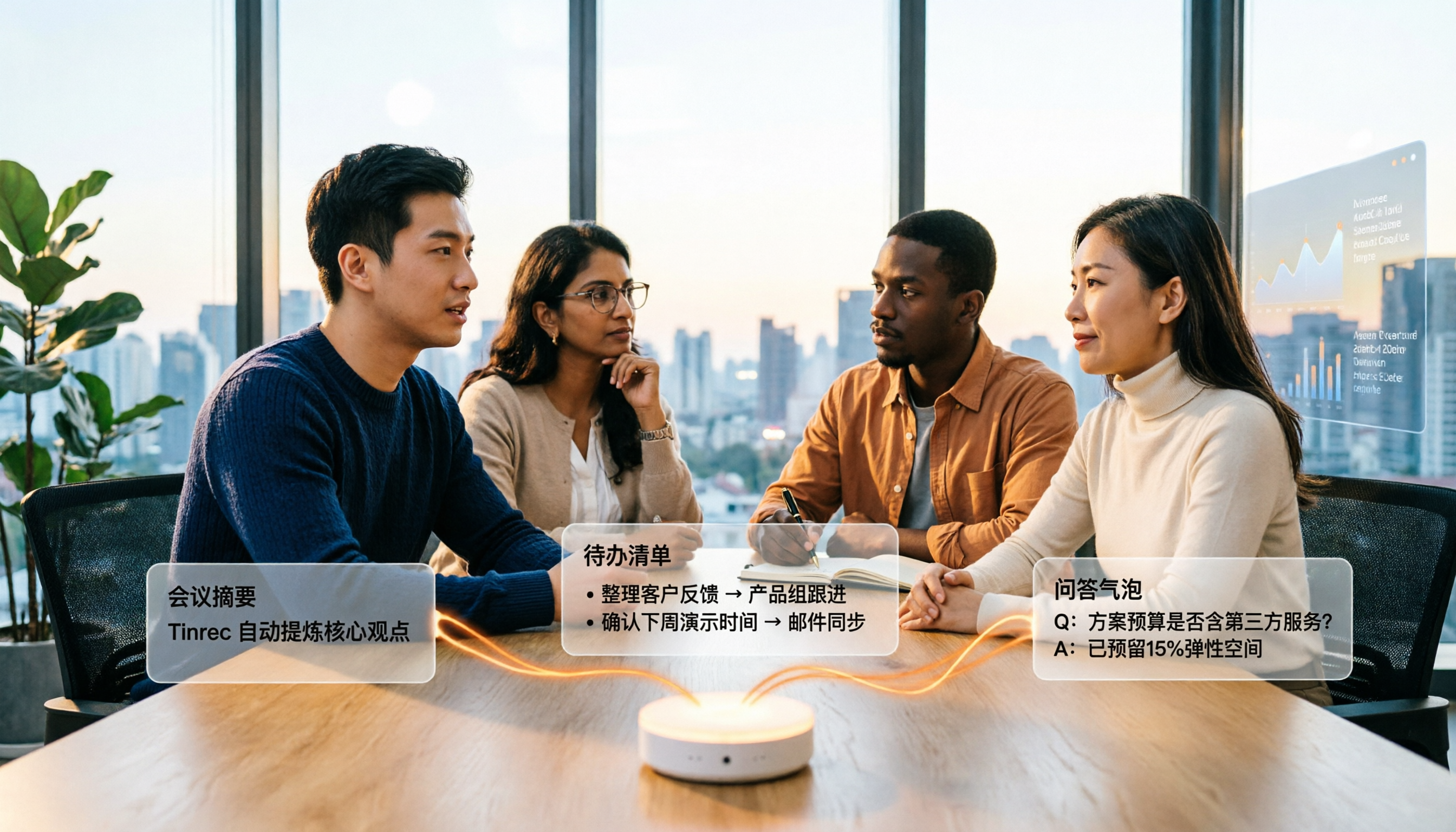
会議が終わると、データはすでに整理されています。 Tinrecは自動的に要約、チャプター、アクションアイテムを生成します——誰が何を担当し、期限はいつかがリスト化されます。さらに重要なのはAI Q&Aです:録音後に「前回の会議で誰が予算に言及した?」と直接質問すると、セマンティック理解に基づいて直接回答し、キーワード検索結果を投げて自分で探させることはありません。過去の会議を振り返る必要がある人にとって、これが最も時間を節約できる部分です。
中国語と多言語会議が得意分野です。 中国語、繁体字中国語、多言語会議の文字起こしをサポートし、中国語と英語が混ざった内容も整理できます。録音中に原文、翻訳、またはバイリンガル表示をリアルタイムで確認できます。チームは独自の用語集を維持し、内部製品名、プロジェクトコード、専門用語を追加して認識エラーを減らせます。
変換後は終点ではなく、次の仕事の始点です。 文字起こし、要約、アクションアイテムはNotion、Google Docs、OneNote、Dropboxなどにエクスポートして加工を続けられます。また、Agent後処理を通じてレポート、表、文書を直接生成し、週報、顧客フィードバック整理、プロジェクト振り返りに使用できます。
長所:
- ボットなしでオンライン会議を録音でき、元の会議習慣を変えず、参加者も増えません。
- 会議後に自動で要約、チャプター、アクションアイテムを生成し、録音を聞き直す手間を省きます。
- スマホ、PC、ウェブで使用でき、録音とデータはアカウントに紐づき、デバイス間で中断しません。
制限:
- 無料版は基本枠を提供し、ヘビーユーザーは有料版が必要です。たまにしか使わない場合は、無料版または短期プランから始められます。
- 文字起こし品質は録音環境、アクセント、複数人の重複発言、専門用語に影響されます。重要な内容は文字起こしのタイムスタンプと録音で照合することを推奨し、完全に人手による確認を置き換えることは推奨しません。
こんな人に最適: 毎週会議があり、中国語の文字起こしと会議後の整理が必要で、会議データを長期的に検索・質問できる形で残したい人。
録音の整理を手作業から解放
音声・動画をアップロードするだけで、文字起こし、要約、タスクを自動作成
チーム全体にニーズが広がる場合、Tinrecチーム版は「複数人で1つの個人アカウントを共有」ではなく、独立したチームスペースです:会議データはチームに帰属し、メンバーは履歴会議を閲覧・再生できます。管理者はロールで誰がチームを管理し監査を閲覧できるかを決め、シートで誰が録音、アップロード、編集、エクスポートできるかを決めます。チーム版は使用量分析、監査ログ、音声ゴミ箱も提供します。現在、チーム月払いはUSD 29.80/有料シート/月、年払いはUSD 199/有料シート/年(約USD 16.58/月)で、各有料シートは毎月2,000分のチーム共有インポート枠を提供します。有効なチームプランと有効なシートの下では、リアルタイム録音は現在分単位で差し引かれず、ファイルとネットワークインポートはチーム共有枠を使用します。初回の適格チームは7日間、1無料シート、300分の共有インポート枠を試用できます。実際の価格と特典は正式購入ページに準じます。
画像文字起こし:スマホにアプリを追加不要な5つの方法
変換したいのが画像だけなら、以下の方法は新しいアプリをインストールせず、無料です。
1. Google Lens スマホのGoogle検索ボックスの横にあるカメラアイコンをタップすると、撮影または画像をアップロードでき、Google Lensが画面内の文字を自動認識し、選択・コピーできます。翻訳もサポートし、海外でメニューや道路標識を見るのに便利です。欠点は、結果が「とりあえず拾う」傾向があり、段落やレイアウトは自分で整理する必要があります。
2. Google Keep 画像をGoogle Keepのメモに貼り付ける(またはアプリで直接撮影してメモを作成する)と、メニューの「画像から文字を抽出」をタップして、画像上の文字を編集可能なテキストファイルに変換できます。スマホとPCの両方で操作でき、領収書、名刺、講師のスライドの保存に適しています。
3. LINE LINEのスマホ版とPC版には画像文字起こし機能があります。画像メッセージを受け取ったら、変換したい範囲を選択すると、システムがその範囲内の文字を抽出します。グループでお知らせやフォームをよく受け取る人にとって最も直感的です。
4. Google Drive + Googleドキュメント 画像をGoogleドライブにアップロードし、画像を右クリックして「Googleドキュメントで開く」を選択すると、ドキュメントが自動的に画像内の文字をテキストファイルに変換します。少しレイアウトと校正をすれば完了です。既にデータをクラウドドライブに保存している人に適しています。
5. オンラインOCRツール(例:imagetotext.me) このようなサイトはインストール不要を謳い、画像をアップロードまたは撮影するだけで文字を抽出でき、一部は手書き文字認識もサポートし、データ入力やフォーム記入などの作業に役立ちます。使用時は、アップロード内容が機密に関わるか、無料版に枚数やページ数の制限があるかに注意してください。
注意が必要なのは、アプリストアには「画像文字起こし」という名前のアプリが多数あり、機能の重複度が高く、一部のアプリのサブスクリプション規約には争议もあります——ユーザーがレビューで「使っていない機能で課金された」と報告しています。ダウンロード前に試用期間と課金ルールをよく確認してください。
Tinrec以外の録音文字起こしの選択肢
Otter.ai 英語ビジネス会議の老舗選択で、Basic無料版は月300分とかなり太っ腹です。しかし、主戦場は英語会議で、中国語会議の体験は強みではありません。また、Tinrecのようにデスクトップ版でボットなしに会議を録音し、Agent後処理でレポートや表を生成することはできません。
Notta マルチデバイス文字起こし、翻訳、チームプランがあり、Tinrecと最も重複度が高いです。無料版は月120分、1回最大3分で、試用範囲は限られています。Tinrecの違いは、ボットなしのオンライン会議録音、会議内容に基づくAI Q&A、チームのシート管理と監査ログです。
Granola 同様にボットなし方式で、デスクトップデバイスの音声とマイクでリアルタイム文字起こしし、「あなたのノート+AI強化」を主打としています。注意点として、事前録音ファイルのアップロードはサポートせず、会議音声ファイルも保存しません。Tinrecは録音を保持し、既存の音声や動画をインポートでき、データをチームスペースに蓄積できます。
失敗しないためのガイド:スマホ文字起こしツール選びで最もよくある4つの間違い
間違い1:画像文字起こしと録音文字起こしを混同する。 この2つはツールのロジックが全く異なります。まず自分の8割のニーズがどちらかを考え、それから有料版が必要か決めないと、使わないサービスを大量に契約してしまいます。
間違い2:「無料」という言葉だけでダウンロードする。 多くのツールの無料版は1回3分、月120分などのレベルに制限され、実際に使うと足りないことに気づきます。また、無料を謳いながら試用期間が過ぎると自動課金されるアプリもあります。プランを確認する際は、「月間上限」「1回あたりの上限」「試用ルール」の3項目をよく確認してください。
間違い3:文字起こしを取得すれば終わりだと思う。 文字起こしは原料に過ぎず、本当に必要なのは要約、決定事項、アクションアイテムです。ツールがただ長いテキストを提供するだけなら、最初から読み直す必要があり、節約できるのはタイピング時間だけです。
間違い4:チームデータの帰属を無視する。 個人アカウントで録音した会議は、メンバーが退職するとデータも一緒に失われます。チーム協業のニーズがあるなら、ツールが独立したチームスペース、ロールとシート管理、メンバー異動時のリソース引き継ぎメカニズムを提供しているか確認してください。
まとめ:結局どれを選ぶべき?
たまにスクリーンショット、メニュー、本を文字に変換するだけ → Google LensまたはGoogle Keep。無料、インストール不要、3秒で完了。
画像がLINEで受け取ったもの → LINE内蔵の範囲選択文字起こしを直接使用。チャットを離れる必要はありません。
画像が既にクラウドドライブにある → Google DriveでGoogleドキュメントとして開けば、そのまま編集できます。
毎週会議があり、中国語の文字起こしと会議後の整理が必要 → Tinrec。ボットなしでオンライン会議を録音し、自動要約とアクションアイテム、会議内容への直接質問も可能。
会議後にレポート、表、文書を生成したい → TinrecのAgent後処理で直接生成でき、再レイアウトや書き写しの時間を節約。
チームで会議データを共有し、メンバー権限を管理したい → Tinrecチーム版。ロールとシートでガバナンス権と使用権を区別し、データはチームに帰属。
英語会議のみ録音、予算ゼロ → Otter.aiの無料枠は合理的な選択肢の一つ。
自分がどれに当てはまるかわからない場合は、まず無料版から試してください。いきなり1年契約するより、まず1、2回の実際の会議で文字起こし品質と整理フローを検証し、合うと確認してからアップグレードを検討しましょう。
参考ソース
すべての録音を、次の行動につながる成果へ
ログインで文字起こし60分無料。クレジットカードは不要です
おすすめ記事
こちらの記事もおすすめです

2026年iPhone画像文字変換4つの方法を実測比較:ライブテキスト、メモのスキャン、ショートカットはどれが時短?
iPhoneには画像から文字を抽出する機能が標準搭載されていますが、「写真」「メモ」「ショートカット」の3つに分散しており、多くの人が使ったことがありません。この記事では、ライブテキスト、メモのスキャンテキスト、ショートカットのワークフローを実際に操作し、対応機種とOSバージョンの制限、認識精度に影響する実際の条件を整理。さらに、多くの人が見落としがちなシーンとして、ソースが画像ではなく会議の録音や動画の場合にTinrec(秒听录音)をどう使うか、その制限、そしてOtter.ai、Notta、PLAUDとの違いを補足します。
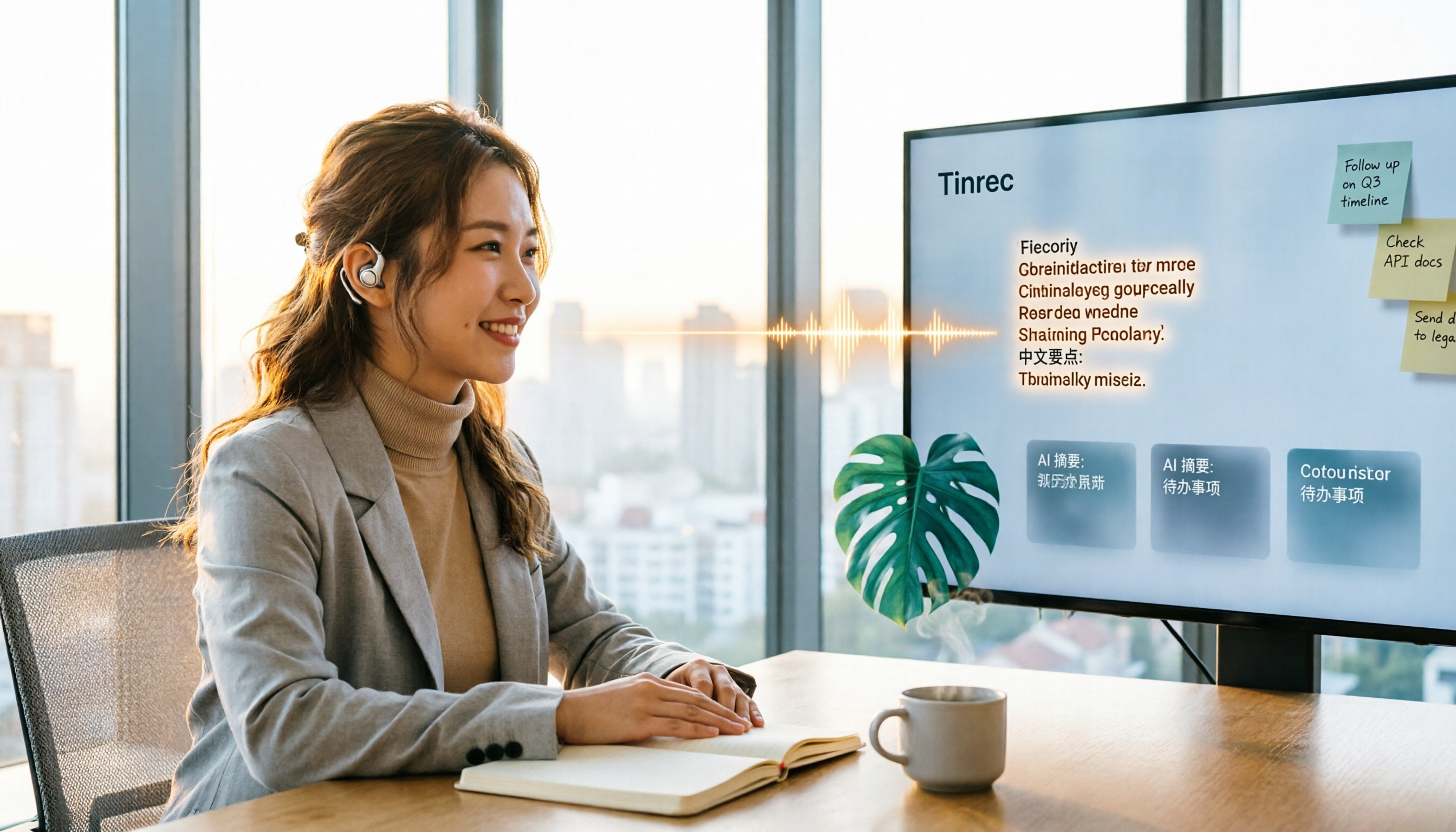
2026年Tinrec vs Otter.ai:5つの視点で比較、英語音声の文字起こしはどちらがより包括的?
英語の音声文字起こしにはどのツールを使うべきか?本記事ではTinrecとOtter.aiを5つの視点から比較し、ボット不要の会議録音、中日英混在の認識、AI要約とToDo、チームデータの蓄積、課金方式までを整理。実際の活用シーン、選定時の注意点、よくある質問もまとめ、自分に合った英語文字起こしワークフローを見つける手助けをします。

【2026年最新】会議の録音を文字起こしする方法:Tinrecのリアルタイム文字起こし+AI議事録
会議の録音にICレコーダーを買うべきか、それともAI議事録ツールを使うべきか?この記事ではビジネスシーンを例に、ICレコーダーだけでは半分しか仕事が終わらない理由を説明し、Tinrecがリアルタイム文字起こし、AI要約、ToDo抽出、チームスペースを使って録音を検索可能で共同作業できるデータに変える方法を実測。最後に6つの選定ポイントとよくある質問をまとめます。
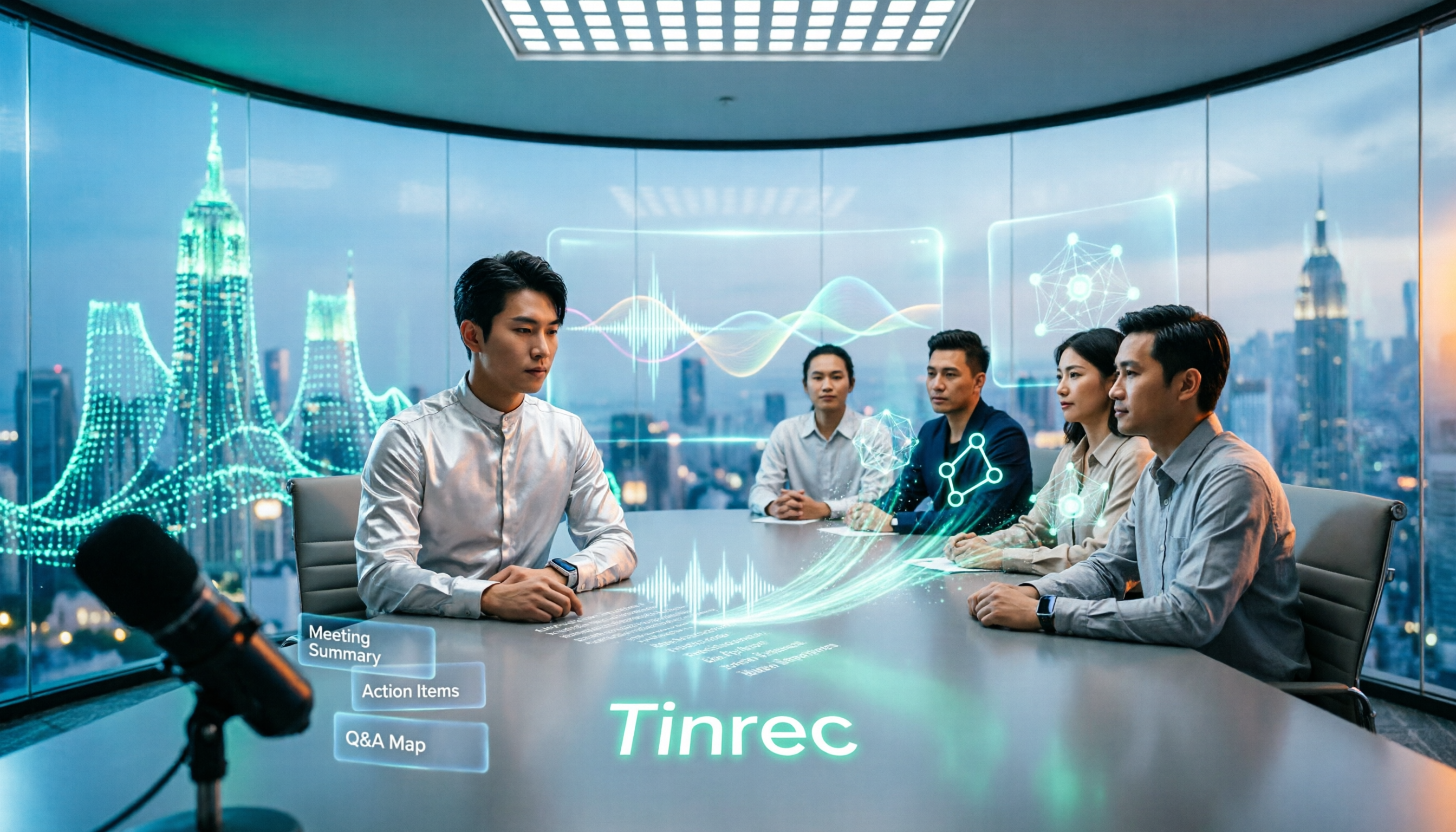
2026年おすすめ会議録音文字起こしアプリ5選比較:AI議事録で本当に時短できるのはどれ?
よく使われる会議録音の文字起こし方法5つを比較し、それぞれの課題を整理。Tinrec(秒聴録音)を例に、リアルタイム録音、ボット不要のオンライン会議文字起こし、AI要約、ToDo抽出、AI Q&A、チームでのデータ蓄積までの一連の流れを紹介。選び方の注意点とよくある質問も掲載。

2026年3つのリンク文字起こしツール実測比較:リンク内容を文字起こしできるのはどれ?
リンクの文字起こしには2つのニーズがあります。1つはハイパーリンクを読めるテキストとして表示すること、もう1つはリンク内の動画や会議内容を文字起こしすることです。本記事ではTinrec、Notta、TurboScribe、Link Transformerを実測し、選び方のポイント、実測結果、失敗しないためのガイドを紹介。あなたの状況に合ったツール選びをサポートします。

2026年おすすめ動画要約ツール4選を徹底比較:長い動画を使えるデータに変えるのはどれ?
動画を大量に保存しても見返す時間がない?本記事では4つの動画要約ツールを実際に比較し、入力ソース、要約方法、AIへの追加質問、チーム連携までを検証。Tinrec(秒聴録音)の会議録画やインタビュー整理での実測レビュー、料金、制限も紹介します。

2026年おすすめ音声文字起こしツール6選比較:中国語の文字起こしとAI議事録、時短になるのはどっち?
本記事では、2026年に注目される6つの音声文字起こしツール(Tinrec、cSubtitle、雅婷逐字稿、Google Cloud Speech-to-Text、Notta、TurboScribe)を比較し、中国語の文字起こし、AI議事録、チーム連携、料金を検証します。各ツールの特徴、無料・有料プラン、用途別の選び方を解説し、ビジネスパーソンやチームが最適な音声文字起こしツールを見つける手助けをします。
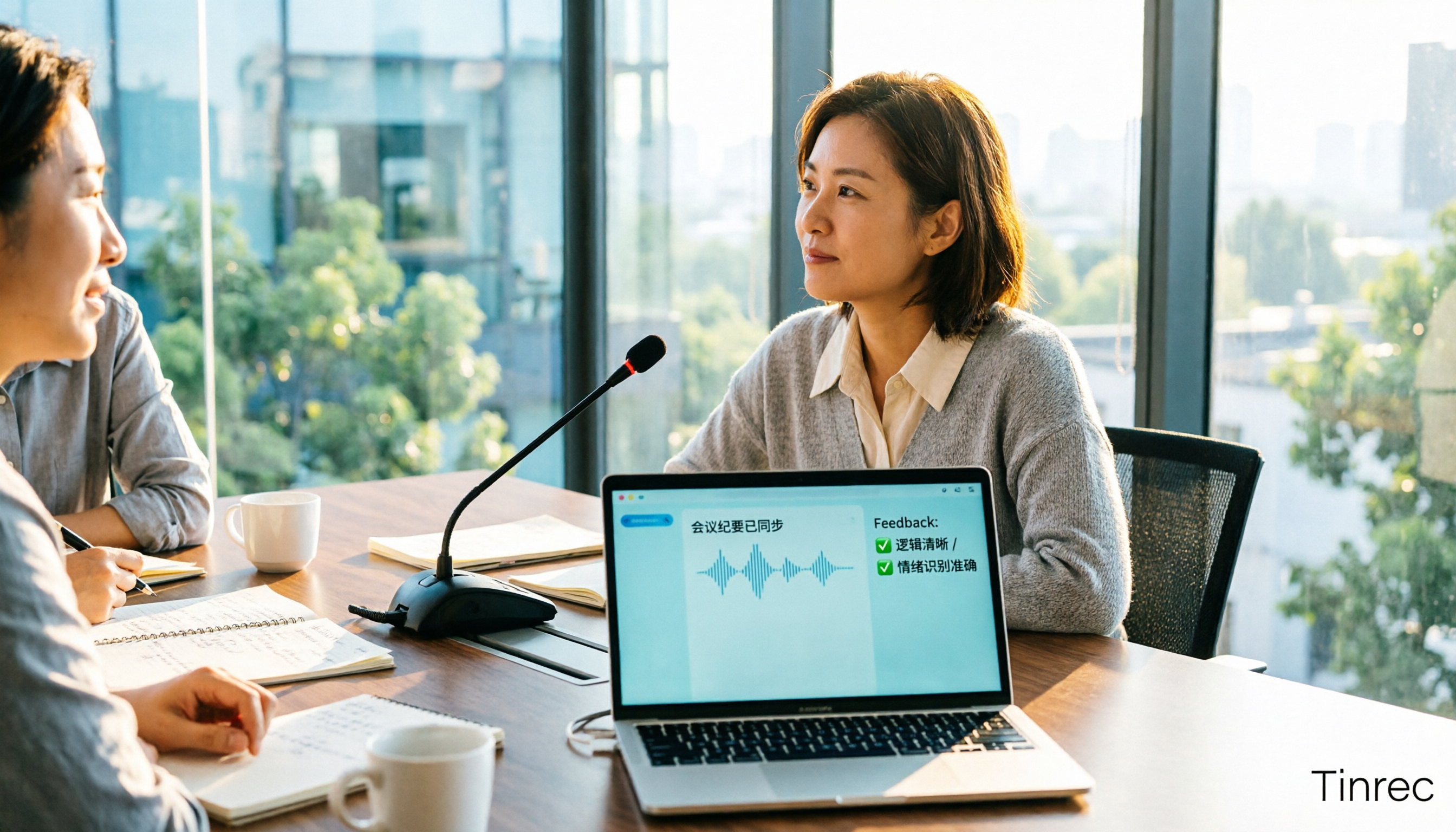
2026年2つの文字起こしツールを実測比較:TinrecとPLAUD Note、中国語会議に適しているのはどちらか?
録音をテキスト化する際の本当の分岐点は「どのAIが最強か」ではなく、扱うのが現場の音声か、PC上のオンライン会議かである。本記事では6つの観点からTinrecとPLAUD Noteの2つのアプローチを実測比較する:導入ハードル、オンライン会議の録音方法、文字起こし後の成果物、中国語とバイリンガル表示、過去のファイルのインポート、チームでのデータ蓄積。最後にすぐに実践できる始め方チェックリストを提供する。
2026年 音声文字起こし・要約ツール4選 実測比較:AI要約で本当に時短できるのはどれ?
音声の文字起こしと要約は、録音を逐語録にするだけでは終わりません。本記事ではよくある誤解から始め、音声文字起こし要約が何をしてくれるのか、核となる機能、実際の活用シーンを解説し、Tinrec(秒聴録音)を例に録音・文字起こしから要約、ToDo、AI Q&A、チームでの蓄積までの一連の流れを紹介します。最後に選定時の注意点とよくある質問も掲載しています。