

録音を Tinrec に任せて、数分で文字起こしと要約を作成
音声・動画のアップロード、多言語文字起こし、AI 議事録、タスク抽出に対応
YouTube透かし除去 vs 透かしなし抽出|クイック概要
何度も見たいYouTube動画をダウンロードしたのに、画面の隅にずっと透かしが表示されている。あるいは会議を録画したら大きなファイルが1つだけで、特定の言葉を探すのに最初から聞き直さなければならない。この2つの困りごとは似ているようで、解決策はまったく異なります。
まず区別しましょう。動画の透かしには2種類あります。1つはダウンロード時に押されるマーク、もう1つはアップロード者がすでに画面に焼き込んだものです。前者は抽出方法を変えれば回避できますが、後者はトリミング、マスク、ぼかししか方法がありません。
本記事では2つのルートを比較します:
- オンライン解析ツール(Catchvideo、YouTubeMP4、Seekinなど):URLを貼り付けるだけでファイルを取得でき、多くの場合プラットフォームの透かしを含まない元のストリームを取得できます。
- デスクトップ録画+コンテンツ整理(Tinrecを例に):会議ボットを追加せず、デバイスのシステム音声を直接キャプチャし、オンライン会議や録画権限のある素材に適しており、内容を文字起こしと要約に変換します。
以下、5つの次元で比較します。
次元1|透かしなし動画の取得方法
オンライン解析ツールの方法は直感的です:YouTubeのURLを欄に貼り付け、画質を選んでMP4またはMP3を直接ダウンロードします。情報源によると、このようなツールはYouTubeサーバーから直接元の動画ストリームを取得するため、ダウンロードしたファイル自体に広告、透かし、ブランドロゴは含まれず、一部のツールはインストール不要、登録不要でブラウザ上で使用できます。
Tinrecは別のルートを取ります。デスクトップ版はコンピュータのシステム音声をキャプチャし、Zoom、Google Meet、Microsoft Teams、Webexなどで再生中の会議内容を処理します。追加のボットを参加させる必要はありません。自分に録画権限のある内容を処理するもので、第三者の動画URLを解析するルートではありません。
→ この次元:公開動画のクリーンなファイルが欲しいなら、オンライン解析ツールが直接優位。自分が参加する会議を記録したいなら、Tinrecがより適切。両者引き分け。
次元2|透かし除去の品質と画質への影響
透かしがすでに画面に焼き込まれている場合、一般的な方法は4つあります:透かしを含む領域を切り取る、マスクで覆う、ぼかし処理、または新しいステッカーやテキストを重ねて覆う。ぼかしが最も多く使われる方法で、その領域が永久にぼやける代償があります。トリミングは画面比率を変えてしまいます。
オンライン解析ツールはこの段階では役に立ちません。元のストリームを取得するだけで、焼き込まれた透かしを消すことはできず、ユーザーは結局編集ソフトで処理する必要があります。
Tinrecの位置づけは画面の修復ではなく、映像・音声ファイルをインポートしてテキスト、要約、チャプター、ToDoに変換し、コンテンツ自体を検索・再利用可能にすることです。
→ この次元:画面の修復はどちらも万能解ではありません。コンテンツの再利用はTinrecが優位。
次元3|音声とコンテンツの再利用
オンライン解析ツールはMP3を単独で出力でき、情報源によると最大320kbpsに対応しており、素材やオフライン視聴には十分です。しかしファイルをダウンロードしたらそこで終わりで、後続の処理はありません。
Tinrecは音声・動画ファイルのインポート転写に対応し、文字起こし、要約、チャプター、要点、ToDoを自動生成し、コンテンツに対するAI質問応答、リアルタイム翻訳も可能で、Notion、Google Docs、OneNote、Dropboxなどにエクスポートしてさらに加工できます。
録音の整理を手作業から解放
音声・動画をアップロードするだけで、文字起こし、要約、タスクを自動作成
→ この次元:Tinrecが明らかに優位。
次元4|クロスプラットフォームとチームのデータ蓄積
オンラインツールはほとんどがブラウザに依存し、一部は拡張機能を提供していますが、ダウンロードしたファイルは個人のデバイスに散在し、担当者が変わると再び探し直す必要があります。
Tinrecはウェブ、デスクトップ、モバイルを提供しています。チーム版には独立したチームスペースがあり、メンバー、役割、席を別々に管理し、会議データはチームに帰属し、メンバーが離脱してもリソースを引き継げ、管理者は使用量の傾向と操作ログも確認できます。なお、チーム版は現在チームレベルでの共有が中心で、ファイルレベルの細かい権限設定ではありません。
→ この次元:Tinrecが優位。
次元5|費用とコンプライアンス
オンライン解析ツールはほとんどが無料を主打しています。Seekinのようなサービスは登録不要、隠れた費用なしを謳っています。しかし情報源は、ダウンロードした動画はYouTubeの利用規約と著作権法に保護されており、個人の非商業利用に限られ、商業利用には著作権者から正式な許諾を得る必要があると明確に注意を促しています。
Tinrecの個人版には無料版がありまず試せます。他に週カード、Pro月カード、年カードがあり、短期集中利用と長期蓄積にそれぞれ対応するプランがあります。チーム版の初回トライアルは7日間、無料席1つ、チーム共有インポート枠300分。有料席は月額USD 29.80、年額USD 199で、実際の価格と権益は正式な購入ページを基準とします。
→ この次元:無料のクリーンなファイルだけならオンラインツールで十分。長期的な整理とチーム連携ならTinrecがより充実。
それぞれの独自の強みは?
Tinrecの独自の強み
- デスクトップ版はボットなし録画で、追加アカウントを会議に参加させる必要がない。
- 転写後に要約、ToDo、AI質問応答、翻訳があり、ファイルを渡すだけではない。
- チームスペースで会議データを集中保存し、席、使用量、操作ログを管理できる。
オンライン抽出ツールの独自の強み
- インストール不要、登録不要で、URLを貼り付けるだけでMP4またはMP3を取得。
- 公開動画の場合、元のストリームを直接取得するのがクリーンなファイルを最速で得る方法。
まとめ:どちらを選ぶべきか?
- 公開動画をクリーンなファイルとして保存したいだけ → オンライン抽出ツールを使い、個人の非商業利用に限ることを確認。
- 透かしがすでに画面に焼き込まれている → 編集ソフトでトリミング、マスク、ぼかし処理を行い、画質への影響を受け入れる。
- 動画や会議音声を検索可能な文字起こしとノートにしたい → Tinrec。
- チームで会議データを共有し、メンバーと使用量を管理したい → Tinrecチーム版。
一言でまとめると:透かし除去は「クリーンな画面を取得する」問題で、オンライン抽出ツールはその半分を解決します。本当にコンテンツを繰り返し使えるようにするのは、後続の転写と整理です。まず自分の素材で無料枠を試し、それから有料化するか決めることをお勧めします。
参考ソース
すべての録音を、次の行動につながる成果へ
ログインで文字起こし60分無料。クレジットカードは不要です
おすすめ記事
こちらの記事もおすすめです

2026年4つの画像文字起こしアプリ実測比較:会議のスクリーンショットと議事録、どちらが時短になる?
画像文字起こしアプリの選び方とは?よくある誤解から始め、4つの選定ポイントと注意点を整理。OCRツールと音声文字起こしツールの適切な用途を説明し、Tinrec(秒聴録音)の会議議事録、AI要約Q&A、クロスデバイス出力、チームデータ蓄積における実際の使い方と制限を実測紹介します。
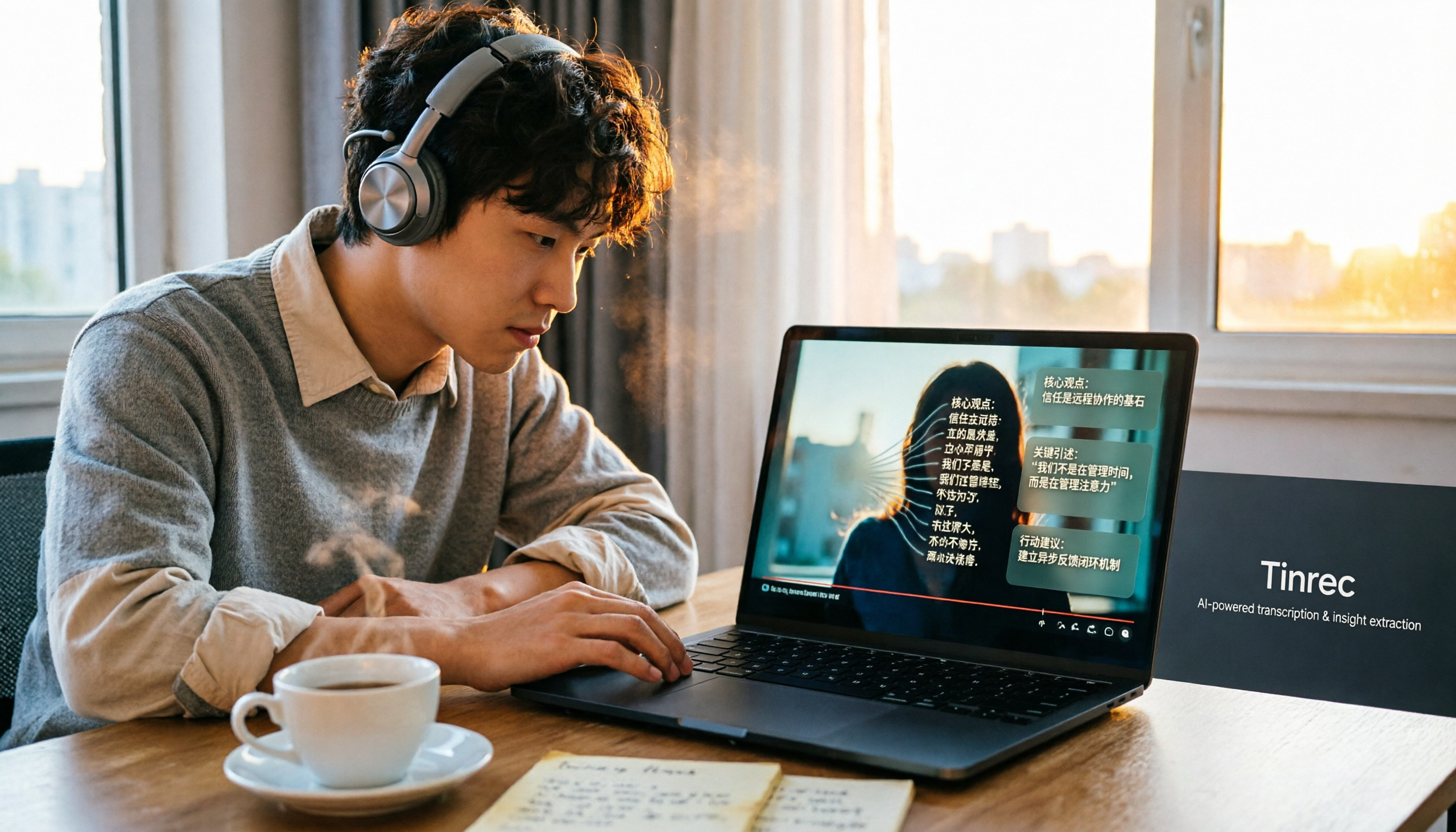
【2026年最新】Bilibili動画の文字起こし方法5選+AI要約と文字起こし書き出し
Bilibili公式のCC字幕はカバー率が1割未満で、動画を検索可能・引用可能なテキストにするには自分で対応するしかありません。本記事ではBilibili動画を文字起こしする5つの方法を、AI要約・対話型検索から無料ツールまでまとめて紹介し、それぞれ誰に適しているか、どう選ぶべきかを解説します。

2026年おすすめ文字起こしソフト4選を徹底比較:中文会議の議事録を最も時短できるのはどれ?
2026年、文字起こしソフトはどう選ぶ?Tinrec(秒聴録音)、Notta、Otter.ai、TurboScribeの4ツールを実際に比較し、中国語認識、会議の録音方法、会議後の整理、無料枠と料金の観点から、選び方のポイントと失敗しないためのガイドをまとめました。最も時短できる会議議事録ソリューションを見つけるお手伝いをします。
2026年おすすめテキスト読み上げツール5選比較:無料AI音声合成で最も自然なのはどれ?
MyEdit、Luvvoice、Vidnoz、Google Cloud TTS、iMyFone VoxBoxなどのテキスト読み上げツールを実際に試し、アクセントの自然さ、言語対応、無料枠、商用利用の注意点、おすすめの用途を整理。最も人間らしい音声に近いツール選びをサポートします。

2026年音声テキスト変換無料プランまとめ:5選を一挙紹介
「音声テキスト変換」を検索する人の多くは、無料のTTSツールを探しています。しかし、本当のニーズは「音声認識」にあることが多いのです。会議やインタビューの録音を検索可能で整理しやすい文字起こしに変えることです。本記事では、意思決定の観点からTTSとSTTの違いを明確にし、Tinrecを例にAI会議記録ツールで音声を実用的なチームデータに変える方法を解説します。

AI議事録生成ツールはどれが良い?2026年実測5選、中国語会議ならこれが一番スムーズ
会議の後、議事録を整理する時間がもったいないと感じていませんか?本記事では「ツールが会議の音声をしっかり拾えるか」という重要な判断基準から始め、AI議事録生成が実現できる要約・ToDo・Q&A・チームでの知見蓄積について解説します。Tinrec(秒聴録音)を例に、ボット不要の録音、リアルタイム翻訳、会議後の整理フローを紹介し、最後に5つの選定ポイントとよくある質問をまとめました。

2026年おすすめオンライン音声文字起こしツール5選比較:日本語議事録はどれが一番時短になる?
オンライン音声文字起こしツールはどう選ぶ?この記事では「文字起こしするのはファイルか、それとも進行中の会議か」という判断ポイントから、リアルタイム文字起こし、ボット不要の会議録音、AI要約、ToDo抽出、チームでのデータ蓄積といった核心機能を分解し、Tinrec(秒聴録音)を主な実測例として、5つの選定注意点とよくある質問を整理。無料版で足りるか、チーム版は価値があるかを判断する手助けをします。

2026年iPhone音声文字起こし4製品を実測比較:Apple純正の文字起こしは使えるのか?
iPhone内蔵のボイスメモの文字起こしは実用的か?実際の会議シーンを想定し、Apple純正、Notta、PLAUD、Tinrecを比較。文字起こし、要約、ToDo、チーム連携の選定ポイントと注意点を整理します。
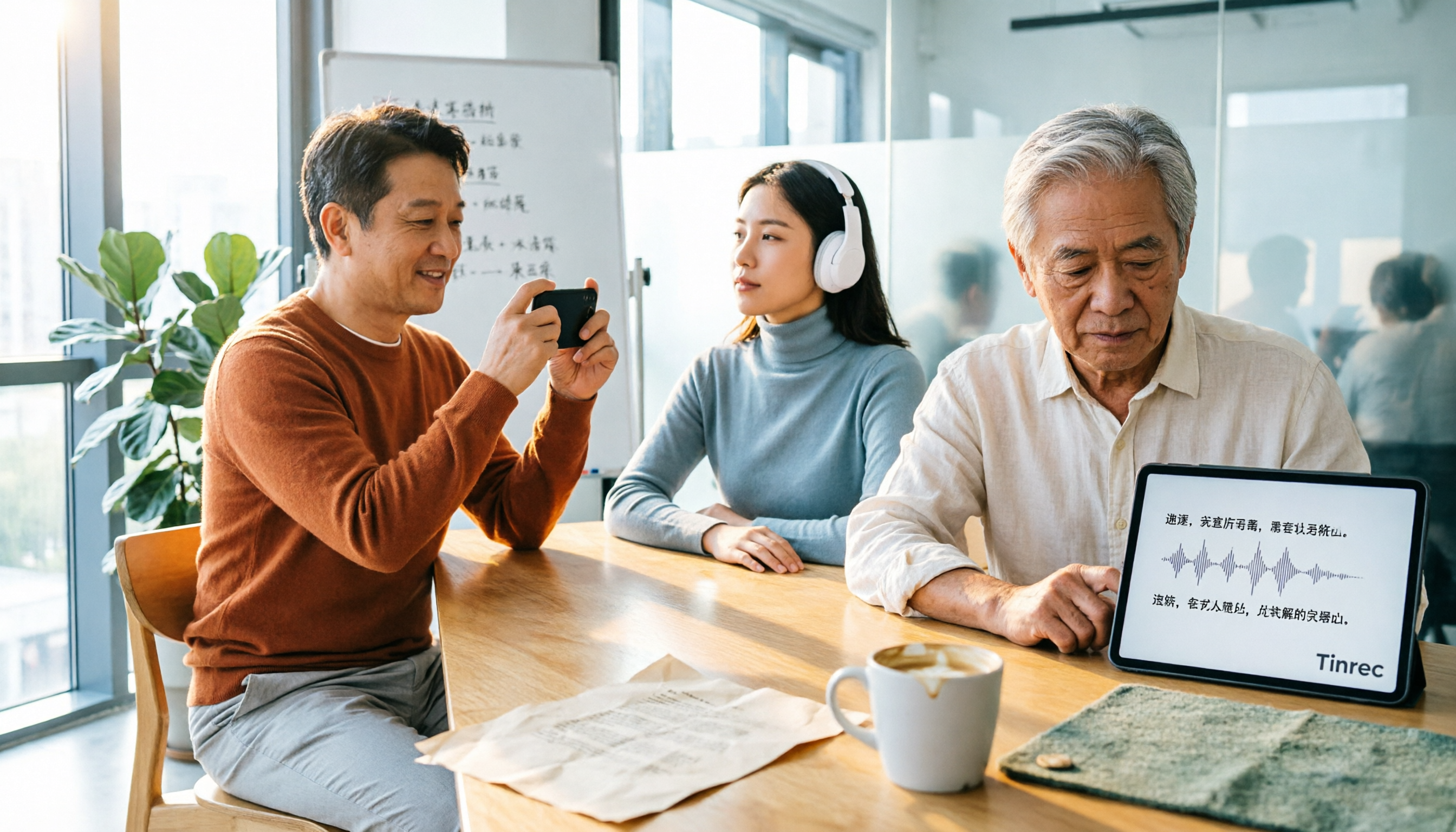
2026年おすすめ画像文字起こしツール5選:無料OCRの実力比較
2026年に使える画像文字起こしツール5選を、利用シーン・無料枠の制限・向いている人という観点で整理しました。Google Keep、LINE、改图宝、imagetotext.me、Mac向けデスクトップOCRを比較し、会議録音の文字起こしツールTinrecの位置づけも補足。OCRでよくある落とし穴を避けるためのポイントも解説します。