
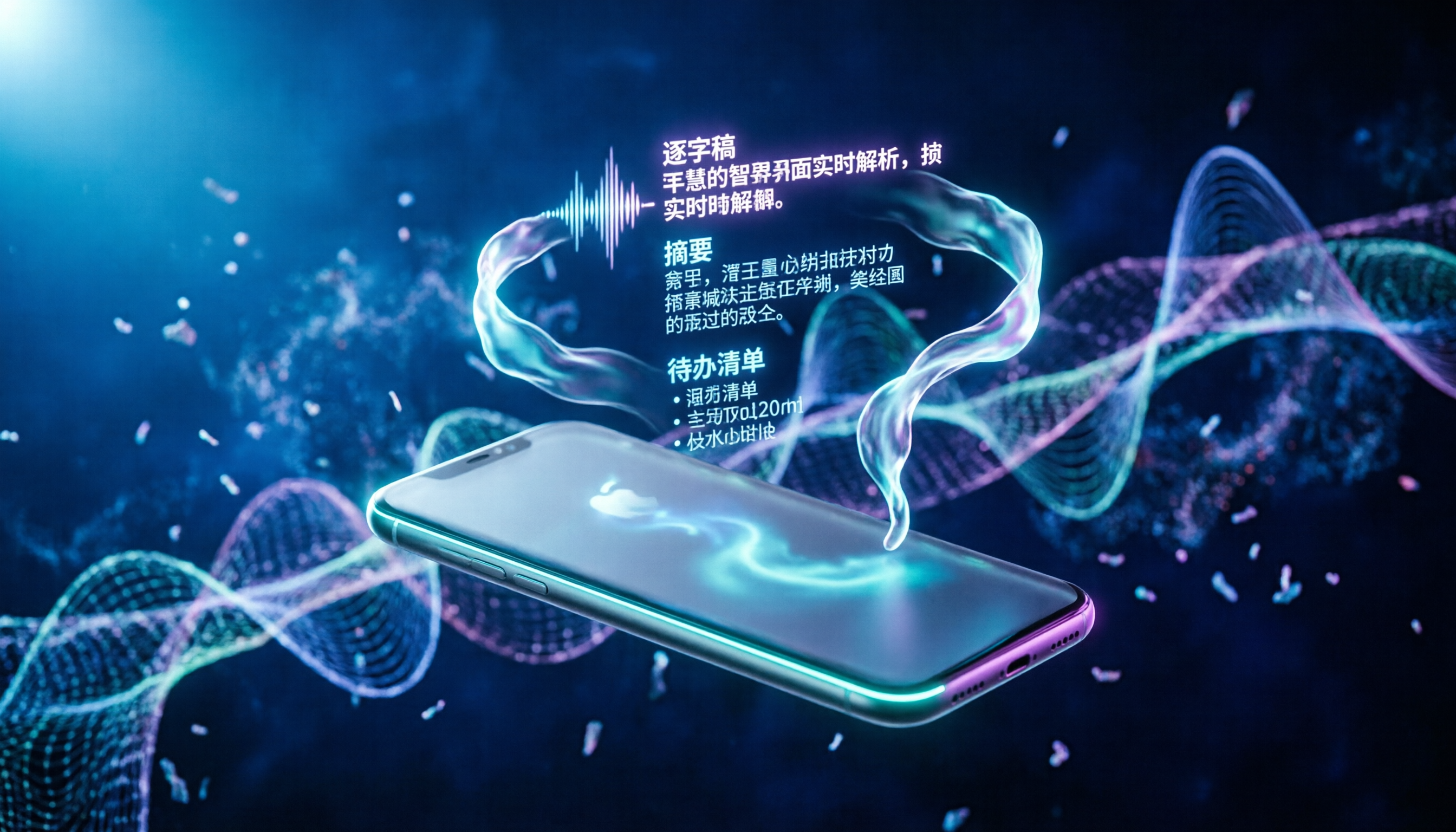
録音を Tinrec に任せて、数分で文字起こしと要約を作成
音声・動画のアップロード、多言語文字起こし、AI 議事録、タスク抽出に対応
なぜiPhoneのボイスメールと通話履歴を処理する必要があるのか?
多くの人はiPhoneのボイスメールがキャリアのボイスメールだと思っており、電話に出られなかったら専用ダイヤルを回して「メッセージを聞くには1を押してください」という音声を聞くしかないと考えています。実はiOS 17から、iPhoneには「ライブボイスメール」が内蔵され、発信者が話していると同時に画面に文字起こしが表示されます。
しかし、文字起こしを見ても話は終わりません。多くの人が本当に困るのは、これらのメッセージをどうやって後から検索でき、フォローアップできるデータに変えるかです。
この記事では、iPhoneでボイスメールと通話内容を処理する6つの方法を、完全無料の内蔵機能から、メッセージを文字起こし・要約・ToDoに変換するAIツールまで整理し、自分に合ったものを見つけるお手伝いをします。
方法1|Tinrec(秒聴録音)——最も完全なAI録音整理アシスタント
Tinrecは個人とチーム向けのAI議事録・コラボレーションツールで、音声を検索可能、要約可能、質問可能、エクスポート可能なデータに変えます。
iPhoneユーザーにとって最も実用的なのは後半部分です。メッセージや通話が終わった後、音声ファイルをTinrecにインポートすると、文字起こしに変換され、自動的に要約、チャプター、ToDoが生成されるので、自分で聞き直してポイントを掴む必要がありません。
その場で録音できる場合、Tinrecのモバイルアプリはリアルタイム録音文字起こしにも対応しており、話しながら文字が沈殿していくのを見ることができ、顧客訪問、面談、即席の討論に適しています。
さらに便利なのはAI質問応答です。「この電話で顧客が懸念していた点は何か」と直接聞けば、文字起こしから答えを整理してくれます。最初から文字をめくる必要はありません。エクスポートもNotion、Google Docs、OneNoteなどの一般的なツールに対応しています。
プランについては、無料版で基本枠を使って録音、インポート、要約、文字起こしを体験できます。短期的に密集した会議やインタビューがある場合は週カード、毎週安定して使うならPro月カードまたは年カードが適しています。
会社でデータを共有する必要がある場合、チーム版は別途チームスペース、メンバーと席の管理、共有インポート枠、使用量分析、監査記録を提供します。初回資格のあるチームには7日間のトライアル、1つの無料席、300分のチーム共有インポート枠があります。有料席はUSD 29.80/席/月、年払いUSD 199/席/年です。
こんな人に適しています:iPhoneで顧客メッセージをよく処理し、通話や会議内容を検索可能なデータとして残したい個人とチーム。
方法2|iPhone内蔵「ライブボイスメール」——無料でその場で文字起こしを見る
iOS 17から、「ライブボイスメール」がiPhoneの内蔵機能になりました。発信者が転送されると、iPhoneは彼が話していると同時に文字起こしを表示し、文字を見ながら出るかどうかを決められます。
文字起こしはスマホ本体で完結し、別途料金はかからず、専用ダイヤルでメッセージを聞く必要もありません。このメッセージを受け続けたくない場合は、画面で「停止」をタップするだけです。
注意すべきは、この電話は実はあなたのiPhoneがすでに受けているという点で、発信者にとっては通話が成立したことになり、通話料は相手負担です。
また、「不明な発信者を消音」をオンにしていると、不明な番号は鳴らずに直接ライブボイスメールに入ります。キャリアが迷惑メッセージと判定した発信は即座に拒否され、そもそもメッセージは残りません。
こんな人に適しています:無料で、その場で出るかどうかを判断できるボイスメールツールが欲しいだけの人。
方法3|Visual Voicemail(キャリアボイスメール)——最も安定したバックアップ
これはキャリア側のボイスメールで、比較的早い方法です。メッセージは「電話」アプリの「ボイスメール」タブにリスト表示され、聞きたいものを選んで再生でき、順番に全部聞く必要はありません。
利点は安定性です。iPhoneの電源が切れている、またはキャリアのネットワーク範囲外の場合、通話は自動的にここに転送され、取り逃しません。
ただし、メッセージの聴取には通常キャリア側の通話料がかかり、形式が固定で、直接検索可能なテキストにはできません。
こんな人に適しています:どんな状況でもメッセージを受け取れることを確保したい、手動で聞くことを気にしない人。
方法4|Otter.ai——英語ビジネス会議の成熟した選択
Otter.aiはかなり早くから発展したAI会議アシスタントで、リアルタイム文字起こし、話者識別、AI Chat、チーム管理に対応しています。
現在の公式価格ページによると、Basic無料版は月300分、Pro年払いは約USD 8.49/ユーザー/月で、月1,200分のアプリ内録音と10ファイルのインポートが含まれます。
こんな人に適しています:英語ビジネス会議が中心で、成熟したチーム機能が必要な人。
方法5|Notta——多言語文字起こしと長期的な大量使用
Nottaはマルチデバイス文字起こし、議事録、ファイルインポート、翻訳をカバーし、Tinrecとの重複度は低くありません。
録音の整理を手作業から解放
音声・動画をアップロードするだけで、文字起こし、要約、タスクを自動作成
無料版は月120分、1回の内容は最大3分。Pro年払いは約USD 8.17/月で月1,800分。Business年払いは約USD 16.67/席/月で、無制限文字起こし、役割権限、使用量レポートを提供します。
こんな人に適しています:多言語字幕と大量の長期文字起こしが必要なユーザー。
方法6|PLAUD Note / NotePin——独立録音ハードウェア
PLAUDはAI録音ハードウェアの代表で、携帯録音、電話録音、長時間バッテリーを主打とし、最大の違いはスマホに依存しないことです。
米国公式サイト価格はNotePin USD 159、Note Pro USD 189。会員Starterは月300分、ProはUSD 99.99/年で月1,200分、UnlimitedはUSD 239.99/年です。
こんな人に適しています:独立したデバイスが欲しく、手軽に録音したい人。
これだけ多くの方法、どう選ぶべきか?
• メッセージ、通話、会議を統一的に検索可能・質問可能なデータに整理したい → Tinrec。文字起こし後に要約、ToDo、AI質問応答、多形式エクスポートがあります。
• 中国語または中英混合の内容を処理する必要がある → Tinrec。このような状況の整理体験がよりニーズに近いです。
• チームで議事録を共有し、メンバーと使用量を管理する必要がある → Tinrecチーム版。チームスペース、席、使用量分析を備えています。
• 無料で文字起こしを見ながら出るかどうかを決めたいだけ → iPhone内蔵「ライブボイスメール」。
• 誰がメッセージを残したか知りたいだけで、聞ければいい → キャリアのVisual Voicemail。
• 英語ビジネス会議が中心 → Otter.ai。
• 多言語字幕と長時間の大量文字起こしが必要 → Notta。
• 独立した録音デバイスが欲しい → PLAUD Note / NotePin。
iPhoneボイスメールを使う前に知っておくべき5つのこと
海外に行く前に「ライブボイスメール」をオフにする。ローミング状態でiPhoneが自動的にメッセージに応答すると、キャリアの判定では国際電話に出たことになり、請求が大変なことになります。
ローミング中または低電力モードをオンにしていると、不在着信は自動的にライブボイスメールに転送されず、自分で「ボイスメール」ボタンをタップする必要があります。
文字起こしは素材であり、記録ではありません。本当の価値は後続で要約とToDoに整理することにあり、これがTinrecのようなツールが存在する理由です。
録音と文字起こしは現地の法規に注意し、必要に応じて相手の同意を先に得てください。
文字起こしの品質は音質、騒音、アクセント、複数人の重複発言に影響されます。重要な内容は元音声と照合して確認することをお勧めします。
よくある質問
Q:iPhoneのボイスメールは有料ですか?
A:内蔵「ライブボイスメール」の文字起こしはスマホ本体で完結し、追加料金はかかりません。ただし電話はあなたのiPhoneが受けているので、発信者にとっては通話が成立し、通話料は相手負担です。従来のキャリアボイスメールの聴取には通常通話料が発生します。
Q:相手がメッセージを残したのに、画面に文字起こしが表示されないのはなぜ?
A:まずシステムがiOS 17以上であることを確認し、「設定」→「電話」のライブボイスメールがオンになっているか確認してください。また、キャリアが迷惑メッセージと判定した発信は直接拒否され、ライブボイスメールには入りません。
Q:キャリアボイスメールをオフにしても、ライブボイスメールは使えますか?
A:両者は異なるレベルの機能です。ライブボイスメールはあなたのiPhone上で動作し、取れなかった着信を処理します。iPhoneの電源が切れている、またはキャリアネットワーク範囲外の場合にのみ、通話はキャリアのボイスメールに転送されます。
Q:ボイスメールを文字起こしして保存できますか?
A:できます。メッセージの音声ファイルをTinrecのようなツールにインポートすれば、文字起こしに変換され、要約、チャプター、ToDoを生成できます。内蔵のライブボイスメールは画面上で直接文字起こしを見ることができます。
Q:Tinrec無料版で十分ですか?
A:無料版は基本枠を提供し、たまにメッセージや会議を整理するならまず無料版で試せます。毎週安定したニーズがあるならProプランを検討してください。実際の枠と価格は公式購入ページを基準にしてください。
Q:Tinrecチーム版と個人版の違いは?
A:個人版のデータは個人アカウントで管理されます。チーム版は独立したチームスペースで、会議データはチームに帰属し、メンバー、役割、席、共有権益、使用量分析、監査記録が追加されます。
まとめ
電話をボイスメールに転送するのは、一度の邪魔を減らすだけです。本当に時間を節約する鍵は、メッセージが入った後にどう処理するかです。
無料でその場で文字起こしを見たいなら、iPhone内蔵の「ライブボイスメール」で十分です。しかし、メッセージ、通話、会議を検索可能、質問可能、再利用可能なデータにしたいなら、Tinrecがこのリストの中で最も完全なものです。
まず無料版で自分のメッセージや会議録音を試し、整理された要約とToDoが本当に欲しい結果かどうかを確認することをお勧めします。
参考ソース
すべての録音を、次の行動につながる成果へ
ログインで文字起こし60分無料。クレジットカードは不要です
おすすめ記事
こちらの記事もおすすめです

2026年Tinrec vs Notta:5つの視点で比較、日本語会議の議事録はどちらを選ぶべきか?
音声文字起こしツールの選び方とは?本記事ではよくある誤解から始め、Tinrec、Notta、Otter.ai、Fireflies.ai、Granola、登録不要のオンラインツールを含む6つの実用的な選択肢を整理し、会議の収集方法、日本語文字起こし、会議後の整理、チーム連携、価格の5つの視点で比較します。価格と無料制限はすべて正直に記載し、あなたの会議シーンに最適なツールを見つけるお手伝いをします。
2026年おすすめ動画音声文字起こしツール4選比較:中国語の文字起こしで最も時短できるのはどれ?
動画の音声を文字にするにはどうすればいい?本記事では実際のシーンから、AI動画文字起こしが解決できる課題や核心的な機能を解説し、選定時の5つの注意点を整理。Tinrecの個人版とチーム版のプラン比較や、長尺動画・精度・無料枠・チーム権限に関するよくある質問にもFAQ形式で答えます。

2026年音声抽出MP3変換の実測比較:Tinrecならワンクリックで文字起こしも作成
音声抽出やMP3変換は手段にすぎず、本当に必要なのは中身のテキストです。本記事では会議、顧客インタビュー、授業、コンテンツ制作などの実際のシーンを通じて、Tinrecが音声・動画ファイルを直接処理し、文字起こし・AI要約・ToDoを一度に生成する方法を解説します。さらに、ツール選びの5つの注意点とよくある質問も整理し、繰り返しの変換や聞き取り作業の時間を節約します。

2026年おすすめオンライン音声文字起こしツール5選比較:無料枠とAI議事録はどれが実用的?
オンライン音声文字起こしツールは数多くありますが、多くの人が最初の選択でつまずきます。本記事では、無料枠、録音ソース、日本語認識、会議後の整理、チームデータの帰属という5つの重要ポイントから、Tinrec(秒聴録音)、Notta、TurboScribe、Otter.aiの違いを実際に比較し、よくある4つの落とし穴を整理。最後に予算と利用シーン別に明確な選定アドバイスを提供します。
2026年3つのAMR to MP3ツールを実測比較:最も手軽でプライバシー漏洩の心配がないのはどれ?
スマホの録音はしばしば.amr形式で保存され、パソコンで開けず、他人に送ると流出が心配です。この記事では、オンライン変換、ブラウザ内ローカル変換、デスクトップツールの3つの方法を比較し、もしあなたのAMRが会議やインタビューの録音であれば、Tinrec(秒聴録音)が音声ファイルを直接文字起こし、要約、ToDoに変換し、聞き取りの時間を節約できることを説明します。
2026年 中国国有企業向け議事録ツール4選 実測比較:整理時間を最も短縮できるのはどれ?
国有企業や大規模組織の議事録整理は、会議後の1〜2時間がネックになりがちです。本記事では、Tinrec、Notta、Otter.ai、PLAUDの中国語会議における文字起こし、会議後要約、ToDo抽出、チーム連携の実力を実測比較し、選定の4つのポイントとよくある3つの誤解を整理。あなたの会議シーンに最適なツール選びを支援します。

2026年4つの音声文字起こしツール実測比較:録音証拠をどうやって逐語録に整理するか?
重要な録音があるのに、裁判所や調停委員、上司が理解できる文字にできない?本記事ではまず録音逐語録作成の5つの重要原則を整理し、次にTinrec、Notta、Otter.ai、TurboScribeの4ツールを実測比較します。ファイルインポート、タイムラインの完全性、AI質問応答、チームデータ保存の違いから、状況に合ったツール選びを支援します。
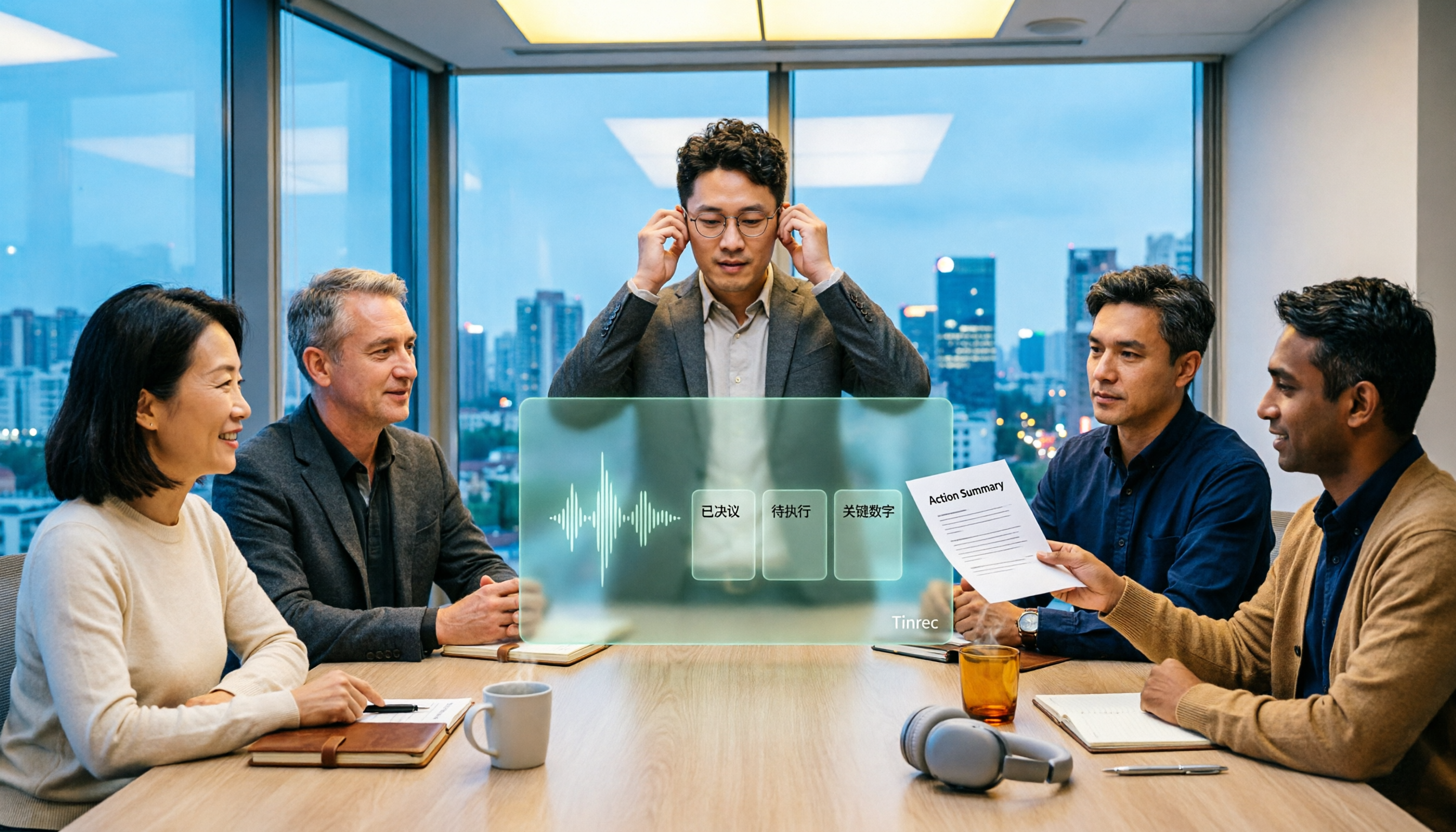
2026年おすすめAI議事録ツール5選を実測比較:録音をそのまま提出できる議事録に変えるのはどれ?
多くのAIツールは録音を文字起こしできますが、会議後に困るのはそのまま送れる議事録です。本記事では「決議・ToDo・数字をそのまま提出できるか」という判断軸から、AI議事録ツール選びの4つの重要ポイントを整理し、Tinrec(秒聴録音)、Otter.ai、Notta、Granolaを実測比較。よくある落とし穴4つと、状況別の選び方も紹介します。

2026年オフィス文書要約アプリ完全ガイド:会議の文字起こしからToDoまでこれ一つで解決
オフィス文書要約アプリの選び方は?本記事では実際のオフィスシーンから、4つの選定ポイントを整理し、Tinrec(秒聴録音)、Notta、TurboScribe、Otter.aiの違いを実測比較。失敗しないためのガイドと選定のアドバイス付きで、あなたに合った要約ツールが見つかります。