

録音を Tinrec に任せて、数分で文字起こしと要約を作成
音声・動画のアップロード、多言語文字起こし、AI 議事録、タスク抽出に対応
オンライン音声文字起こし、多くの人が最初の一歩で間違える——よくある3つの誤解
2時間の会議が終わった後、本当のコストはその2時間ではなく、会議後に録音を聞きながら文字起こしするさらに2時間です。多くの人が「オンライン音声文字起こし」ツールをネットで探しますが、最初の一歩で方向を間違えてしまいます。
最もよくある3つの誤解は次のとおりです。誤解1:「無料」=「十分」だと思い込む。 多くのオンラインツールは無料を謳っていますが、実際の制限は1回の長さや月間分数に隠れていて、会議の途中で枠を使い果たしてしまうことに気づきます。誤解2:宣伝されている精度だけを見る。 多くのオンラインサービスはASR音声認識精度を90%以上と記載していますが、その数字は通常、静かな環境、単一話者、標準アクセントで測定されたもので、実際の会議室とは大きく異なります。誤解3:文字起こしをゴールだと思う。 文字起こしはあくまで素材であり、本当に時間がかかるのは、数十分のテキストから決議、担当者、ToDoを見つけ出すことです。
もしあなたもこれらの状況に遭遇したことがあるなら、この記事はあなたのために書かれました。以下ではまずツール選びの判断基準を明確にし、その後5つのツールの実際の違いを見ていきます。
オンライン音声文字起こしツールを選ぶ前に理解すべき5つの重要ポイント
1. 枠の計算方法は価格よりも重要。 「月間総分数」「1ファイルの長さ上限」「チームで枠を共有するか」の3つを区別する必要があります。無料版で月120分提供されても、1回の内容が最大3分では、正式な会議を録音しきれません。
2. 録音はどこから来るのか? 既存のMP3ファイルをアップロードするだけなのか、「オンライン会議をリアルタイムで記録する」のかは全く異なるニーズです。後者の場合、ツールがPCのシステム音声を処理できるか、アップロードファイルしか扱えないかを確認する必要があります。
3. 変換後に何ができるか? 文字起こし、要約、章立て、ToDo、AI Q&A、他ツールへのエクスポート——これらの後処理能力こそが、どれだけ時間を節約できるかを決める鍵です。文字起こしだけのツールでは、自分で読み返す必要があります。
4. 日本語と英語混在のパフォーマンス。 日本の会議はほとんどが日本語中心で、専門用語に英語が混ざります。ツールを選ぶ際は、日本語サポートの程度と、専門用語をカスタマイズできるかを特に確認してください。
5. データの帰属とチームコラボレーション。 録音が会社の会議内容である場合、個人アカウントに保存するのはリスクです。チームスペース、メンバーと権限管理、メンバー退職後のデータ引き継ぎ方法を確認する必要があります。
Tinrec(秒聴録音)——実測後の第一選択
Tinrec(秒聴録音)は、個人とチーム向けのAI会議記録・コラボレーションツールで、iOS、Android、デスクトップ版、Web版をカバーしています。音声を文字にするだけでなく、会議を検索可能、質問可能、さらに加工可能なデータに変えます。
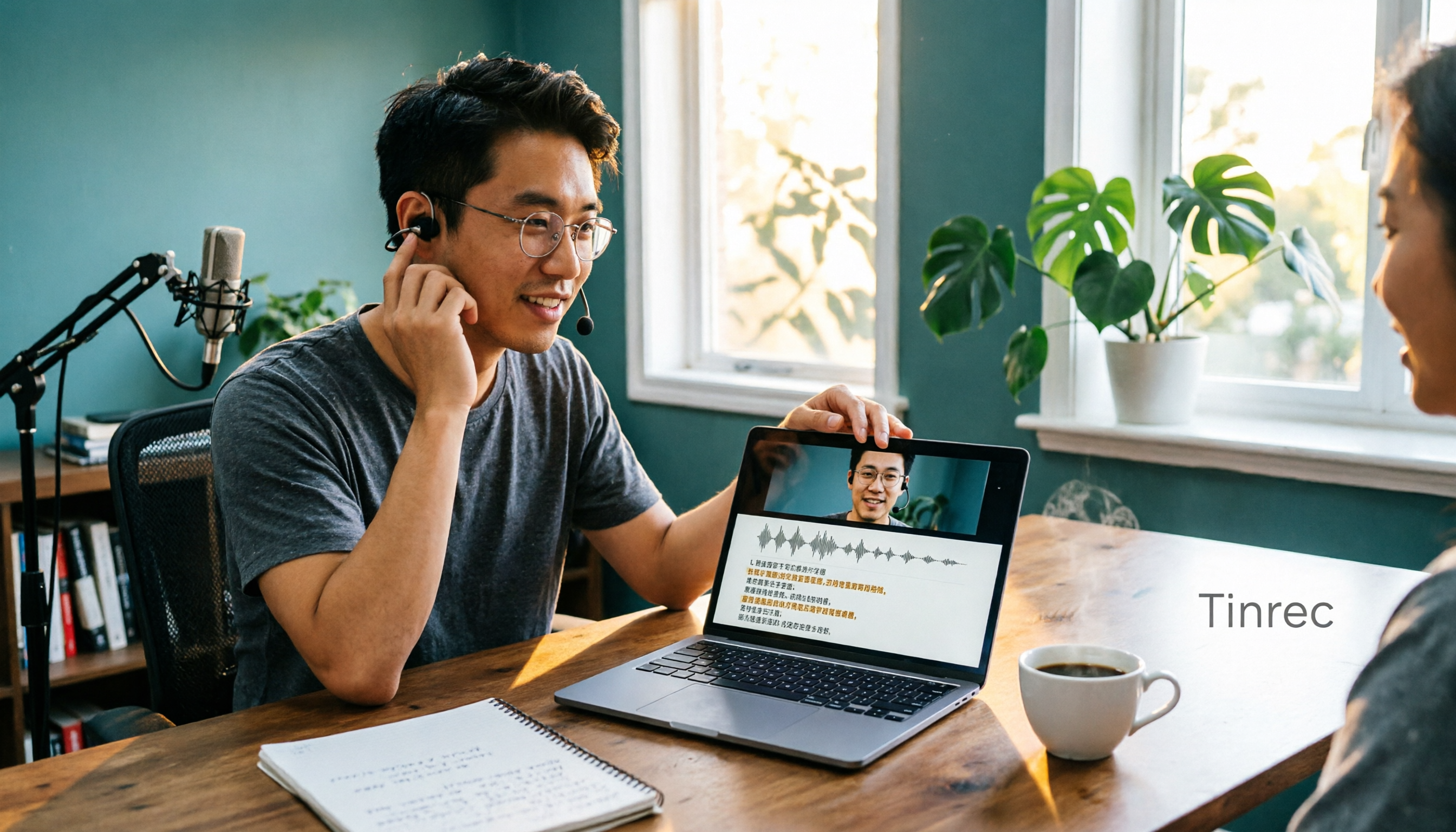
会議中:ボットを会議室に入れる必要なし。 多くの人は会議転写と聞くと「Zoomにbotを招待する」ことを想像します。Tinrecデスクトップ版のアプローチは異なります——PCのシステム音声を直接キャプチャし、Zoom、Google Meet、Microsoft Teams、Webexなどのオンライン会議を処理します。会議中に見知らぬ参加者が増えることはありません。オフライン会議やインタビューは、スマホやデスクトップ版でリアルタイム録音し、録音しながら文字起こしを表示し、原文、翻訳、バイリンガル表示を切り替えることもできます。
会議終了後:文字起こしから直接結論へ。 録音後、Tinrecは自動的に要約、章立て、ToDoを生成します。誰が何を担当し、期限はいつか、通常は文字起こしを読み返す必要はありません。さらに重要なのはAI Q&Aです。「前回の会議で誰が予算に言及した?」と直接質問できます。返ってくるのは意味に基づく回答で、キーワード検索結果の羅列ではありません。この部分が同価格帯の多くのツールとの最も顕著な差です——多くのツールは録音して終わりですが、Tinrecは会議を継続的に質問できるデータベースとして扱います。
会議後の納品:そのまま使える文書に。 文字起こし以外にも、レポート、表、議事録を生成し、Notion、Google Docs、OneNote、Dropboxなどの一般的なツールにエクスポートできます。過去の会議も音声や動画ファイルをインポートして一度に整理できます。
実測条件と結果。 約5分の日英混在会議録音でテストしました。条件はノートPC内蔵マイク、会議室にエアコンの動作音、2人の話者が時々話をかぶせる状況です。日本語部分はほぼそのまま使用でき、英語の専門用語と人名は手動校正が必要でした。システムは同時に要約とToDoを生成しました。注意すべきは、実際のパフォーマンスは録音品質、背景ノイズ、アクセント、複数人の発言の重なり、専門用語に影響されるため、固定の精度を前提としないことをお勧めします。
3つの主な利点: 第一に、デスクトップ版はボットなしで録音でき、既存の会議フローを妨げません。第二に、転写後の要約、ToDo、AI Q&Aのフローが完結しており、「聞き直す」時間を節約できます。第三に、クロスプラットフォームで多言語とリアルタイム翻訳をサポートし、日英混在の会議を別々に処理する必要がありません。
注意すべき制限: 無料版は体験版の位置づけで、ヘビーユーザーや毎週定期的に会議がある人は有料プランが必要です。また、現在は「ユーザーが主動的に録音を開始する」ツールであり、すべてのカレンダー会議に自動参加する会議ボットではないため、評価時に自分のワークスタイルに合うか確認してください。
録音の整理を手作業から解放
音声・動画をアップロードするだけで、文字起こし、要約、タスクを自動作成
チームで共有する場合はチーム版を確認。 チーム版は複数人で1つの個人アカウントを共有するのではなく、独立したチームコラボレーションスペースです。会議データはチームに帰属し、メンバーが離脱する際はリソースを他の有効なメンバーに引き継ぐことができます。現在、初回資格のあるチームは7日間トライアル、1無料シート、300分のチーム共有インポート枠が利用可能です。チーム月払いはUSD 29.80/有料シート/月、年払いはUSD 199/有料シート/年(月換算約USD 16.58)、各有料シートは毎月2,000分のチーム共有インポート枠が提供され、リアルタイム録音は有効なプランとシートの下では現在分単位の控除はありません。価格と権益は正式な購入ページを基準とします。
ここで多くの人が混同する点があります。チーム版は「ロール」と「シート」を分ける必要があります。ロールは誰がチームとメンバーを管理できるかを決め、シートはメンバーが録音、アップロード、編集、インポート・エクスポートできるかを決めます。有効だがシートのないメンバーはチームデータを閲覧、再生、読むことはできますが、編集権はありません。現在はチームレベルの共有とロールガバナンスの組み合わせで、ファイルレベルの細かい権限システムではありません。
Tinrec以外の選択肢は?
Notta。 Tinrecと最も重複度の高い直接競合で、マルチデバイス転写、会議記録、ファイルインポート、翻訳を同様にカバーしています。公式無料版は月120分、1回の内容は最大3分、Pro年払いは月換算約USD 8.17(月1,800分)。利点は導入ハードルが低く、すぐに使い始められることです。しかし、デスクトップ版で直接システム音声をキャプチャし、ボットを会議に招待する必要がない、あるいはチームのロール、シート、監査ガバナンスが必要な場合、Nottaの公開説明は比較的限られており、ここがTinrecが明らかに優位な点です。
TurboScribe。 よりコストパフォーマンスの高いファイル転写ツールに近く、長いファイルとバッチ処理が強みです——無料版は1日3ファイル、1ファイル最大30分。Unlimited年払いはUSD 120(月換算約USD 10)、有料版は1ファイル最長10時間または5GB、一度に50ファイルのアップロードも可能です。数十個の過去録音ファイルを一気に処理する場合、その効率は確かにTinrecより高いです。しかし、リアルタイム会議録音、AI Q&A、ToDo抽出、チームスペースの蓄積はありません——ファイルを録音したら終わりです。
Otter.ai。 英語ビジネス会議の成熟した選択肢で、Basic無料版は月300分、Pro年払いは月換算約USD 8.49/ユーザー/月、月1,200分のアプリ内録音と10ファイルのインポートを含み、デスクトップ機能も提供しています。会議がほぼ全て英語で、チームが既にそのワークフローに慣れているなら、Otter.aiは本記事で唯一優先的に検討を勧める例外です。しかし、会議が日本語または日英混在の場合、日本語体験は主戦場ではなく、リアルタイムバイリンガル表示やチーム熱語といった日本語シーンのニーズには特化していません。
(上記の第三者価格とプランは執筆時の公式ページ情報であり、実際の内容と金額は各社公式ページを基準とします。)
落とし穴回避ガイド:オンライン音声文字起こしツール選びで最も犯しやすい4つの間違い
落とし穴1:「無料」だけを見て、制限がどこにあるか見ない。 無料プランの制限は通常3つの場所に隠れています:月間総分数、1回の長さ上限、エクスポート可能か。無料版でファイルのエクスポートができないツールもあり、オンラインで見るだけになり、議事録作成に使えません。推奨する方法は、実際の会議録音で試すことで、公式サイトの説明を見ることではありません。
落とし穴2:録音スタジオの精度を自分の会議のパフォーマンスと混同する。 公式の宣伝数字だけを見ないでください。実際の会議室にはエアコンの音、キーボードの音、複数人の話のかぶりがあり、精度は明らかに低下します。現実的な評価方法は、自分の録音でテストし、手動修正が必要な割合がどれくらいかを確認することです。
落とし穴3:「クロスデバイス」を無視する。 今日はスマホで録音し、明日はPCで整理したい——ツールがクロスプラットフォームをサポートしていないと、ファイル転送に多くの時間を浪費します。特にチームで使用する場合、メンバーが異なるシステムを使うため、この点はより顕著です。
落とし穴4:ツールを買ったのに「録音から文字起こし」だけに使う。 これが最も残念です。転写ツールを文字起こし機としてだけ使うと、その能力の一部しか使っていないことになります。TinrecのAI Q&Aのように——録音後に直接「この会議の結論は?」「顧客はどんな異議を出した?」と質問すれば、自分で30分の文字起こしを読み返すよりずっと速いです。チーム版はさらにデータを集中蓄積し、新メンバーが入ってすぐに過去の会議を検索できます。
最後に機能ではない落とし穴ですが、必ず言及すべきです:録音と転写は個人データと通信内容に関わるため、地域によって法規制の要件が異なります。録音開始前に現地の法律に適合しているか確認し、必要に応じて参加者の同意を得てください。
まとめ:結局どれを選ぶべきか?
一言で結論を振り返ると:「オンライン録音が入り、使える会議データが出る」ことが必要なら、Tinrecは今回の実測で総合的に最も完成度の高い選択でした。理由は単一項目が最強だからではなく、録音、転写、要約、ToDo、Q&Aからチーム蓄積までを一つの線としてつないでいるからです。
シーン別に分流すると、次のように決定できます:
- オンライン会議をリアルタイムで記録し、ボットを会議に入れたくない → Tinrec(デスクトップ版がシステム音声をキャプチャし、会議フローを妨げない)
- 会議後に直接内容に質問し、決議とToDoを素早く抽出したい → Tinrec(AI Q&A、要約、章立て、ToDoが一度に揃う)
- 日本語または日英混在の会議が中心 → Tinrec(日本語体験とリアルタイム翻訳、バイリンガル表示が主戦場)
- 会議データを会社に帰属させ、メンバー退職後も引き継ぎたい → Tinrecチーム版(チームスペース、ロールとシート、使用量分析、監査ログ、音声ゴミ箱)
- 予算ゼロ、英語会議のみ録音 → Otter.ai(本記事唯一の例外推薦)
- 大量の過去長文ファイルをバッチ転写したい → TurboScribe(1ファイル最長10時間のバッチ処理が強み)
推奨する次のステップは簡単です:まず無料版またはトライアル枠で、手持ちの最も面倒な会議録音を1回試し、文字起こしをどれくらい修正する必要があるか、要約がそのまま使えるかを見てください。枠は2、3回の会議テストに十分です。合うと感じたらアップグレードを検討し、最初からお金を払う必要はありません。
参考ソース
すべての録音を、次の行動につながる成果へ
ログインで文字起こし60分無料。クレジットカードは不要です
おすすめ記事
こちらの記事もおすすめです

2026年Tinrec vs Notta:5つの視点で比較、日本語会議の議事録はどちらを選ぶべきか?
音声文字起こしツールの選び方とは?本記事ではよくある誤解から始め、Tinrec、Notta、Otter.ai、Fireflies.ai、Granola、登録不要のオンラインツールを含む6つの実用的な選択肢を整理し、会議の収集方法、日本語文字起こし、会議後の整理、チーム連携、価格の5つの視点で比較します。価格と無料制限はすべて正直に記載し、あなたの会議シーンに最適なツールを見つけるお手伝いをします。
2026年おすすめ動画音声文字起こしツール4選比較:中国語の文字起こしで最も時短できるのはどれ?
動画の音声を文字にするにはどうすればいい?本記事では実際のシーンから、AI動画文字起こしが解決できる課題や核心的な機能を解説し、選定時の5つの注意点を整理。Tinrecの個人版とチーム版のプラン比較や、長尺動画・精度・無料枠・チーム権限に関するよくある質問にもFAQ形式で答えます。

2026年音声抽出MP3変換の実測比較:Tinrecならワンクリックで文字起こしも作成
音声抽出やMP3変換は手段にすぎず、本当に必要なのは中身のテキストです。本記事では会議、顧客インタビュー、授業、コンテンツ制作などの実際のシーンを通じて、Tinrecが音声・動画ファイルを直接処理し、文字起こし・AI要約・ToDoを一度に生成する方法を解説します。さらに、ツール選びの5つの注意点とよくある質問も整理し、繰り返しの変換や聞き取り作業の時間を節約します。
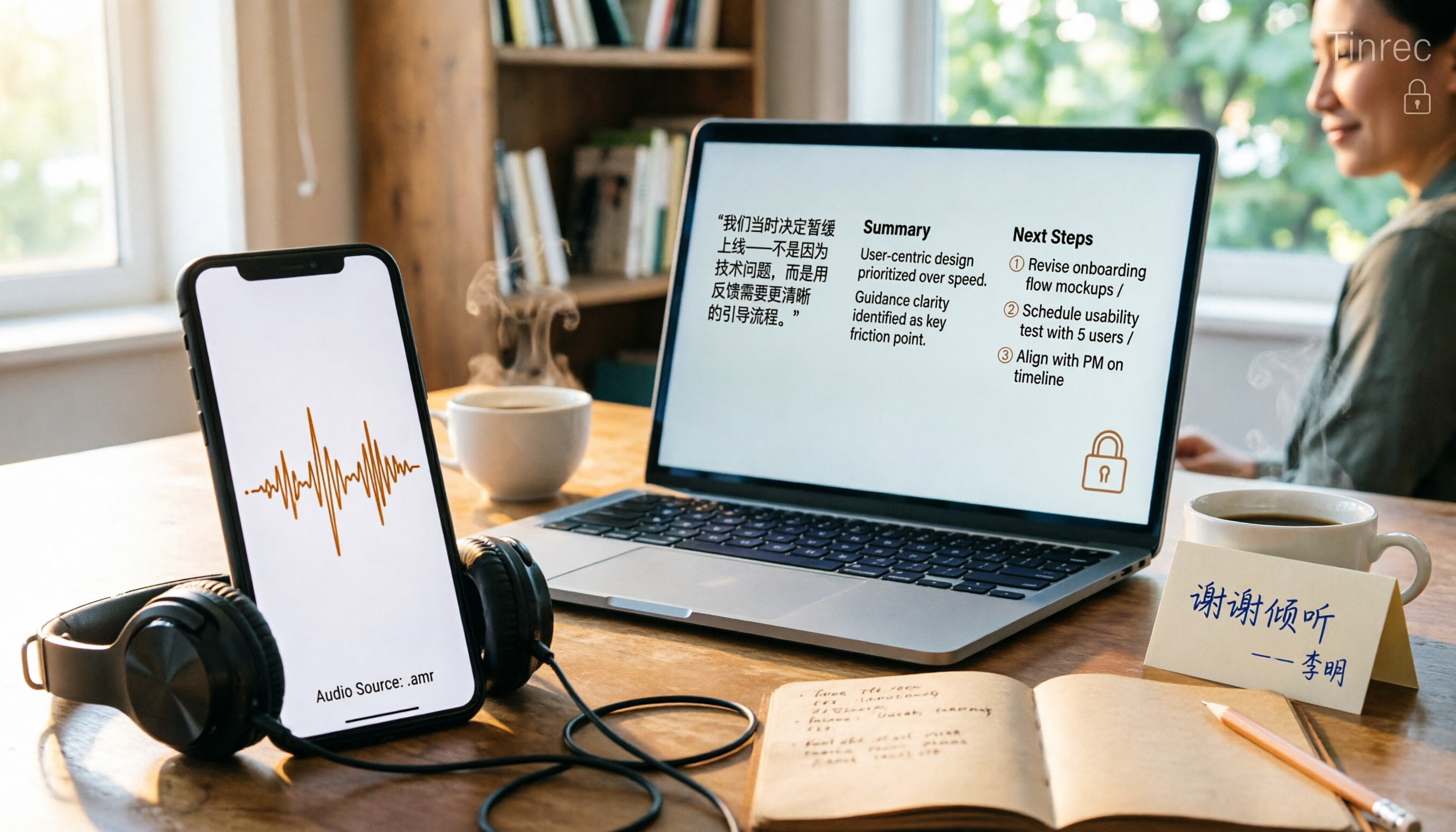
2026年3つのAMR to MP3ツールを実測比較:最も手軽でプライバシー漏洩の心配がないのはどれ?
スマホの録音はしばしば.amr形式で保存され、パソコンで開けず、他人に送ると流出が心配です。この記事では、オンライン変換、ブラウザ内ローカル変換、デスクトップツールの3つの方法を比較し、もしあなたのAMRが会議やインタビューの録音であれば、Tinrec(秒聴録音)が音声ファイルを直接文字起こし、要約、ToDoに変換し、聞き取りの時間を節約できることを説明します。

2026年 中国国有企業向け議事録ツール4選 実測比較:整理時間を最も短縮できるのはどれ?
国有企業や大規模組織の議事録整理は、会議後の1〜2時間がネックになりがちです。本記事では、Tinrec、Notta、Otter.ai、PLAUDの中国語会議における文字起こし、会議後要約、ToDo抽出、チーム連携の実力を実測比較し、選定の4つのポイントとよくある3つの誤解を整理。あなたの会議シーンに最適なツール選びを支援します。

2026年4つの音声文字起こしツール実測比較:録音証拠をどうやって逐語録に整理するか?
重要な録音があるのに、裁判所や調停委員、上司が理解できる文字にできない?本記事ではまず録音逐語録作成の5つの重要原則を整理し、次にTinrec、Notta、Otter.ai、TurboScribeの4ツールを実測比較します。ファイルインポート、タイムラインの完全性、AI質問応答、チームデータ保存の違いから、状況に合ったツール選びを支援します。

2026年iPhoneボイスメールと通話文字起こし6選比較:メッセージ整理を最も時短にする方法
iPhoneで電話に出られないとボイスメールに転送されますが、メッセージが入ってからが本当の面倒の始まりです。本記事ではよくある誤解から始め、iPhoneでボイスメールと通話内容を処理する6つの方法を整理します。iOS 17内蔵のライブボイスメール、キャリアのビジュアルボイスメール、メッセージを文字起こし・要約・ToDoに変換するTinrecを含み、ローミング料金、低電力モード、迷惑電話の注意点も添えます。

2026年おすすめAI議事録ツール5選を実測比較:録音をそのまま提出できる議事録に変えるのはどれ?
多くのAIツールは録音を文字起こしできますが、会議後に困るのはそのまま送れる議事録です。本記事では「決議・ToDo・数字をそのまま提出できるか」という判断軸から、AI議事録ツール選びの4つの重要ポイントを整理し、Tinrec(秒聴録音)、Otter.ai、Notta、Granolaを実測比較。よくある落とし穴4つと、状況別の選び方も紹介します。

2026年オフィス文書要約アプリ完全ガイド:会議の文字起こしからToDoまでこれ一つで解決
オフィス文書要約アプリの選び方は?本記事では実際のオフィスシーンから、4つの選定ポイントを整理し、Tinrec(秒聴録音)、Notta、TurboScribe、Otter.aiの違いを実測比較。失敗しないためのガイドと選定のアドバイス付きで、あなたに合った要約ツールが見つかります。