

録音を Tinrec に任せて、数分で文字起こしと要約を作成
音声・動画のアップロード、多言語文字起こし、AI 議事録、タスク抽出に対応
会議が終わった瞬間、本当の作業が始まります。
先週、あるプロジェクトマネージャーが90分の会議録音を私に送り、「明日の朝までに議事録を提出しなければならない。この録音をどうにかしてほしい」と言いました。
彼に足りないのは録音ではありません。
足りないのは、録音を「明日すぐ使えるテキスト」に変えるプロセスです。
これは、私がここ数年チームを指導する中で最もよく見るギャップでもあります。みんな録音はしているのに、実際に活用している人はほとんどいません。会議が終わると録音ファイルはスマホに眠り、結論は記憶を頼りに打ち直し、2時間の議論が最後には3行のメモだけになる。
そこで今回は5つの会議録音文字起こしツールを実際に試し、「会議終了」から「議事録完成」までの距離を最も短くできるのはどれか?という問いに答えたいと思います。
会議録音の文字起こしで、あなたがつまずくのは「録音」ではない
最初のシーンは対面会議やインタビューです。
確かに最初から最後まで録音はしたものの、後で整理しようとすると、ヘッドホンをつけて何度も一時停止・巻き戻し・聞き直しを繰り返すしかありません。90分の録音を文字にするだけで、午後が丸ごと潰れます。
2つ目のシーンはオンライン会議です。
会議が終わると、各自が覚えているポイントはバラバラです。1週間後に「あの時、誰が先にAをやると言ったっけ?」と確認したくても、記憶だけが頼りです。
3つ目のシーンが最もよくあります:文字起こしはあるけれど、誰も読みたくない。
ツールが認識したテキストには不要な言葉や繰り返しの発言、聞き間違えた人名や製品名が混ざっていて、ファイルを開いて3秒で閉じてしまいます。
これら3つのシーンに共通するのは、問題は「録音できたかどうか」ではなく「録音後にどう使うか」にあるということです。
適切なツールを選べばこの距離は縮まりますが、ツールは半分に過ぎません。残りの半分は、このワークフローをどう設計するかです。
ツール選びの前に押さえるべき4つのポイント
1. 精度は自分の録音環境で判断する
静かな環境で測定した美しい数値と、実際の会議室のエアコン音、キーボード音、複数人の同時発言は別物です。私のやり方は、自分で最も乱れた録音を一つ選んで試すことです。10分で違いがわかり、どんな宣伝数値よりも役立ちます。日本語の会議ではさらに注意が必要です——人名、会社名、製品名、英語の略語は、どのツールでも最も間違いやすい部分です。
2. 文字起こしはスタート地点であり、ゴールではない
ツールが「録音を文字にする」だけなら、その能力の3分の1しか使っていません。本当に時短になるのは文字起こしの後です:要約を自動生成できるか、ToDoを抽出できるか、議事録全体に対して直接質問できるか。自分でCtrl+Fでキーワードを探す必要はありません。
3. 会議は「どのように」録音されるか
ツールによっては会議ボットとして会議室に参加するものもあれば、PCから直接システム音声をキャプチャするものもあります。前者は追加アカウントを会議に招待する必要があり、後者は不要です。顧客との会議では、この違いは明らかです。
4. データは最終的に誰の元にあるか
個人の会議録音は個人アカウントに置かれ、人は離れるとデータも一緒に消えます。チームの会議データをチームスペースに置けば、新メンバーは過去の記録を参照でき、上司も各プロジェクトの議論の流れを把握できます。これはツール選定前に考えておくべきことです。
Tinrec(秒听录音)——私が実測して残った一品
Tinrec(秒听录音)は、個人とチーム向けのAI会議記録・コラボレーションツールで、iOS、Android、Web版に対応し、デスクトップ版はオンライン会議の録音を担当します。
まず、私が最もよく使うシーン:オンライン会議です。
会議前にTinrecデスクトップ版を開くと、PCのシステム音声を直接キャプチャし、Zoom、Google Meet、Microsoft Teams、Webexの会議を処理できます。会議室にボットを招待する必要はありません。会議中、文字起こしが横で一行ずつ生成されていきます。
(ここにスクリーンショット:Tinrecデスクトップ版の会議中のリアルタイム文字起こし画面、矢印が右上の録音状態を指す)
2つ目のシーンは会議終了後の10分間です。
Tinrecは要約、章立て、ToDoリストを自動生成します。私が本当に使い続けている理由はAI Q&Aです——「この会議の予算に関する結論は?」と直接聞くと、キーワード検索結果ではなく、整理された回答を返してくれます。これは同価格帯のツールでは珍しいことです。
私がよく使うプロンプトはこんな感じです:
「この文字起こしに基づいて以下を整理してください:1. 主要な結論3つ、それぞれ対応する発言者とタイムスタンプ付き。2. フォローアップが必要なToDoと担当者。3. 文字起こし内で聞き取れない箇所や矛盾がある場合は、そのままマークし、勝手に補完しないでください。」
最後の一文が重要です。不確かな箇所を教えてくれる方が、もっともらしい答えをでっち上げられるよりマシです。
3つ目のシーンは過去のデータです。
手元にある古いインタビューや過去の講義録音は、音声または動画ファイルを直接アップロードして文字起こしできます。多言語会議ではリアルタイム翻訳をオンにして、原文、訳文、バイリンガル表示で見ることができます。整理結果はNotion、Google Docs、OneNote、Dropboxなど普段使う場所にエクスポートでき、さらにレポート、表、議事録を生成することもできます。
録音の整理を手作業から解放
音声・動画をアップロードするだけで、文字起こし、要約、タスクを自動作成
実測では、40分の中英混在オンライン会議録音を使用しました。ノートPC内蔵マイクで収音し、室内にはエアコン音とキーボード音がありました。日本語部分はほぼそのまま読め、英語の製品名は数文字手動で修正が必要でしたが、全体的に節約できた時間は私が試したツールの中で最も多かったです。
(ここにスクリーンショット:AI Q&Aダイアログ、質問を入力するとタイムスタンプ付きの回答が直接生成される)
チームで使用する場合、Tinrecのチーム版は独立したチームスペースを提供し、会議データはチームに帰属します。メンバー、役割、席を管理できます——役割を持つ人がチーム、メンバー、監査を管理し、席を持つ人だけが録音、アップロード、編集、エクスポートできます。席のないメンバーもチームデータの閲覧、再生、読むことは可能です。さらにチーム利用分析、監査ログ、チームホットワード、保持期間30日の音声ゴミ箱もあります。
ここで正直にいくつか説明します。
第一に、無料版は基本枠を提供します。毎週大量の会議がある場合は有料版を検討する必要があります。チーム版には7日間、1席の無料トライアルがあり、有料席ごとに月2,000分のチーム共有インポート枠があります。実際の価格と権益は正式な購入ページを基準とします。
第二に、精度は音質、アクセント、複数人の重複発言、専門用語に影響されます。100%を保証できるツールはありません。重要な内容はやはり録音を確認します。
第三に、チーム版は現在チームレベルの共有が中心で、ファイルレベルの細かい権限設定ではありません。役割と席でガバナンスと利用資格を管理する必要があります。
日本語の会議を頻繁に処理し、録音後すぐにAIで要点を見つけたい、顧客会議にボットアカウントを追加したくないなら、Tinrecは今回の実測で最もおすすめの一品です。
Tinrec以外に試したツール
最初に試したのはOtter.aiでした。
Otter.ai:英語ビジネス会議の成熟した選択肢で、無料版は月300分の枠があります。しかし私が録音するのは主に日本語会議で、日英混在の部分は読みにくく、チームホットワードのような専門用語を維持する仕組みもありません。ほぼ英語会議を録音するなら、依然として良い選択です。
Notta:マルチデバイス文字起こし、翻訳とチームプランをサポートし、機能面は充実しています。ただし無料版は月120分、1回の内容上限3分で、長い会議の整理には不便です。録音後に会議全体に直接質問したい場合、その体験はTinrecのAI Q&Aほど直接的ではありません。
Granola:Tinrecデスクトップ版と同様にボットなしの路線で、「手書きノート+AI強化」を強調し、BusinessプランはUSD 14/ユーザー/月です。しかし既存の録音ファイルのアップロードに対応しておらず、会議音声も保持しません。元の録音を確認したり、過去のインタビューを整理したい場合、この2つの制限は明らかです。
失敗しないためのガイド:会議録音文字起こしツール選びで最もやりがちな3つの間違い
間違い1:公式が宣伝する精度だけを見る。 静かな録音スタジオで測定した数値と、実際の会議室のエアコン音、キーボード音、複数人の同時発言は別物です。やり方は簡単:自分で最も乱れた録音を試せば、10分で違いがわかります。
間違い2:文字起こしをゴールだと思う。 ツールを「タイプライター」としてだけ使うと、最も時間のかかる整理作業を自分に残すことになります。文字起こし後の要約、ToDo、Q&Aこそが本当に時間を節約する部分です。
間違い3:データが最終的にどこに置かれるかを無視する。 個人の録音を個人アカウントに置くのは個人には便利ですが、チームが関わるなら、会議データをどのスペースに置くか、誰が見られるか、誰が編集できるか、メンバーが離れるときどう引き継ぐかを先に考えるべきです。
もう一つ注意:録音前に現地の法規制を確認し、必要に応じて参加者の同意を得てください。これはどのツールを選ぶよりも重要です。
まとめ:結局どれを選ぶべきか?
全文を読むのが面倒なら、以下のポイントだけ見てください:
- 日本語会議、日英混在の文字起こしと議事録が必要 → Tinrec(日本語体験と会議後の整理が得意)
- オンライン会議にボットを招待したくない → Tinrec(デスクトップ版がシステム音声を直接キャプチャ)
- 録音後すぐにAIで会議内容を追及したい → Tinrec(AI Q&Aで会議全体に質問可能)
- 会議データをチーム資産として蓄積したい → Tinrecチーム版(チームスペース、役割、席、利用状況、監査)
- ほぼ英語会議を録音 → Otter.ai(無料枠が大きく、英語の成熟度が高い)
- 携帯ハードウェア録音が必要、電話が多い → PLAUDなどのAI録音デバイスにも役割がある
最後にスタートアップチェックリストを:
- 手元で最も乱れた古い会議録音を選ぶ。
- まず文字起こしが読めるか、人名や固有名詞の誤りがどれくらいあるかを見る。
- 次に要約、章立て、ToDoで会議の要点を捉えているか確認する。
- 文字起こしに対して具体的な質問をし、タイムスタンプ付きの回答が得られるか見る。
- 結果を普段使うドキュメントにエクスポートし、フローがつながるか確認する。
- チームなら、「会議データをどこに置くか、誰が席を持つか」を先に決める。
方法が正しければ、ツールが時短を始めます。
まず無料版で自分の録音を試し、良ければアップグレードを検討してください。最初から有料版にする必要はありません。
段階的にテストすれば、会議録音を本当に使えるデータに変えていけます。
参考ソース
- Meeting Ink - 2026 AI 会議記録ツール実測|7つの音声文字起こしと要約速度比較 | Meeting Ink - AI会議記録アシスタント 自動文字起こしと会議要約
- 会議録音を文字起こしにする方法は?ChatGPT Workに任せればWhisperも自分でインストール|数位時代 BusinessNext
- AIで議事録をどう作る?会議の文字起こしをどう整理する?|AI音声文字起こしチュートリアル|104職場力
- 議事録を攻略!AI音声文字起こしのやり方は?Gemini Notebook、Gemini、EchoScript操作解説|104職場力
- オンラインAI音声、動画、録音ファイルを自動文字起こし - 無料トライアル - cSubtitle
すべての録音を、次の行動につながる成果へ
ログインで文字起こし60分無料。クレジットカードは不要です
おすすめ記事
こちらの記事もおすすめです
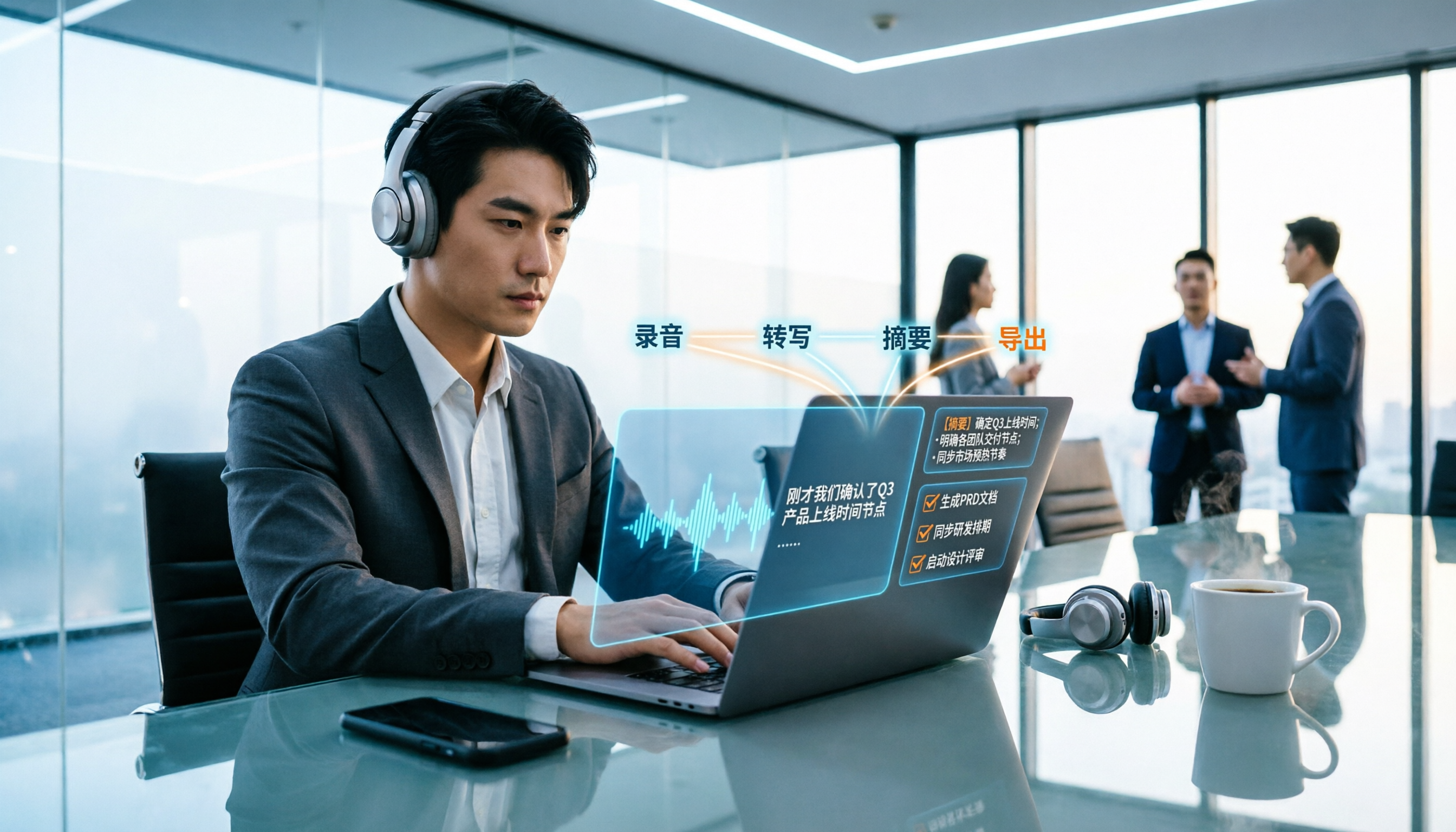
2026年会議録音文字起こしツール選びガイド:5つの実測ポイントと使い方チュートリアル
会議の録音を文字起こしするにはどう使うのか?この記事では、リアルタイム録音、ボット不要のオンライン会議録画、AI要約とToDo抽出の完全な流れを実際の操作から分解し、中国語認識、録音ソース、エクスポート連携、チーム管理、価格と枠などの5つの選定ポイントを整理します。主要なデモツールとしてTinrecを使用し、よくある質問と実測の感想を添えています。

2026年4つの会議録音文字起こしツール実測比較:PTT民が最も気にする中文逐字稿とAI議事録はどれが実現できる?
PTTで最もよく見られる会議録音文字起こしの質問を、この記事で一度に整理。中文逐字稿、中日英混在認識、ボットなしオンライン会議録画から、AI要約、ToDo抽出、チームデータの蓄積まで、4つの一般的なツール路線の違いを比較し、Tinrec(秒聴録音)が会議を検索可能・協業可能・追跡可能なチームデータに変える方法を説明します。

2026年の会議録音を文字起こしする方法:5ステップ完全ガイド TinrecとOtter.aiの比較
会議録音の文字起こしは、単なる逐語録作成にとどまらず、整理・検索・質問・共同作業まで求められます。本記事ではTinrecとOtter.aiを比較し、ツール選定、録音のインポート、逐語録の校正、要約とToDoの整理、エクスポートとアーカイブという5つのステップを解説し、無料プランと有料プランの違いも説明します。

【2026年】Tinrec会議録音文字起こし完全ガイド:リアルタイム文字起こし+議事録自動生成
2026年の会議録音文字起こしツールはどう選ぶ?本記事では実際の会議シーンをもとに、Tinrec(秒聴録音)が中国語および中日英混在会議でリアルタイム文字起こしを行い、デスクトップ版でボットなしにオンライン会議を録音し、要約・チャプター・ToDoを自動生成する方法を解説。Otter.ai、Nottaとの違いも客観的に比較し、選定のポイントとよくある質問をまとめました。

会議録音の文字起こしはどれが良い?2026年実測5選、中国語会議ならこれが最も使える
2026年の会議録音文字起こしツールはどれが良い?本記事ではよくある誤解から始め、5つのツールを実測し、Tinrec(秒聴録音)で完全な流れを実演します:ボットなしでのオンライン会議録音、AI文字起こし、要約、To-Do、AI Q&A、チームスペース。無料版の制限、チーム版の価格、FAQも掲載。
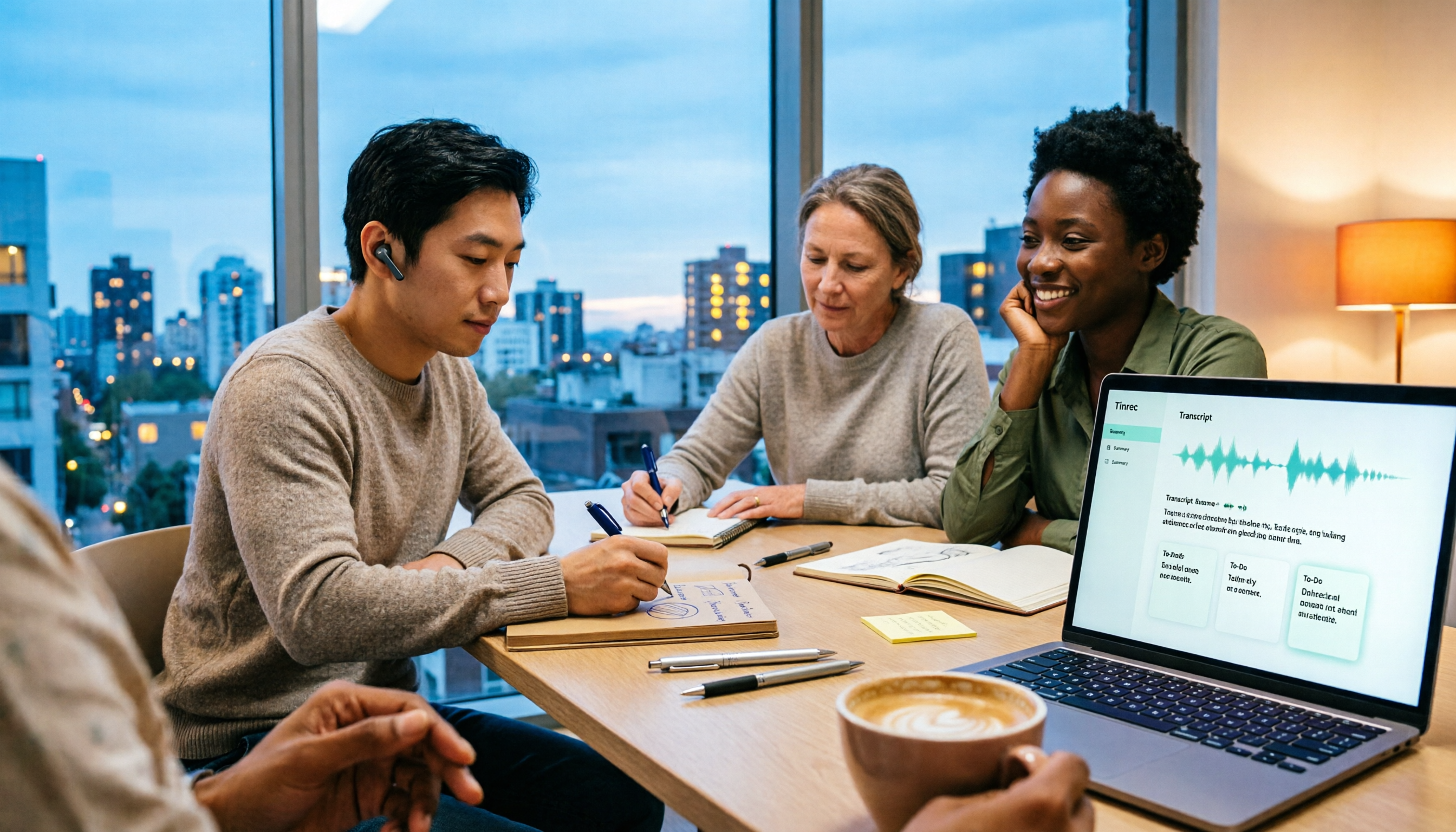
2026年おすすめ会議録音文字起こしツール5選比較:Dcardで話題の議事録作成、AI要約は本当に時間を節約できるのか?
Dcardでは「会議録音の文字起こし」について意見が二分される。無料ツールで十分という声もあれば、AI要約がないと会議を開く気にならないという声もある。本記事では、読者が本当に知りたい選択肢に焦点を当て、文字起こしと会議後の整理ワークフローの違いを実測比較。Tinrec(秒聴録音)を使い、ボット不要のオンライン会議録画、AI要約、ToDo抽出、AI質問応答、チーム版の権限と料金を紹介する。

2026年Tinrec vs Notta:5つの観点で比較、会議録音の中国語字幕化はどちらを選ぶべきか?
2026年、会議録音を中国語字幕に変換するツールはどう選ぶ?本記事ではTinrecとNottaを5つの観点から比較し、ボット不要の録音、中国語文字起こし、AI質問応答、チームガバナンス、リアルタイム翻訳まで、会議議事録に最適なソリューションを見つけます。

2026年2つの会議録音文字起こしツール実測比較:TinrecとNotta、どちらが時短になる?
会議録音の文字起こしは、ファイルを放り込めば文字になるというものではありません。本記事では同じ会議シナリオを使い、Tinrec(秒聴録音)とNottaを5つの観点から項目ごとに検証します。会議の収音方法、中国語と中国語・英語混在の体験、会議後の整理とAIへの追加質問、チームデータの蓄積、プラン枠と料金体系を比較し、それぞれの独自の強みとFAQを整理。どちらが自分の会議習慣に合うか判断する手助けをします。
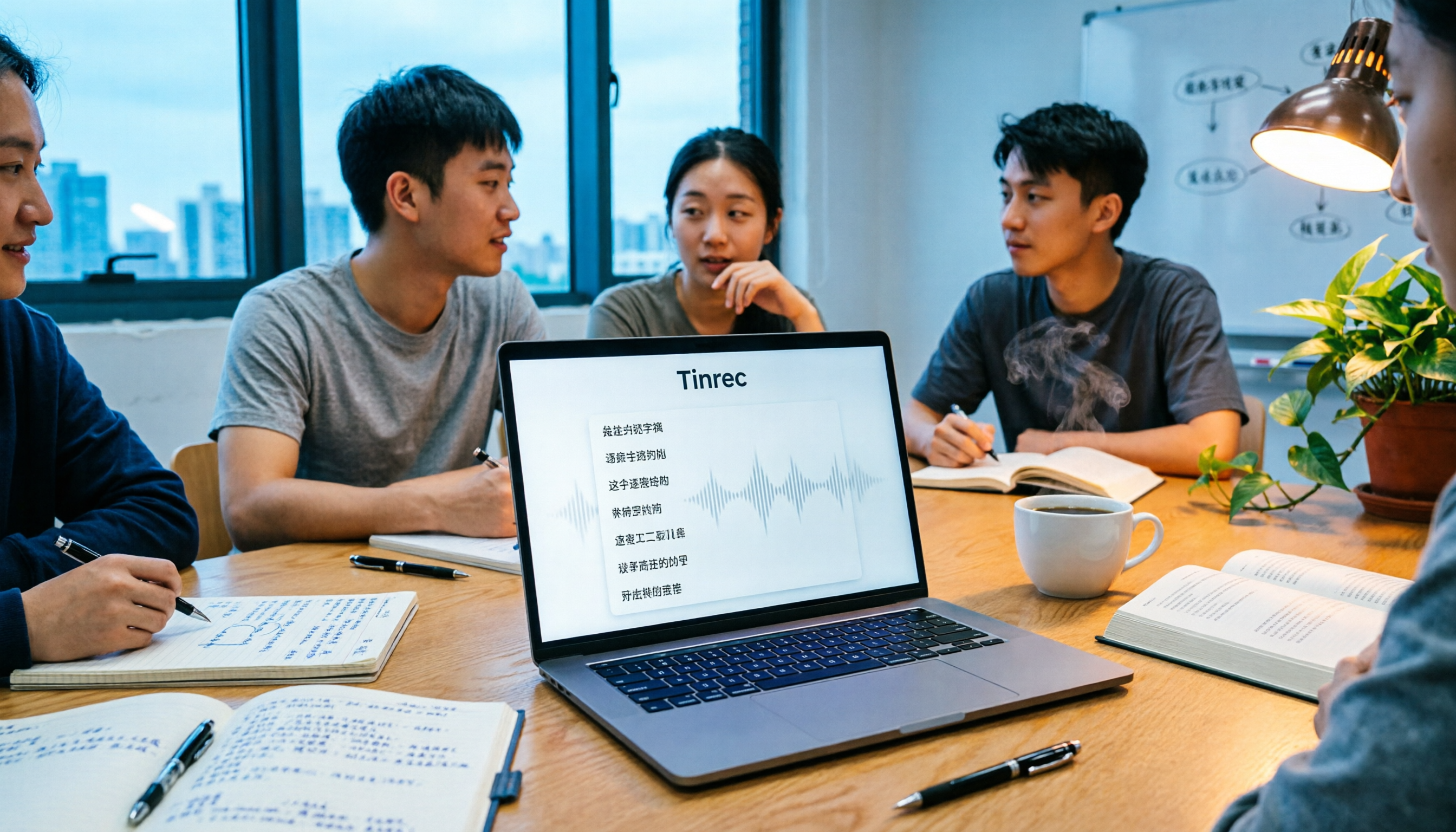
2026年 Tinrec vs Otter.ai:5次元PK、日本語会議の文字起こしシーンでどちらが強い?
日本語の会議録音を文字起こしする方法を探している方へ。この記事では、学生グループ会議での実際の失敗経験をもとに、TinrecとOtter.aiを5つの次元で比較し、無料枠、AI質問応答、日本語認識などの実用的な心得を共有します。自分に最適な会議記録ツールを見つける手助けをします。