
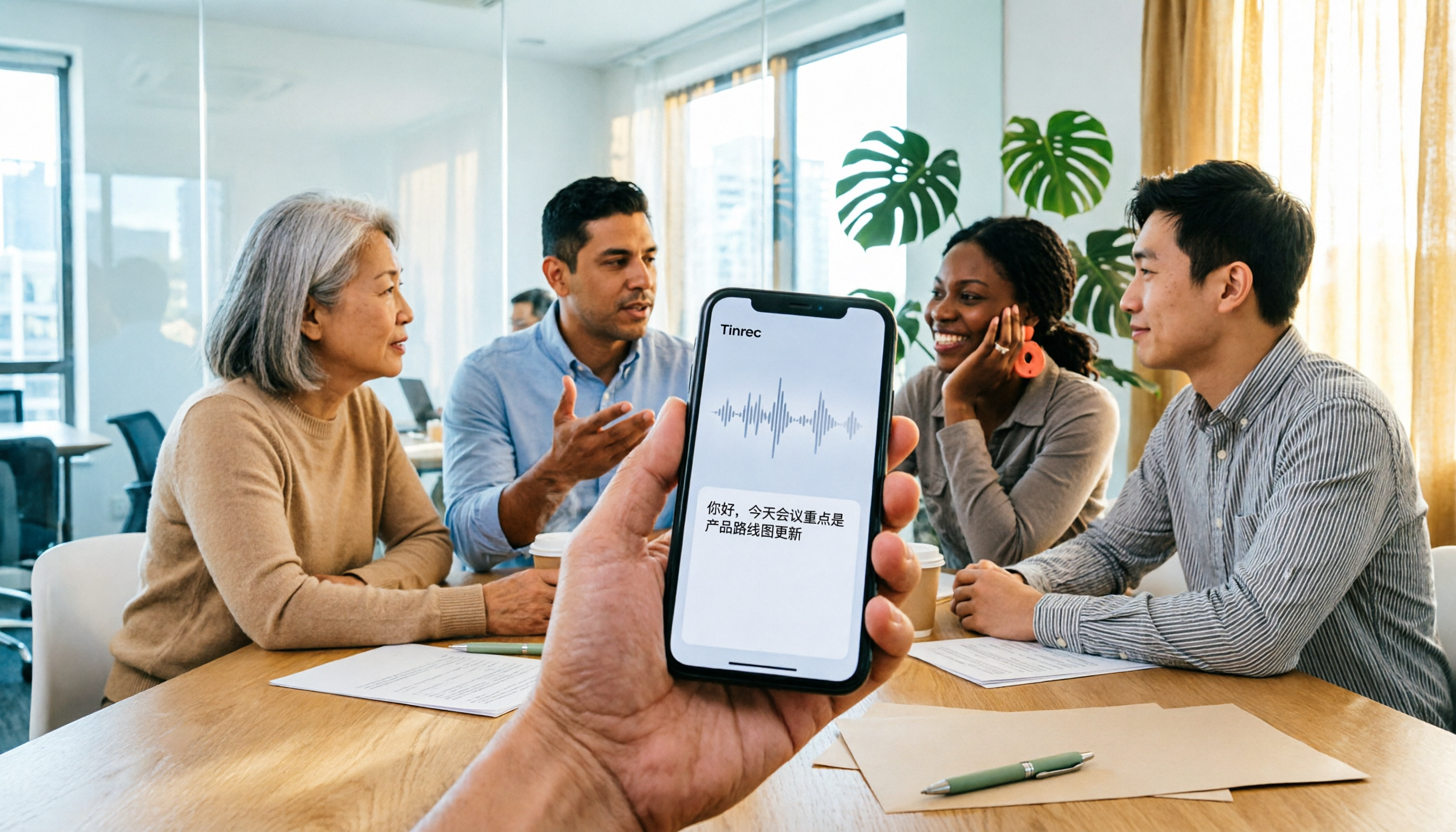
録音を Tinrec に任せて、数分で文字起こしと要約を作成
音声・動画のアップロード、多言語文字起こし、AI 議事録、タスク抽出に対応
会議が終わってからが本当の作業です。録音を聞き直し、要点を書き出し、タスクを適切な人に割り振る。iPhoneでこれを処理する方法は、今少なくとも4つあります。Apple内蔵の「ボイスメモ」と「メモ」、Tinrec(秒聴録音)、Notta、Granolaです。
しかし、最初に答えるべき問いは「どれが一番正確か」ではなく、「自分が欲しいのはただのテキストか、それとも会議に持ち込めて、質問できて、チームに渡せる会議資料か?」 です。この答えが、無料の内蔵機能を使うべきか、別途AI会議ツールを導入すべきかを直接決めます。
iPhoneの音声文字起こしで、多くの人がつまずくのは「ツールがない」ことではない
第一のつまずきは時間です。2時間の会議を聞きながらタイピングすると、さらに2時間かかりがちです。文字起こしはゴールではなく、ただの素材です。本当に時間がかかるのは「誰が何を言ったか、結論は何か、誰が何を担当するか」です。
第二のつまずきは言語です。日本語と英語が混ざる、顧客に訛りがある、複数人が同時に話すなど、出力されたテキストはしばしば一語一語推測する必要があり、結局全体を聞き直すことになります。
第三のつまずきは最も気づかれにくいものです。データがすべて個人のスマホの中にあります。同僚が退職したり、スマホを修理に出したり、アカウントを変えたりすると、前四半期の意思決定プロセスも一緒に消えてしまいます。これら3つの問題は、実は異なるツール選択に対応しています。
アプリを選ぶ前に、まず理解すべき4つのポイント
1. 文字起こしの後、何がある? これが最も見落とされがちな側面です。文字起こしは素材に過ぎず、本当に時間を節約するのは要約、章立て、要点、タスク、そして会議内容について直接質問できるかどうかです。ツールがテキストだけを提供するなら、自分で文字起こし全体を読む必要があります。
2. 録音はどこから来る? スマホのマイクで対面会議を録音する場合と、PCでZoom、Google Meet、Microsoft Teams、Webexを開く場合とでは、まったく異なる状況です。前者はスマホアプリで処理できますが、後者は会議ボットを参加させるか、デスクトップ版でシステム音声を直接キャプチャする必要があります。PCで会議をすることが多いなら、この点は「何言語対応か」よりも日常に影響します。
3. 日本語と多言語混在の実際の性能 すべての条件で同じ水準を維持できるツールはありません。実際の結果は、録音品質、環境ノイズ、訛り、複数人の同時発言、専門用語に影響されます。より現実的な方法は、自分が最もよく遭遇する会議録音(例えば日英混在、複数人が同時に話す)で試すことで、公式が示す言語数だけを見ることではありません。
4. データは最終的に誰のところにある? 個人アカウントの録音は、デバイスを変えたり仕事を変えたりしても持ち出せません。会議内容がチームに属するなら、データを集中保存できるか、メンバー異動時に引き継げるかを考慮する必要があります。この側面は機能リストの最初の行には現れませんが、後で後悔しがちな点です。
Tinrec(秒聴録音)——会議を質問可能なデータに変える
Tinrec(秒聴録音)は、個人とチーム向けのAI会議記録・コラボレーションツールで、Web版、デスクトップ版、モバイル版が利用可能です。一般的な文字起こしツールとの最大の違いは、「文字起こしを出力する」ことを終点ではなく中点と捉えていることです。
オンライン会議にボットを追加する必要なし デスクトップ版はPCのシステム音声を直接キャプチャし、Zoom、Google Meet、Microsoft Teams、Webexなどのプラットフォームで再生される会議音声を処理できます。会議ボットを招待する必要はありません。ただし、これは能動的に録音を開始する必要があり、バックグラウンドで自動的にすべてのカレンダー会議に参加するわけではありません。
録音しながら文字起こし、リアルタイム翻訳も 録音と同時に文字起こしが生成され、会議中に確認できます。多言語会議では原文、訳文、バイリンガル表示を切り替えられ、リアルタイムで内容を追いたい人に便利です。
会議後が本番:要約、タスク、AI Q&A 会議終了後、システムが要約、章立て、要点、タスクを整理し、会議全体を聞き直す必要がありません。さらに重要なのはAI Q&Aです。単一または複数の会議内容について直接質問でき、例えば「前回の会議で誰が予算に言及したか」と尋ねると、キーワード検索結果ではなく意味に基づいて回答を整理します。その後、Agent後処理で内容をレポート、表、ドキュメントにしたり、Notion、Google Docs、OneNote、Dropboxにエクスポートして加工を続けられます。
チーム版:会議データをチームに残す チーム版は独立したチームコラボレーションスペースで、複数人で1つの個人アカウントを共有するものではありません。複数のチームスペースを作成・切り替え、リンクでメンバーを招待し、オーナー/管理者/一般メンバーを設定し、席を割り当てたり回収したり、会議データを集中保存できます。管理者はチームの使用量トレンド、メンバーランキングと明細、チーム用語の管理、監査ログの照会とエクスポートが可能で、音声を誤って削除してもゴミ箱の保持期間(現在30日)内に復元できます。メンバーが退出、削除、または席を失った場合、担当していたチームリソースを他の有効なメンバーに引き継げます。
録音の整理を手作業から解放
音声・動画をアップロードするだけで、文字起こし、要約、タスクを自動作成
ここで「役割」と「席」を区別する必要があります。役割は誰がチームとメンバーを管理できるかを決め、席は誰が録音、アップロード、編集、インポート・エクスポートできるかを決めます。有効だが席のないメンバーは、チームデータの閲覧と再生は可能です。現在のチーム版はチームレベルでの共有が中心で、ファイルレベルの細かい権限システムではありません。
料金と制限 個人版は無料版から体験でき、別途週カード、Pro月カード、Pro年カードがあり、使用頻度に合わせて選べます。チーム版は初回資格符合で7日間試用でき、1つの無料席と300分のチーム共有インポート枠が含まれます。月払いはUSD 29.80/有料席/月、年払いはUSD 199/有料席/年(月あたり約USD 16.58)、各有料席は毎月2,000分のチーム共有インポート枠が提供され、有効席でのリアルタイム録音は現在分単位で差し引かれません。価格、通貨、キャンペーンは必ず正式購入ページを基準にしてください。
正直に言うと、文字起こしの効果は録音品質、ノイズ、訛り、複数人の同時発言、専門用語に影響され、固定の正確率でツールを判断することはお勧めしません。重要な内容は文字起こしのタイムスタンプと録音再生で確認するのが良いでしょう。また、録音と文字起こしは現地の法規を遵守し、必要に応じて参加者の同意を得てください。
こんな人に適している 定期的にオンライン会議を処理し、録音後にAIで直接要点を質問したい、または会議データをチームに蓄積したいなら、Tinrecはこれら4つの選択肢の中で最もこのニーズに近いです。
Tinrec以外に、iPhoneにはどんな選択肢がある?
iPhone内蔵「ボイスメモ」と「メモ」(無料) 入門条件はiPhone 12以降の機種で、iOS 18以上にアップデートしていること。録音中にリアルタイムで文字起こしを確認でき、録音後も表示・コピー可能。日本語(日本語含む)のサポートはiOS 18.4で対応し、一部の国や地域ではこの機能はサポートされていません。実際の使用では、誤字や意味のつながりが不自然な箇所は手動で調整が必要で、これは多くの人が感じています。最大の価値はゼロコスト、ゼロインストールで、時々文字起こしが必要な人に適しています。しかし重心は文字起こしそのものであり、会議を質問可能・協働可能・引き継ぎ可能なデータにするには、他のツールで補う必要があります。
Notta 多端末の文字起こし、会議記録、ファイルインポート、翻訳、チームプランをカバーし、Tinrecとの重複度は低くありません。公式によると、無料版は月120分、1回の内容は最大3分。Pro年払いは月約USD 8.17、月1,800分。Business年払いは約USD 16.67/席/月(実際は公式ページを基準)。Tinrecの違いは、デスクトップ版のボットなし録音、チームスペース、AI Q&A、会議後の産出フローです。主にファイルをテキストと字幕に変換するなら、Nottaも一緒に評価する価値があります。
Granola ボットなしのAI会議ノートツールで、デスクトップのシステム音声とマイクでリアルタイム文字起こしし、自分で書いたノートと組み合わせて会議内容を生成します。Basicは無料、BusinessはUSD 14/ユーザー/月、EnterpriseはUSD 35/ユーザー/月(公式ページを基準)。「あなたのノート+AI強化」を強調しますが、会議音声ファイルは保持せず、事前録音ファイルのアップロードもサポートしません。会議中に起動していないと、後から補えません。Tinrecは録音を保持し、音声・動画ファイルのインポートをサポートし、日本語体験、リアルタイム翻訳、より多くのエクスポート方法、チームデータ管理を提供します。
失敗しないためのガイド:iPhone音声文字起こしアプリ選びで最も犯しやすい3つの間違い
間違い1:「無料」という言葉だけを見る iPhone内蔵の文字起こしは確かに無料ですが、前提はiPhone 12以降+iOS 18以上で、日本語サポートも後期バージョンで対応し、すべての国や地域で使えるわけではありません。サードパーティツールの無料版も通常、枠や機能制限があります。まず自分の機種、OSバージョン、本当に必要な機能を確認してから、課金するか決めましょう。
間違い2:文字起こしを手に入れたら終わりだと思う ツールを「音声文字起こし」としてだけ使うのは、能力の一部しか使っていないのと同じです。本当に時間がかかるのは会議後の整理です。結論は何か、誰が何を担当するか。会議内容について直接質問できるか、自動でタスクを抽出できるかが、ここで差がつきます。
間違い3:データの帰属とクロスデバイスニーズを無視する 今日iPhoneで録音し、明日PCで整理し、明後日同僚に渡す。データが個人アカウントや単一デバイスに閉じ込められていると、協働が滞ります。ツールを選ぶ前に、このデータを最終的に個人のスマホに置くのか、チームスペースに置くのかを考えましょう。
まとめ:結局どれを選ぶべき?
- 時々文字起こしが必要で予算ゼロ:iPhone内蔵の「ボイスメモ」または「メモ」で十分。まず機種とOSバージョンを確認。
- 定期的にオンライン会議を開き、会議ボットを増やしたくない:Tinrec、デスクトップ版がシステム音声を直接キャプチャ。
- 録音後に「前回の会議で誰が予算に言及したか」と直接聞き、要約とタスクを自動取得したい:Tinrec。
- スマホ、PC、Webで継続して使いたい:Tinrec。
- 会議データをチームに残し、メンバー席と使用量を管理したい:Tinrecチーム版。
- 主に大量ファイルの文字起こしと字幕を処理:Notta、TurboScribeなどファイル処理中心のツールを比較に加える。
- 英語会議が中心で既存エコシステムを活用したい:Otter.aiが一般的な選択肢(公式価格ページではBasic無料月300分、Pro年払い約USD 8.49/ユーザー/月)。
最後に実用的な方法を一つ:まず無料プランで自分の実際の録音を一通り試してみましょう。特に日本語と英語が混ざり、複数人が同時に話す会議で。Tinrecを例にすると、無料版で録音、インポート、要約、文字起こしの流れを体験でき、合うと思ったらアップグレードを検討すればよく、最初からお金を払う必要はありません。
参考ソース
すべての録音を、次の行動につながる成果へ
ログインで文字起こし60分無料。クレジットカードは不要です
おすすめ記事
こちらの記事もおすすめです

2026年おすすめ文字起こしアプリ4選を徹底比較:議事録を本当に使える形にするのはどれ?
2026年の文字起こしアプリの選び方を解説。選定の4つのポイントを整理し、Tinrec、Otter.ai、Notta、PLAUD NotePinを実際に比較。よくある失敗を避ける4つの注意点も紹介し、文字起こしを本当に使える会議資料に変えるアプリを選ぶ手助けをします。

2026年おすすめ会議録音文字起こしアプリ4選比較:ロボットなし録音とAI質問応答、最も時短になるのはどれ?
週15回の会議をこなす中間管理職が、会議記録・録音文字起こしアプリ4選を実測。ツール選びでよくある落とし穴から、ロボット不要のオンライン会議録音、AI質問応答、会議後の成果物、チームでのデータ蓄積までを比較。Tinrec(秒聴録音)を主な実測対象とし、Notta、TurboScribe、Otter.aiそれぞれの適した利用シーンと制限も紹介します。

【2026年】音声文字起こしツール5選:無料プランとAI議事録整理を徹底比較
無料で始められる音声文字起こしツール5選(Tinrec、MyEdit、雅婷逐字稿、Vocol.ai、NotebookLM)を紹介。無料枠、対応言語、会議後の整理機能を比較し、用途別の選び方を解説します。
2026年 音声文字起こし無料ツール選びガイド:6製品の実測とおすすめ
無料の音声文字起こしツールはどう選ぶ?本記事ではTinrec、MyEdit、Monica、inFin、NotebookLM、TurboScribeの6製品について、無料枠・有料プラン料金・向いているユーザーを整理し、選ぶ前に陥りやすい落とし穴も解説します。

2026年iOS音声文字起こしアプリ4選比較:無料の標準機能とAI会議アシスタント、どちらが時短になる?
iPhoneのボイスメモの文字起こしで十分か、それとも追加アプリが必要か?本記事では選定基準から、Appleボイスメモ、Tinrec、Notta、Otter.aiの4つのiOS音声文字起こしソリューションを比較し、中国語認識、AI Q&A、ToDo抽出、クロスプラットフォーム、チーム連携の違いを分析。最後に予算とシーン別の明確な推奨を提示する。

2026年 録音文字起こしアプリの無料プランまとめ:7選を一挙紹介
無料プランがある録音文字起こしアプリ7選をまとめました。Tinrec(秒聴録音)、Otter.ai、Notta、TurboScribe、Granola、PLAUD、そしてiPhoneメモ、Atter、NotebookLMなどの完全無料オプションも含め、各社の無料枠・制限・向いている人を一度に比較できます。
2026年 音声文字起こしソフト選びガイド:無料・有料6製品の実測レビュー
2026年に音声文字起こしソフトを選ぶには?本記事では無料・有料の6製品(Tinrec、MyEdit、cSubtitle、Monica、Easemate AI、NotebookLM)を整理し、無料枠の計算方法、中国語認識、文字起こし後の処理、チーム連携まで解説。シーン別の選び方とよくある質問も掲載。
【2026年】無料の音声文字起こしソフト:Tinrecで中国語の文字起こし+ボットなし会議録
無料の音声文字起こしソフトの選び方?この記事では「無料枠の計算方法、中国語認識の精度、文字起こし後の成果物、音声ファイルの保存」の4つのポイントから、Tinrec(秒聴録音)の無料版でどこまでできるかを実測し、Otter.ai、Granola、TurboScribeなどの代替案の適用シーンを簡潔に評価し、最後に選定時によくある4つの落とし穴を紹介します。
2026年 音声文字起こし無料プランまとめ:4ツールを一挙紹介
会議が終わって要点を探したいのに、録音を何度も聞き返していませんか?本記事では2026年の音声文字起こし無料プラン4選を、選び方のポイント、実際の使用感、失敗しないための注意点まで一挙に解説します。主要なおすすめとしてTinrec(秒聴録音)を取り上げ、自分に最適な文字起こしツールの選び方を紹介します。