
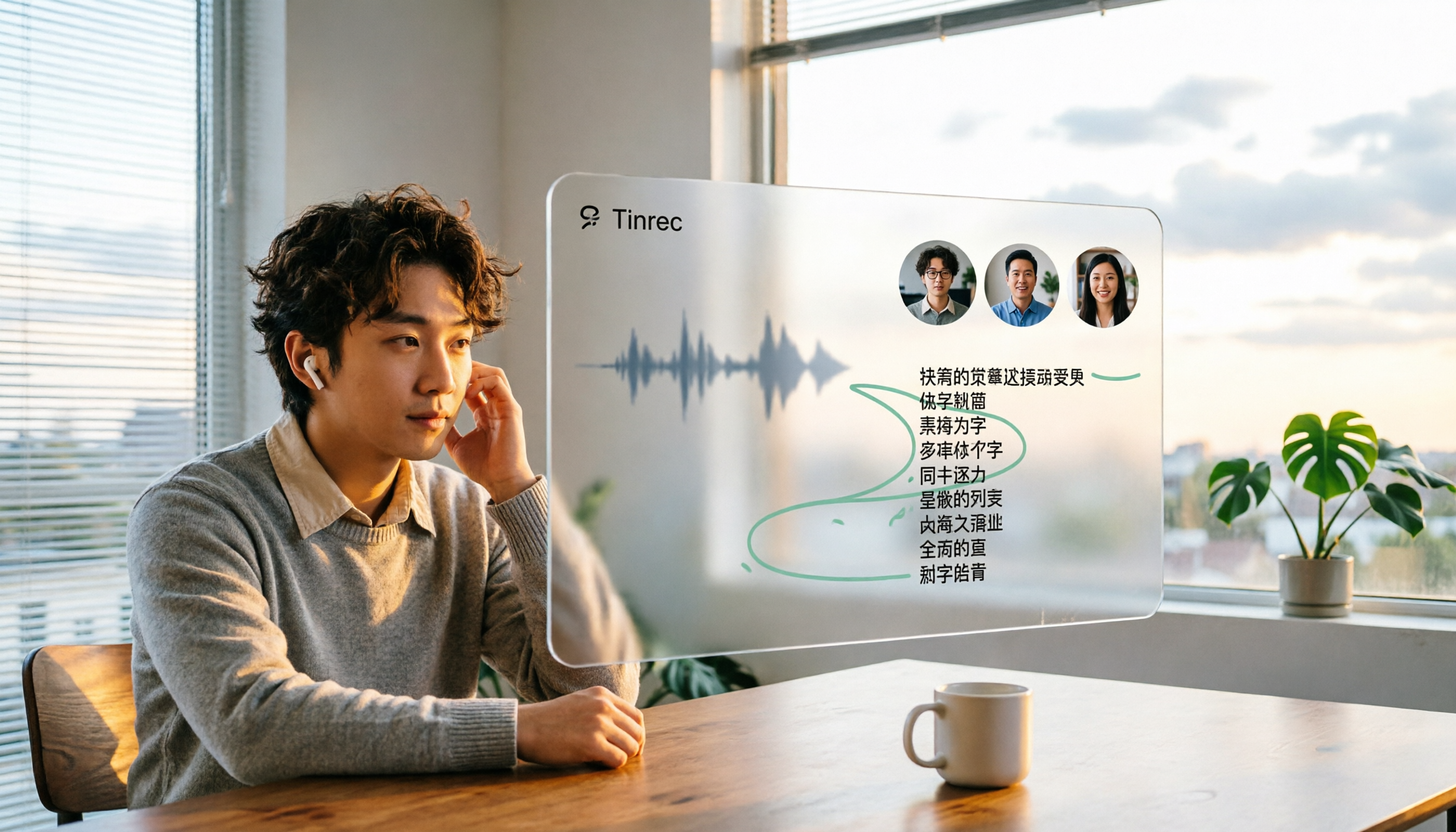
録音を Tinrec に任せて、数分で文字起こしと要約を作成
音声・動画のアップロード、多言語文字起こし、AI 議事録、タスク抽出に対応
2026年動画文字起こし完全ガイド:3つの方法と5つのステップを徹底解説
動画を文字起こしする際に選ぶべきは、「どのツールが最強か」ではなく、「どの方法があなたの動画ソースと使用シーンに最適か」です。YouTubeのリンクを貼り付けるのか、それともプライベート動画をアップロードするのか?必要なのは文字起こしだけか、それとも変換後に要約やToDoリストも直接得たいのか?これらの判断が、使うべきツールを決めます。
この記事では、動画を文字起こしする方法、ツールの選び方、そしてAIツールを使って文字起こしをそのまま使える議事録やレポートに変える方法を解説します。主にTinrec(秒聴録音)を例に取り上げ、他の一般的な選択肢とも比較します。
動画文字起こしの課題——必要なのはツールではなくソリューション
2時間の会議、その後の議事録整理にまた2時間——これは多くのビジネスパーソンの日常です。会議が動画形式だと、苦痛は倍増します。画面を見ながら、音声を聞きながら、タイピングし、さっきの言葉は何だったか確認するために何度も一時停止する必要があります。
さらに厄介なのはインタビューや講座の動画です。40分のインタビューを手動で文字起こしするには、少なくとも3〜4時間かかり、重要なポイントを見落としがちです。動画内で中国語と英語が混ざっていたり、話者の話すスピードが速かったりすると、手動での文字起こしはほぼ不可能です。
もしあなたもこんな経験があるなら、この記事はあなたのために書かれました。適切なツールを選べば、動画の文字起こしは「時間のかかる苦行」から「数分で完了する作業」に変わります。
動画文字起こしツールを選ぶ前に理解すべき4つのポイント
1. 動画ソース:ファイルをアップロードするか、リンクを貼り付けるか?
YouTubeのリンクを直接貼り付けられるツールもあれば、動画をダウンロードしてからアップロードする必要があるツールもあります。公開動画をよく扱うなら、リンクを貼る機能は便利です。しかし、社内会議の録画やプライベート動画の場合は、ファイルをアップロードする必要があります。Tinrecは音声と動画ファイルのアップロードに対応し、一部のネットリンクも処理でき、多様な使用シーンをカバーします。
2. 中国語認識能力:中国語対応とだけ書いてあっても不十分
多くのツールが中国語対応を謳っていますが、実際の認識品質には大きな差があります。中国語には同音異義語、文の区切り、専門用語の問題があり、特に会議では中国語と英語が混ざることがよくあります。公式の宣伝文句だけを信じず、自分の動画クリップで試すことをお勧めします。Tinrecは中国語の会議シーン向けに設計され、チームのホットワードに対応し、専門用語をカスタマイズできます。
3. 文字起こし後、そのまま使えるか?
文字起こしだけが必要なら、ほとんどのツールで対応できます。しかし、変換後に会議の要約、章ごとのポイント、ToDoリスト、さらには内容について質問できることを望むなら、より完全なツールが必要です。Tinrecは文字起こしに加えて、要約、章、ToDo、マインドマップを自動生成します。これが純粋な文字起こしツールとの最大の違いです。
4. クロスプラットフォームとチーム連携
今日はPCで動画をアップロードし、明日はスマホで文字起こしを確認する——ツールがクロスプラットフォームに対応していないと苦痛です。また、チームで使用する場合、会議資料を同じスペースに集約し、メンバーが一緒に閲覧・検索できるかも重要な検討事項です。TinrecはiOS、Android、Web版を提供し、チーム版には独立したチームスペースがあります。
Tinrec(秒聴録音)——実際にテストした結果、第一選択
Tinrec(秒聴録音)は、個人とチーム向けのAI議事録・コラボレーションツールで、動画と音声の文字起こしに対応し、変換後の内容を検索可能、要約可能、質問可能なデータとして整理します。iOS、Android、Web版をカバーし、デスクトップ版ではシステム音声を直接キャプチャできます。
動画をアップロードすると、数分で文字起こしが完成
MP4、MOV、その他の一般的な動画ファイルをTinrecにアップロードすると、自動的に文字起こしされ、句読点と段落分けが追加されます。15分のインタビュー動画をテストしたところ、数分でタイムコード付きのテキストファイルが得られました。文字起こしをダウンロードしたり、オンラインで直接編集したりできます。
文字起こしだけでなく、要約、章、ToDoも
文字起こし後、TinrecはAI要約と章を自動生成し、動画の要点を素早く把握できます。動画の内容が会議の議論であれば、ToDo事項——誰が何を担当し、次に何をするか——を抽出します。これはプロジェクト会議や顧客インタビューに特に役立ちます。
AI Q&A:動画内容に直接質問、手動検索不要
これがTinrecと一般的な文字起こしツールとの最も異なる点です。文字起こし後、直接質問できます:「顧客は動画でどのような予算制約に言及しましたか?」「このインタビューの結論は何ですか?」キーワードリストを返すだけでなく、意味理解に基づいて回答します。現在、同価格帯のツールでこの機能を持つものは多くありません。
ボットなしでオンライン会議を録音、動画ファイルも処理
Zoom、Google Meet、Microsoft Teams、Webexのオンライン会議を記録する場合、Tinrecデスクトップ版はコンピュータのシステム音声を直接キャプチャでき、会議ボットを招待する必要がありません。会議終了後には、文字起こし、要約、ToDoがすでに準備されています。
チームスペース:会議動画をチームの資料に
録音の整理を手作業から解放
音声・動画をアップロードするだけで、文字起こし、要約、タスクを自動作成
チームで使用する場合、Tinrecチーム版は独立したチームスペースを提供し、会議資料はチームに帰属します。メンバーは過去の会議の文字起こしと要約を閲覧でき、管理者は席を割り当て、使用量と監査ログを確認できます。メンバーが退職しても、チーム資料は持ち出されず、他のメンバーに引き継ぐことができます。
制限と注意事項
無料版は基本枠を提供し、軽度の試用に適しています。長い動画や大量の会議を頻繁に処理する場合は、有料プランを検討する必要があります。また、文字起こしの精度は動画の音質、背景ノイズ、アクセント、複数人の発言の重なりに影響されます。重要な内容は原文と照合することをお勧めします。Tinrecは固定の精度を約束することは推奨しておらず、実際の効果は自分の動画でテストする必要があります。
どんな人に適しているか?
会議の録画、インタビュー動画、講座動画を頻繁に文字起こしする必要があり、変換後に要約とToDoを直接得たい場合、Tinrecは現在非常に適した選択です。特に中国語のコンテンツ、中国語と英語が混ざった動画、チームで会議資料を共有する必要があるシーンに適しています。
Tinrec以外の選択肢は?
TurboScribe:大量の長文文字起こしに適している
TurboScribeはコストパフォーマンスの高いファイル文字起こしツールで、長文と一括アップロードが特徴です。無料版は1日3ファイル、1ファイル最大30分。有料版は1ファイル最大10時間または5GB、一度に50ファイルまでアップロード可能です。大量の動画を一度に処理する必要がある場合、優位性があります。ただし注意:TurboScribeは主に文字起こしと字幕を出力し、TinrecのようなAI要約、ToDo抽出、チームスペース機能はありません。文字起こしだけが必要なら検討できますが、変換後に直接議事録を生成したいならTinrecがより適しています。
Notta:多言語議事録ツール
Nottaはマルチデバイス文字起こし、議事録、翻訳をカバーし、無料版は月120分、1回最大3分です。多言語能力は良好で、チームプランも提供しています。ただし、Tinrecはボットなしのデスクトップ録音、AI Q&A、Agent後処理(レポート、表、文書の生成)の面でより完全です。主に英語で会議をするならNottaは検討に値しますが、中国語会議の会議後整理とチーム連携が必要ならTinrecのデータ蓄積能力がより強力です。
Granola:ボットなしの会議ノート、ただし録画済み動画には非対応
GranolaはボットなしのAI会議ノートツールで、デスクトップのシステム音声を通じてリアルタイム文字起こしし、手書きノートと組み合わせてコンテンツを生成します。リアルタイムの会議記録に適していますが、注意:Granolaは録画済みの動画や音声ファイルのアップロードに対応しておらず、会議音声も保存しません。手元の素材がすでに録画された動画なら、Tinrecは直接アップロードして処理でき、音声と文字起こしを保持します。これはGranolaにはできないことです。
失敗しないためのガイド:動画を文字起こしする際に最も犯しやすい3つの間違い
間違い1:無料枠だけを見て、動画の長さと形式の制限を無視する
多くのツールの無料版には1ファイルの長さ制限があり、例えば1回最大3分や30分などです。変換したい動画が1時間に及ぶ場合、無料版では全く足りないかもしれません。まずツールの1ファイル上限と対応形式を確認してから、有料化を決めることをお勧めします。Tinrecの無料版には基本枠があり、まず短い動画で試してみるのに適しています。
間違い2:文字起こしを取得すれば終わりだと思う
文字起こしは第一歩に過ぎません。動画が会議やインタビューなら、本当に必要なのは要約、ポイント、ToDoです。ツールを「動画を文字にする」ためだけに使うのは、その能力の3分の1しか使っていないことになります。TinrecのAI Q&AやToDo抽出を使えば、「今回の会議の結論は何か」を直接質問でき、30分の文字起こしを手動でめくるよりずっと速いです。
間違い3:中国語認識と中国語・英語混在の問題を無視する
中国語の文字起こしは英語より難しく、特に会議では専門用語や中国語と英語の混在がよくあります。実際の動画でテストし、公式が示す言語サポート数だけを見ないことをお勧めします。Tinrecはチームのホットワードに対応し、社内の専門用語をカスタマイズして認識体験を向上できます。
間違い4:チーム連携とデータの帰属を考慮していない
会議動画がチームの資産である場合、個人アカウントに保存するのはリスクがあります——メンバーが退職するとデータが途切れる可能性があります。チームスペースとメンバー管理機能を持つツールを選べば、会議資料を個人のデバイスではなくチームに残すことができます。
まとめ:結局どれを選ぶべきか?
最初の質問に戻ります:動画をどうやって文字起こしするか?答えは使用シーンによって異なります。
会議の録画、インタビュー、講座動画を文字起こしし、変換後に要約、ToDoを直接得て、内容について質問もしたいなら——Tinrecは実際にテストした結果の第一選択です。多様な動画形式、中国語認識、AI要約とQ&Aに対応し、チーム版では会議資料をチームスペースに蓄積できます。
以下は異なるシーンでの提案です:
- 中国語会議の文字起こし+会議後の要約とToDoが必要 → Tinrec(AI要約、章、ToDoを内蔵)
- 動画内容に直接質問したい → Tinrec(AI Q&A機能)
- チームで会議資料を共有したい → Tinrecチーム版(独立したチームスペース、メンバーと席の管理)
- 大量の長い動画を一度に文字起こし、文字起こしだけでよい → TurboScribe(一括アップロード、長文対応)
- 英語会議が中心、多言語文字起こしが必要 → NottaまたはOtter.aiを検討
- リアルタイム会議ノート、録画済み動画のアップロード不要 → Granola(ただし録画済み動画ファイルは処理不可)
まずTinrecの無料版から試用を始め、自分の動画をアップロードして、文字起こしの品質と要約がニーズに合うか確認することをお勧めします。良ければアップグレードを検討し、最初から有料化する必要はありません。
参考ソース
すべての録音を、次の行動につながる成果へ
ログインで文字起こし60分無料。クレジットカードは不要です
おすすめ記事
こちらの記事もおすすめです

2026年音声合成の無料プランまとめ:5つを一挙紹介
音声合成はナレーション作成ツールとは限りません——学生にとって本当に時間を節約できるのは、授業やグループディスカッション、インタビューの音声を検索可能なテキストに変換することです。この記事では、2026年の音声合成と音声コンテンツ処理の完全な選び方を、できること、核心的な機能、実際の利用シーン、選定時の5つの注意点から整理し、最後にTinrec(秒聴録音)の無料版からチーム版までの5つのプランを紹介します。自分の利用頻度と予算に合わせて最適な組み合わせを選べます。

2026年テキスト読み上げツール選定ガイド:4つのアプローチ比較と選び方の提案
Googleのテキスト読み上げには、Android内蔵、Google Cloud Text-to-Speech、Gemini APIの3つの主要なアプローチがあります。本記事では、無料枠、課金方式、選定のポイントを整理し、さらに一般的なニーズである会議録音を文字起こし・要約・ToDoに変換する際に、なぜTinrecを優先的におすすめするのかを説明します。

2026年おすすめGoogle音声合成ツール5選を徹底比較:無料の中国語読み上げはどれが最も自然?
Google音声合成の実用的な5つの選択肢を整理。Google Cloud Text-to-Speech、Gemini-TTS、Android内蔵読み上げ、サードパーティ製読み上げアプリを取り上げ、無料枠、対象ユーザー、選び方のアドバイスを紹介。さらに、逆方向の会議音声整理ニーズにTinrecがどう対応するかを解説。

2026年WhatsApp音声文字起こし3つの方法を徹底比較:内蔵機能、AIツール、外部サービスの選び方
WhatsAppの「音声メッセージ文字起こし」の設定方法を解説。単に音声を読みたい場合と会議後に整理したい場合のニーズを分け、WhatsApp内蔵機能、Tinrec、Otter.ai、Notta、PLAUDを実測比較。2ステップの設定手順、言語サポート、プライバシー制限、よくある3つの誤解も紹介。

2026年おすすめ音声要約アプリ4選を徹底比較:録音後に本当に使える要点を残せるのはどれ?
録音は簡単でも、録音後にどう活用するかが難しい。本記事では「スマホに溜まった未再生の録音」という実際の悩みから出発し、音声要約アプリを選ぶ際の4つの重要ポイントを整理。Tinrec(秒聴録音)、Otter.ai、Granola、Nottaの4ツールを、中国語会議、会議後の追加質問、既存音声ファイルの整理、チーム連携の観点で比較し、失敗しないためのガイドと6ステップの始め方も紹介します。

2026年おすすめ文字起こしアプリ2選比較:Tinrec vs Granola どっちを選ぶ?
録音しながら文字起こしができるアプリの選び方を解説。会議ボット不要のTinrec(秒聴録音)とGranolaを、リアルタイム文字起こし、日本語・多言語認識、録音の保存、既存ファイルの文字起こし、会議後の成果物、チームでのデータ共有の観点で比較。よくある6つの質問も紹介し、あなたの会議と記録スタイルに合うのはどちらか判断できます。

2026年Tinrec vs PLAUD Note:5つの視点で徹底比較、音声文字起こしはどちらが選ばれる?
録音をどう文字起こしする?5つの視点でTinrecとPLAUD Noteを項目別に比較。中国語の文字起こし、オンライン会議の対応範囲、会議後の整理、クロスプラットフォームでのエクスポート、チーム連携まで、どの製品があなたの会議シーンに適しているかを明確にします。
2026年おすすめオンライン音声合成ツール5選を徹底比較:無料枠が最も使えるのはどれ?
オンライン音声合成を自然に使うコツとは?本記事では、原稿の整理から声の選択、話速とポーズの調整、試聴とダウンロードまでの5ステップを解説し、Luvvoice、MyEdit、TTSMaker、Vidnoz、text-to-speech.onlineの無料枠、中国語アクセント、商用ライセンスの違いを比較します。

2026年おすすめの職場動画要約ツール4選を徹底比較:AI要約で最も時短できるのはどれ?
2026年の職場動画要約ツール4選を実測比較。動画のインポート、文字起こし、AI要約からチームでのデータ蓄積まで、Tinrec、Notta、TurboScribe、Otter.aiのそれぞれが誰に適しているかを分解し、ツール選びで最も陥りやすい4つの落とし穴を整理します。