
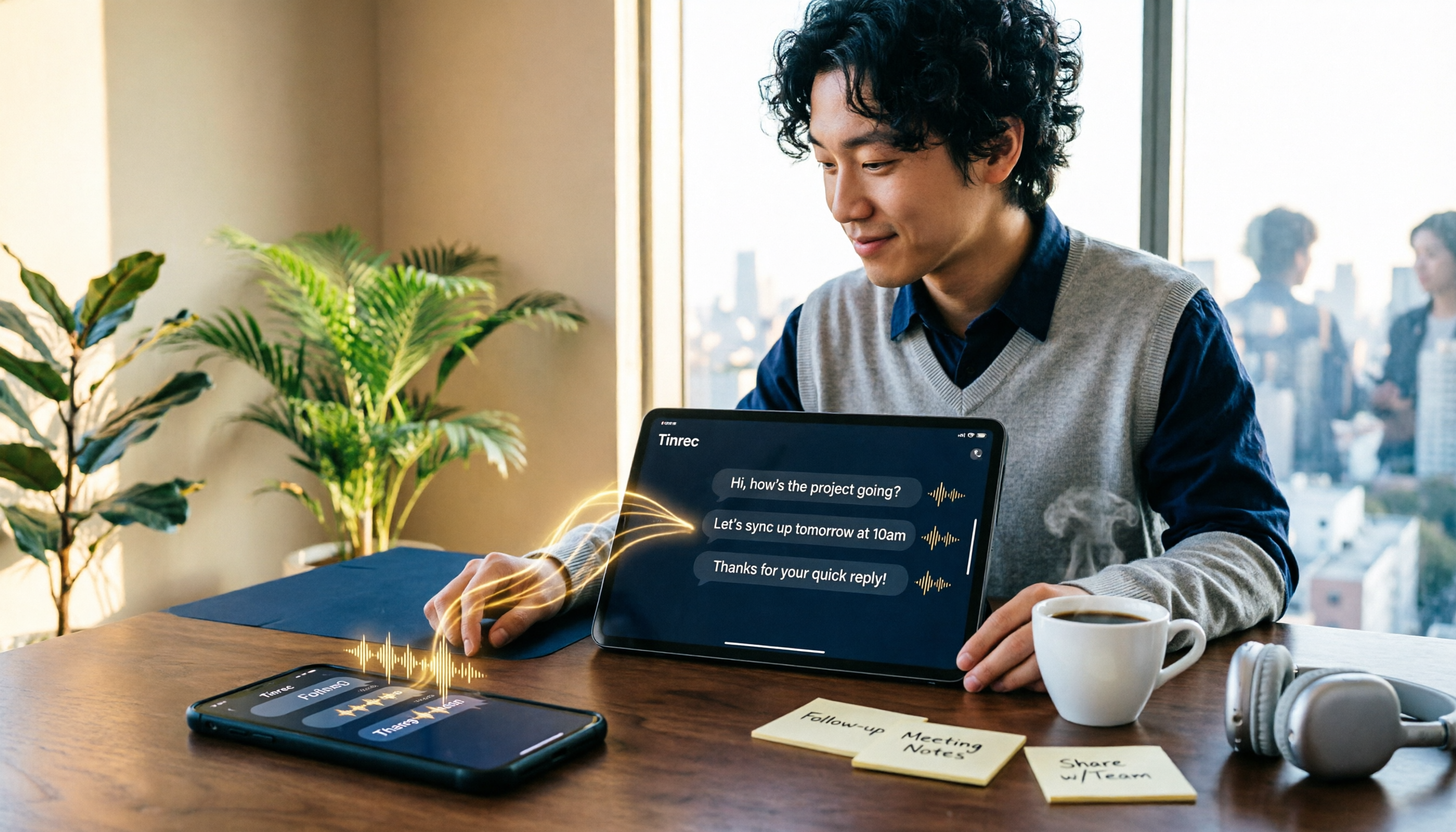
録音を Tinrec に任せて、数分で文字起こしと要約を作成
音声・動画のアップロード、多言語文字起こし、AI 議事録、タスク抽出に対応
まず自問:解決したいのは「聞けない」か「聞いた後に整理が必要」か?
会議中、通勤中、子供がそばで騒いでいる時——音声メッセージは2、3分に及ぶことがあり、その場で聞くのが不便で、後で聞こうと思っても内容を忘れてしまう。WhatsAppは2024年に「音声メッセージ文字起こし」を導入し、受信した音声をチャットにテキストとして表示できるようにした。長押しで読めるため、こうした状況に確かに役立つ。
しかし、まず自分の本当のニーズを明確にしよう。もし「この音声を今は聞きたくない」だけなら、内蔵の文字起こしで十分だ。もし会話全体を検索可能で要約でき、同僚に引き継げる会議資料にしたいなら、内蔵の文字起こしではそれはできない。したがって、最初に答えるべき問いは「どのツールが最高か」ではなく、「どの問題を解決したいのか」である。
WhatsApp内蔵の音声文字起こしの設定方法:2ステップ+1操作
WhatsAppの「音声メッセージ文字起こし」はデフォルトでは有効になっておらず、すべての音声を自動で文字起こしするわけでもない。手動で設定する必要がある:
- WhatsAppを最新バージョンに更新して開く。Androidでは右上の「その他」→「設定」;iPhoneでは右下の「設定」をタップ。
- 「チャット」→「音声メッセージ文字起こし」に進み、機能をオンにし、使用する言語パックをダウンロードする(言語パックをダウンロードしないと、その言語は文字起こしできない)。
設定完了後、音声メッセージを受信したらそのメッセージを長押しし、「文字起こし」を選択すると、テキストが音声の下に表示される。
実務上のポイント:文字起こしは完全にユーザーのデバイス上で行われ、音声とテキストはWhatsAppや第三者に送信されず、エンドツーエンド暗号化は有効なまま;機能はAndroidとiOSに対応(iOSは16以降が必要で、Siriが有効になっている必要がある);WhatsAppは段階的に展開しているため、インターフェースにこのオプションがない場合は、まずアプリが最新バージョンに更新されているか確認しよう。
言語サポートは地域とバージョンによる。初期バージョンでは広東語はサポートされていなかったが、公式はその後順次拡充している。実際に使えるかどうかは、スマートフォンで選択可能な言語パックを基準にしよう。あるメディアの実測では、約20秒の広東語の対話が約1秒で文字起こしされ、英語が混ざっていても認識できたが、不明瞭な発音や訛りのある文では精度が影響を受ける。
どの方法を選ぶ前に理解すべき4つのポイント
1. 言語サポート範囲。 内蔵文字起こしは言語パックに依存して動作し、すべての言語があるわけではない。内容が中英混在の場合、または会議全体が中国語の場合、見るべきは「何言語をサポート」という宣伝数字ではなく、その条件下での実際のパフォーマンスだ。
2. 音声ファイルの行き先。 内蔵文字起こしはローカルで完結する。これが最大の利点だ。外部ツールやサービスを使う場合、音声ファイルを渡すことになる。その際、音声ファイルをどのように処理・保存するかを見る必要がある——特に社内会議や顧客との会話では、この点が精度よりも重要だ。
3. 得られるのは文字起こし原稿か、使えるデータか。 文字起こし原稿は第一歩に過ぎず、本当に時間がかかるのは会議後の整理だ:誰が何を言ったか、結論は何か、ToDoは誰のものか。ツールが自動で要約、章立て、ToDoを生成できるかどうかがここで差になる。
4. クロスデバイスとチーム利用。 今日iPhoneで音声を受け取り、明日PCで整理する;あるいはこの作業を自分一人だけで行うのではない。クロスデバイスが可能か、データをチームスペースに集中できるかが、3ヶ月後も使い続けたいかどうかを決める。
Tinrec(秒聴録音)——音声を「読む」だけでなく使うなら、実測後の第一選択
Tinrecは個人とチーム向けのAI会議記録・コラボレーションツールで、iOS、Android、Web版に対応。音声を文字にするだけでなく、音声を検索可能で、質問可能で、さらに加工可能なデータに変える。
録音しながら文字起こし、会議後すぐに要約とToDo。 会議中にTinrecを開いてリアルタイム録音すると、文字起こしが同時に生成される;会議が終わると、AI要約、章立てのポイント、ToDoがすでに整理されている——誰が何を担当し、期限はいつか、最初から聞き直す必要はない。オフライン会議、インタビュー、現場記録に特に実用的。
ボットなしでオンライン会議を録音。 デスクトップ版はPCのシステム音声を直接取得し、Zoom、Google Meet、Microsoft Teams、Webexなどのオンライン会議に対応。会議ボットを招待する必要がなく、「参加者」が増える心配もない。注意点として、ユーザーが自らTinrecを開いて録音を開始する必要があり、すべてのカレンダー会議に自動参加するボットではない。
AI Q&A、これが他のツールとの最大の違い。 録音後、Tinrecに直接質問できる:「前回の会議で誰が予算に言及した?」「顧客の価格に対する懸念は?」キーワード検索結果を返すだけでなく、意味に基づいて直接回答する。同じロジックは保存済みの音声ファイルにも使える——手元の音声ファイルや会議録音全体をインポートすれば、同様に文字起こし、要約、質問ができる。文字起こしと要約はNotion、Google Docs、OneNote、Dropboxなどにエクスポートでき、さらにレポート、表、議事録を生成することも可能。
録音の整理を手作業から解放
音声・動画をアップロードするだけで、文字起こし、要約、タスクを自動作成
チーム利用の部分。 チーム版は独立したチームスペースを提供し、会議資料はチームに帰属し、メンバーの役割と席を管理し、使用量の傾向とメンバー明細を確認し、監査ログを照会・エクスポートし、音声ゴミ箱を利用できる。メンバーが離脱したり席を失った場合、リソースは他の有効なメンバーに引き継ぐことができ、データが個人アカウントとともに消えることはない。チーム版は現在7日間、1無料席のトライアルを提供(300分のチーム共有インポート枠を含む);有料席はUSD 29.80/席/月、年払いUSD 199/席/年、各有料席は毎月2,000分のチーム共有インポート枠を提供し、リアルタイム録音は有効なプラン下で別途分を消費しない;実際の価格と特典は正式な購入ページを基準とする。
制限も明確に。 無料版は基本体験枠を提供し、ヘビーユーザーはアップグレードが必要;ファイルインポートは共有枠を消費する;文字起こし品質は録音環境、アクセント、複数人の同時発言、専門用語に影響される。どのツールの精度も固定数値と見なすべきではなく、重要な内容は録音と文字起こしのタイムスタンプを照合するのが望ましい。
誰に適しているか? 中国語の会議を頻繁に処理し、録音後すぐにAIで要点を見つけたい、またはスマートフォンとPCを切り替えて使いたいなら、Tinrecは現在最も適した選択肢の一つだ。単一の音声メッセージを読むだけなら、WhatsApp内蔵機能で十分である。
Tinrec以外の選択肢は?
Otter.ai:成熟した英語会議アシスタント。無料版は月300分、Pro年払い約USD 8.49/ユーザー/月、1,200分含む。会議がほぼ英語なら、非常にコスト効率の良い選択だ。ただし中国語や繁体字中国語の会議は得意ではなく、会議後のレポートや表の生成といった後処理フローも主な方向性ではない——これがまさにTinrecの日常的なシナリオだ。
Notta:機能の重複度が最も高い競合。マルチデバイス文字起こし、会議記録、ファイルインポート、翻訳をカバー。無料版は月120分(1回最大3分)、Pro年払い約USD 8.17/月、1,800分。強みはファイル文字起こしと字幕;Tinrecはボットなしのデスクトップ録音、AI Q&A、チームの役割・席・監査ガバナンスでより充実している。
PLAUD Note/NotePin:AI録音ハードウェアの代表。NotePin USD 159、Note Pro USD 189、会員Starter月300分、Pro年払いUSD 99.99。価値は携帯性、長バッテリー、物理操作にあるが、追加デバイスを持ち歩く必要があり、オンライン会議や過去ファイルの整理は主戦場ではない。Tinrecは追加ハードウェア不要で、スマホ、PC、Webで使える。
失敗回避ガイド:音声文字起こしで最も犯しやすい3つの間違い
間違い1:音声が自動で文字になると誤解する。 内蔵機能は設定で手動でオンにし、対応する言語パックをダウンロードする必要があり、すべての言語がサポートされているわけではない。オンにしても古い音声が一括で文字起こしされるわけではなく、1件ずつ処理される。
間違い2:便利さのために、素性不明のサービスに音声を渡す。 内蔵文字起こしはローカルで完結し、エンドツーエンド暗号化を維持する;第三者を通じて音声ファイルをアップロードすると、内容を別の場所に渡すことになり、暗号化保護と変換成功率が影響を受ける可能性がある。社内会議や顧客との会話では特に慎重に。外部ツールで処理する場合は、データポリシーが明確なサービスを選び、会社の規範や現地法規に適合するか事前に確認しよう。
間違い3:文字起こしを「読めればいい」とだけ考える。 音声が文字になっても、読んだら散逸する。本当に時間を節約する方法は、重要な内容を定着させること——要約、ToDo、検索可能な記録。だからこそ多くの人が最終的に会議録音をTinrecのようなツールに任せる:文字起こしは出発点に過ぎず、会議後に直接質問、エクスポート、引き継ぎができることが、本当の工数削減につながる。
まとめ:結局どれを選ぶべきか?
最初の問いに戻る:解決したいのは「聞けない」か「聞いた後に整理が必要」か?
- 単一の音声メッセージを素早く読みたいだけ → WhatsApp内蔵「音声メッセージ文字起こし」。オンにして長押しするだけ、データはローカルに留まり最も安心。
- 中国語の会議や長い録音を頻繁に処理し、会議後に要約とToDoが必要 → Tinrec(ボットなし録音、AI Q&A、多形式エクスポート)。
- 文字起こしをNotion、Google Docsなどの既存ワークフローに持ち込みたい → Tinrec(ネイティブで多様なエクスポートに対応)。
- チームで会議資料を共有し、席と使用量を管理したい → Tinrecチーム版(チームスペース、役割と席、使用量と監査)。
- 会議がほぼ英語で、予算優先 → Otter.aiは依然としてコスト効率の良い選択。
- 携帯ハードウェアで長時間録音が必要 → PLAUDシリーズ。
まず無料版を試し、手元の実際の会議録音を入れて、要約とToDoが自分の仕事の習慣に合うか確認してからアップグレードを決めよう。最初から有料にする必要はない。
参考ソース
すべての録音を、次の行動につながる成果へ
ログインで文字起こし60分無料。クレジットカードは不要です
おすすめ記事
こちらの記事もおすすめです

2026年音声合成の無料プランまとめ:5つを一挙紹介
音声合成はナレーション作成ツールとは限りません——学生にとって本当に時間を節約できるのは、授業やグループディスカッション、インタビューの音声を検索可能なテキストに変換することです。この記事では、2026年の音声合成と音声コンテンツ処理の完全な選び方を、できること、核心的な機能、実際の利用シーン、選定時の5つの注意点から整理し、最後にTinrec(秒聴録音)の無料版からチーム版までの5つのプランを紹介します。自分の利用頻度と予算に合わせて最適な組み合わせを選べます。
2026年動画文字起こし完全ガイド:3つの方法と5つのステップを徹底解説
動画を文字起こししたいけど、どのツールを選べばいいかわからない?本記事では、動画ソース、中国語認識、会議後の整理、チーム連携の4つのポイントから、Tinrec、TurboScribe、Notta、Granolaを実際に比較テストし、動画の文字起こしの完全な流れと失敗しないためのガイドをお届けします。

2026年テキスト読み上げツール選定ガイド:4つのアプローチ比較と選び方の提案
Googleのテキスト読み上げには、Android内蔵、Google Cloud Text-to-Speech、Gemini APIの3つの主要なアプローチがあります。本記事では、無料枠、課金方式、選定のポイントを整理し、さらに一般的なニーズである会議録音を文字起こし・要約・ToDoに変換する際に、なぜTinrecを優先的におすすめするのかを説明します。

2026年おすすめGoogle音声合成ツール5選を徹底比較:無料の中国語読み上げはどれが最も自然?
Google音声合成の実用的な5つの選択肢を整理。Google Cloud Text-to-Speech、Gemini-TTS、Android内蔵読み上げ、サードパーティ製読み上げアプリを取り上げ、無料枠、対象ユーザー、選び方のアドバイスを紹介。さらに、逆方向の会議音声整理ニーズにTinrecがどう対応するかを解説。

2026年おすすめ音声要約アプリ4選を徹底比較:録音後に本当に使える要点を残せるのはどれ?
録音は簡単でも、録音後にどう活用するかが難しい。本記事では「スマホに溜まった未再生の録音」という実際の悩みから出発し、音声要約アプリを選ぶ際の4つの重要ポイントを整理。Tinrec(秒聴録音)、Otter.ai、Granola、Nottaの4ツールを、中国語会議、会議後の追加質問、既存音声ファイルの整理、チーム連携の観点で比較し、失敗しないためのガイドと6ステップの始め方も紹介します。

2026年おすすめ文字起こしアプリ2選比較:Tinrec vs Granola どっちを選ぶ?
録音しながら文字起こしができるアプリの選び方を解説。会議ボット不要のTinrec(秒聴録音)とGranolaを、リアルタイム文字起こし、日本語・多言語認識、録音の保存、既存ファイルの文字起こし、会議後の成果物、チームでのデータ共有の観点で比較。よくある6つの質問も紹介し、あなたの会議と記録スタイルに合うのはどちらか判断できます。

2026年Tinrec vs PLAUD Note:5つの視点で徹底比較、音声文字起こしはどちらが選ばれる?
録音をどう文字起こしする?5つの視点でTinrecとPLAUD Noteを項目別に比較。中国語の文字起こし、オンライン会議の対応範囲、会議後の整理、クロスプラットフォームでのエクスポート、チーム連携まで、どの製品があなたの会議シーンに適しているかを明確にします。
2026年おすすめオンライン音声合成ツール5選を徹底比較:無料枠が最も使えるのはどれ?
オンライン音声合成を自然に使うコツとは?本記事では、原稿の整理から声の選択、話速とポーズの調整、試聴とダウンロードまでの5ステップを解説し、Luvvoice、MyEdit、TTSMaker、Vidnoz、text-to-speech.onlineの無料枠、中国語アクセント、商用ライセンスの違いを比較します。

2026年おすすめの職場動画要約ツール4選を徹底比較:AI要約で最も時短できるのはどれ?
2026年の職場動画要約ツール4選を実測比較。動画のインポート、文字起こし、AI要約からチームでのデータ蓄積まで、Tinrec、Notta、TurboScribe、Otter.aiのそれぞれが誰に適しているかを分解し、ツール選びで最も陥りやすい4つの落とし穴を整理します。