

録音を Tinrec に任せて、数分で文字起こしと要約を作成
音声・動画のアップロード、多言語文字起こし、AI 議事録、タスク抽出に対応
会議2時間、整理にまた2時間——必要なのは「文字起こし」ではなく「完了できること」
よくあるループを処理したことがあります。
週次会議が終わり、上司がグループに「前回の決議は最終的に誰が担当?」と一言。あなたは40分の録音を開き、タイムラインをドラッグして3回聞き直します。その言葉を見つけたときには、会議室から人は去っています。
もっと疲れるのはインタビューです。6つの録音、それぞれ1時間。文字起こしを開いて要点を掴もうとしたら、文字の壁が広がっています。話者Aが話している途中で話者Bが割り込み、日中混在の製品名はすべて変な文字に。段落分けだけで午後が終わります。
また「文字起こしだけを受け取る」ケースもあります。ツールは時間通りに会議に参加し、終了後には確かに原稿を出してくれました——しかし要約は自分で書き、ToDoは自分で拾い、決議は自分で探さなければなりません。
これら3つの状況は異なるように見えて、実は同じ問題です:音声を文字にすることは、決して最も時間がかかる部分ではありません。
本当に時間を奪うのは「文字起こし後」です。
適切なツールを選べばこれを解決できますが、前提として自分が何を選ぶべきかを知っている必要があります。
音声文字起こしソフトを選ぶ前に、まず理解すべき4つのポイント
ここ数年、多くの人がツールを買っても3割しか使えていないのを見てきました。問題は通常、最初に考えが足りないことにあります。
ポイント1:精度は公式の数字ではなく、あなたの場面で判断する。
公式が言う精度は、通常、静かな録音スタジオで測定されたものです。実際の会議室にはエアコンの音、キーボードの音、途中で割り込む人、口ごもって話す人がいます。本当に見るべきは、日中混在の専門用語が正しく認識されるかどうかです。
私のやり方は:自分にとって最も難しい録音を試すことです。公式サイトに書いてあることを見るのではありません。
ポイント2:「録音後」のプロセスを、ツールがどれだけやってくれるか?
文字起こしだけを提供するツールは、最も疲れる部分をあなたに残すのと同じです。自動で要約を生成し、章立てし、ToDoをリスト化し、さらには内容に直接質問できるツールこそ、プロセスを一歩前に進めるものです。
ポイント3:録音自体が保存されているか。
これは多くの人が購入時に全く考えない点です。ツールによっては文字だけを残し、音声ファイルを保存しません——ある言葉のニュアンスや文脈を後で確認したくなっても、もう聞けません。
ポイント4:個人利用か、チームに導入するのか。
個人利用は単純です。しかし「会議資料を同僚が見られるようにする、退職者の引き継ぎ、上司が使用量を見たい」となると、チームスペース、役割、シートといった問題が出てきます。
これを事前に考えておかないと、後でやり直す可能性が大きくなります。
Tinrec(秒聴録音)——実測後に使い続けることにした一品
Tinrec(秒聴録音)は、個人とチーム向けのAI会議記録・コラボレーションツールで、iOS、Android、Web版に対応しています。単なる録音文字起こしではなく、「記録→理解→行動→協業」を一本の線でつなぎます。
まず、実際に使う3つの場面を紹介します。
場面1:会議ボットなしでオンライン会議も録音
これが最も実感した点です。Tinrecデスクトップ版はPCのシステム音声を直接キャプチャし、Zoom、Google Meet、Microsoft Teams、WebexがPC上で再生する会議音声を処理できます。別途ボットを会議に「参加者」として招待する必要はありません。
違いは何か?多くの企業の会議は外部向けです。顧客がリストに見知らぬアカウントが増えているのを見たら、最初の反応は通常「これは誰?」と尋ねることです。
ボットを追加しなければ、この問題は存在しません。
注意点として、これはすべてのカレンダー会議に自動参加するわけではなく、自分で録音を開始する必要があります。また、これらのプラットフォームとの公式提携を意味するものではありません。
場面2:録音後、直接質問できる
これが現在最も重要な違いだと考えています。
会議が終わると、文字起こし、AI要約、章ごとの要点、ToDoがすでに生成されています。本当に時間を節約するのは次のステップ——会議内容に直接質問できることです。
私が最もよく使うプロンプトはこんな感じで、そのままコピーできます:
この会議の文字起こしに基づいて、以下を整理してください:
1. 今回の会議の3つの主要な結論
2. 各結論に対応する担当者と締め切り
3. まだ結論が出ておらず、次回議論が必要な問題
キーワード検索結果の羅列ではなく、意味に基づいて答えを返します。会議が何度か行われた後は、複数の会議を一度に投入して質問することもできます。例えば「今四半期に顧客が最もよく挙げた3つの懸念は何か」などです。
これが私がいつも強調していることです:ツールは脇役であり、本当の仕事の方法は「会議を問い合わせ可能なデータに変えること」です。
場面3:成果を持ち出せる
文字起こししたものがツール内にしか残らないなら、それはまた別の孤立した島です。TinrecはNotion、Google Docs、OneNote、Dropboxなどの一般的なツールへのエクスポートに対応し、Agentによる後処理でレポート、表、会議文書を生成することもできます。
また、リアルタイム翻訳に対応しており、録音中に原文、訳文、またはバイリンガル表示で確認できます。多言語会議で非常に便利です。
チームで使う場合
ここがチーム版が真に差をつける部分です。チーム版は「複数人で1つの個人アカウントを共有する」のではなく、独立したチームスペースです。
会議資料はチームに帰属し、Audio、Folder、TODOに集中保存されます。新メンバーが参加すると過去の会議を直接閲覧でき、メンバーが離脱またはシートを失った場合、リソースを他のメンバーに引き継ぐことができ、データが個人に紐づくことはありません。
録音の整理を手作業から解放
音声・動画をアップロードするだけで、文字起こし、要約、タスクを自動作成
ここで混同しやすい点があります:役割とシートは別物です。
役割は誰がチーム、メンバー、監査設定を管理できるかを決め、シートはメンバーが録音、アップロード、編集、インポート/エクスポートできるかを決めます。有効だがシートを持たないメンバーでも、チーム資料の閲覧、再生、読解は可能です。
現在の公式商品構成では、チーム版は初回7日間トライアル(無料シート1つ、チーム共有インポート枠300分)を提供。月払いは有料シートあたりUSD 29.80/月、年払いは有料シートあたりUSD 199/年(月換算約USD 16.58)。各有料シートには毎月2,000分のチーム共有インポート枠があり、有効なチームプランでのリアルタイム録音は現在分単位の控除はありません。価格、通貨、特典は正式な購入ページをご確認ください。
チーム版にはさらに使用量分析、監査ログ、チーム用語集、音声ファイルのゴミ箱(現在保持期間30日)があり、これらは管理とガバナンスが必要なチームに特に実用的です。
気になるかもしれない制限
第一に、枠はやはりあります。無料版は基本枠を提供し、ヘビーユーザーは有料が必要です。実際のプランは公式ページをご確認ください。
第二に、精度は固定の数字を提供できません。実際の効果は録音品質、環境ノイズ、アクセント、複数人の重複発言、専門用語に影響されます。チームに大量の業界用語がある場合は、まずチーム用語集に常用語を登録することをお勧めします。
第三に、重要な内容はやはり後で確認します。AIは手動整理のコストを大幅に削減できますが、数字、金額、対外コミットメントに関しては、文字起こしのタイムスタンプと録音を照合して再確認することをお勧めします。
もう一つ注意:録音と文字起こしは他人のプライバシーと現地法規に関わります。録音開始前に参加者の同意を得てください。
Tinrec以外の選択肢は?
さらに比較したい場合、この3つを一緒に見ることをお勧めします:
Granola:同じくボット不要のデスクトップAI会議ノートツールで、「手書きノート+AI強化」を強調し、インターフェースは非常にクリーンです。ただし、会議音声を保存せず、既存の音声ファイルのアップロード文字起こしにも対応していない点に注意。録音を保持し、履歴ファイルを整理したい場合、これは明らかな違いです。Tinrecは音声ファイルの保持、ファイルインポート、リアルタイム翻訳、中国語体験でより完全です。
Notta:マルチデバイス文字起こし、議事録、翻訳、チームプランがあり、カバー範囲とTinrecの重複度は低くありません。強みはファイル文字起こしと多言語サポートです。しかしTinrecにはない部分——デスクトップ版のボット不要システム音声キャプチャ、チームスペースと監査、会議内容を中心としたAI Q&AとAgent後処理——があります。
PLAUD Note / NotePin:AI録音ハードウェアの代表で、独立したデバイス、携帯録音、物理的操作感を買うものです。デバイス価格は約USD 159から、会員費用は別途。物理ボタンでワンプッシュ録音が必要な場合、それには価値があります。しかしTinrecは追加ハードウェア不要で、Web、デスクトップ、スマホで使え、オンライン会議や既存の音声ファイルも直接処理できます。
失敗しないためのガイド:音声文字起こしソフト選びで最も犯しやすい4つの間違い
間違い1:公式が主張する精度だけを見る。
その数字は通常、静かな環境でのテストから来ています。実際の会議室にはエアコン、キーボード、反響、話の重なりがあります。正しい方法は、自分にとって最も難しい録音を試すことです。5分で答えがわかります。
間違い2:「録音は保存されるか」を聞かない。
これは購入時に最も見落とされやすく、後で最も補いにくい点です。ツールによっては文字だけを残し音声を残しません。ある言葉のニュアンスを確認したくなったときには、もう遅いのです。
間違い3:AI機能を飾りとして扱う。
使い方が「録音→文字起こし→自分で読んでマーカーを引く」だけなら、この種のツールの能力の3分の1しか使っていません。会議終了後に直接聞いてみてください:「今回の会議の決議は何ですか?」20分かかっていたことが1分になるのがわかります。
間違い4:個人アカウントで無理にチーム協業する。
アカウントを共有し、ファイルを誰かのクラウドドライブに置く。短期的には便利に見えますが、長期的には問題が起きます——誰かが退職し、データの帰属が不明確になり、誰が何を変更したか誰も知らない。チームデータはチームスペースに置き、役割とシートでガバナンス権と使用権を分けて管理すべきです。
まとめ:結局どれを選ぶべきか?
一言で結論を言うと:「会議が終わった後、データが本当に活用できること」を求めるなら、Tinrecが最も完全な選択です。
状況別の振り分け:
- 中国語、日中混在の会議文字起こしが必要で、会議後の要約とToDoも欲しい → Tinrec
- ボットを会議名簿に加えたくない → Tinrec(デスクトップ版のシステム音声キャプチャ)
- 録音後すぐにAIで会議内容を追问したい → Tinrec
- 過去の会議をチームで検索可能なデータベースにしたい → Tinrecチーム版
- チームでメンバー、シート、使用量、監査を管理する必要がある → Tinrecチーム版
- 長い音声ファイルを一括で文字起こしするだけで、会議後の整理は不要 → TurboScribeのような一括文字起こしツールの方が割安
クイックスタート:6ステップで使い始める
- まず手元にある最も難しい録音で一度試し、日中混在と専門用語の性能を確認する。
- 次のオンライン会議はデスクトップ版で録音し、追加のボット参加が不要であることを確認する。
- 会議終了後、まずAI要約と章立てを見る。文字起こしを最初から読むのは急がない。
- 上記のプロンプトテンプレートを使い、結論、担当者、未決問題を整理してもらう。
- ToDoを普段使っているツール(Notion、Google Docsなど)にエクスポートする。
- チームで使う場合は、まずチームスペースを作成し、メンバーを招待してから、誰にシートが必要かを決める。
ツールは変わっても、方法は残ります。まず次の会議から変えて、段階的にテストすれば、この流れを徐々に身につけられます。
参考ソース
すべての録音を、次の行動につながる成果へ
ログインで文字起こし60分無料。クレジットカードは不要です
おすすめ記事
こちらの記事もおすすめです
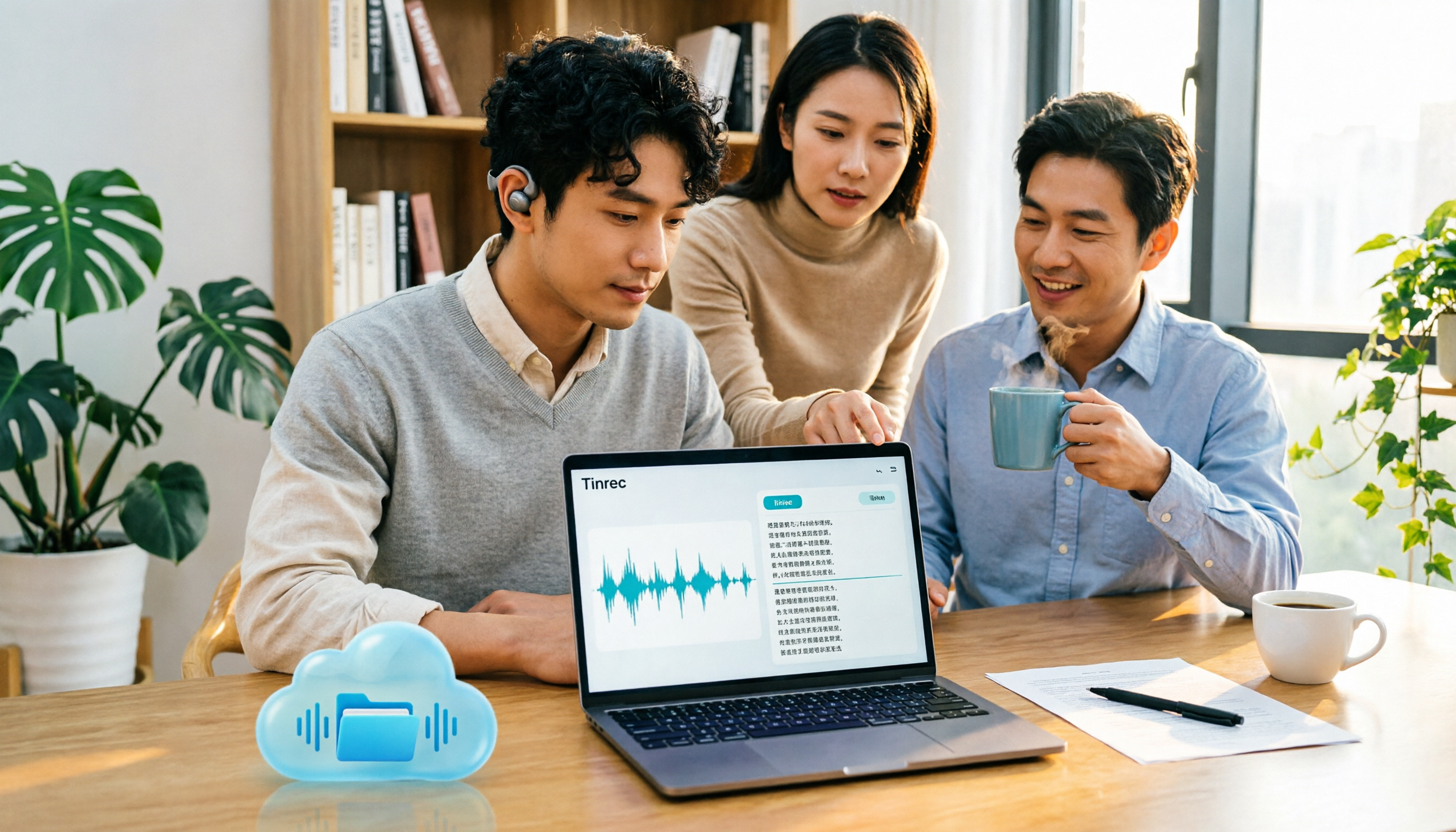
2026年Tinrec vs Google AI Studio:5つの視点で比較、クラウドストレージの音声文字起こしはどちらが簡単?
Googleドライブに保存した録音ファイルを文字起こしするにはどのツールを使うべきか?本記事では、1ファイルの長さ、中国語認識、会議後の整理、チームのデータ所有権など5つの視点から、TinrecとGoogle AI Studio、Google Cloud Speech-to-TextなどのGoogle純正の方法を比較し、よくある4つの落とし穴を整理。クラウドストレージの録音を文字起こしする最も簡単な方法を選ぶお手伝いをします。

2026年おすすめ録音整理アプリ3選比較:録音から使えるデータまで、あなたに合うルートはどれ?
2026年の録音整理アプリ実測比較。音を残すことから使えるデータに変えるまでの意思決定の観点から、Tinrec(秒聴録音)とPLAUD Noteを、ハードウェア要件、オンライン会議録音、会議後の整理、中国語と多言語体験、チーム連携、料金体系の違いで比較し、自分に合うルートを判断する手助けをします。

2026年おすすめ無料音声文字起こしアプリ4選を徹底比較:無料枠と日本語・中国語認識の実力は?
無料の音声文字起こしアプリは数多くありますが、無料枠の計算方法や中国語の認識精度、文字起こし後の活用しやすさにこそ本当の違いがあります。本記事では、選定のポイントを4つの観点から整理し、Tinrec、Notta、Otter.ai、TurboScribeの無料プランを比較します。さらに、陥りやすい3つの落とし穴もまとめました。

2026年動画要約ツールの選び方ガイド:4製品の実測とおすすめ
動画要約ツールを探しているけど、どれを選べばいいかわからない?この記事では4つのツールの実測とおすすめをまとめました。字幕なし動画、多言語対応、AI質問応答、チームでのナレッジ共有まで、Tinrec、Monica、WayinVideo、Glarityの違いを解説します。

2026年4つの議事録ツール実測比較:AI議事録認識で最も時間を節約できるのはどれ?
2026年の議事録ツール4つを実測比較。会議への参加方法、文字起こし後の出力、音声ファイルの保存、チーム権限の4つの観点から検証します。Tinrec(秒聴録音)は、デスクトップ版でのボット不要録音、AI要約とQ&A、チームスペースでの会議資料蓄積を主な強みとしています。同時にGranola、Notta、Otter.aiの適用シーンも比較し、よくある4つの選定ミスを整理。会議後の整理時間を本当に短縮できるツールを見極めるための記事です。

2026年おすすめ会議音声文字起こしツール4選比較:中国語認識とチーム活用はどれが十分か?
多くの人は会議音声の文字起こしで「文字起こしを出力する」だけで止まり、結局自分で全文を読んで要点を探すことになります。本記事ではよくある誤解から入り、ツール選びの前に理解すべき4つのポイントを整理し、Tinrec(秒聴録音)、Granola、Notta、PLAUD Noteを会議の収集方法、中国語認識、会議後の整理、チーム管理の面で実測比較します。料金プランと失敗しないためのガイドも付けて、あなたの会議スタイルに最適な1本を選べるようにします。
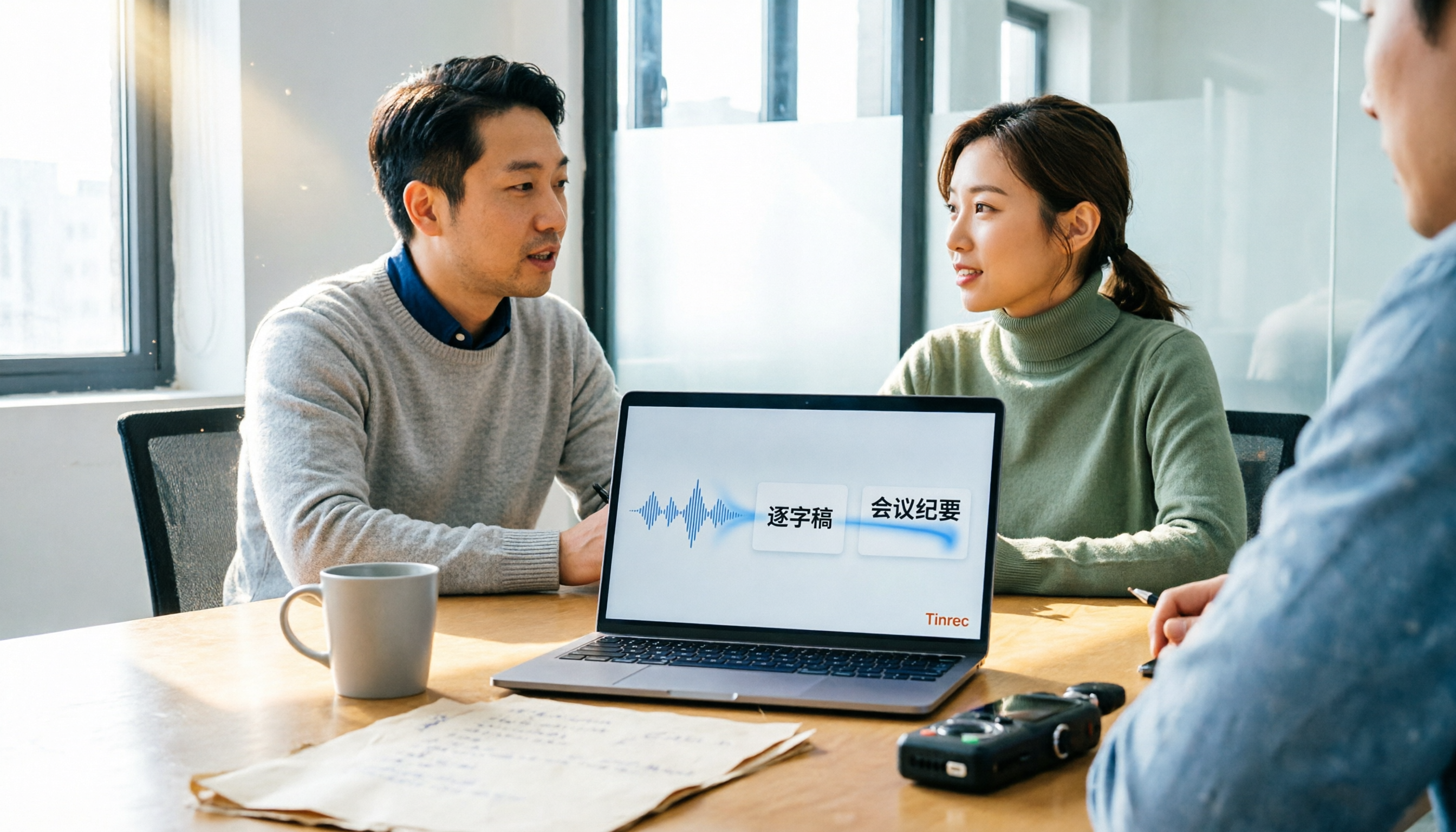
2026年おすすめ文字起こしソフト4選を徹底比較:日本語会議の議事録作成が最も楽なのはどれ?
よくある誤解から始め、4つの文字起こしソフトを実際に試し、Tinrec(秒聴録音)を例に5ステップの流れを紹介:録音、文字起こし、校正、議事録生成、エクスポートと共有。よくある質問、上級テクニック、代替案もまとめました。

2026年 音声文字起こしオンライン完全ガイド:無料ツール比較とTinrec実測
よくある3つの誤解から始め、無料のオンライン音声文字起こしツールを長く使うと乗り換えたくなる理由を説明し、学生の視点でTinrecのリアルタイム録音、AI要約、ToDo、AI Q&Aを実測。無料版とチーム版の選択アドバイス付き。

2026年おすすめ音声メモ文字起こしツール6選比較:iPhone標準機能で十分?
音声メモを録音した後、どうやって文字起こしする?この記事では2026年の実用的な6つの方法を紹介します。iPhone標準のボイスメモの文字起こし、Macとメモアプリの文字起こし機能、Notta、TurboScribe、PLAUDなどのツール、そして文字起こし・要約・ToDoを同時に生成しAI質問応答にも対応するTinrec(秒聴録音)まで、それぞれの機種制限、価格、適したシーンを解説します。