

録音を Tinrec に任せて、数分で文字起こしと要約を作成
音声・動画のアップロード、多言語文字起こし、AI 議事録、タスク抽出に対応
2026年おすすめのオンライン会議音声文字起こしツール4選:無料から有料まで徹底比較
会議が終わった瞬間、仕事は本当に始まる
午後3時、あなたはちょうど50分間の部門横断会議を終えたところです。上司は最後の5分で3つの指示を出し、顧客は冒頭で重要な数字を1つ挙げました。
ノートを開いてみると、書いたのは半ページだけ。
次の1時間、あなたはヘッドホンをつけて録音ファイルを最初から聞き直し、一時停止しながらタイピングし、句読点や段落分けも自分で補います。本来プロジェクトを進めるはずだった時間が、こうして奪われていきます。
さらに厄介なのは多言語会議です。相手は英語、自分は日本語で話し、会議後に全員が理解できる議事録にまとめるとなると、照らし合わせるだけで半日がかりです。
もしあなたもこんな経験があるなら、問題はあなたが真面目でないことではなく、ツールの選び方が間違っていることがほとんどです。この記事では、選定のポイント、実際の使用フロー、よくある誤解を一度に整理し、次の会議の前に準備できるようにします。
オンライン会議音声文字起こしツールを選ぶ前に、まず理解すべき4つのポイント
1. 会議はどのように「録音」されるのか?
現在一般的な方法は2つあります。1つは会議室に会議ボットを参加者として送り込む方法。もう1つはあなたのPCから直接システム音声をキャプチャする方法です。
前者は便利ですが、会議室に見知らぬアカウントが1つ増えるため、顧客や外部パートナーが気にする場合があります。後者は会議の現場を邪魔しませんが、PC上で自分で録音を開始する必要があります。
選ぶ前に考えてみてください。あなたの会議相手は、ボットが1つ同席することを受け入れられるでしょうか?
2. 文字起こし後、あなたはまだどれだけの作業をする必要があるか?
文字起こしだけを渡されるのと、要約・章立て・ToDoを直接渡されるのとでは、作業量がまったく異なります。
毎回会議後に「誰が何をいつまでにやるか」を手動で整理しているなら、選ぶべきは文字起こし速度だけでなく、会議後の処理能力が高いツールです。
3. 日本語と英語混在の認識性能
日本の会議で完全に単一言語ということは稀で、1つの文に英語の製品名や専門用語、略語が混ざることがよくあります。
ツールを選ぶ際は、自社の会議録音を実際に使って試すことをお勧めします。日英混在や社内用語を含むもので試す方が、公式が示す対応言語数を見るより参考になります。
4. この記録は最終的に誰の元に残るのか?
個人の文字起こしを個人アカウントに置くのは問題ありません。しかし会議の結論をチームで共有してフォローアップする場合、データが誰のクラウドに保存されるかは重要です。
担当者が退職したり異動したりすると、データが人について行き、チームは一からやり直しになります。これが近年、多くのチームがチームスペース、メンバー権限、使用量、操作ログといった、地味だが実用的な機能を気にし始めた理由です。
Tinrec(秒聴録音):オンライン会議の音声文字起こしと会議後の整理を一度に完了
Tinrec(秒聴録音)は、個人とチーム向けのAI会議記録・コラボレーションツールで、Web版、デスクトップ版、モバイルに対応し、日本語と多言語の会議シーンをカバーします。
一般的な録音ソフトとの最大の違いは、「会議が終わった後」に重点を置いていることです。
ボットなしでオンライン会議を録音
デスクトップ版はPCのシステム音声を直接キャプチャし、Zoom、Google Meet、Microsoft Teams、Webexなどのオンライン会議に対応します。追加の会議ボットを招待する必要はありません。
会議前にTinrecデスクトップ版を開いて録音を開始すると、画面上で会議が進む一方、下に文字起こしが生成されていきます。外部顧客との会議では特に便利です。会議室に相手が知らないアカウントが増えることはありません。
会議後にそのまま使えるものを出力
会議終了後、Tinrecは自動的にAI要約、章立て、ポイントを生成し、議論からToDoを整理します。
本来1時間の録音を聞き直す必要があった流れが、まず要約でポイントを掴み、後から文字起こしのタイムスタンプを確認する形に変わります。納品が必要な場合は、結果をNotion、Google Docs、OneNote、Dropboxなどの一般的なツールにエクスポートしたり、Agent後処理でレポート、表、文書を生成することもできます。
録音内容に直接質問
これが他の文字起こしツールとの差が最も顕著な点です。録音後、「前回の会議で誰が予算に言及しましたか?」「顧客は納期についてどんな懸念を持っていますか?」と直接質問できます。
キーワード検索結果のリストを渡すだけでなく、会議内容に基づいて回答を返します。従来のようにCtrl+Fで30分の文字起こしを手動で探すのと比べ、時間差は歴然です。
多言語会議のリアルタイム翻訳
録音中に原文、訳文、またはバイリンガル表示を同時に確認でき、終了後も同様に振り返ることができます。日英混在の議事録を別途翻訳する必要はありません。
チーム版:会議データを個人のPCではなくチームに残す
部門やプロジェクトチームで使用する場合、チーム版は独立したチームスペースを提供し、会議データはチームに帰属します。
管理者は招待リンクでメンバーを追加し、オーナー、管理者、一般メンバーの役割を設定し、シートを割り当て、回収、転送できます。チームのリアルタイム録音とインポート権限を共有でき、管理者は使用量の傾向、メンバーランキング、明細を確認し、監査ログを照会・エクスポートできます。
また、見落とされがちですが実務上重要な設計があります。メンバーが退出、削除、またはシートを失った場合、チーム内で担当していたリソースを他の有効なメンバーに引き継ぐことができ、データが人と共に消えることはありません。誤って削除した音声は音声ゴミ箱に入り、完全削除が始まる前に復元できます。
ここで混同しやすい概念を1つ注意してください。チーム版では「役割」と「シート」が分かれています。役割は誰がチーム、メンバー、監査、チーム設定を管理できるかを決め、シートは録音、アップロード、編集、インポート・エクスポートができるかを決めます。シートを持たない有効なメンバーでも、チームデータの閲覧、再生、読むことは可能ですが、上記の操作は実行できません。
録音の整理を手作業から解放
音声・動画をアップロードするだけで、文字起こし、要約、タスクを自動作成
また、現在のチーム版はチームレベルでの共有が中心で、すべての有効なメンバーがチームデータを読むことができ、ファイルレベルの細かい権限管理ではありません。この点は評価時に社内規定に合致するか確認してください。
プランと価格
個人版では、無料版で基本枠を使って録音、インポート、要約、文字起こしを体験できます。短期間に集中して会議やインタビューがある場合は週カード、毎週安定した使用が必要な場合はPro月カード、長期的に録音データを蓄積する場合は年カードが適しています。
チーム版の初回対象トライアルは7日間、無料シート1つ、チーム共有インポート枠300分です。有料プランは有料シートあたり月額USD 29.80、年払いは有料シートあたりUSD 199で、月額換算約USD 16.58です。各有料シートにつき毎月2,000分のチーム共有インポート枠が提供されます。有効なチームプランと有効なシートがあれば、リアルタイム録音は現在分単位で差し引かれません。実際の価格、通貨、キャンペーン内容は正式な購入ページをご確認ください。
おすすめする3つの理由
第一に、会議の録音が現場を邪魔せず、外部会議で「この人は誰ですか」と説明する必要がありません。
第二に、会議後の1時間が節約されます。要約、章立て、ToDoが一度に揃い、自分で最初から整理する文字起こしを受け取るのとは違います。
第三に、チームデータに帰属があります。議事録が誰かの退職で途切れることはありません。
注意すべき点
Tinrecは固定の精度を対外的に保証することは推奨していません。実際の認識結果は録音品質、背景ノイズ、アクセント、複数人の同時発言、専門用語の影響を受けます。重要な内容は文字起こしのタイムスタンプと録音の再生で確認することをお勧めします。
また、リアルタイム録音はユーザーがデスクトップ版で主動的に開始する必要があり、カレンダー上のすべての会議に自動参加するわけではありません。
どんな人に適しているか
オンライン会議が多く、会議後に迅速に記録とToDoを生成する必要があるビジネスパーソン。日英混在や多言語の議事録が必要なチーム。そして会議データを集中管理し、個人アカウントに散在させたくない部門やプロジェクトチーム。
Tinrec以外の選択肢は?
Notta
マルチデバイス対応の文字起こしと会議記録ツールで、Tinrecと機能の重複が最も高いです。公式無料版は月120分、1回の内容は最大3分。Pro年払いは月額換算約USD 8.17、月1,800分。Business年払いはシートあたり月額換算約USD 16.67。
文書の文字起こしや字幕作成が中心なら、Nottaは良いパフォーマンスを発揮します。しかし、ボットを招待せずにオンライン会議を記録し、文字起こしをチームで検索・質問できるデータとして蓄積したいなら、Tinrecのデスクトップ版ボットなし録音とチームスペースの方がニーズに近いでしょう。
Otter.ai
英語ビジネス会議の成熟した選択肢で、Zoom、Microsoft Teams、Google Meetに対応し、リアルタイム文字起こし、話者識別、AI Chatを提供します。無料Basicは月300分、Pro年払いはユーザーあたり月額換算約USD 8.49で、月1,200分のアプリ内録音と10ファイルのインポートを含みます。
会議がほぼ全て英語なら、Otter.aiは良い出発点です。しかし日本語や日英混在の会議は得意ではなく、Tinrecは日本語体験に加えてリアルタイム翻訳とバイリンガル表示も提供します。
Granola
同様にボットなし方式で、デスクトップデバイスのシステム音声とマイクでリアルタイム文字起こしし、ユーザーの手書きノートと組み合わせて会議内容を生成します。Basicは無料、Businessはユーザーあたり月額USD 14。
ノートとAI強化を強調していますが、事前録音した音声ファイルのアップロードには対応しておらず、会議音声も保存しません。録音を保持したり、後から履歴ファイルをインポートしたり、チームレベルのメンバーとシート管理が必要なら、Tinrecの方がより完全です。
失敗しないためのガイド:会議音声文字起こしツールで最も陥りやすい4つの落とし穴
落とし穴1:公式が示す精度だけを見る
精度は通常、理想的な条件下で測定されます。実際の会議ではエアコンの音、キーボードの音、話し手が被せて話す、声が小さい人などがあり、性能は必ず低下します。
より実用的な方法は、自社の会議録音を用意し、各社の無料プランで一度試し、実際の環境で最もスムーズなものを選ぶことです。
落とし穴2:文字起こしの分数だけを比較する
分数は最も比較しやすいですが、最も体験に影響しない指標です。実際に毎日あなたの時間を消費しているのは会議後の整理、つまり要約、章立て、ToDo、そして録音内容に直接質問できるかどうかです。
同じ月1,200分でも、会議後の1時間を節約できるかどうかで大きな差があります。
落とし穴3:オンライン会議がどう録音されるかを無視する
会議ボットが会議室に参加するのは、社内会議では通常問題ありません。しかし外部顧客、面接、法務関連の会議では、見知らぬアカウントが1つ増えることを事前に説明する必要があるかもしれません。
会議相手が敏感な場合、PCからシステム音声をキャプチャする方法の方がはるかにシンプルです。
落とし穴4:チーム版を「複数人で1つのアカウントを共有する」と考える
本当に使えるチーム版は、メンバー、役割、シートを分けて管理でき、使用量と操作ログを備えているべきです。
そうでなければ、誰かが退職すると会議データが消えたり、全メンバーがデータを勝手に削除できたりして、後始末がより面倒になります。
まとめ:あなたはどのツールを選ぶべきか?
日本語と日英混在の議事録が必要で、ボットを会議に参加させたくない → Tinrec、デスクトップ版でシステム音声を直接キャプチャ。
会議後にAIに「前回の会議の結論は?」と直接聞きたい → Tinrec、録音内容への質問に対応。
クロスデバイスで使用したい(スマホで録音、PCで整理)→ Tinrec、Web版、デスクトップ版、モバイル版が使える。
会議データをチーム資産として蓄積し、メンバー、シート、使用量管理が必要 → Tinrecチーム版。
会議がほぼ全て英語で予算が限られている → Otter.ai無料版の月300分が良い出発点。
まずTinrecの無料版から試すことをお勧めします。手持ちの最も厄介な会議録音で一度実行し、要約、ToDo、Q&Aが本当に役立つか確認してからアップグレードするか決める方が、最初から有料にするより堅実です。
参考ソース
すべての録音を、次の行動につながる成果へ
ログインで文字起こし60分無料。クレジットカードは不要です
おすすめ記事
こちらの記事もおすすめです

2026年App音声文字起こしの使い方:初心者向け5ステップ完全ガイド
2026年、App音声文字起こしはどう選ぶ?本記事では3つの判断軸から、4つの選定ポイント、実際の操作5ステップを整理し、Tinrec、Otter.ai、Granola、PLAUDの違いを比較。中国語会議やチーム連携に適した音声文字起こしツールの選び方を解説します。

2026年音声文字起こしの選び方:オンライン文字起こしツールを5ステップで見極める
オンライン音声文字起こしツールの選び方を、入力ソース、文字起こし後の処理、中国語対応、クロスプラットフォーム、チーム管理の5つのポイントから解説。Tinrec、Otter.ai、Notta、TurboScribeを実際に比較し、用途に合った文字起こしツール選びをサポートします。

2026年おすすめAI音声文字起こしツール4選を徹底比較:無料枠・日本語認識・チーム連携の選び方
無料枠、日本語認識、チームライセンスの観点から、Tinrec、Notta、Granola、PLAUDの4つのAI音声文字起こしツールを実際に比較。録音ソース、会議後の成果物、役割とシートの違いを分解し、後悔しない議事録ツールの選定を支援します。
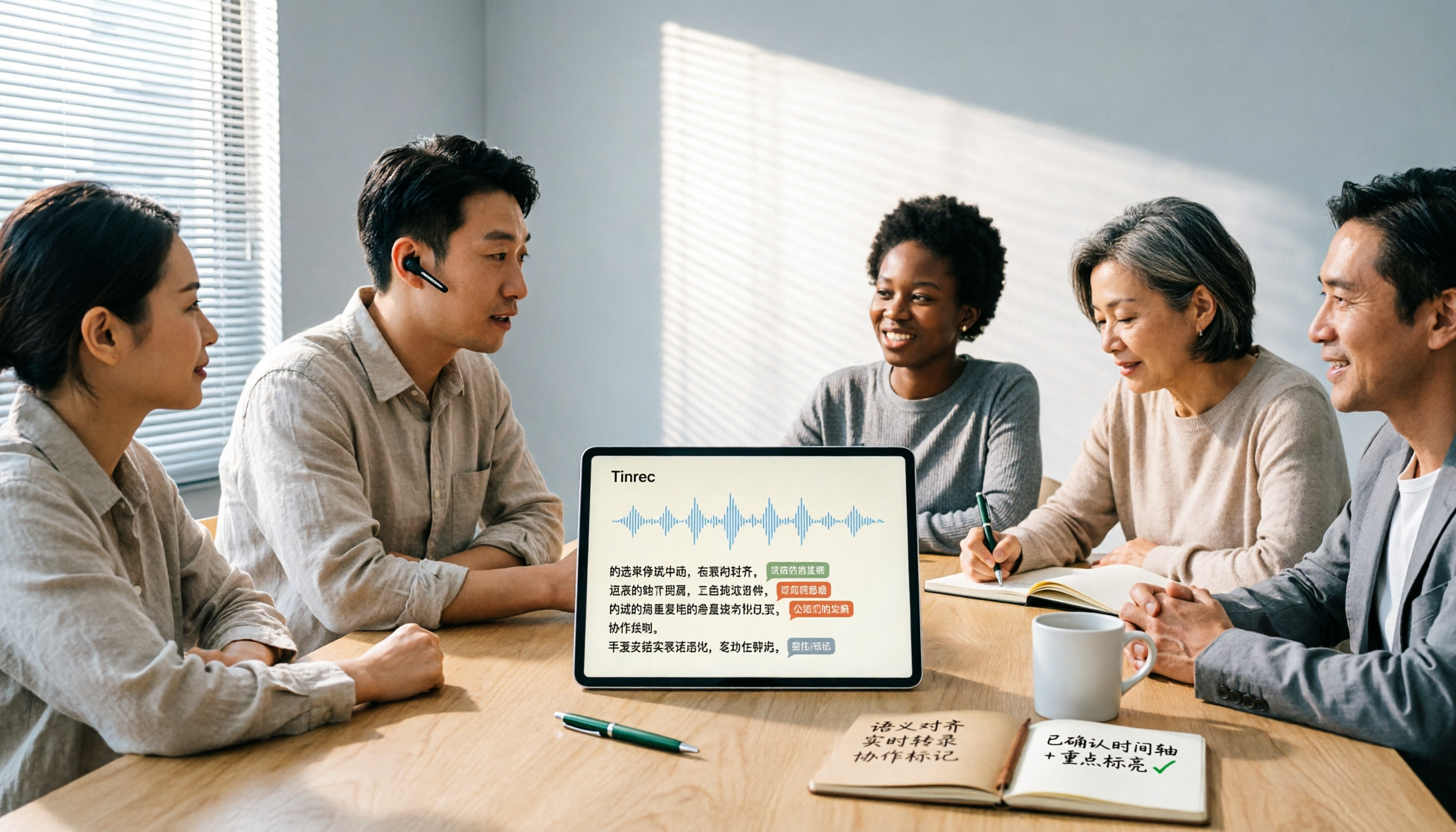
2026年おすすめ音声文字起こしソフト4選を徹底比較:日本語会議とチーム連携に最適なのはどれ?
4つの音声文字起こしソフトを実際に試し、日本語認識、会議後の整理、チームでのデータ共有を比較。選び方のポイントとよくある落とし穴もまとめ、会議やインタビューに最適なツールを見極めるための情報を提供します。

2026年おすすめの音声文字起こしオンラインツール4選を無料枠で徹底比較
2026年に使える音声文字起こしオンラインツール4選を、無料枠の形式、日本語・中国語の認識精度、文字起こし後の実用性、クロスプラットフォーム対応とチームでのデータ管理の観点から徹底比較。Tinrec(秒聴録音)の中国語会議と会議後のワークフローにおける実際の性能と制限も解説し、無料版で十分かどうかの判断をサポートします。

2026年おすすめ音声文字起こしソフト3選を徹底比較:無料版でどこまで使える?
Tinrec、Otter.ai、Notta、Granolaなどの音声文字起こしソフトを実際に比較。無料枠、日本語認識、会議後のAI整理、チーム連携の観点から、忙しいビジネスパーソンに最適な無料プランを紹介します。

2026年おすすめオンラインAI音声文字起こしツール2選比較:TinrecとcSubtitle、会議議事録に適しているのはどっち?
本記事では、会議の議事録作成を想定し、オンラインAI音声文字起こしツール「Tinrec(秒聴録音)」と「cSubtitle」を実際に比較検証します。コアな位置づけ、会議のリアルタイム文字起こし、AI後処理、チームコラボレーション、中国語サポートの5つの観点から分析し、どちらが自分のニーズに適しているかを判断するお手伝いをします。

2026年オンライン音声文字起こしツール4選比較:無料Whisperの先に、会議の整理時間を短縮できるのはどれ?
無料のオンラインWhisperツールは便利ですが、文字起こしを手に入れた後が本当の作業の始まりです。この記事では、ビジネスの実務ニーズに基づき、Whisper Web、Whisper JAX、Otter.ai、Tinrec(秒听录音)を、中国語認識、オンライン会議の録音、会議後の整理、チーム連携の違いで比較し、無料の文字起こしツールを使うべきか、会議を活用できるデータに変えるツールに切り替えるべきかの判断を支援します。

2026年 オンライン音声文字起こしツール4選 実測比較:中国語の文字起こしはどれが最も時短?
本記事では、複数のオンライン音声文字起こしツールを実測し、主にTinrec(秒聴録音)を例に、リアルタイム文字起こし、ボット不要の会議録音、AI要約、チームコラボレーション機能を紹介します。中国語の文字起こしツール選びの参考にしてください。