

録音を Tinrec に任せて、数分で文字起こしと要約を作成
音声・動画のアップロード、多言語文字起こし、AI 議事録、タスク抽出に対応
2026年おすすめAI会議コラボレーションプラットフォーム4選を徹底比較:議事録はスタート地点、会議後に使えるかが鍵
「AI会議コラボレーションプラットフォーム」と聞くと、機器を買って、ボットを入れて、会議室全体を改造するような話に聞こえるかもしれません。
しかし、ここ数年チームの業務フロー整理を手伝ってきて感じるのは、問題はほとんど「録音できない」ことではありません。
録音した後、誰もそのファイルを開こうとしないことです。
だからまず、判断の焦点をはっきりさせたいと思います。
あなたが必要なのは文字起こしのデータですか、それとも3日後でも見つけられて、仕事を進めるのに使える資料ですか?
この問いへの答えが、どのプラットフォームを選ぶべきかを直接決めます。
会議コラボレーションは3段階のプロセスであり、1台の機器ではない
私は会議を3つの段階に分けて考えています。
会議前:アジェンダ、事前資料、決めるべきこと。
会議中:議論、記録、リアルタイムのすり合わせ。
会議後:要約、タスク、フォローアップ、アーカイブ。
多くのツールは真ん中の段階しかカバーしていません。
録音、文字起こし、保存、そして終わり。
その結果、会議後の段階は依然として人に戻ってきます——誰かが午後を丸々使って40分の議論を聞き直し、誰が何を約束したかを拾い出すのです。
これこそが本当に解決すべき問題です。
AI会議コラボレーションプラットフォームを選ぶ前に、押さえておきたい4つのポイント
1. どうやって「会議に入る」のか
現在、主に2つの方法があります。
一つは会議ボットを参加者としてオンライン会議に参加させる方法。
もう一つはあなたのPCから直接システム音声を取得し、参加者を増やさない方法です。
前者は便利ですが、外部会議、顧客インタビュー、組織横断の議論では、画面に録音ボットが増えることを気にする人もいます。
後者は自分で開始ボタンを押す必要がありますが、会議室の参加者が感じるのは普通の会議です。
私は後者を好みます——記録という行為は、目立たないほど議論を妨げにくいからです。
2. 音声ファイルを保存するか
この質問はあまり聞かれませんが、後から確認できるかどうかを決めます。
ツールによっては文字起こしだけを残し、会議が終わると音声ファイルが消えるものもあります。
利点はデータ量が少なくプライバシー懸念が少ないこと。欠点は、文字起こしに変な箇所を見つけて、その人が実際にどう言ったか確認しようとしても、もう間に合わないことです。
会議で意思決定、約束、見積もりなど正確な引用が必要な内容が生まれるなら、音声ファイルを残すかどうかは事前に確認する価値があります。
3. 会議後に何を提供できるか
文字起こしは基本です。
その上の層は要約とチャプターで、長い会議を素早く閲覧できます。
さらに上の層はタスクとQ&A——「前回の会議で予算についての結論は何だった?」と直接聞けて、キーワード検索結果の山ではなく答えを返してくれるかどうか。
最後の層は出力:すでに使っているドキュメントツールにエクスポートできるか、レポートや表にできるか。
この4層が、このプラットフォームが「一つのツール」なのか「ワークフローの一部」なのかを決めます。
4. チームで使うなら、機能よりガバナンス能力が重要
個人で使うなら、自分が使いやすければそれでいい。
チームで使うと、問題はこうなります:データは誰のもの?誰が編集できる?メンバーが退職したらデータはどうなる?誰がどれだけの枠を使った?
ここで混同しやすい概念があります:ロールとシートは別物です。
ロールは誰がチームを管理し、使用量を見て、記録を確認できるかを決めます。
シートは誰が録音、アップロード、編集、エクスポートできるかを決めます。
シートを持たない人も、通常はチームデータを閲覧できますが、変更はできません。
購入前にこの2つの言葉をはっきりさせておけば、後のトラブルがずっと減ります。
Tinrec(秒聴録音)——私が実測して残した方法
Tinrecは個人とチーム向けのAI会議記録・コラボレーションツールで、リアルタイム録音、デスクトップ版のボット不要オンライン会議録音、音声・動画ファイルのインポート、リアルタイム翻訳に対応し、要約、チャプター、タスク、マインドマップを自動生成します。
いくつかの異なるシチュエーションで試したので、実際の感想を話します。
シチュエーション1:オンライン会議で、ボットを参加者リストに出したくない
Tinrecデスクトップ版はPCのシステム音声を直接取得し、Zoom、Google Meet、Microsoft Teams、Webexなどの会議を処理します。追加のボットを招待する必要はありません。
(ここにスクリーンショット:Tinrecデスクトップ版の録音開始画面、矢印がシステム音声ソースの選択肢を指す)
会議を開きながら、文字起こしがどんどん生成されます。
会議が終わると、要約とチャプターはすでにできています。
テスト条件はごく普通でした:ノートPC内蔵マイク、室内にエアコンの背景音、参加者は中国語と英語が混在。
中国語の段落は読みやすく、中英混在の専門用語は時々録音と照合する必要がありました。
こうした条件こそが実際の会議の姿であり、ツール間の差が最もよくわかります。
シチュエーション2:会議後はキーワード検索ではなく、直接質問する
ここが他のツールとの差が最も大きいと感じる点です。
録音後、直接質問できます。
例えば:「この会議でリリース時期について、最終的に決まったのはどのバージョン?」
または「法務確認が必要と言ったのは誰?その理由は?」
返ってくるのはキーワードとタイムスタンプではなく、内容に基づいて整理された答えです。
私がよく使うプロンプトのテンプレートはこうです:
この会議の内容に基づいて、以下を整理してください:1. 3つの主要な結論;2. 各結論に対応する意思決定の根拠;3. 未解決の論点;4. 誰がいつまでに何を完了する必要があるか。会議で明確に言及されていない場合は「言及なし」と記載し、推測しないでください。
この「推測しないでください」は必ず入れてください。
そうしないとAIが親切に空白を埋めてくれます。
シチュエーション3:散らばった過去の録音を整理する
過去数年のインタビュー、講座、会議の録音は、ファイルをアップロードして文字起こしできます。
私自身のやり方は分割処理で、一度に少しずつアップロードし、整理が終わってから次に進みます。
録音の整理を手作業から解放
音声・動画をアップロードするだけで、文字起こし、要約、タスクを自動作成
(ここにスクリーンショット:ファイルインポート後の文字起こしとチャプターリスト、矢印が要約ブロックを指す)
私が評価する点
第一に、重点は「文字起こし」ではなく、文字起こし後に何ができるかです。要約、チャプター、タスク、Q&A、エクスポート、そしてレポートや表の生成まで、この一連の流れがつながっています。
第二に、中国語と中英混在の会議の処理が比較的スムーズで、リアルタイム翻訳とバイリンガル表示により、多言語会議の負担がずっと軽くなります。実際の性能は録音品質、アクセント、ノイズ、複数人の発言の重なりに影響されるので、その点は覚悟が必要です。
第三に、チーム版は独立したチームスペースであり、「複数人で1つのアカウントを共有」するものではありません。データはチームに帰属し、メンバーにはロールとシートの区別があり、使用量の傾向を確認でき、監査記録の検索とエクスポートができ、音声のゴミ箱で誤って削除した録音を復元でき、チーム用語集を維持して専門用語の認識をより安定させることができます。
事前に知っておくべき制限
無料版は基本枠で、まず試すのに適しており、毎日大量に使うのには向きません。長期的に安定して使うにはProに移行する必要があります。
また、すべてのカレンダー会議に自動参加するボットモードではなく、自分で録音を開始する必要があります。
私にとっては利点ですが、ある人にとっては欠点です。
チーム版の料金
現在、チーム版は初回資格者向け7日間トライアル、無料シート1つ、チーム共有インポート枠300分を提供しています。
有料プランは有料シートあたり月額USD 29.80、または年額USD 199(月換算約USD 16.58)で、有料シートごとに毎月2,000分のチーム共有インポート枠が付与されます。
有効なチームプランと有効なシートがある場合、リアルタイム録音は現在分単位で差し引かれません。ファイルとネットワークインポートはチーム共有枠を使用します。
価格と特典は正式な購入ページに準じます。
こんな人に適している
中国語の会議記録が必要で、会議にボットを入れたくなく、会議後に直接要点を聞きたい、そして会議データを個人のPCではなくチームに残したい人。
Tinrec以外の選択肢は?
Granola:ボット不要のAI会議ノートツールで、同様にデスクトップのシステム音声とマイクから取得し、自分で書いた手書きノートとAIを組み合わせるのが特徴です。無料版が利用可能で、BusinessはUSD 14/ユーザー/月。ただし、事前録音ファイルのアップロードには対応しておらず、会議音声も保存しません——録音を後から確認したい人には不向きです。Tinrecはこの2点が可能で、さらにリアルタイム翻訳とチームデータ管理も備えています。
Notta:多言語の文字起こしとファイル処理に優れています。無料版は月120分、1回上限3分。Pro年払いは月換算約USD 8.17、月1,800分。Business年払いはシートあたり月換算約USD 16.67。より「文字起こしと翻訳ツール」であり、会議後のQ&AやAgent後処理は得意ではありません。ファイルを文字と字幕にするだけなら十分ですが、会議後に直接内容を追及したいなら、Tinrecの体験の方が充実しています。
Otter.ai:英語ビジネス会議の成熟した選択肢です。Basicは無料で月300分、Pro年払いは月換算約USD 8.49/ユーザー、月1,200分のアプリ内録音と10ファイルのインポート。現在はデスクトップ機能もあり、ボットだけではありません。会議の9割が英語で、チームも英語インターフェースに慣れているなら検討に値します。ただし中国語や中英混在の議論、そして会議を中国語のチームデータベースに蓄積するという点では、Tinrecの設計の方がニーズに近いです。
失敗しないためのガイド:この種のプラットフォーム選びで最もよくある4つの間違い
間違い1:文字起こしの分数だけを比較する。
分数は最も比較しやすいですが、最も重要でありません。
同じ枠でも、あるツールは文字起こしだけを提供し、別のツールは文字起こしに加えて要約、タスク、質問できるデータベースを提供します。
違いは枠ではなく、会議後にどれだけ時間をかけなければならないかです。
間違い2:「メンバーが閲覧できる」を「メンバーが編集できる」と勘違いする。
チーム購入時によく誤解される点です。
多くのチームプランの設計は:すべての有効なメンバーはチームデータを読み取れるが、録音、アップロード、編集、エクスポートにはシートが必要です。
これはベンダーのケチではなく、権限とガバナンスの境界です。
購入前に確認しましょう:「実際に操作する人」は何人?「データを読むだけの人」は何人?
間違い3:AI機能を買ったのに、文字起こしにしか使わない。
多くのチームを見てきましたが、ツールを買っても使い方は「録音→文字起こし→手動整理」のままです。
つまり能力の3分の1しか使っていません。
文字起こし後のステップ——結論を聞く、タスクを整理させる、レポートの枠組みを作らせる——こそが本当に時間を節約できるところです。
間違い4:チーム版がファイルレベルの権限だと思い込む。
現在のチームコラボレーションプラットフォームは、ほとんどがチームレベルの共有、ロールガバナンス、シートによる使用制御であり、ファイルごとに個別の表示範囲を設定するものではありません。
会社に「このファイルは3人だけが見られる」という要件があるなら、ツールが対応しているか確認し、あると決めつけないでください。
まとめ:結局どれを選ぶべきか?
最初の判断の問いに戻ります。
必要なのが「会議を文字にする」だけなら、多くのツールが可能です。安いものを選べばいい。
必要なのが「会議後も使えるデータ」なら、見るべきは文字起こしの分数ではなく、取得方法、音声ファイルの保存、会議後の処理の深さ、チームガバナンスの4点です。
シチュエーション別に分けるとより明確です:
- 中国語または中英混在の会議が中心で、会議にボットを入れたくない → Tinrec(デスクトップ版でシステム音声を取得)
- 会議後に直接内容を追及したい、自分で文字起こしをめくりたくない → Tinrec(AI Q&AとAgent後処理)
- 録音を保存し、古いファイルもアップロードして一緒に整理したい → Tinrec(ファイルインポート対応、音声ファイルも保存)
- 会議データをチームの資産として蓄積し、人の流動がある → Tinrecチーム版(チームスペース、ロール、シート、使用量、監査)
- 会議の9割が英語で、チームが英語インターフェースに慣れている → Otter.ai
- 主なニーズがファイルの文字起こし、字幕、翻訳 → Notta
- 会議中に手書きノートを取り、AIに強化してほしい → Granola(ただし音声ファイルを保存しない点に注意)
クイックスタート:私が勧める最初のステップ
チームのプロセス全体を一度に変える必要はありません。
まずこの5つをやってみてください:
- 今週の定例会議を1つ選び、テストサンプルにします。
- 無料枠で一度録音するか、既存の録音をアップロードします。
- 会議後はまず自分で整理せず、提供される要約とチャプターが十分か見ます。
- 次に3つ質問します:結論は何か、誰が何を担当するか、まだ結論が出ていないことは何か。
- 結果を普段使っているドキュメントツールにエクスポートし、このステップがスムーズか確認します。
一通り終えれば、このプラットフォームが自分に合うかはっきりわかります。
ツールは脇役です。
本当に効率を決めるのは、会議前、会議中、会議後をどう一本の線につなげるかです。
段階的にテストすれば、自分たちのチームに合った方法を少しずつ見つけられます。
参考資料
すべての録音を、次の行動につながる成果へ
ログインで文字起こし60分無料。クレジットカードは不要です
おすすめ記事
こちらの記事もおすすめです

2025年おすすめAI会議ツール6選を比較:日本語会議と議事録整理で最も時短できるのはどれ?
2025年のAI会議ツール6選を、ボットなし録音、日本語会議、議事録要約、AI質問応答、チームシート、価格の観点から比較。ビジネスパーソンやチームが自分の会議スタイルに合うツールを選ぶためのガイド。

2025年4つのスマート会議コラボレーションプラットフォーム機能比較:会議を実行可能なチームデータに変えるのはどれ?
2025年の企業選定シナリオに基づき、4つのスマート会議コラボレーションプラットフォームを整理し、会議の収集、会議後の整理、中国語体験、チームガバナンスの違いを説明し、Tinrecを主な例として取り上げます。本記事は機能比較と資料整理であり、実際の録音テストではありません。

2026年版 営業会議の議事録ツール4選比較:録音・文字起こしから会後のフォローアップまでどう選ぶ?
営業会議の議事録がうまく書けないのは、多くの場合タイピングが遅いからではなく、項目がなかったり、収束させていなかったり、フォローアップしていなかったりするからです。本記事では、営業会議の議事録に使える実用的なフォーマットと作成手順を整理し、Tinrec、Otter.ai、Fireflies.ai、Nottaを録音、文字起こし、要約、ToDo、チームガバナンスの観点で同じ基準に基づいて比較します。コピーして使える整理用プロンプトと価格確認表も掲載しています。
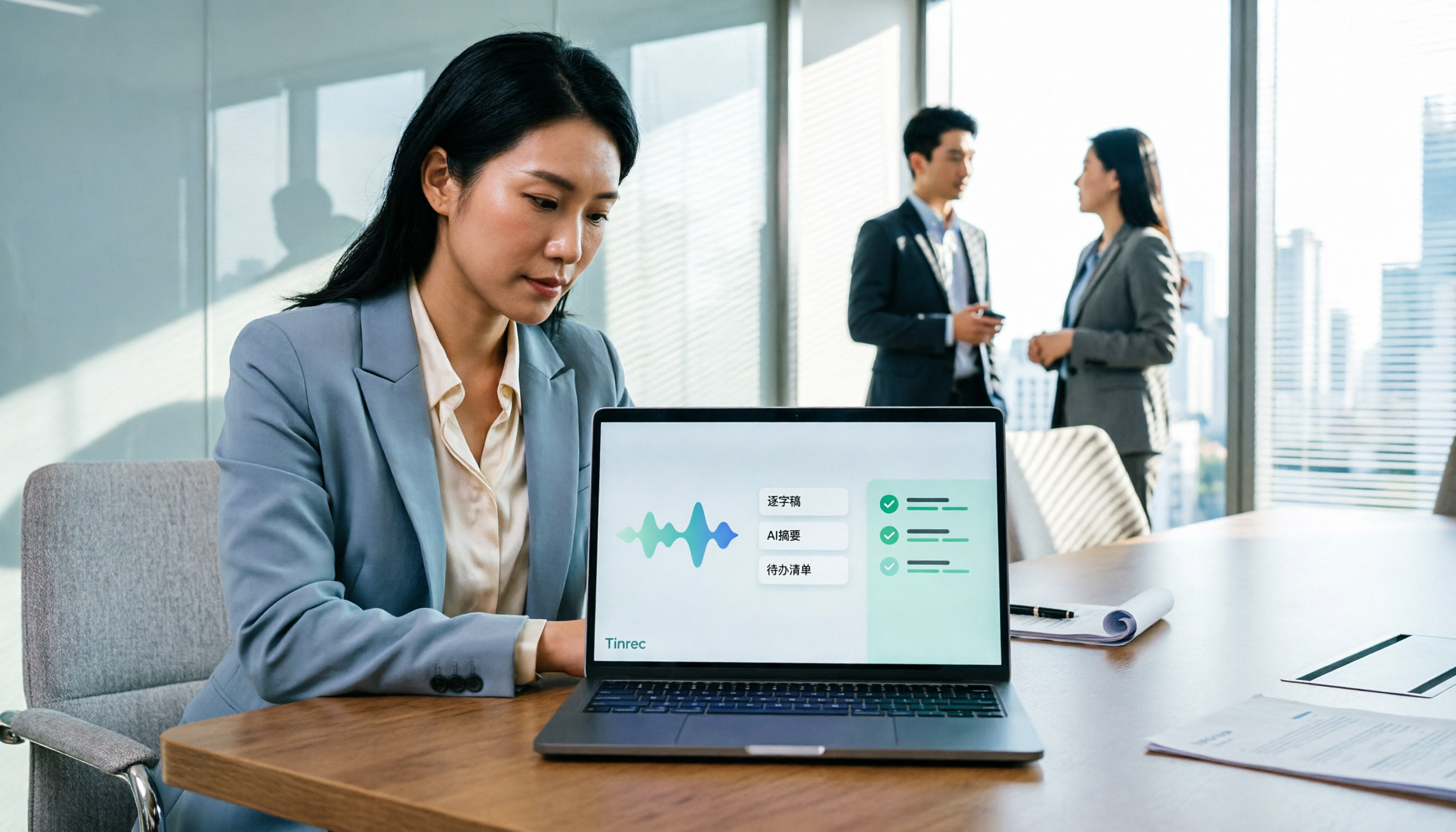
2026年版 スマート会議コラボレーションツール5選の実測比較:会議前の音声収録から会議後のタスク管理まで、どのワークフローが最も省力化できるか?
会議の議事録作成に退社前の2時間を費やすべきではありません。この記事では、約90分の実際の会議録音を例に、スマート会議コラボレーションを5つの実行可能なステップに分解し、Tinrecを使って録音、文字起こし、校正、AI要約、タスク管理からエクスポートとチーム共有までを一通り実演します。さらに、Otter.ai、Fireflies.ai、Notta、Granolaのワークフロー内での位置づけの違いを比較します。

営業会議の議事録の作り方とは?2026年版3ツール比較:文字起こし整理と会議後のフォローアップ
営業会議の議事録で重要なのは、文字起こしをそのまま書き写すことではなく、顧客のニーズ、異議、約束事、次のアクションを残すことです。本記事では、よくある非効率な3つのやり方から始め、ツール選びの4つのポイントを整理し、Tinrec、Granola、Notta、Otter.aiを中国語の文字起こし、会議後の質問、チームでのデータ蓄積の違いで比較します。学生やインターンにも役立つ注意点も紹介します。

2026年版 無料の営業会議議事録ツール3選:無料枠と会議後の整理方法を比較
営業会議が終わったのに、議事録には「顧客の反応は良かった」しか残っていない——そんな経験はありませんか?本記事では、よくある非効率な3つのやり方を出発点に、営業会議の議事録に必要な項目と作成フローを整理し、Tinrec、Notta、Otter.aiの3ツールについて無料枠、会議の収集方法、会議後の整理機能を比較します。予算が限られたビジネスパーソンが自分に合った方法を選べるよう支援します。

2026年 営業会議の議事録ツール2選を実測比較:Tinrec と Otter.ai、中国語チームはどちらを選ぶべきか?
営業会議の議事録で重要なのは逐語録ではなく、顧客が何を約束し、誰がいつまでに何を完了するかです。この記事では Tinrec(秒聴録音)と Otter.ai を5つの観点から比較し、中国語の文字起こし、ボット不要の録音、会議後の成果物、ToDo の追跡、チームのガバナンスと料金まで、台湾の営業チームの実際の業務フローにどちらがより適しているかを判断できるよう解説します。

2026年版 AI議事録ツール5選の実測比較:営業会議の議事録を最も時短で書く方法
営業会議の議事録が書き終わらないのは、タイピングが遅いからではなく、最初からポイントを間違えて記録していることがほとんどです。この記事では3つのよくある誤解から始め、使える営業議事録に必要な項目と構造を分解し、Tinrecを例に録音・文字起こし・要約・ToDo・チームでの蓄積までの一連の流れを紹介します。選定チェックポイントとよくある質問も掲載。

2026年AI会議アシスタント機能比較:Dcardで話題の会議ツールの選び方
DcardでのAI会議アシスタントに関する議論は、無料の分数ばかりを比較し、「会議後にどう使うか」を明確に語ることが少ない。この記事ではよくある誤解から入り、4つの選定ポイント、Tinrec(秒聴録音)の実際の会議フローとチーム版の枠組み計算、さらにOtter.ai、Notta、Granolaの位置づけの違いを比較し、本当に2回目も開きたくなるツールを見つける手助けをする。