

録音を Tinrec に任せて、数分で文字起こしと要約を作成
音声・動画のアップロード、多言語文字起こし、AI 議事録、タスク抽出に対応
2026年おすすめの音声文字起こしオンラインツール4選を無料枠で徹底比較
なぜ必要なのは文字起こしサイトではなくソリューションなのか
多くの人が「音声文字起こし オンライン 無料」で検索すると、まず比較表を開いて無料の分数が一番多いものを探します。しかし、これが最も陥りやすい落とし穴です。
60分のインタビュー録音を自分で聞きながら文字起こしすると、通常3〜4時間かかります。その間、何度も一時停止と再生を繰り返さなければなりません。会議はさらに大変で、2時間の会議の後にさらに2時間の整理が必要です。
しかし、本当の課題は「文字にならない」ことではなく、文字起こし後に自分で段落分け、見出し付け、要点の抽出、ToDoリストの作成をしなければならないことです。
もしあなたも同じような経験があるなら、この記事はあなたのために書かれました。
オンライン音声文字起こしツールを選ぶ前に理解すべき4つのポイント
1. 無料枠の「形式」は数字より重要です。 同じ「無料」と書いてあっても、月間総分数、1ファイルの長さ上限、1日のファイル数、ポイント制などさまざまです。Nottaの無料版は月120分、1回の内容は最大3分。TurboScribeの無料版は1日3ファイル、1ファイル最大30分です。形式を間違えると、肝心な時に制限に引っかかります。
2. 中国語認識が本当に中国語向けにトレーニングされているか。 「精度90%以上」という表現の多くは英語のコーパスに基づいています。中国語には同音異義語、中国語と英語の混在、人名や製品用語があり、ここが本当の差が出る部分です。
3. 文字起こし後すぐに使えるか。 文字起こしは半製品に過ぎません。自動で要約、章立て、ToDoを生成できるか、内容について直接質問できるかが、手動整理の時間を左右します。
4. クロスプラットフォームとデータの帰属。 今日はスマホで録音し、明日はPCで整理する。あるいは会議データを同僚と共有する。クロスプラットフォームに対応しておらず、データが個人アカウントに紐づいていると後で困ります。
つまり、無料枠はあくまで入門のハードルであり、選択の理由にはなりません。
Tinrec(秒聴録音)——試用後の第一候補
Tinrec(秒聴録音)は個人とチーム向けのAI会議記録・コラボレーションツールで、iOS、Android、Web版、デスクトップ版に対応しています。音声を文字にするだけでなく、会議録音を検索可能、要約可能、質問可能、エクスポート可能なデータに整理します。
会議中に録音しながら文字起こし。 リアルタイム録音を開始すると、会議中に文字起こしが同期して表示され、中国語と英語が混在した内容も一緒に処理できます。多言語会議では、録音中に原文、翻訳、バイリンガル表示を切り替えられます。会議が終わると、AIが要約、章立て、ToDoを整理済み——誰が何を担当し、期限はいつかが一目でわかります。
オンライン会議にボットを招待する必要はありません。 デスクトップ版でZoom、Google Meet、Microsoft Teams、Webexを使う場合、TinrecはPCのシステム音声を直接キャプチャして録音・リアルタイム文字起こしを行います。追加の会議ボットを会議室に参加させる必要はありません。顧客との会議や外部インタビューでは、この点が非常に実用的です。
文字起こし後が本番です。 文字起こしはAI Q&Aに続けられます。例えば「前回の会議で予算に触れたのは誰?」と直接質問でき、30分の文字起こしを自分でCtrl+Fする必要はありません。結果はNotion、Google Docs、OneNote、Dropboxにエクスポートして加工を続けたり、Agent後処理でレポート、表、会議資料を生成できます。
実測の注意点。 私たちが試用したのはすべて実際のシーンでの録音です。室内会議、エアコンの背景音、複数人の交互発言。この条件での性能は静かな録音スタジオとは大きく異なるため、公式の精度表示だけを見るのではなく、自分の録音で試すのが最も正確です。
メリット:
録音の整理を手作業から解放
音声・動画をアップロードするだけで、文字起こし、要約、タスクを自動作成
- 中国語会議と中国語・英語混在コンテンツの整理フローが完結しており、単なる文字起こしではない
- デスクトップ版はボットなし録音で、外部会議に参加者を増やさない
- 文字起こし、要約、ToDo、Q&A、エクスポートが同じフロー内にあり、寄せ集め不要
- チーム版は会議データを集中保存し、メンバー異動時もデータはチームに残る
注意点:
- 無料版は基本的な枠で録音、インポート、要約、文字起こしを体験できます。枠とプランの詳細は公式発表に準じます。毎日大量に録音するヘビーユーザーは有料プランを検討する必要があります。
- チーム版は独立したチームスペースです。有料席はUSD 29.80/席/月、年払いUSD 199/席/年(約USD 16.58/月)。各有料席は毎月2,000分のチーム共有インポート枠が付与されます。初回条件を満たすチームは7日間、1無料席、300分のチーム共有インポート枠を試用できます。
どんな人に適しているか。 中国語または中国語・英語混在の会議を行い、録音後にAIで要点を直接見つけ、その後同僚とデータを共有したい場合、Tinrecは現在最もフローが整った選択肢の一つです。
Tinrec以外の選択肢は?
Otter.ai:成熟したAI会議アシスタントで、無料版は月300分、英語会議の体験は非常に充実しています。録音がほぼ英語内容なら、Otter.aiはTinrecより直接的な選択です。ただし中国語会議の体験は主力ではなく、中国語・英語混在の文字起こしや中国語チームのホットワード管理は強みではありません。
Notta:Tinrecと最も重なる競合で、マルチデバイス文字起こし、翻訳、チームプランがあります。無料版は月120分、1回最大3分。Businessプランは無制限の文字起こしと役割権限を提供します。違いは、Tinrecのデスクトップ版がシステム音声を直接キャプチャでき、ボットを会議に追加する必要がなく、チームホットワードや席、使用量、監査といったガバナンス機能を提供する点です。
TurboScribe:コストパフォーマンスの高いファイル文字起こしツールに近い位置づけで、無料版は1日3ファイル、1ファイル最大30分。有料版は1ファイル最大10時間で、大量の長いファイルのバッチ処理に適しています。ただしリアルタイム会議は処理せず、AI Q&A、ToDo抽出、チームスペースもありません。「会議が終わったらすぐ議事録」を求めるなら、役に立ちません。
失敗しないためのガイド:無料音声文字起こしツール選びで最も陥りやすい4つの間違い
落とし穴1:無料の分数だけを見る。 「月300分」を見て決めてしまい、90分の会議ファイルをアップロードしてから1ファイルの長さ上限に気づくことがあります。正しい方法は、自分のファイルの長さと数を先にリストアップし、それからどのプランが本当に対応できるかを見ることです。
落とし穴2:無料なら他人の録音を自由に処理できると思う。 録音にはプライバシーと法律が関わります。会議前に参加者の同意を得ることが望ましく、ツールのファイル暗号化伝送と保存方法にも注意を払うべきです。
落とし穴3:文字起こしを終点と考える。 この種のツールを「録音文字起こし」としてだけ使うなら、その能力の一部しか使っていないことになります。TinrecのAI Q&Aのように、録音後に「今回の会議の結論は?」と直接聞く方が、30分の文字起こしを手動でめくるよりはるかに速いです。
落とし穴4:データの帰属を無視する。 個人アカウントのツールを使うと、データは個人に紐づき、同僚が退職すると一緒に持ち去られる可能性があります。会議内容がチームの資産なら、チームスペースに置き、誰が見られて誰が編集できるかを区別すべきです。
まとめ:結局どれを選ぶべきか?
一言で言えば、中国語会議と会議後の整理において、Tinrecは私たちが試用した中での第一候補です。
- 中国語または中国語・英語混在の会議で、文字起こしも要約もToDoも必要 → Tinrec
- 録音後にAIで「誰が予算に触れた?」と直接聞きたい → Tinrec(AI Q&A)
- オンライン会議に会議ボットを参加させたくない → Tinrecデスクトップ版のボットなし録音
- スマホ、PC、Webすべてで使い、データを同僚と共有したい → Tinrec(チームスペースと席管理)
- 予算ゼロ、英語会議のみ録音 → Otter.ai(本文唯一の例外)
まず無料版から始め、自分が最も処理しにくい会議録音で試すことをお勧めします。枠が足りるか、中国語認識が自分の好みに合うかは、一度試せばわかります。最初から有料にする必要はありません。
参考ソース
すべての録音を、次の行動につながる成果へ
ログインで文字起こし60分無料。クレジットカードは不要です
おすすめ記事
こちらの記事もおすすめです

2026年音声文字起こしツール完全ガイド:無料ツールの選び方と使い方を一度で理解
会議が終わってからが整理の悪夢の始まり。この記事では、無料枠、出力内容、入力ソース、中国語認識の4つの観点から、Tinrec、Otter.ai、Notta、TurboScribeの無料プランと実際の位置づけを比較し、選定のポイントとよくある3つの落とし穴を整理して、本当に使える一款を見つける手助けをします。

2026年Tinrec vs Otter.ai:5次元PK、中国語会議シーンに最適なのはどっち?
毎週十数件の会議をこなす中堅管理職の実戦視点から、中国語認識、会議の録音方法、会議後のアウトプット、クロスプラットフォーム書き出し、課金方式の5次元でTinrec(秒聴録音)とOtter.aiを比較。実測の感想、失敗回避ガイド、選定アドバイスも掲載。
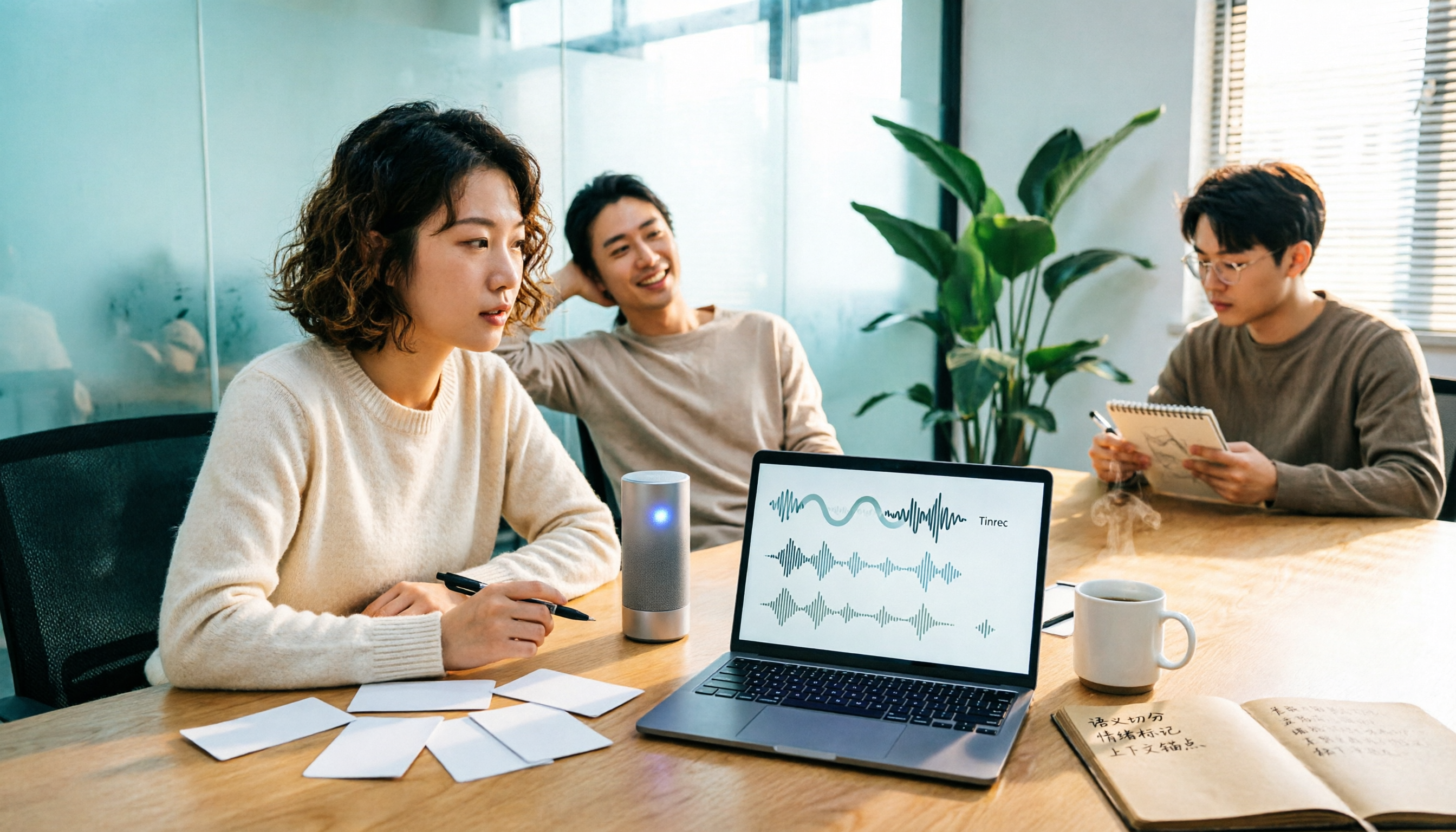
2026年おすすめ無料音声文字起こしソフト6選を徹底比較:無料枠と日本語認識はどれが十分?
2026年に実際に試した無料音声文字起こしソフト6選を比較。無料枠、日本語認識、会議後の整理、チーム連携までを一覧で紹介し、よくある誤解と選び方のポイントもまとめました。

2026年オンライン音声文字起こし無料ツール3選の実測比較:無料枠、日本語認識、会議後の整理に最適なのは?
無料のオンライン音声文字起こしツールは多くありますが、無料枠の計算方法、日本語や日英混在の処理能力、文字起こし後の活用方法には大きな差があります。この記事ではTinrecとMyEditを次元ごとに実測比較し、cSubtitleのような純粋なアップロード型文字起こしツールの位置づけも補足し、どの無料プランが本当に使えるかを判断するお手伝いをします。
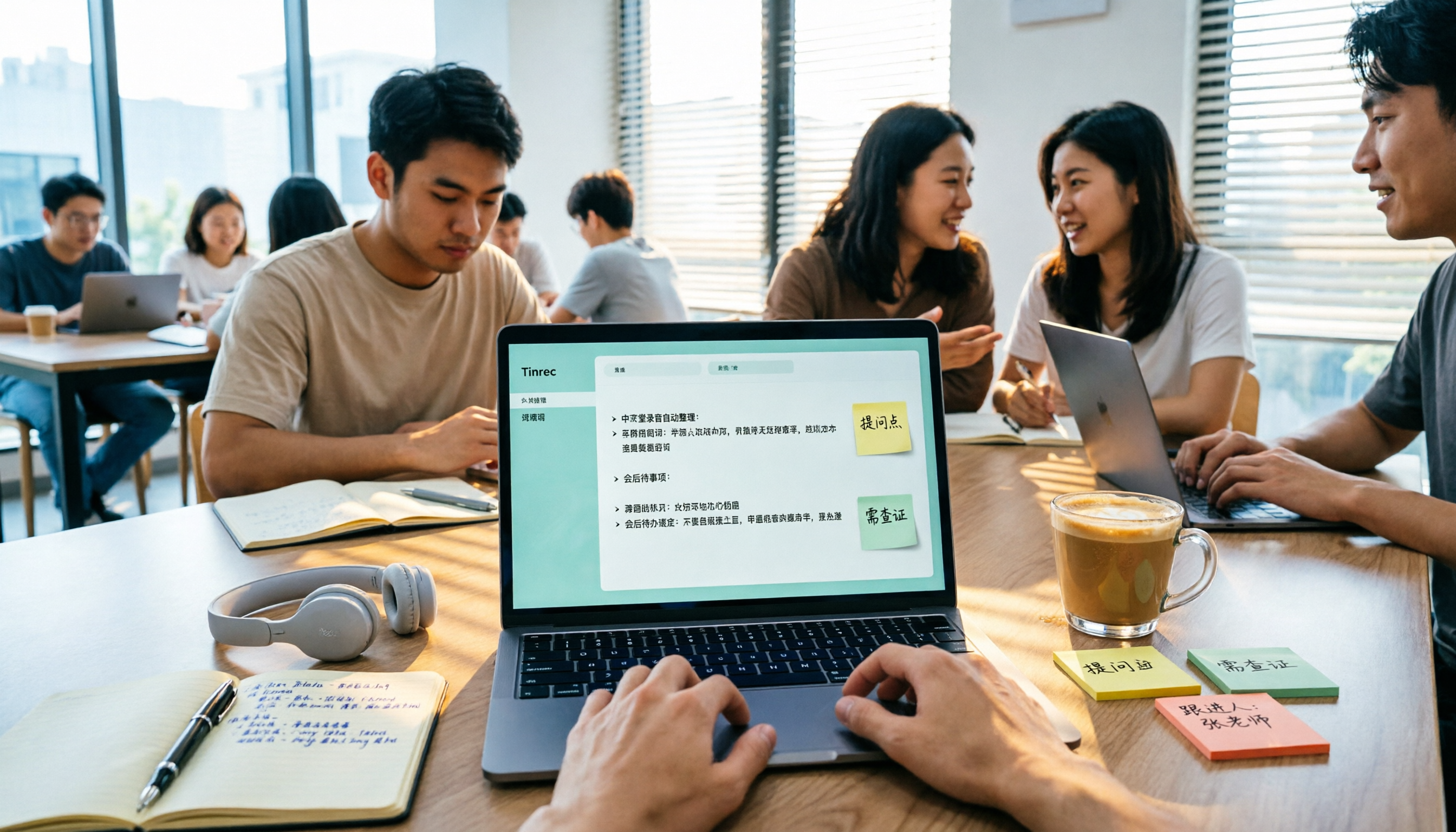
2026年おすすめ音声文字起こしツール5選比較:無料枠・日本語認識・会議後の整理まで徹底検証
学生が実際に陥った3つの誤解から、2026年に音声文字起こしツールを選ぶ際に注意すべき無料枠の計算方法、日本語認識、会議後の整理とチーム連携のポイントを整理。Tinrecを使った授業録音、グループ会議、インタビュー、多言語講座の完全なワークフローも紹介します。

2026年App音声文字起こしの使い方:初心者向け5ステップ完全ガイド
2026年、App音声文字起こしはどう選ぶ?本記事では3つの判断軸から、4つの選定ポイント、実際の操作5ステップを整理し、Tinrec、Otter.ai、Granola、PLAUDの違いを比較。中国語会議やチーム連携に適した音声文字起こしツールの選び方を解説します。

2026年音声文字起こしの選び方:オンライン文字起こしツールを5ステップで見極める
オンライン音声文字起こしツールの選び方を、入力ソース、文字起こし後の処理、中国語対応、クロスプラットフォーム、チーム管理の5つのポイントから解説。Tinrec、Otter.ai、Notta、TurboScribeを実際に比較し、用途に合った文字起こしツール選びをサポートします。

2026年おすすめAI音声文字起こしツール4選を徹底比較:無料枠・日本語認識・チーム連携の選び方
無料枠、日本語認識、チームライセンスの観点から、Tinrec、Notta、Granola、PLAUDの4つのAI音声文字起こしツールを実際に比較。録音ソース、会議後の成果物、役割とシートの違いを分解し、後悔しない議事録ツールの選定を支援します。

2026年おすすめ音声文字起こしソフト4選を徹底比較:日本語会議とチーム連携に最適なのはどれ?
4つの音声文字起こしソフトを実際に試し、日本語認識、会議後の整理、チームでのデータ共有を比較。選び方のポイントとよくある落とし穴もまとめ、会議やインタビューに最適なツールを見極めるための情報を提供します。