
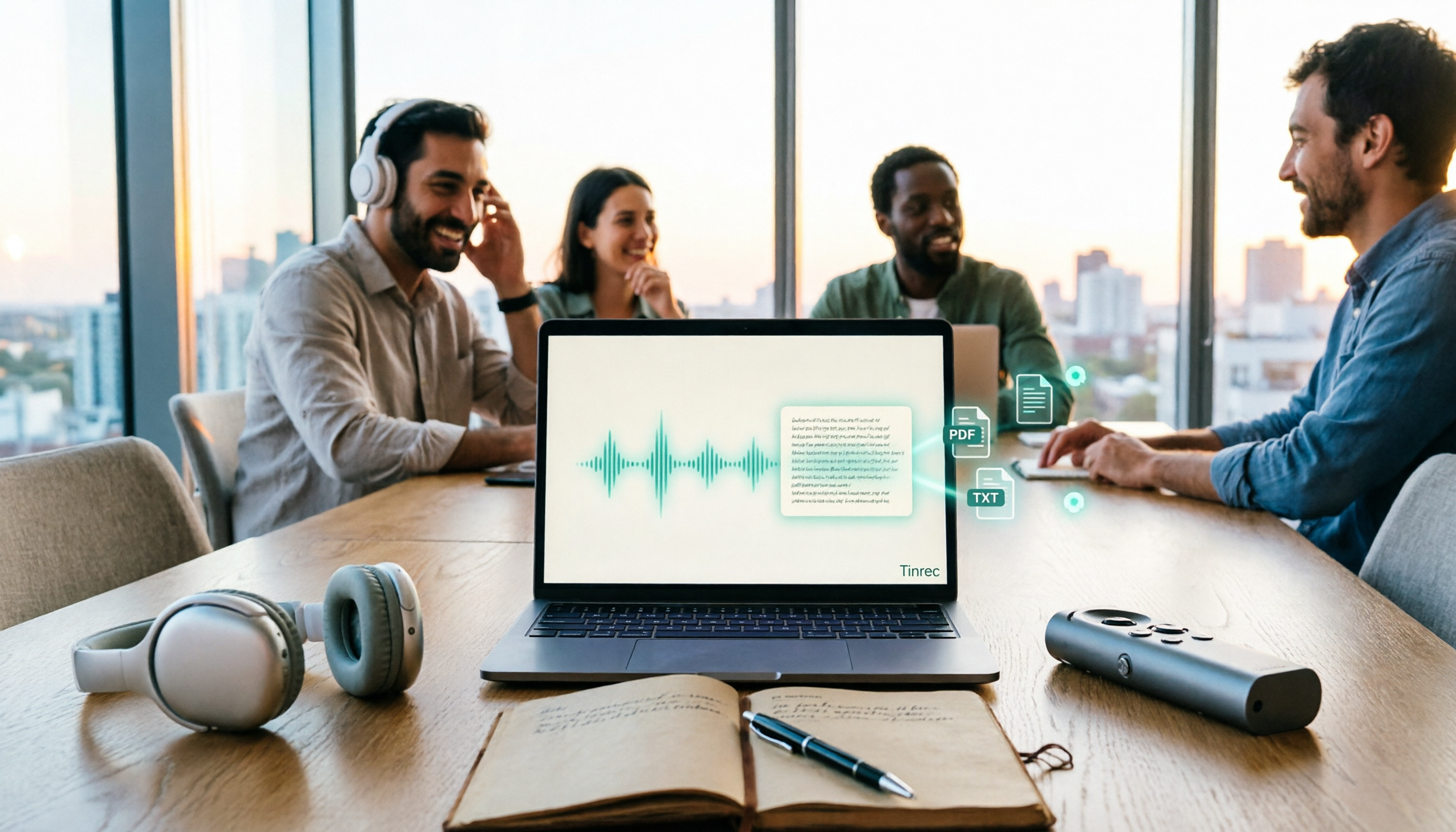
録音を Tinrec に任せて、数分で文字起こしと要約を作成
音声・動画のアップロード、多言語文字起こし、AI 議事録、タスク抽出に対応
2026年音声ファイルの文字起こし方法:アップロードから多形式エクスポートまでの5ステップ
エクスポート形式を間違えると、文字起こしが無駄になる:この文字起こし原稿をどこに持っていくか先に考えよう
こんな経験はありませんか:音声を文字起こししたのに、プレーンテキストファイルしか手に入らず、自分でWordにコピーして再整形し、さらに録音を一句ずつ聞きながらタイムラインを引いて字幕を作る羽目になる。
これはツールが不十分なのではなく、最初から「エクスポート形式」を選択条件として考えていなかったのが原因です。
よくある3つの落とし穴:
YouTube字幕を作る人に必要なのは、タイムコード付きのSRTファイルです。プレーンテキストを手にすると、すべてやり直しになります。
会議後に議事録を提出する人に必要なのは、そのまま送れる文書で、できれば要約とToDoも付いていることです。文字起こし原稿だけでは、30分の内容を自分で読まなければなりません。
インタビュー調査をする人に必要なのは、後から検索でき、内容について追加質問できる資料です。文字起こしが終わったら死んだファイルになるようでは、価値が半減します。
ですから、本当に問うべきは「どのツールが最も速く文字起こしするか」ではなく、「文字起こし後に提供されるファイルが、次のステップに直接つながるか」です。
以下では、私が実際に試した順序に従って、選定時の重要な判断ポイント、実際の操作手順、そしていくつかの一般的なツールの違いを一度に明確に説明します。
音声ファイル文字起こしツールを選ぶ前に理解すべき4つの重要ポイント
1. エクスポート形式が次のステップに合っているか
プレーンテキストファイル(TXT)はメモやアーカイブに適しています。字幕ファイル(SRT)にはタイムコードが必要です。WordやPDFは直接提出するのに適しています。ツールを選ぶときは、「多くの形式をサポート」という宣伝文句だけを見るのではなく、サポートされている形式の中に本当に使うものがあるかを先に確認しましょう。
2. 録音とタイムポイントが保持されているか
文字起こし原稿には必ず聞き間違いがあります。ツールが元の録音を保持し、文字起こし原稿がタイムポイントに戻れるなら、一文を確認するのに数秒しかかかりません。文字起こし後に音声ファイルを削除してしまうと、間違いがあったときに全体を聞き直すしかありません。
3. 文字起こし後にそのまま使えるか
文字起こし原稿だけを提供するツールは、最も時間のかかる整理作業をあなたに残すことになります。要約、章立て、重要ポイント、ToDoを自動生成できるかどうかで、「タイピング時間を節約」できるか「会議後の整理時間全体を節約」できるかが変わります。
4. チームで使用する場合、データは誰のものか、誰が使えるか
会議資料を部門全体で使う場合、ツールが独立したチームスペースを作成できるか、メンバーと利用資格をどのように管理するか、使用量と操作ログを確認できるかを見る必要があります。この層は、通常、個人版ツールが最も見落としやすい部分です。
これら4点をチェックリストにしてから試用すると、ほとんどのツールが最初の点で除外されることがわかります。
Tinrec(秒聴録音)——実測後、最も手間がかからない道
Tinrec(秒聴録音)は、個人とチーム向けのAI会議記録およびコラボレーションツールです。その位置づけは、音声を文字にするだけでなく、会議内容を検索可能、追加質問可能、エクスポート可能、さらに加工可能な資料に整理することです。
① オンライン会議にボットを追加する必要なし
Zoom、Google Meet、Microsoft Teams、Webexを開くとき、デスクトップ版Tinrecでコンピュータのシステム音声を直接キャプチャすれば、録音とリアルタイム文字起こしが可能です。追加の会議ボットを会議室に招待する必要はありません。外部クライアントと頻繁に会議する人にとって、この動作が不要になることで、会議がずっとクリーンになります。
② 文字起こし後が本番
会議が終了すると、Tinrecはすでに文字起こしから要約、章立て、ToDoを整理しており、誰が何を担当するか一目でわかります。さらに便利なのはAI Q&Aです。「前回の会議で顧客が価格について懸念していた点は何か」と直接質問すると、キーワード検索結果を投げるだけでなく、会議内容に基づいて回答します。提出が必要なときは、Agent後処理でレポート、表、文書を生成できます。
③ 多形式エクスポートとチームへの蓄積
これが本記事のキーワードの核心です。Tinrecは結果を一般的なファイル形式でエクスポートでき、Notion、Google Docs、OneNote、Dropboxなどのツールに直接持ち込んで編集を続けられます。言い換えれば、文字起こし原稿を別の場所に貼り付けるために手動でコピーする必要はありません。チームで使用する場合、チーム版は独立したチームスペースを提供し、会議資料はチームに帰属し、メンバーの役割、席の割り当て、使用量分析、監査ログなどのガバナンス機能を備え、メンバーが退職してもデータが持ち去られることはありません。
実際の操作5ステップ
- ソースを選択:リアルタイム録音、デスクトップ版でのオンライン会議録画、または既存の音声/動画ファイルのアップロード。
- 文字起こしを開始:録音しながら文字起こし、またはファイルアップロード後に自動処理。句読点と段落分けは自動で付加されます。
- 整理結果を確認:要約、章立て、重要ポイント、自動抽出されたToDoを確認。
- 追加質問と確認:AI Q&Aで内容について質問し、重要な段落は元の録音に戻って確認。
- エクスポートと共有:希望のファイル形式を選択して出力、またはサードパーティツールに直接持ち込む。チーム版ではチームスペースに保存。
録音の整理を手作業から解放
音声・動画をアップロードするだけで、文字起こし、要約、タスクを自動作成
実際に一度試した観察
中国語と英語が混在するオンライン会議の録音で実際に操作しました:アップロード後すぐに文字起こしができ、中国語と英語が混在する段落もほとんど正確に認識され、句読点と段落分けを自分で補う必要はありませんでした。注意すべきは、実際の精度は録音品質、背景ノイズ、アクセント、複数人の同時発言に影響されることです。宣伝の数字を見るより、自分が最もよく扱う種類の録音で試す方が正確です。
3つの明らかな利点
エクスポート部分が完全に設計されています:文字起こしから要約、ToDo、レポートまで、最終的に直接使えるファイルになり、プレーンテキストで止まりません。
中国語と中英混在の会議体験が強みで、録音中のリアルタイム翻訳とバイリンガル表示もサポート。チーム版には専門用語を維持するホットワード機能もあります。
追加のハードウェアを購入する必要がなく、Web、デスクトップ、モバイルデバイスで使用でき、オンライン会議と過去のファイルを同じ場所で管理できます。
注意すべき点
無料版は基本枠を提供し、試しに使うのに適しています。毎週安定した需要がある場合、個人版には週カード、Pro月カード、Pro年カードがあり、使用ペースに応じて選択できます。チーム版は現在USD 29.80/有料席/月、年払いはUSD 199/有料席/年(約USD 16.58/月)。初回資格のあるチームには7日間の試用、1つの無料席、300分の共有インポート枠があり、有料席は毎月2,000分のチーム共有インポート枠を提供します。実際の価格と権益は正式な購入ページを基準とします。また、リアルタイム録音は有効なチームプランと有効な席の下では現在分単位で差し引かれませんが、ファイルとネットワークインポートはチーム共有枠を使用するため、評価時には一緒に計算する必要があります。
どんな人に適しているか
中国語または中英混在の会議を頻繁に行い、会議室にボットを入れたくなく、録音後にAIで重要点を直接見つけ、提出できるファイルにエクスポートしたいなら、Tinrecは現在最もスムーズな選択です。複数人で会議資料を共有する部門やプロジェクトチームは、チーム版から評価できます。
Tinrec以外の選択肢は?
MyEdit:台湾のユーザーに馴染みのあるオンライン音声文字起こしツールで、TXTとSRTの2形式を出力でき、9言語をサポートし、Webページを開くだけで使えます。文字起こしとエクスポートが主な特徴で、操作のハードルが低く、時々録音を文字や字幕にするのに十分です。ただし、会議後のAI Q&A、ToDo抽出、チーム共有は重点ではなく、これらはまさにTinrecが追加で行う部分です。
Otter.ai:英語ビジネス会議の老舗選択で、無料版は月300分、Pro年払いは約USD 8.49/ユーザー/月、会議自動化と英語エコシステムが成熟しています。会議が全編英語なら、確かに使いやすいです。ただし、中国語と中英混在会議の整理は得意ではなく、Tinrecのデスクトップ版のボット不要録音と中国語チーム資料の蓄積は、相対的にOtter.aiが触れていない方向です。
TurboScribe:高コスパのファイル文字起こし路線で、無料版は1日3ファイル(1ファイル上限30分)、Unlimited年払いはUSD 120、有料版は1ファイル最長10時間、一度に50ファイルまでアップロード可能。長い録音を大量に処理するのに優れています。ただし、処理するのは既に録音されたファイルで、リアルタイム会議録音、AI Q&A、ToDo、チームガバナンスは範囲外であり、これらはちょうどTinrecの主戦場です。
失敗しないためのガイド:音声文字起こしツール選びで最も犯しやすい4つの間違い
間違い1:「何形式をサポート」だけを見て、形式にタイムコードがあるか見ない。
多くの人は5、6形式をサポートしているのを見て決め、後で最も必要な字幕形式が含まれていないことに気づきます。正しい方法は逆に考えること:最終的に提出するファイルは何か、それからツールがサポートしているか確認する。
間違い2:エクスポート後の行き先を無視する。
メモがNotionに、文書がGoogle Docsにあるのに、ファイルをダウンロードするだけのツールを選ぶと、毎日コピー&ペーストの手間が増えます。既存のワークフローに直接持ち込めるかどうかは、マイナーな形式を1つ多くサポートするよりはるかに実用的です。
間違い3:AI文字起こしツールをタイプライターとして使う。
「音声を文字にする」ためだけに使うのは、その能力の3分の1しか使っていないのと同じです。TinrecのAI Q&Aのように、録音後に「この会議の結論は何か」と直接聞けば、自分で30分の文字起こしを読むよりずっと速いです。要約、ToDo、レポートも同じ流れで生成できます。
間違い4:チーム共有時に、データの帰属と利用資格を先に確認しない。
複数人で1つの個人アカウントを共有しても、チームプランにはなりません。独立したチームスペースがあるか、役割と席をどう区別するか、メンバー退職後にデータをどう引き継ぐか、誤って削除した音声を復元できるかを確認する必要があります。これらは問題が起きるまで誰も聞きませんが、起きた後はどれも痛いです。
まとめ:結局どれを選ぶべきか?
「録音後に直接使える」多形式エクスポートの流れを求めるなら、Tinrecは今回の実測でこの道を最も完全に歩んだ選択です。
あなたの状況に応じて選ぶ:
オンライン会議をリアルタイム文字起こしし、会議室にボットを入れたくない → Tinrec(デスクトップ版でシステム音声を直接キャプチャ)
会議が中国語または中英混在で、バイリンガル対照も必要 → Tinrec(中国語体験、リアルタイム翻訳、バイリンガル表示)
文字起こし後に要約、ToDo、レポートを直接生成して提出 → Tinrec(AI要約、Agent後処理、多形式エクスポート)
部門で会議資料を共有し、席と使用量を管理する必要 → Tinrecチーム版(チームスペース、役割、席、使用量、監査)
時々録音をTXTやSRT字幕にするだけ → MyEdit
大量の長い録音ファイルを一度にバッチ処理 → TurboScribe
まず無料版の基本枠で一通り試し、自分が最も頭を悩ませる録音を入れて、出力ファイルがワークフローに直接つながるか確認することをお勧めします。スムーズならアップグレードを検討し、最初からお金を払う必要はありません。
参考ソース
すべての録音を、次の行動につながる成果へ
ログインで文字起こし60分無料。クレジットカードは不要です
おすすめ記事
こちらの記事もおすすめです
2026年の知識動画をどう要約する?文字起こしからAI要点までの5ステップ
知識動画がどんどん増えても、見る時間がない?本記事では、Tinrec(秒聴録音)とFelo AIを5つの観点から比較し、入力ソース、文字起こしの検索、会議後の成果物、AIへの追加質問、チームでの蓄積までを解説。さらに5ステップの実践フローを紹介し、学習や仕事のシーンにどちらが適しているか判断できます。

2026年AI文字起こしツールの使い方:5ステップ完全ガイド
「AI文字起こしツール」をテーマに、選定時に確認すべき4つのポイントを解説し、録音から会議後の成果物作成までの流れを5ステップで紹介。Tinrec(秒聴録音)、Notta、Otter.ai、Granolaの位置づけの違いを比較し、よくある失敗ポイントやチーム版の権益も整理。自分の会議スタイルに合った文字起こしツールを見つけるためのガイドです。

2026年 多人数会議の音声認識ツール4選 実測比較:話者を聞き分け、要点まで整理できるのはどれ?
多人数会議の課題は「聞き取る」ことだけではなく、「誰が話したかを見分けたうえで整理する」ことです。本記事では、話者識別の人数制限、リアルタイム処理とオフライン処理の違い、会議後の整理、チームでのデータ管理という観点から方法論を整理し、Tinrec、Otter.ai、Granola、Nottaの4ツールを実測比較します。そのまま使える選定手順と導入チェックリストも紹介します。
2026年おすすめ音声文字起こしツール5選を実測比較:無料で使えるのはどれ?
2026年に使える音声文字起こしツール5選を実測比較。日本語認識、録音の保持、会議後の整理、チーム連携の観点から比較し、選び方と失敗しないポイントを解説。あなたに最適な文字起こしツールが見つかります。

2026年おすすめ録音AI4選を実測比較:文字起こしからプレゼン構成まで、本当に時短できるのはどれ?
会議が終わってからが本当に大変?本記事では、4つの録音AIツールを実際に比較し、文字起こし、AI要約、プレゼン構成の二次創作ワークフローを検証。選定の4つのポイントとよくある3つの落とし穴を解説し、Tinrecの会議後の質問機能、章節整理、チームデータ蓄積の実力を紹介します。

2026年 録音文字起こしのクロスデバイス同期比較:Tinrec vs Otter.ai、5つの観点でどちらがより完全か
クロスデバイス同期は同じアカウントにログインするだけでは不十分です。本記事では5つの観点からTinrecとOtter.aiを実測比較し、入力ソース、ボット不要の会議録音、中国語体験、会議後の整理、チームシート管理に至るまで、両者の無料・有料プランの価格を正直に記載し、どちらが自分の会議シーンに適しているかの判断を支援します。

リアルタイム音声文字起こしツールおすすめ5選【2026年検証】中国語会議の録音しながら文字起こしに最適なのは?
リアルタイム音声文字起こしツールはどれが良い?本記事では2026年に検証した録音しながら文字起こしができる5つのツールを、即時性、中国語と中国語・英語混在の認識精度、会議後の整理、チーム連携の観点から比較。選定の4つのポイント、失敗しないための注意点、シーン別の選び方も紹介します。

リアルタイム文字起こし&フローティング字幕はどれがいい?2026年6ツール実測、中国語のリアルタイム文字起こしに最も実用的なのはこれ
録音のリアルタイム文字起こしと、いつでも確認できる字幕を探していませんか?本記事では6つのツールを整理し、リアルタイム文字起こし、ボット不要の会議録画、ファイル一括字幕変換、無料オンラインツールの違いを比較。中国語会議やバイリンガル環境での選び方も解説し、その場から会議後まで活用できる内容にします。

2026年おすすめAIノイズ除去音声文字起こし4選比較:中国語会議に最適なのはどれ?
2026年最新のAIノイズ除去音声文字起こしツールを実測比較。ノイズ除去、中国語認識、会議後の整理、チーム連携まで、Tinrec、Otter.ai、Notta、Granolaの長所短所と価格を徹底分析し、日本のビジネスパーソンが会議議事録ツールを選ぶ際の参考に。