

録音を Tinrec に任せて、数分で文字起こしと要約を作成
音声・動画のアップロード、多言語文字起こし、AI 議事録、タスク抽出に対応
リアルタイム文字起こし&フローティング字幕はどれがいい?2026年6ツール実測、中国語のリアルタイム文字起こしに最も実用的なのはこれ
なぜリアルタイム文字起こしとフローティング字幕が必要なのか?
「フローティング字幕」と聞くと、多くの人はまず文字を画面の最前面に浮かせる小さなツールを探そうとします。
その気持ちは理解できます。会議中、インタビューを聞くとき、外国語の動画を見るとき、文字がずっとそこにあれば、ウィンドウを切り替えたり、下を向いてメモを取ったりする必要がなくなり、問題の大半が解決したように感じるでしょう。
しかし、これが私が見てきた中で最も陥りやすい間違いです。
本当の問題は字幕が浮かんでいないことではなく、その音声を最初から最後まで誰も整理してくれないことです。
そして先に明確にしておきます。現在、ほとんどの会議・文字起こしツールが提供しているのは「リアルタイム議事録パネル」であり、デスクトップの最前面に浮かぶ本物の字幕バーではありません。後者を求めるなら、通常は開発者向けソリューションで自作する必要があります。
ですからツールを選ぶ前に、私は自分に3つのことを問いかけます。この内容はリアルタイムで起きているのか、それとも録画済みか?今すぐ見る必要があるのか、それとも後で整理するのか?見るのは中国語か、バイリンガルか、外国語か?
以下に6つの異なるアプローチのソリューションを整理しました。自分の状況に照らし合わせて、どれか一つから始めてみてください。
ソリューション1|Tinrec(秒聴録音)——最も充実したAI録音リアルタイム文字起こしと会議後整理アシスタント
Tinrec(秒聴録音)は、個人とチーム向けのAI会議記録・コラボレーションツールです。私がこれを最初に挙げるのは、多くの人の本当の悩みが字幕が浮かないことではなく、会議が終わった後に何も見つからないことだからです。
録音しながら文字起こし、内容がリアルタイムで蓄積。 オフライン会議、インタビュー、現場での議論にすぐ使え、議事録が同時に生成されます。
ボット不要でオンライン会議を記録。 デスクトップ版はコンピュータのシステム音声を直接取得し、Zoom、Google Meet、Microsoft Teams、Webexなどの会議を処理します。追加のボットを会議名簿に招待する必要はありません。
文字起こしの後が本番。 録音中に原文、訳文、バイリンガル表示を切り替えて確認できます。終了後は自動で要約、チャプター、重要点、ToDoを生成し、会議内容についてAIに質問することもでき、結果をNotion、Google Docs、OneNote、Dropboxなどにエクスポートしてさらに加工できます。
個人版は無料版、週カード、Pro月カード、Pro年カードに分かれており、使用ペースに合わせて選べます。たまに録音を整理するなら無料版、短期集中のインタビューなら週カード、毎週定期的に使うならPro、長期的にデータを蓄積するなら年カードが適しています。
チーム版は独立したチームスペースで、メンバー招待、役割と席の管理、共有枠、使用量分析、監査ログ、音声ゴミ箱を含みます。チーム月払いはUSD 29.80/有料席/月、年払いはUSD 199/有料席/年(月換算約USD 16.58);条件を満たすチームの初回トライアルは7日間、無料席1つ、チーム共有インポート枠300分。有料席は1席あたり毎月2,000分のチーム共有インポート枠が提供され、有効なチームプランでのリアルタイム録音は現在分単位で差し引かれません。価格とキャンペーンは正式な購入ページを基準とします。
こんな人に:中国語のリアルタイム文字起こしが必要で、会議後にそのまま要約、ToDo、チームデータの蓄積につなげたい人。
ソリューション2|cSubtitle——中国語に特化したファイル文字起こしと字幕ファイル生成
cSubtitleは別の路線です。リアルタイムを追求せず、すでに録音済みのファイルをアップロードします。
公式説明によると、動画や録音ファイルをアップロードすると自動で文字起こしが始まり、アカウント登録は不要。MP4、MOV、MP3、WAV、M4A、OGG、WMAなどの形式に対応し、1ファイル上限4GB、長さ5時間以内、バッチ処理も可能です。
出力はテキストファイルとWord議事録のほか、自動で句読点や段落を追加し、タイムコード付き字幕ファイル(.sub、.vtt)も生成します。公式はファイルが2048ビットSSL/TLSで暗号化送信され、アップロードされた映像・音声ファイルは3時間後に自動削除され、AIトレーニングには使用されないと説明しています。
Tinrecとの違いは、cSubtitleはファイルを入れて字幕が出るのに対し、Tinrecは録音の瞬間から質問可能な会議データを蓄積し始める点です。
こんな人に:すでに映像・音声ファイルが手元にあり、字幕ファイルを生成することが目的の人。
ソリューション3|Monica AI音声テキスト変換——軽量な無料オンライン文字起こし
Monicaの音声テキスト変換ツールは無料で即時利用が売りで、公式は最大ファイル50MB、最長録音6時間、100以上の言語の翻訳に対応としています。
文字起こし内容はオンラインで直接編集・検索でき、共有やファイル出力も可能。「たまに音声を文字にしたい」人にはハードルが非常に低いです。
録音の整理を手作業から解放
音声・動画をアップロードするだけで、文字起こし、要約、タスクを自動作成
注意点は、ファイルアップロード型ツールでありリアルタイム字幕ではないこと、ファイルサイズと長さの制限が専用の文字起こしサービスより厳しいことです。
こんな人に:予算ゼロで、たまに短い音声ファイルを文字にしたい人。
ソリューション4|Web Speech to Text——無料で再生しながら変換する字幕生成ツール
Web Speech to Textはブラウザベースの無料ツールで、使い方は直感的です。動画や録音を再生すると、聞きながら文字に変換するため、実際の変換時間は再生時間とほぼ同じです。
完了後はsrt字幕ファイルやタイムスタンプ付きTXTファイルをダウンロードできます。認識結果に自動で句読点は付かないため自分で校正が必要ですが、目的が字幕作成なら影響は大きくありません。
制限も明確で、ファイルを最後まで一度再生する必要があり、断片的で急がない内容に適しています。
こんな人に:まずコストゼロで音声から字幕への流れを試してみたい人。
ソリューション5|Google Cloud Speech-to-Text——開発者向けのリアルタイム音声認識
もし目標が「リアルタイムで字幕を表示するアプリを自分で作る」ことなら、Google CloudのSpeech-to-Textは避けて通れない道です。
公式説明では85以上の言語と方言に対応し、音声や動画を文字起こしして字幕を追加できます。既存コンテンツへの字幕追加や、ストリーミングコンテンツへのリアルタイム字幕追加も含まれます。APIがストリーミング入力の音声を処理した後、ユーザーはリアルタイムで音声認識結果を受け取れます。
代償として、一定の開発能力が必要で、自分のフローに組み込む必要があり、一般的なビジネスユーザーにはハードルが高めです。
こんな人に:エンジニアリングリソースがあり、リアルタイム字幕を自社製品や内部システムに組み込みたいチーム。
ソリューション6|Notta——多言語文字起こしと会議記録の統合型ソリューション
NottaはTinrecと重複度が高く、同様にマルチデバイス文字起こし、会議記録、ファイルインポート、翻訳、チームプランをカバーしています。
公式の現在の説明は、無料版は毎月120分、1回の内容は最大3分;Pro年払いは月換算約USD 8.17、毎月1,800分;Business年払いは席あたり月換算約USD 16.67で、無制限文字起こし、役割権限、使用量レポートを提供します。
価格と分数の換算を特に気にするなら、比較リストに入れておくとよいでしょう。ただし、ボット不要のオンライン会議録画と会議後のAI質問を求めるなら、Tinrecのフローの方がより充実しています。
こんな人に:ファイル文字起こしと多言語ニーズが中心で、まだ会議ワークフローに踏み込むか決めていない人。
これだけ多くのソリューション、どう選ぶ?
- 録音の瞬間から検索可能な会議データを蓄積したい → Tinrec(リアルタイム文字起こし、ボット不要の会議録画、会議後のAI質問とToDoが同じフローに)
- Zoom、Meet、Teamsをよく使い、ボットを会議名簿に出したくない → Tinrec(デスクトップ版がシステム音声を取得)
- 中国語とバイリンガルのリアルタイム確認が必要 → Tinrec(録音中に原文、訳文、バイリンガルを切り替え可能)
- 会議データをチームに残し、メンバーと使用量も管理したい → Tinrecチーム版(チームスペース、役割と席、使用量分析、監査ログ)
- 手元に録音済みの映像・音声ファイルが一批あり、字幕ファイルだけ欲しい → cSubtitle
- 予算ゼロで、たまに短い音声を変換 → MonicaまたはWeb Speech to Text
- 自分でリアルタイム字幕機能を作りたい → Google Cloud Speech-to-Text
リアルタイム文字起こしとフローティング字幕を使う前に知っておくべき4つのこと
1. まず「リアルタイムで見る」のか「後で整理する」のかを区別する フローティング字幕が解決するのはその場の閲覧ですが、本当に時間がかかるのは会議後の整理であることが多いです。毎回会議を聞き直すなら、必要なのは字幕アドオンではなく、議事録、要約、ToDoをつなぐTinrecのようなツールです。
2. リアルタイム文字起こしは現場条件に大きく左右される 騒音、アクセント、複数人の重複発言、専門用語は結果に影響します。現実的な方法は、議事録を下書きとして扱い、重要な部分は録音を再生して確認することです。Tinrecの議事録は元の発言内容を保持し検索・見直しができるため、こうした照合に便利です。
3. 録音前に同意と法規制を処理する 地域によって録音や個人情報の要件は異なります。会議開始前に参加者に告知し、必要なら同意を得ることが、あらゆる文字起こしツール使用の前提です。
4. 無料プランの制限をよく確認する ファイルサイズ上限、1回の長さ上限、毎月の分数上限などがあります。自分の使用頻度を確認してから有料化を決めれば、途中で行き詰まりません。
まとめ
フローティング字幕はインターフェースの問題に見えますが、実際には「リアルタイムで聞く、リアルタイムで見る、後で使う」という一連のフローの問題です。
中国語のリアルタイム文字起こしが必要で、会議終了後にそのまま要約、ToDo、AI質問、チームデータの蓄積につなげたいなら、Tinrec(秒聴録音)が最も手間のかからない出発点です。手元に既存の映像・音声ファイルしかないなら、cSubtitleのようなファイル型ツールでも字幕を補えます。
まず1回の会議、1つのインタビューから試して、フローを一度スムーズに回せば、自分に本当に必要なツールがどれか分かるでしょう。
段階的にテストすれば、自分だけのワークフローも徐々に掴めます。
参考ソース
すべての録音を、次の行動につながる成果へ
ログインで文字起こし60分無料。クレジットカードは不要です
おすすめ記事
こちらの記事もおすすめです
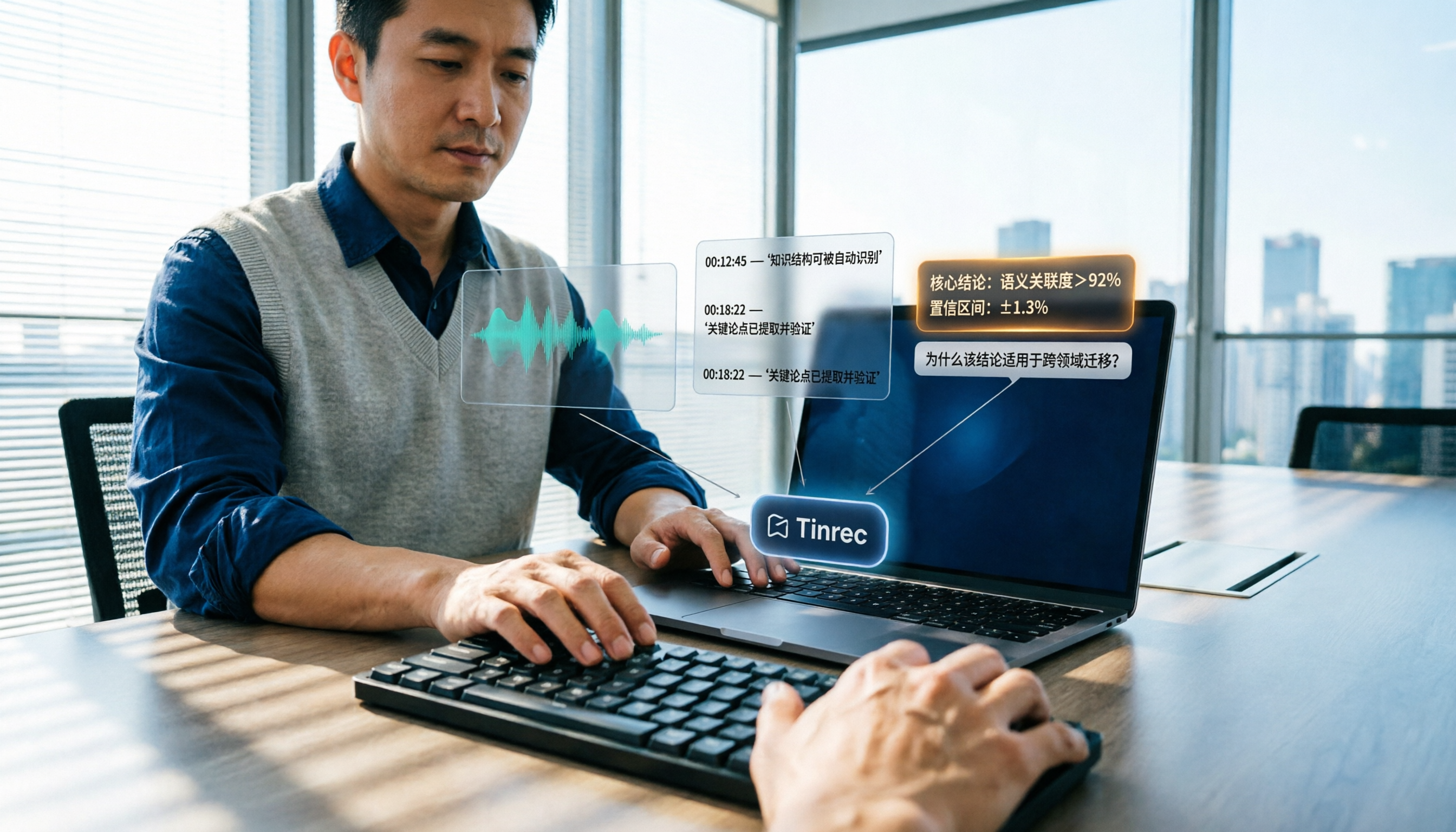
2026年の知識動画をどう要約する?文字起こしからAI要点までの5ステップ
知識動画がどんどん増えても、見る時間がない?本記事では、Tinrec(秒聴録音)とFelo AIを5つの観点から比較し、入力ソース、文字起こしの検索、会議後の成果物、AIへの追加質問、チームでの蓄積までを解説。さらに5ステップの実践フローを紹介し、学習や仕事のシーンにどちらが適しているか判断できます。

2026年AI文字起こしツールの使い方:5ステップ完全ガイド
「AI文字起こしツール」をテーマに、選定時に確認すべき4つのポイントを解説し、録音から会議後の成果物作成までの流れを5ステップで紹介。Tinrec(秒聴録音)、Notta、Otter.ai、Granolaの位置づけの違いを比較し、よくある失敗ポイントやチーム版の権益も整理。自分の会議スタイルに合った文字起こしツールを見つけるためのガイドです。

2026年 多人数会議の音声認識ツール4選 実測比較:話者を聞き分け、要点まで整理できるのはどれ?
多人数会議の課題は「聞き取る」ことだけではなく、「誰が話したかを見分けたうえで整理する」ことです。本記事では、話者識別の人数制限、リアルタイム処理とオフライン処理の違い、会議後の整理、チームでのデータ管理という観点から方法論を整理し、Tinrec、Otter.ai、Granola、Nottaの4ツールを実測比較します。そのまま使える選定手順と導入チェックリストも紹介します。
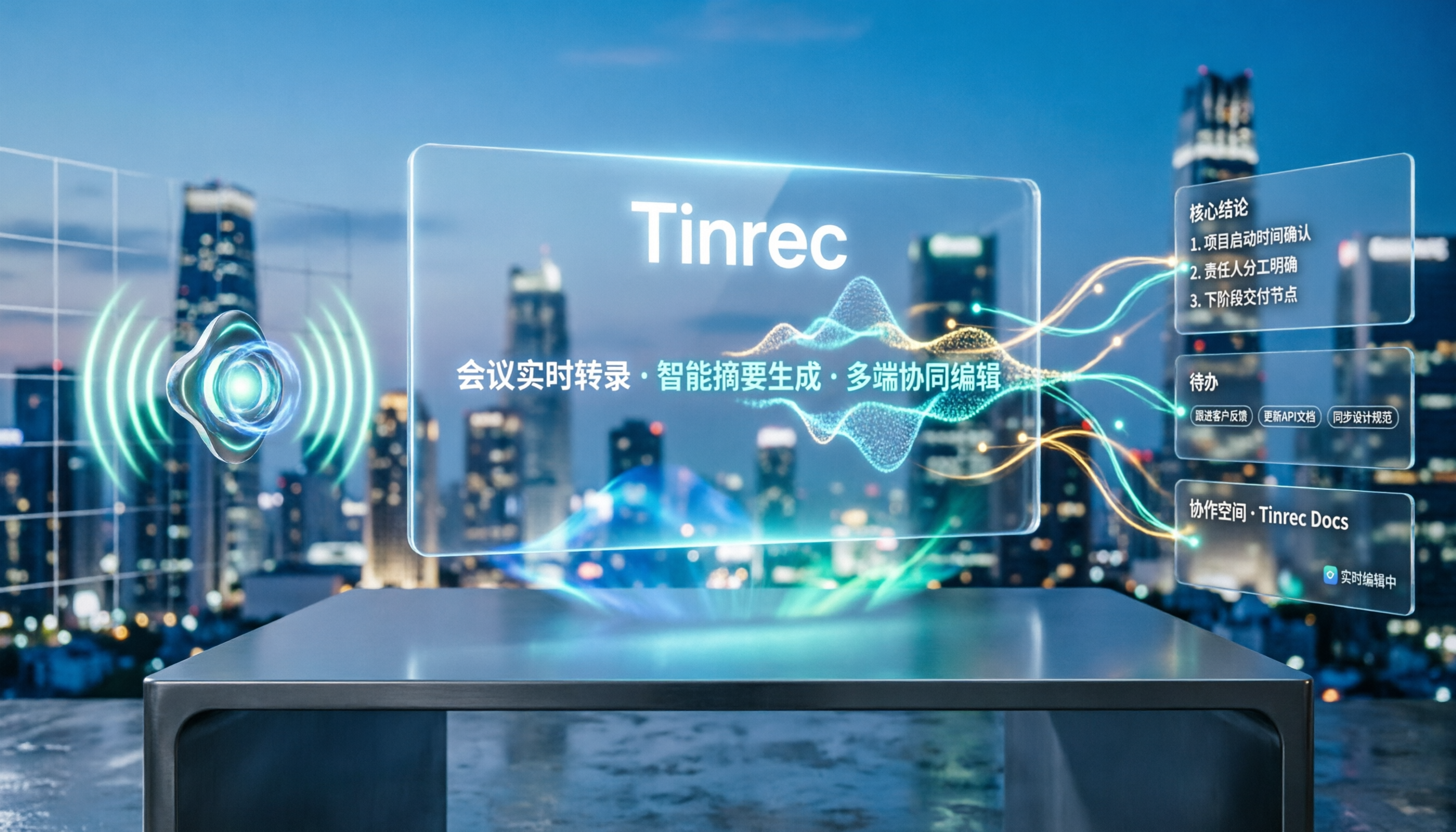
2026年おすすめ音声文字起こしツール5選を実測比較:無料で使えるのはどれ?
2026年に使える音声文字起こしツール5選を実測比較。日本語認識、録音の保持、会議後の整理、チーム連携の観点から比較し、選び方と失敗しないポイントを解説。あなたに最適な文字起こしツールが見つかります。

2026年おすすめ録音AI4選を実測比較:文字起こしからプレゼン構成まで、本当に時短できるのはどれ?
会議が終わってからが本当に大変?本記事では、4つの録音AIツールを実際に比較し、文字起こし、AI要約、プレゼン構成の二次創作ワークフローを検証。選定の4つのポイントとよくある3つの落とし穴を解説し、Tinrecの会議後の質問機能、章節整理、チームデータ蓄積の実力を紹介します。

2026年 録音文字起こしのクロスデバイス同期比較:Tinrec vs Otter.ai、5つの観点でどちらがより完全か
クロスデバイス同期は同じアカウントにログインするだけでは不十分です。本記事では5つの観点からTinrecとOtter.aiを実測比較し、入力ソース、ボット不要の会議録音、中国語体験、会議後の整理、チームシート管理に至るまで、両者の無料・有料プランの価格を正直に記載し、どちらが自分の会議シーンに適しているかの判断を支援します。
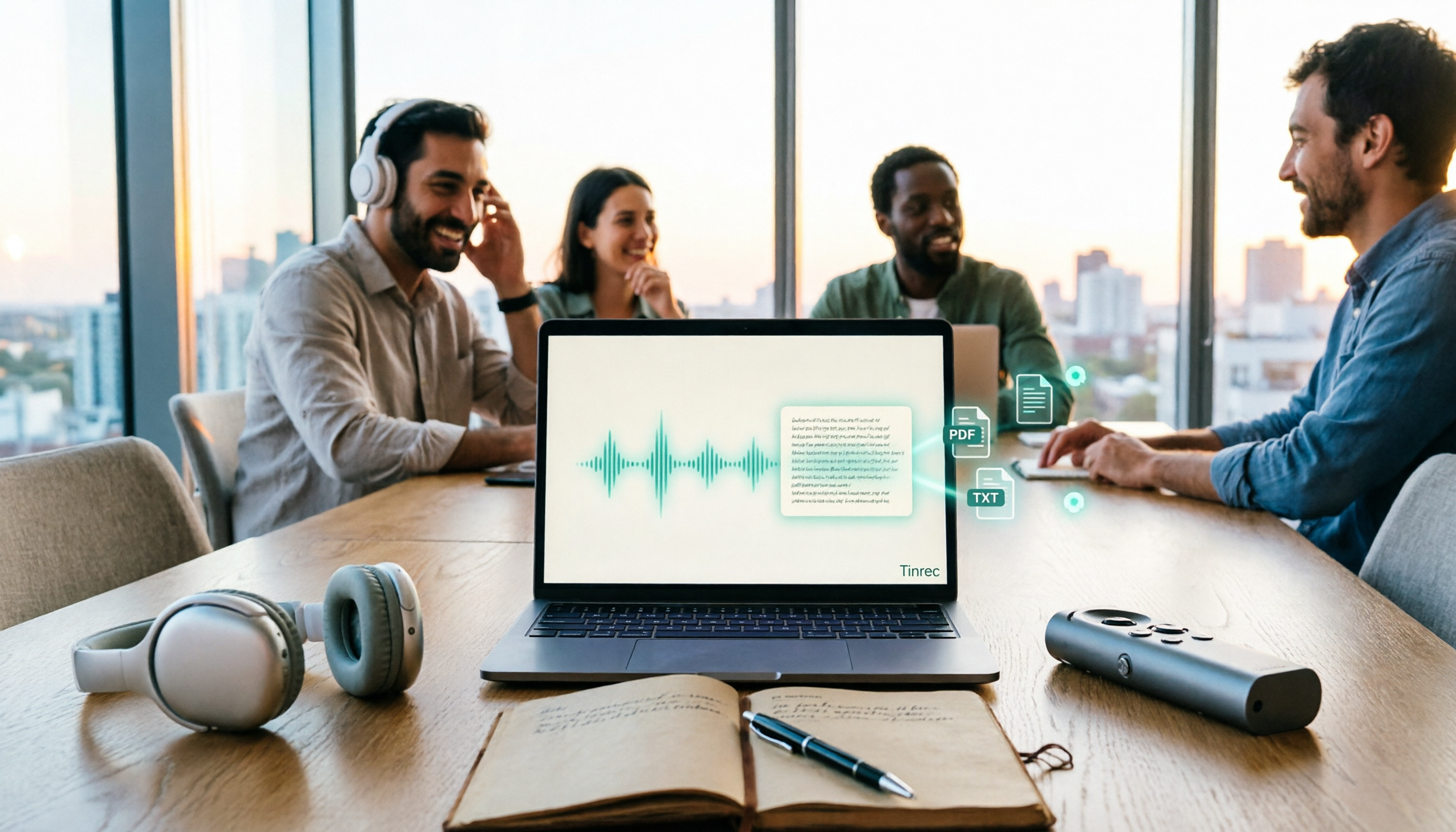
2026年音声ファイルの文字起こし方法:アップロードから多形式エクスポートまでの5ステップ
音声ファイルを文字起こしした後、本当に重要なのはエクスポート形式がワークフローに接続できるかどうかです。本記事では、エクスポート形式、録音の保持、会議後の整理、チーム共有という4つの判断ポイントから出発し、Tinrec(秒聴録音)のボット不要な会議録音、AI Q&A、多形式エクスポートの流れを実測し、MyEdit、Otter.ai、TurboScribeとの違いを比較します。最後にシーン別の使い分けで選び方を説明します。

リアルタイム音声文字起こしツールおすすめ5選【2026年検証】中国語会議の録音しながら文字起こしに最適なのは?
リアルタイム音声文字起こしツールはどれが良い?本記事では2026年に検証した録音しながら文字起こしができる5つのツールを、即時性、中国語と中国語・英語混在の認識精度、会議後の整理、チーム連携の観点から比較。選定の4つのポイント、失敗しないための注意点、シーン別の選び方も紹介します。

2026年おすすめAIノイズ除去音声文字起こし4選比較:中国語会議に最適なのはどれ?
2026年最新のAIノイズ除去音声文字起こしツールを実測比較。ノイズ除去、中国語認識、会議後の整理、チーム連携まで、Tinrec、Otter.ai、Notta、Granolaの長所短所と価格を徹底分析し、日本のビジネスパーソンが会議議事録ツールを選ぶ際の参考に。