

録音を Tinrec に任せて、数分で文字起こしと要約を作成
音声・動画のアップロード、多言語文字起こし、AI 議事録、タスク抽出に対応
ビデオ会議の議事録、まず考えたいのは「文字起こしが欲しいのか」それとも「そのまま使える会議資料が欲しいのか」?
多くの人がつまずくのは「どう録音するか」ではなく、「録音した後どうするか」です。
60分のビデオ会議を後から見返してポイントを拾うのに、さらに40分かかることがよくあります。会議中に日本語と英語が混ざり、複数人が同時に話す場合、手書きの議事録はほぼ聞き直しと同じです。
Google Meetなどのプラットフォームに内蔵された録画・文字起こし機能は確かにテキストを残せますが、デフォルトで使えるかはエディションと管理者設定次第で、得られた内容も自分で要約・決定事項・ToDoに整理する必要があります(Google Meetのヘルプによると、ほとんどのWorkspaceエディションでは会議の文字起こしがデフォルトでオン、学生ライセンスのEducationエディションではデフォルトでオフです)。
つまり、本当の意思決定の焦点は、選ぶべきが「音声を文字にする」ツールなのか、「会議を検索可能・共同作業可能・追跡可能なデータにする」ツールなのかということです。この選択が、毎週会議後に何時間も整理に費やすかどうかを直接左右します。
ビデオ会議議事録ツールを選ぶ前に理解すべき4つのポイント
1. 会議の音声はどうやって取り込むのか? 一つは会議ボットを「参加者」としてオンライン会議に参加させる方法。もう一つはデスクトップソフトが直接コンピュータのシステム音声をキャプチャする方法です。前者はボットの入室通知と承認への対応が必要で、後者は参加者枠を消費しませんが、事前にツールを起動する必要があります。このステップは法規制と同意の問題も伴います——録音前に社内規定を確認し、参加者の同意を得ることを忘れないでください。
2. 手持ちの音声・動画ファイルを処理できるか? 会議がすでに終了し、MP4やスマホの録音しかないことがよくあります。ツールが「リアルタイム会議」しか処理できない場合、それらの過去のファイルは眠ったままになります。
3. 文字起こしの後には何がある? これが最も見落とされがちですが、時間節約に最も影響する点です。要約、チャプター、ToDo、会議内容への質問、NotionやGoogle Docsへのエクスポート——これらがあってこそ、会議を本当にデータに変えられます。
4. 日本語と英語混在の性能、そしてデータは最終的に誰のものか? 日本の会議で純粋に日本語だけ、または英語だけということは稀です。また、会議データが個人アカウントに残っていると、同僚が退職したり担当が変わったりするとデータが途切れます。チームで蓄積するには、ツールにチームスペース、メンバーと席の管理があるかどうかが鍵です。
Tinrec(秒聴録音)——実測後、最もおすすめの一款
Tinrecは個人とチーム向けのAI会議記録・コラボレーションツールで、デスクトップ版、モバイル、Web版をサポートします。
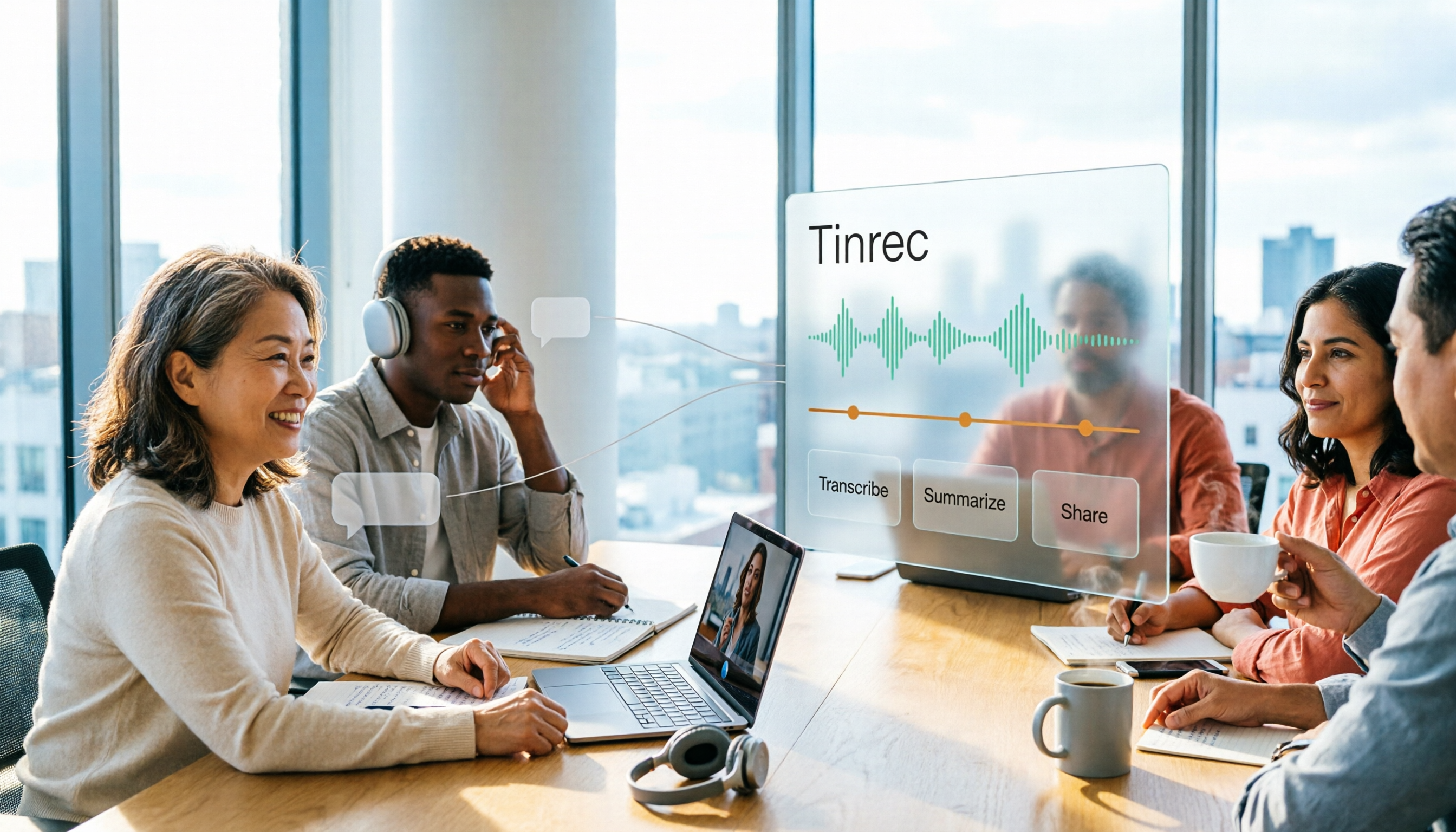
最も明らかな違いは「会議ボット不要」です。デスクトップ版はコンピュータのシステム音声を直接キャプチャし、Zoom、Google Meet、Microsoft Teams、Webexで会議中にTinrecを起動して録音を開始すれば、会議しながら文字起こしができます。ボットアカウントを会議に追加する必要はありません。外部クライアントがいる会議では特に実用的です——参加者の画面に見知らぬ参加者が増えません。
会議後こそが本当の差が出る部分です。文字起こしはスタート地点に過ぎず、Tinrecは要約、チャプター、ポイント、ToDoを自動生成し、長い会議はチャプターで飛ばし読みできます。さらに便利なのはAI Q&A:録音後に「クライアントが今回言及した予算上限はいくら?」「前回の会議で何が決まった?」と直接質問すると、会議内容に基づいて回答し、キーワードの山を渡して自分で探させることはありません。多くの文字起こしツールはまだ「テキストを渡す」段階で、ここが差です。
バイリンガルが必要な場面にも対応機能があります。録音中に原文、訳文、またはバイリンガル表示を確認でき、日本語と英語が混ざった会議でも会議後に推測する必要はありません。ファイル処理も充実:既存の音声・動画ファイルを直接アップロードして文字起こしし、整理後にGoogle Docs、Notion、OneNote、Dropboxなどにエクスポートして続けて使え、さらにレポート、表、議事録を生成できます。
チーム利用の場合、Tinrec for Teamsは会議録音、文字起こし、要約、ToDo、メンバー管理を一つのチームスペースに集約します。会議データはチームに帰属し、新メンバーが参加後も過去の会議を検索できます。管理側はロールと席の管理、使用量トレンドと明細の確認、監査ログの照会とエクスポートができ、音声の誤削除もゴミ箱から復元できます。注意点として、チーム版は「ロールが統制を制御、席が使用を制御」——席のないメンバーはチームデータの閲覧・再生・読書はできますが、アップロード・編集・エクスポートはできません。ファイルごとに権限を設定する細かい権限システムではありません。
価格について、個人版は無料版で基本枠を利用して録音、インポート、要約、文字起こしを体験できます。短期高頻度のニーズには週カード、長期利用にはPro月カードと年カードがあります。チーム版の初回資格試用は7日間、無料席1つ、チーム共有インポート枠300分。有料後は月払いが有料席あたりUSD 29.80/月、年払いが有料席あたりUSD 199/年(約USD 16.58/月)、各有料席に毎月2,000分のチーム共有インポート枠が提供されます。有効なチームプランと有効な席の下では、リアルタイム録音は現在分単位で差し引かれません。ファイルとネットワークインポートはチーム共有枠を使用します。実際の価格、通貨、キャンペーンは正式な購入ページを基準とします。
注意点として、文字起こしの精度は録音品質、環境ノイズ、アクセント、複数人の重複発言、専門用語に影響されます。重要な内容は文字起こしのタイムスタンプと録音再生を照合することをお勧めします。また、Tinrecの位置づけは「デスクトップ版を通じてボットなし録音を開始する」であり、カレンダー会議を設定すれば自動参加するわけではないことを理解しておいてください。
録音の整理を手作業から解放
音声・動画をアップロードするだけで、文字起こし、要約、タスクを自動作成
誰に適しているか?毎週オンライン会議があり、会議に日本語や日英混在があり、会議後にAIで直接ポイントを見つけたい、そして会議データを個人アカウントではなくチームに残したい場合、Tinrecは現在最もニーズに近い選択です。
Tinrec以外にはどんな選択肢がある?
Otter.ai:成熟した英語会議アシスタントで、Zoom、Teams、Google Meetをサポート。Basic無料版は月300分、Pro年払いは約USD 8.49/ユーザー/月(月1,200分のアプリ内録音と10ファイルのインポートを含む)。会議がほぼ全て英語で、成熟した会議自動化フローが必要なら合理的な選択です。ただし、Tinrecのような「日本語会議+ボットなしデスクトップ録音」の組み合わせはなく、チーム用語集、席、監査といったガバナンス設計もありません。
Granola:同様にボットなし方式で、デスクトップのシステム音声とマイクでリアルタイム文字起こしし、自分で書いたノートと組み合わせてコンテンツを生成。Basic無料、BusinessはUSD 14/ユーザー/月。注意点として、事前録音ファイルのアップロードはサポートせず、会議音声ファイルも保存しません。リアルタイム会議のみを処理し、聞きながらノートを取る習慣があるなら検討できますが、既存の音声・動画ファイルを整理したり、録音を保存して振り返りたい場合はTinrecがより適しています。
Notta:多言語文字起こし能力は良好。Freeは月120分、1回の内容は最大3分、Pro年払いは約USD 8.17/月(月1,800分)、Business年払いは約USD 16.67/席/月。文字起こし、字幕、翻訳ツール寄りです。Tinrecは会議後のAI Q&A、Agent後処理、チームデータの蓄積をより強調しており、これがNottaが現在弱い部分です。
(上記競合の価格と権益は各公式ページを基準とし、プラン内容は随時変更される可能性があります。)
失敗しないためのガイド:ビデオ会議議事録で最もよくある4つの間違い
落とし穴1:文字起こしの正確さだけを見て、会議後の出力を無視する。 文字起こしがどんなに正確でも、1時間のテキストを自分で読まなければなりません。本当に時間を節約するのは要約、チャプター、ToDo、AI Q&Aであり、ツール選びではこれらも一緒に見るべきです。
落とし穴2:プラットフォーム内蔵の文字起こしで十分だと思う。 Google Meetの録画と文字起こしは管理者が対応する権限を有効にする必要があり、Workspaceエディションによっても異なります。文字起こしは処理完了後にメールでリンクが送られ、会議が長いほど処理に時間がかかり、クラウドドライブの空き容量にも注意が必要です。応急処置には向いていますが、長期的に検索・ToDo追跡できるデータベースにはなりにくいです。
落とし穴3:日本語と日英混在を無視する。 多くのツールは英語会議で優れた性能を発揮しますが、日本語や専門用語が多い会議では差が顕著です。公式説明だけでなく、自分の実際の会議録音の短い部分で試すことをお勧めします。
落とし穴4:チームデータを個人アカウントに残す。 議事録は決定事項とToDoに関わるため、誰かのアカウントにしか存在しないと、人員異動で途切れます。チームプランを選ぶ際は、メンバー、ロール、席の違い、データがチームに帰属するかを確認しましょう。
まとめ:結局どれを選ぶべき?
一言で結論:日本語会議、ボットなし録音、会議後に直接ポイントを聞きたいなら、Tinrecが私たちの第一選択です。
- 日本語または日英混在の会議で、ボットを会議に入れたくない → Tinrec
- 録音後にAIで「これ前回誰が言った?」と直接聞きたい → Tinrec(AI Q&A)
- 既存の会議音声・動画ファイルがたくさんあり整理したい → Tinrec(ファイルインポート+よく使うツールへのエクスポート)
- 会議データをチームに残し、使用量と操作ログを確認したい → Tinrecチーム版
- 会議がほぼ全て英語で、成熟した自動化フローを求める → Otter.aiは依然として合理的な選択肢
まずTinrecの無料版で実際の会議を1、2回試し、「会議が終わったら議事録もほぼできている」違いを感じてから、アップグレードやチーム版導入を決めることをお勧めします。
データソース
- ビデオ会議コンテンツの録画 - コンピュータ - Google Meetヘルプ(https://support.google.com/meet/answer/9308681?hl=zh-Hant)
- 文字起こしとGoogle Meetの併用 - Google Meetヘルプ(https://support.google.com/meet/answer/12849897?hl=zh-Hant)
- Google Meet:オンライン音声・ビデオ会議通話 | Google Workspace(https://workspace.google.com/intl/zh-TW/products/meet/)
- オンライン会議の録画方法【音声・ビデオ】 - EaseUS(https://recorder.easeus.com/tw/screen-recording-tips/how-to-record-online-meeting.html)
参考ソース
すべての録音を、次の行動につながる成果へ
ログインで文字起こし60分無料。クレジットカードは不要です
おすすめ記事
こちらの記事もおすすめです
2026年2つの音声生成ソフトを実測比較:Tinrec vs Notta、議事録と文字起こしの選び方
多くの人が音声生成ソフトを検索しますが、実際の課題は会議音声の整理にあります。本記事では、TinrecとNottaの2つのAI音声ツールを実測比較し、会議の収音、会議後の整理、中国語体験、チーム連携、データ保持の観点から、どちらがあなたのワークフローに適しているかを解説します。

2026年 職場ショート動画の学習要約ツール4選 実測比較:TinrecのAI要約と復習は本当に使えるのか?
職場のショート動画を見てもすぐ忘れてしまう?本記事では「要約—ノート—復習」の判断基準から入り、Tinrecと一般的なノートツール、保存型ツール、純粋な文字起こしツールをショート動画学習の観点で実測比較し、4つの重要な違い、キャンパスとインターンでの実際の使用シーン、気になる無料枠と有料プランの選び方を整理し、本当に記憶に残るフローを選ぶ手助けをします。

2026年音声文字起こしオンライン生成の無料プランまとめ:5選を一挙紹介
2026年に注目すべき音声文字起こしオンライン生成ツール5選(Tinrec、MyEdit、cSubtitle、TurboScribe、Otter.ai)を整理。無料枠、日本語対応、エクスポート形式、適用シーンを比較し、選び方の提案と利用時の注意点を提供します。

2026年動画要約ソフト比較ガイド:NottaからTinrecまで、学生が実際に試した選び方
この記事は、学生の実際のニーズに基づいて2026年の動画要約ソフトの選定ポイントを整理し、Tinrecを中心に、文字起こししか提供しない一般的なツールの課題と比較します。授業ノート、グループ発表、オンライン講座、インタビューなどのシーンを取り上げ、AI要約、タスク抽出、AI質問応答、チーム連携がどのように時間を節約できるかを解説し、最後に学生向けの選択アドバイスを提供します。

2026年おすすめ動画要約ツール4選を徹底比較:要約に追加質問できるか、データを蓄積できるかが鍵
動画要約ツールは多くありますが、多くの人は要約の長さだけを比較しがちです。この記事では「タイムスタンプに戻れるか」「追加質問ができるか」「アクションに変換できるか」「チームのデータを残せるか」の4つの観点から、Tinrec、Felo AI、Monica、WayinVideoの位置づけと制限を整理し、自分に合った方法を見つけるお手伝いをします。

2026年録音文字起こしのやり方:録音ファイルから文字起こしまでの5ステップ
録音文字起こしツールの選び方を4つのポイントから解説。文字起こしだけでは不十分な理由を説明し、Tinrec(秒聴録音)、Otter.ai、Notta、PLAUDの位置づけ・価格・制限を比較。最後に利用シーン別の選択アドバイスを紹介します。

2026年おすすめ自動動画要約ツール4選を徹底比較:日本語要約・タイムスタンプ・チーム記録はどれが十分使える?
動画が長すぎて見る時間がない?本記事では、よくある誤解から始め、自動動画要約ツールを選ぶ際の4つの重要な判断ポイントを整理し、Tinrec(秒聴録音)、WayinVideo、Monica AI、Nottaを日本語要約、タイムスタンプ確認、会議後のToDo、チームデータ管理の観点で比較します。さらに、失敗しないためのガイドと料金プランも掲載し、本当に整理時間を節約できるツールを見つけるお手伝いをします。

2026年動画要約ソフトの有料プラン比較:5つのプランを一挙紹介
有料の動画要約ソフトはどう選ぶ?本記事ではTinrecを例に、無料版、週カード、Pro月額、Pro年額、チーム版の5プランを分解し、動画・会議の文字起こし、AI要約、ToDo、Q&A、チーム連携機能を説明。選び方の注意点とよくある質問も整理します。

2026年おすすめのスマホ音声文字起こしアプリ4選比較:無料版で十分?チーム版にすべき?
2026年、スマホの録音を文字起こしするツールはどう選ぶ?現場録音とオンライン会議、文字起こし後の処理、無料枠の落とし穴、チーム管理の4つのポイントから、Tinrec、Notta、Granola、PLAUDの4製品を比較。それぞれの適したシーン、制限、チーム版の価格を解説し、無料版から始めるべきか、チーム版を導入すべきかの判断をサポートします。