
録音を Tinrec に任せて、数分で文字起こしと要約を作成
音声・動画のアップロード、多言語文字起こし、AI 議事録、タスク抽出に対応
LINEで重要なビジネスコミュニケーションや面接を行う際、「録音できない」「画面録画で相手の声が入らない」というジレンマによく遭遇します。特にiPhoneユーザーはiOSのプライバシーポリシーに制限され、対処がさらに困難です。さらに、録音後の文字起こしに多大な時間がかかります。この記事では、LINE通話録音の一般的な制限を解説し、5つのデバイス別(iOS/Android/PC)の解決策比較表、実践手順、よくあるFAQを提供します。
クイックガイド結論:
- スマホだけで無料録音したい場合:Androidユーザーはサードパーティ製通話録音アプリを選択可能。iPhoneユーザーはPC版LINEまたは別端末でのサイド録音を推奨。
- 会議後の整理と効率重視の場合:TinrecのようなAI音声文字起こしツールを併用し、録音ファイルを文字起こしと決定事項の要約に変換。聞き直し時間を大幅に節約。
なぜLINE通話録音は難しいのか?現状と3大課題
LINE通話時、ユーザーは以下の3つの問題に直面します:
- システムのプライバシー制限が厳しい:iOSはプライバシー保護のため、サードパーティアプリ(画面録画機能を含む)による通話の両方の音声録音を全面的に禁止。その結果、iPhoneでの録画は多くの場合、映像のみ、または片方の音声しか記録されません。
- 録音後の整理に時間がかかる:たとえ録音に成功しても、従来の音声ファイルは情報密度が低い。1時間の通話では、手動でテキスト化するのに1.5~2時間かかることがあります。
- 会議後のアクション項目が不足:ほとんどの録音ファイルは「確認用」の音声記録として保存されるだけで、実行可能な結論やToDoを生成できず、会議後に進捗を忘れてしまいがちです。
LINE通話録音の解決策一覧(デバイス別)
各デバイスにおけるLINE通話録音の一般的な解決策は以下の通りです:
- iPhone (iOS) ユーザー:最も確実な方法は、スピーカーにして別のスマホやICレコーダーで物理的にサイド録音する方法。もしくはPC版LINEを使用して通話し、PC側で録音する。
- Android ユーザー:一部のブランド(Samsungなど)では、Cube ACRなどのサードパーティアプリでアプリ内録音が可能な場合がありますが、Androidバージョンに依存します。
- PC版 (Windows/Mac) ユーザー:OS標準のボイスレコーダー、QuickTime Player、またはOBSなどの専門録音ソフトで、システム音声とマイク音声をキャプチャする設定が可能です。
5つのLINE通話録音&文字起こしツール比較表
音声ファイルを取得した後の音声情報処理も重要です。以下、「録音方法」と「文字起こしツール」について客観的な観点で比較します:
| 比較項目 | iOS標準画面録画 | Cube ACR (Androidアプリ) | PC録音ソフト (例:OBS) | ICレコーダーサイド録音 | Tinrec (AI音声アシスタント) |
|---|---|---|---|---|---|
| 対応デバイス/シチュエーション | iPhone (通常無音) | Android スマホ | Windows / Mac パソコン | すべてのスピーカー通話環境 | Web / iOS / Android (音声ファイル処理) |
| 録音即時文字起こし | ❌ 非対応 | ❌ 非対応 | ❌ 非対応 | ❌ 非対応 | ✅ 即時文字起こし・多言語認識対応 |
| 文字起こし/アクション項目 | ❌ 動画ファイルのみ | ❌ 音声ファイルのみ | ❌ 音声ファイルのみ | ❌ 音声ファイルのみ | ✅ 会議議事録とToDoを自動生成 |
| AI対話検索 | ❌ なし | ❌ なし | ❌ なし | ❌ なし | ✅ 意味ベースの対話型検索に対応 |
| エクスポート・連携 | MP4 出力 | 音声形式出力 | 音声形式出力 | 音声形式出力 | 複数のテキスト/文書形式で出力 |
| 料金/無料枠 | 完全無料 | 基本無料 / 有料版あり | 完全無料 | ハードウェア購入が必要 | 無料版 月100分 |
録音の整理を手作業から解放
音声・動画をアップロードするだけで、文字起こし、要約、タスクを自動作成
Tinrec 徹底レビュー:録音からアクション項目までの完全ワークフロー
「音声ファイルの取得方法」を解決した後(例:PCでのLINE通話録音)、次の課題は「内容をどう活用するか」です。Tinrecは単なる録音ソフトではなく、「録音 → 理解 → アクション」をカバーするワークフローツールです。
- 適したシチュエーション:リモート会議の議事録作成、顧客インタビューの整理、プロジェクトディスカッションなど、情報密度の高いコミュニケーションに最適。
- 実測パフォーマンス:音声ファイルのアップロード文字起こしに加え、PCでLINEをスピーカー通話する際、TinrecのWeb版を開いて「録音即時文字起こし」が可能。日本語・英語・中国語など10言語の自動識別に対応し、話者識別も可能。
- 使用上の制限:Tinrec自体はiOSのシステムレベルを突破してLINEモバイル通話を強制的に録音することはできません。そのため、スマホでは外部からの音声ファイルインポートか、実会議/PCスピーカー通話時のリアルタイム録音機能に依存します。
実践チュートリアル:4ステップでLINE通話録音を議事録に変換
通常の録音方法とTinrecを組み合わせて、会議の文字起こしと要約を生成する手順を紹介します:
ステップ 1:LINE通話の音声ファイルを取得、またはリアルタイム録音
PC版LINEを使用する場合、Tinrec Web版の「録音即時文字起こし」機能を開き、マイクをスピーカーに向けるだけで遅延なく文字変換が可能です。

ステップ 2:音声ファイルまたは動画ファイルをアップロード
サイド録音や他のソフトで録音したLINE通話の音声(MP3、M4A形式など)がある場合、「音声ファイル文字起こし」機能でアップロードすると、システムが高速に文字起こしを生成します。
 (注:リモート教育や会議でクラウド動画リンクがある場合、リンクを貼り付けて直接文字起こしすることも可能です。)
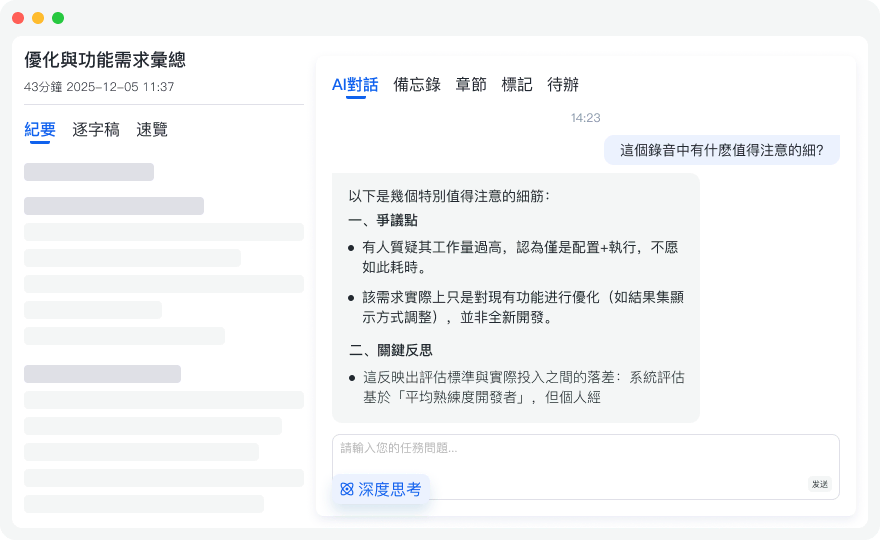
ステップ 3:AI対話検索で重要な内容を抽出
従来の文字起こしではキーワード検索(Ctrl+F)しかできません。Tinrecの「AI対話検索」機能を使えば、AIに直接質問できます。例:「さきほどの通話で提示された見積もりはいくらですか?」AIが音声の意味を理解して正確に回答します。
ステップ 4:ToDoを自動抽出してエクスポート
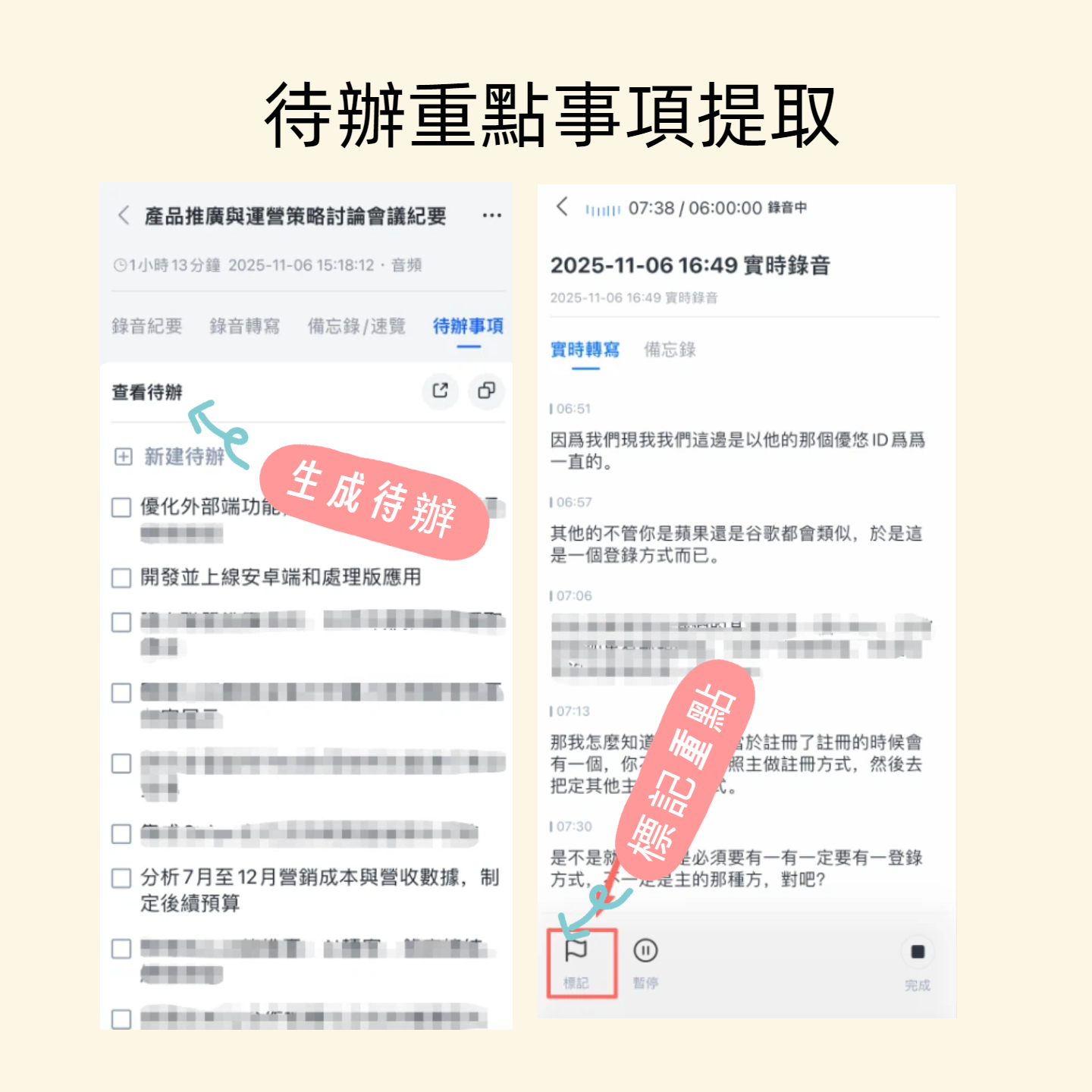
会議後、自分で整理する必要はありません。システムが自動的に「会議議事録」と「ToDoリスト」を生成。確認後、複数形式でエクスポートしてチームと共有できます。
よくある質問 FAQ
Q1:iPhoneでLINE通話を直接録音できますか? できません。iOSのプライバシー制限により、サードパーティアプリや標準の画面録画で通話の両方の音声を同時に録音することはできません。PC版LINEの使用または別デバイスでのサイド録音をお勧めします。
Q2:LINE通話の録音は合法ですか? 地域の法律によりますが、一般的に通話の「一方の当事者」であり、自身の権利保護目的での録音は一部の地域で許可されています。ただし、公開配布や営業秘密に関わる場合は、事前に相手の同意を得ることを推奨します。
Q3:LINE以外に、TeamsやGoogle Meetでも録音文字起こしは可能ですか? はい。PCでTeamsやMeetの会議を行う場合、同様に音声文字起こしツールの「録音即時文字起こし」機能を使用するか、会議後に公式の録画ファイルをダウンロードして文字解析ツールにインポートできます。
Q4:録音文字起こしツールに無料枠はありますか? 多くのツールに基本無料枠があります。例えばTinrecの無料版は月100分までの録音文字起こしサービスを提供しており、ライトユーザーに適しています。
Q5:録音ファイルが長く、ポイントを見つけるのに時間がかかります。どうすればいいですか? AI要約機能を備えたツールを選ぶことをお勧めします。音声ファイルをアップロード後、文字起こしだけでなく、AIが生成した要点の要約を表示したり、AI Q&A機能で素早く検索できます。
Q6:国際会議の場合、外国語の翻訳に対応していますか? 最新のAI音声アシスタントの多くは多言語認識に対応しています。例えば、日本語、中国語、英語、韓国語など複数言語の自動識別と文字起こしが可能で、言語の壁による整理コストを効果的に低減します。
まとめとアドバイス
「LINE通話の録音方法」を解決する鍵は、現在のデバイスに適した録音手段を選ぶことです。そして、ビジネスや日常生活の効率を真に向上させるのは「録音後の情報処理」です。重要な会議の前に、まず10分程度の日常通話で録音と文字起こしのフロー(サイド録音とAI文字起こしを含む)を試し、精度と整理効率を評価した上で、長期的なツールキットに組み込むかどうかを決定することをお勧めします。
すべての録音を、次の行動につながる成果へ
ログインで文字起こし60分無料。クレジットカードは不要です
おすすめ記事
こちらの記事もおすすめです

2026年音声文字起こし無料プランまとめ:4つのプランを一挙紹介
音声文字起こしアプリの使いやすさは、認識精度だけでなく、文字起こし後の整理時間をどれだけ削減できるかが鍵です。本記事ではTinrec(ティンレック)を使った一連の流れを、無料版・週カード・Pro月カード・年カードの4プランで解説し、選定時に注意すべき5つのポイントとよくある質問をまとめました。

2026年おすすめ音声文字起こしツール6選を徹底比較:無料枠を最も賢く使う方法
音声文字起こしを無料で使う鍵は「どのツールが無料か」ではなく、録音の長さと使用頻度にあります。本記事ではTinrec、Notta、MyEdit、cSubtitle、TurboScribe、Monicaの6ツールの無料ルールと制限を整理し、利用シーン別の選び方を提案します。有料プランの価格も正直に記載しています。

2026年AI議事録ツール6選を実測比較:使い方と選び方がこれ1本でわかる
会議前・会議中・会議後の実際の運用フローから始め、Tinrec、Otter、Notta、Fireflies、Granola、TurboScribeの6つのAI議事録ツールの無料枠、有料プラン料金、適した利用シーンを整理。自分の会議スタイルに合ったツールを選べます。

2026年おすすめ音声文字起こしツール4選を徹底比較:無料枠の仕組みと会議後の整理で本当に時短できるのはどれ?
音声文字起こしツールは本当に使えるのか?多くの人が「使いにくい」と感じるのは、テスト方法と期待値がずれているからです。この記事ではよくある3つの誤解から入り、ツール選びの4つのポイントを整理。さらにTinrec、Notta、TurboScribe、PLAUDの位置づけの違い、無料枠の計算方法、会議後の整理能力を実際に比較し、会議録音、インタビュー文字起こし、チームでの情報共有にどのツールが適しているかを判断できるようにします。

2026年おすすめ音声文字起こしツール5選を実測比較:文字起こしの整理時間を本当に短縮できるのはどれ?
会議やインタビュー、講義の録音後に大変なのは整理作業です。この記事では実際の利用シーンから、音声文字起こしツールを選ぶ際の4つのポイントを解説し、Tinrec、Notta、Otter.ai、TurboScribeの違いを実測比較します。さらに、よくある3つの選び方の失敗を整理し、無料で十分なのか、有料版が価値あるのかを見極めるお手伝いをします。

2026年録音文字起こしツール2選の実測比較:TinrecとNottaの4つの重要な違い
よくある誤解から始め、TinrecとNottaの無料枠、録音入力、会議後の整理、チーム連携における違いを比較し、中国語会議に適した録音文字起こしのワークフローを選ぶ手助けをします。

2026年版 音声文字起こしツール4選を実測比較:音声文字起こしとは何か、選び方のポイント
音声文字起こしとは何か?簡単に言えば、録音ファイル内の音声を自動でテキスト化することです。この記事ではまず定義と3つの一般的な方法をわかりやすく説明し、その後Tinrec、Notta、Otter.ai、Granolaの4ツールを中国語認識、会議後の整理、チーム連携の観点で実測比較します。さらに選ぶ前に確認すべき4つのポイントとよくある3つの間違いを整理し、無料版と有料プランのどちらを使うべきか判断できるようにします。

2026年AI議事録3手法の実測比較:文字起こしは議事録ではない、タスクを本当に抽出できるのはどれか?
多くの人はAI議事録とは録音を文字起こしすることだと思っているが、実際に時間がかかるのは会議後の決定事項、タスク、フォローアップである。この記事ではよくある誤解から入り、3つの手法を比較し、TinrecとPLAUD Noteを項目別に比較して、実行可能な会議前・会議中・会議後のプロセスを提示する。

2026年版 会議録音文字起こしツール5選の実測比較:AI議事録は本当に時間を節約できるのか?
会議が終わった瞬間から本当の作業が始まる。本記事では実際の会議シーンから、会議録音文字起こしツールの選定における4つのポイントを解説し、Tinrec、Notta、Otter.ai、TurboScribeの録音方法、会議後の出力、中国語対応、チーム管理機能を比較。本当に時間を節約できるツール選びを支援する。