
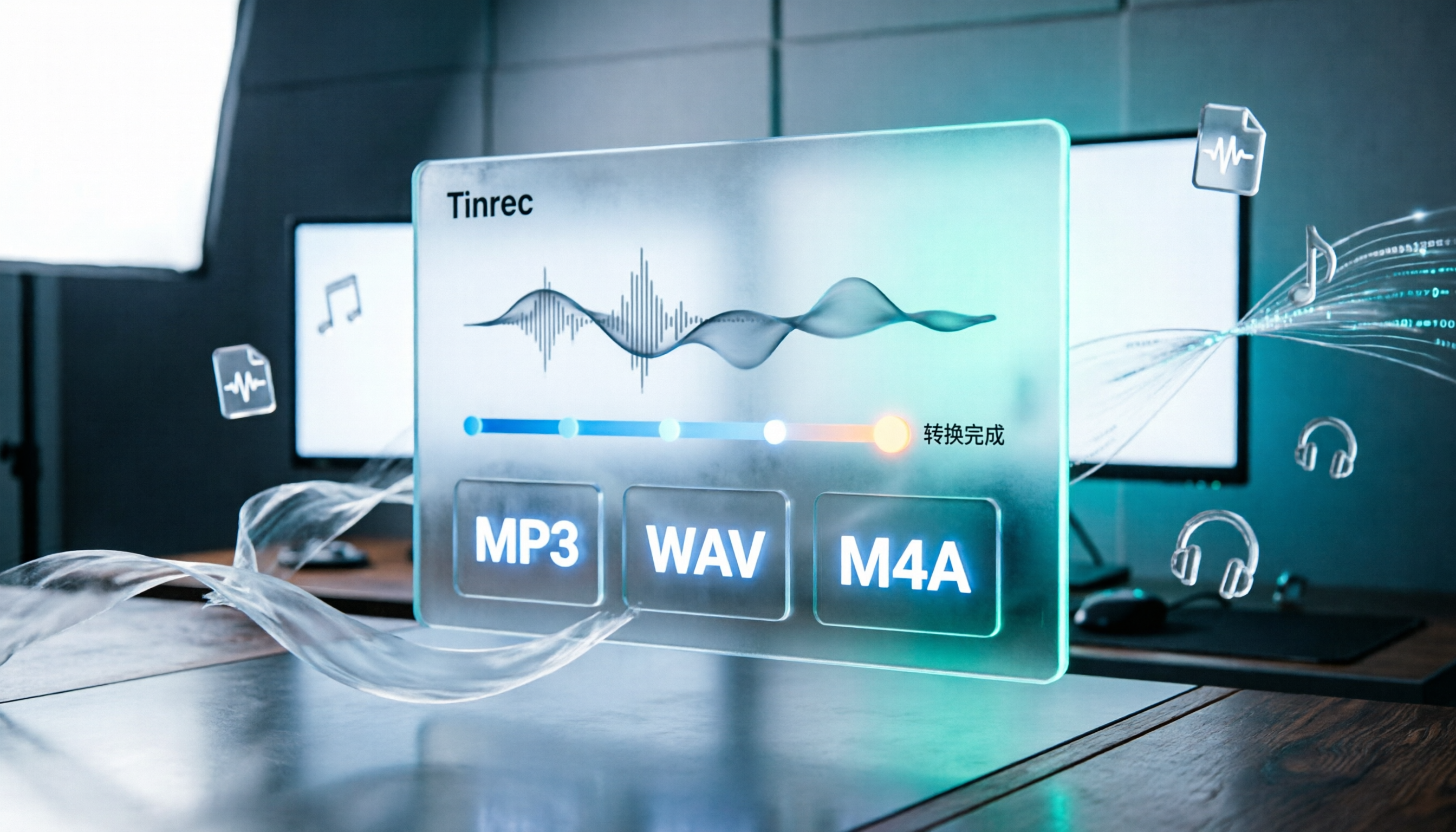
録音を Tinrec に任せて、数分で文字起こしと要約を作成
音声・動画のアップロード、多言語文字起こし、AI 議事録、タスク抽出に対応
2026年音声フォーマット変換ガイド:オンラインコンバーターでMP3・WAV・M4Aを5ステップで変換
90分の顧客インタビューを録音し、iPhoneにM4Aで保存したとします。会社に戻って編集ソフトに入れようとしたら、MP3しか対応していないことに気づきます。WAVの原本を顧客に送ろうとしたら、80MBでメールが返ってきた。そんなとき、多くの人はまずブラウザを開いて「音声フォーマット変換 オンライン」と検索し、ソフトをインストールせずにフォーマットを処理したいと考えます。
オンラインコンバーターは確かに便利ですが、「無料」の裏にはファイルサイズ、出力品質、広告、プライバシーなどの制限がよくあります。以下では、まず5つのステップで完全な変換を体験し、次に検索結果から最もよく使われる2つのツール——ClideoとOnline Audio Converter——を項目ごとに比較し、最後にすぐに決められる選択のアドバイスを提供します。
選ぶ前に確認すべき4つのこと
- 元のフォーマットと目標フォーマット:手持ちのファイルがMP3、WAV、M4A、または動画ファイルなのか、最終的にどのフォーマットで提出するのかを確認します。M4AからMP3、WAVからMP3、MP4からMP3などが一般的なニーズです。
- ファイルサイズと数:多くのオンラインツールにはアップロード制限があります(例:AConvertは音声・動画ファイルの上限を200MBと表示)。一度に多くのファイルを変換する場合は、バッチ処理や大きな単一ファイルに対応したツールを選ぶ必要があります。
- 出力設定:ビットレート、サンプルレート、チャンネルは音質とファイルサイズに直接影響します。ファイルを小さくしたいならビットレートを下げ、音質を保ちたいなら高い設定を維持します。
- プライバシーと保存方法:音声にはインタビューや会議など機密内容が含まれる可能性があるため、使用前にサイトのプライバシーポリシーを確認し、変換後すぐにダウンロードし、必要に応じて削除します。
5ステップでオンラインコンバーターを使った音声変換
- フォーマットを確認:元がMP3、WAV、M4A、または動画ファイルかを確認し、出力形式を決めます。
- ツールを選び、ファイルをアップロード:コンバーターを開き、「ファイルを選択」またはドラッグ&ドロップでアップロードします。一部のツールはファイルリンクの貼り付けにも対応しています。
- 出力フォーマットと品質を設定:目標フォーマットを選んだ後、必要に応じてビットレート、サンプルレート、チャンネルを調整します。
- 変換を開始:変換ボタンを押して処理を待ちます。変換に失敗した場合、一部のツールは自動的にサーバーを切り替えて再試行するため、少し待つ必要があります。
- ダウンロードまたはクラウドに保存:完了後にファイルをダウンロードするか、ツールが対応していればGoogle Drive、Dropboxなどのクラウドストレージに保存します。
Clideo vs Online Audio Converter|クイック概要
| 項目 | Clideo | Online Audio Converter |
|---|---|---|
| 位置づけ | ブラウザ版音声/動画コンバーターであり、オンライン動画編集器でもある | 音声と動画から音声への変換に特化したオンラインツール |
| 対応フォーマット | MP3、WAV、OGG、M4A、M4R、OPUS、FLACなど、MP4、AVI、MOV、WEBMへの出力も可能 | 300以上のファイル形式に対応、動画含む。出力はmp3、wav、m4a、flac、ogg、amr、mp2、m4r |
| 使用方法 | PCまたはスマホのブラウザ、ソフトやコーデックのインストール不要 | ブラウザ操作:ファイルをアップロード、形式と品質を選択、ダウンロード |
| 追加機能 | 動画編集器、出力微調整(フレームレート、音声周波数、チャンネル)、暗号化 | 動画から音声トラックを抽出、iPhone着信音の作成 |
どちらもソフトをインストールせず、ブラウザで直接変換できます。検索結果にはAnyConv、AConvert、Aiseesoftなどもあり、同様にインストール不要のオンライン変換を主打していますが、本記事ではClideoとOnline Audio Converterの2つに焦点を当て、項目ごとの違いを比較します。
録音の整理を手作業から解放
音声・動画をアップロードするだけで、文字起こし、要約、タスクを自動作成
項目1|対応フォーマットと変換範囲
Online Audio Converterの最大の売りはフォーマットの広さです。公式説明では300以上の異なるファイル形式を処理でき、動画形式も対応。出力はmp3、wav、m4a、flac、ogg、amr、mp2、m4rをカバーし、比較的マイナーなamr、mp2もサポートします。
Clideoは主流フォーマットに焦点を当てています。MP3、WAV、OGG、M4A、M4R、OPUS、FLACなどを相互変換でき、音声をMP4、AVI、MOV、WEBMなどの動画形式に出力したり、逆に動画を音声に変換することも可能です。
→ この項目:元のフォーマットが多様な場合、Online Audio Converterの広さが有利。主流フォーマットの相互変換だけなら、どちらでも十分です。
項目2|出力設定と音質コントロール
Clideoは出力の微調整について比較的明確に開示しています。フォーマットに応じてフレームレート、音声周波数、チャンネルなどの追加設定を調整でき、同じファイルを異なる品質で出力したい人に便利です。
Online Audio Converterの流れは「形式と品質を選んでダウンロード」に偏り、設定は比較的シンプルで、すぐに使えるファイルを1つ得たいユーザーに適しています。
→ この項目:出力パラメータを細かく調整したいならClideoの制御性が高い。手間なく変換したいならOnline Audio Converterがより直感的です。
項目3|動画から音声への変換と追加機能
Clideoは変換だけでなく、それ自体がオンライン動画編集器です。音声を動画プロジェクトにし、テキストやステッカーなどの要素を追加できるため、変換後にそのまま作品を作れます。
Online Audio Converterは「動画からの音声抽出」をより直接的に行えます。動画から音声トラックを抽出でき、例えば映画やMVの特定の曲を保存したい場合に便利です。また、ワンクリックで音声をm4rに変換し、iPhoneの着信音として直接使用できます。
→ この項目:動画編集や動画プロジェクトを作るならClideo。動画から曲を抽出したり着信音を作るだけならOnline Audio Converterが手軽です。
項目4|プライバシー、セキュリティ、ファイル処理
Clideoはセキュリティを明確に打ち出しています。公式は最高レベルの暗号化を提供し、自分のメディアファイルにのみアクセスできることを保証し、変換はブラウザ側で実行されるため、追加のコーデックインストールが不要と述べています。
Online Audio Converterは「迅速、安全、そして無料」を強調し、同様にブラウザ内で変換を完了します。そのページにはサブスクリプションとキャンセルの仕組みも見られるため、有料機能を使用する前に課金と引き落とし方法を確認することをお勧めします。
→ この項目:どちらもブラウザで完結し、インストール不要。Clideoは暗号化についてより明確な説明があり、Online Audio Converterはサブスクリプション条項に注意が必要です。
それぞれの独自の強みは?
Clideoの独自の強み
- インストール不要、クロスデバイス:PCやスマホのブラウザで使用でき、追加ソフトやコーデックが不要。
- 変換と編集を兼ねる:動画編集器を内蔵し、音声を動画プロジェクトにしてテキストやステッカーを追加可能。
- 出力制御:フレームレート、音声周波数、チャンネルなどを調整可能。
- 暗号化を強調し、プライバシーに敏感なユーザーに安心。
Online Audio Converterの独自の強み
- フォーマット対応が最も広い:公式は300以上のファイル形式を処理可能と主張、動画含む。
- ワンクリックで着信音作成:直接m4rを出力し、iPhoneの着信音に。
- 動画からの音声抽出が便利:動画から特定の音声トラックを抽出可能。
- 流れが最もシンプル:アップロード、形式と品質を選択、ダウンロードの3ステップで完了。
まとめ:どちらを選ぶべき?
- 処理する元のフォーマットが多様(amr、mp2などのマイナー形式含む)→ Online Audio Converter
- 動画から曲を抽出したい、またはiPhone着信音(m4r)が必要 → Online Audio Converter
- 変換後にそのまま動画編集や字幕・ステッカー追加をしたい → Clideo
- フレームレート、音声周波数、チャンネルなどの出力パラメータを調整したい → Clideo
- たまにWAVをMP3、M4AをMP3に変換するだけ → どちらでも使える。インターフェースが使いやすい方を選ぶ
- 音声内容が機密でプライバシーを気にする → 使用前にサイトのプライバシーポリシーを読み、変換後すぐにダウンロードして削除
一言でまとめると:フォーマット重視で手間を省きたいならOnline Audio Converter、内容重視で加工もしたいならClideo。最後に、動画から音声を抽出したり着信音を作成する際は、その内容に対する合法的な使用権があることを確認し、著作権侵害を避けてください。
参考ソース
すべての録音を、次の行動につながる成果へ
ログインで文字起こし60分無料。クレジットカードは不要です
おすすめ記事
こちらの記事もおすすめです

2026年ショート動画学習ノート完全ガイド:動画から文字起こし、AI要約まで
ショート動画で学習ノートを作るには?よくある誤解から始め、Tinrec(ティンレック)秒聴録音を使ってショート動画、オンライン講座、インタビュー動画を文字起こし、AI要約、質問可能なノートに変換する方法を解説。ツール選びの6つの注意点、個人版とチーム版の違い、よくある質問もまとめました。
2026年オンラインテキスト読み上げの選び方:5ステップ完全ガイド
オンラインテキスト読み上げツールを探しているけど、無料・ポイント・商用ライセンスで混乱していませんか?この記事では5つのステップで選び方を解説し、TTSMaker、MyEdit、Vidnoz、工具邦の違いを整理。ダウンロード、アクセント、API、会議録音を文字起こししてから音声を生成する実用的な流れも説明します。

2026年おすすめYouTube動画文字起こしツール4選を徹底比較:要約後に直接質問できるのはどれ?
よく使われるYouTube動画の文字起こしツール4つを整理。文字起こし、AI要約、Q&A、エクスポート形式の観点からTinrec、WayinVideo、TurboScribe、Otter.aiを実際に比較し、日本語コンテンツの整理やチームでのナレッジ蓄積に最適なツールを見つけるお手伝いをします。

動画リンクから文字起こしするならどれ?2026年4製品を実測、日本語文字起こしはこれが一番楽
動画リンクから文字起こしするならどれを選ぶべきか。本記事ではビジネス実務の視点から、まず「音声の文字起こし」と「画面のOCR」という全く異なる2つのニーズを整理し、4つの選定ポイントでツールの良し悪しを判断。Tinrec、Text Grab、繪影字幕、Nottaの4製品を実測比較し、よくある3つの落とし穴とシーン別の選び方もまとめました。

2026年4つのビデオ会議議事録ツールを実測比較:PCウェブ版で最も整理時間を節約できるのはどれ?
ビデオ会議が終わった後、議事録の整理にさらに1時間かかっていませんか?本記事ではPC(ウェブ版とデスクトップ版)を中心に、Tinrec(秒聴録音)、Notta、Otter.ai、Granolaの4ツールの会議記録プロセスを実測比較し、ボットなし録音、文字起こしから議事録への変換、AI質問応答、チームデータの蓄積の違いを説明します。また、ツール選定前の重要な判断ポイント、よくある落とし穴、状況別の選定アドバイスをまとめました。
2026年おすすめの動画・音声文字起こしツール6選を徹底比較:無料版でどこまで使える?
Tinrec(秒聴録音)、Notta、Otter.ai、TurboScribe、VEED.IO、Video Transcriber AIの6つの動画・音声文字起こしツールを実際に比較。無料枠、対応フォーマット、日本語精度、チーム連携までを整理し、用途別の選び方とよくある質問も紹介します。

2026年おすすめ動画要約ツール4選を徹底比較:本当に動画の核心を捉えられるのはどれ?
動画が長すぎて見終わらない、見ても要点が掴めない?本記事では中間管理職の実測視点から、動画要約ツールを選ぶ際の4つの重要な判断基準を整理し、Tinrec(秒聴録音)、YouTube Summary with ChatGPT、WayinVideo、Taptionの4ツールを実際に試して比較。よくある落とし穴3つと選定のアドバイスも紹介し、どのツールが本当に動画を再利用可能な資料に変えられるかをお伝えします。

2026年おすすめのスマート動画コンテンツ分析ツール5選比較:Tinrec、Gemini、WayinVideoの選び方
2026年のスマート動画コンテンツ分析ツールの選び方を解説。よくある誤解から入り、Tinrec、Gemini、WayinVideo、Notta、Otter.aiの位置づけの違いを比較。Tinrecがボット不要の録音、AI要約、Q&A、チームスペースで、動画や会議の内容を検索可能・質問可能・共有可能なデータに変える方法を説明します。

2026年おすすめYouTube学習動画要約ツール3選を徹底比較:見終わった動画の要点を忘れても、誰が残してくれる?
YouTubeの教育動画や講義、業界分析は情報密度が高いのに復習が難しい。本記事では、YouTube学習動画の要約ツール3選を、動画の入力方法、字幕なし・多言語対応、中国語コンテンツの整理、要約後の活用、デバイス間での蓄積、料金の各項目で比較。無料のWeb要約ツールを使うべきか、学習動画を長期的に検索できるデータベースに蓄積すべきかを判断する手助けをします。