
録音を Tinrec に任せて、数分で文字起こしと要約を作成
音声・動画のアップロード、多言語文字起こし、AI 議事録、タスク抽出に対応
2026年おすすめの動画・音声文字起こしツール6選を徹底比較:無料版でどこまで使える?
ツールを選ぶ前に、まず一つ質問させてください。あなたが扱おうとしているのは「会議」ですか、それとも「ファイル」ですか?
この二つは似ているようで、求められるものは全く異なります。会議に必要なのはリアルタイム性、漏れのなさ、そして後から追質問できること。ファイルに必要なのはバッチ処理、低コスト、そして幅広いフォーマット対応です。
この記事では、私が調査し、いくつかは実際に使用した6つの動画・音声文字起こしツールを、無料から有料までまとめました。最後にシチュエーション別の選び方を紹介するので、一つずつ試す手間を省けます。
なぜ動画・音声の文字起こしが必要なのか?
会議の記録、授業のノート、インタビューの逐語録、良い動画の内容を残したい。これらは以前、すべて手入力に頼っていました。
手入力がダメというわけではありませんが、とにかく遅い。会議録音を真面目に逐語録にすると、何時間もかかることが多く、しかも終わった後に要点が見つかるとは限りません。
現在の方法は、まずツールに音声を文字に変換させ、あなたは校正と整理だけを担当するというものです。節約できた時間こそが、本当に価値のある部分です。
以下の6つは、「会議コラボレーション」から「単純な変換」の順に並べています。必要に合うものに直接ジャンプしてください。
Tinrec(秒聴録音)|最も充実したAI議事録とチームコラボレーションツール
Tinrecは、個人とチーム向けのAI議事録・コラボレーションツールです。音声を文字にするだけでなく、会議を検索可能、要約可能、追質問可能、エクスポート可能なデータに変えます。
ボットを招待せずにオンライン会議を記録。 デスクトップ版はコンピュータのシステム音声を直接キャプチャするため、Zoom、Google Meet、Microsoft Teams、Webexなどの会議を処理する際に、会議室に追加のボットを入れる必要がありません。これは外部顧客との会議で特に実用的で、相手に見知らぬアカウントが名簿に表示されることがありません。
変換後が本番です。 逐語録だけでなく、自動的に要約、チャプター、要点、ToDoを生成し、マインドマップも作成できます。さらに便利なのはAI Q&Aで、単一または複数の会議に対して「前回顧客が言及した予算上限はいくらでしたか」などと追質問できます。
日本語と多言語会議。 日本語、日英混合、多言語の文字起こしに対応し、録音中にリアルタイム翻訳、原文と訳文のバイリンガル表示も可能です。実際の効果は録音品質、ノイズ、アクセント、複数人の重複発言に影響されるため、重要な内容は原文と照合することをお勧めします。
最後にチーム。 チーム版は独立したチームスペースを提供し、会議データはチームに帰属し、メンバー、役割、シート、使用量分析、監査ログ、音声ゴミ箱などの管理機能があります。メンバーが退職してもデータは持ち出されず、他の有効なメンバーに引き継ぐことができます。
価格については、個人版には無料版、週カード、Pro月カード、年カードがあります。チーム版の月払いはUSD 29.80/有料シート/月、年払いはUSD 199/有料シート(約USD 16.58/月)で、各有料シートにつき毎月2,000分のチーム共有インポート枠が提供されます。初回対象チームには別途7日間のトライアル、1つの無料シート、300分の共有インポート枠があります。実際の価格と特典は公式購入ページをご確認ください。
こんな人におすすめ:日本語の議事録が必要で、会議にボットを入れたくなく、会議データをチームの資産として蓄積したい人。
Notta|多言語文字起こしと議事録
NottaはTinrecと重なる部分が多く、マルチデバイス文字起こし、議事録、ファイルインポート、翻訳、チームプランをサポートしています。
無料版は毎月120分、1回の内容は最大3分。Pro年払いは約USD 8.17/月で毎月1,800分。Business年払いは約USD 16.67/シート/月で、無制限文字起こし、役割権限、使用量レポートを提供します。
注意すべきは無料版の1回3分制限で、まず文字起こし品質を試すのに適しています。価格は公式ページをご確認ください。
こんな人におすすめ:もともと多言語文字起こしが中心で、低価格プランから始めたい人。
Otter.ai|英語ビジネス会議の成熟した選択肢
Otterは長く発展してきたAI会議アシスタントで、英語ビジネス会議での蓄積が最も深く、リアルタイム文字起こし、話者識別、AI Chat、チーム管理をサポートしています。
Basic無料版は毎月300分。Pro年払いは約USD 8.49/ユーザー/月で、毎月1,200分のアプリ内録音と10ファイルのインポートを含みます。Businessは無制限の会議とアプリ内録音、より多くの管理機能を提供し、価格はキャンペーンの影響を受ける可能性があります。
会議がほぼ英語であれば、Otterは日本語志向のツールより使いやすいでしょう。価格は公式ページをご確認ください。
こんな人におすすめ:英語が主要な作業言語で、成熟した会議自動化プロセスが必要なチーム。
TurboScribe|長いファイルとバッチ文字起こしのコスパ重視の選択肢
TurboScribeはより単純なファイル文字起こしツールに近く、長いファイル、バッチアップロード、字幕、翻訳を特徴としています。
無料版は1日3ファイル、1ファイル最大30分。Unlimited年払いはUSD 120で、約USD 10/月に換算され、有料版は1ファイル最長10時間または5 GB、一度に50ファイルまでアップロード可能です。
録音の整理を手作業から解放
音声・動画をアップロードするだけで、文字起こし、要約、タスクを自動作成
リアルタイム会議は処理しませんが、すでに録音済みの音声や動画が大量にある場合、この料金体系は非常に割安です。価格は公式ページをご確認ください。
こんな人におすすめ:大量の長い録音、講義、動画ファイルを一度に処理したい人。
VEED.IO|文字起こし後にそのまま字幕編集・動画作成
VEEDはオンライン動画編集ツールで、文字起こしはその機能の一つに過ぎません。音声や動画をアップロードすると自動で文字起こしし、文の区切りごとにグリッドに分割されるので、直接クリックして修正できます。
MP3、WAVなどの一般的な音声形式に対応し、動画はMP4、MOV、AVI、FLVなどをサポート。完了後はTXT、VTT、SRTをダウンロードでき、字幕付きMP4も出力可能です。公式ページでは文字起こし精度約95%と記載されていますが、実際の数値は音声ファイルの品質によります。
こんな人におすすめ:文字起こし後に字幕を付けたり、動画を編集したりする人。
Video Transcriber AI|無料・登録不要のオンライン文字起こし
Video Transcriber AIは別の路線で、完全にオンライン、無料、登録不要です。YouTube、TikTok、Instagram、Facebook、X、Bilibiliなどのプラットフォームの動画リンクを貼り付けるか、MP4、MOV、AVI、Zoom録画をアップロードすると文字に変換できます。
多言語文字起こしに対応し、異なる話者を識別でき、完了後はコピー、ダウンロード、共有が可能です。さらにAI音声合成と文字起こしAPIも提供しています。
注意点として、無料ツールは枠と機能の変動が頻繁なため、使用前に公式ページの最新情報を確認することをお勧めします。
こんな人におすすめ:時々手元の動画や録音を文字にしたい、予算ゼロの人。
これだけプランがある中で、どう選ぶべきか?
- 最も充実したAI機能(文字起こし+要約+ToDo+AI Q&A)が欲しい → Tinrec。これらを同時に備えています
- 会議が日本語中心、または日英混在の内容がある → Tinrec。日本語とバイリンガル表示が重点です
- オンライン会議にボットを入れたくない → Tinrec。デスクトップ版がシステム音声を直接キャプチャ
- 会議データをチーム全体で検索できるようにしたい → Tinrecチーム版。チームスペース、シート、使用量管理があります
- 多言語会議を処理したい、予算を抑えたい → Notta
- 会議がほぼ全て英語 → Otter.ai
- すでに録音済みの長いファイルが大量にある → TurboScribe
- 文字起こし後に字幕編集や動画編集もしたい → VEED.IO
- 年に数回しか使わない、無料で十分 → Video Transcriber AI
動画・音声文字起こしツールを使う前に知っておくべき4つのこと
一、無料枠には通常隠れた上限があります。 毎月の分数の場合もあれば、1ファイルの長さの場合もあります。Notta無料版は1回最大3分、TurboScribe無料版は1ファイル30分など、事前に確認してからアップロードするのが安全です。
二、精度は固定の数字ではありません。 同じツールでも静かな会議室と騒がしいカフェでは結果が大きく異なります。複数人の重複発言、専門用語、アクセントも影響するため、重要な内容は録音を再生して照合することをお勧めします。
三、録音前に同意の問題を処理しましょう。 会議録音は他人の声や発言内容に関わるため、所在地の法規制によっては事前の告知と同意取得が必要になる場合があります。チームで使用する場合は、内部規定を先に定めておくのが良いでしょう。
四、逐語録は議事録ではありません。 文字は素材に過ぎず、本当に時間を節約するのは後続の要約とToDoです。Tinrecのように要約、チャプター、ToDoを自動生成するツールは、整理時間の大部分を省けます。
まとめ
全体的に、あなたのニーズが「会議+日本語+事後整理」であれば、Tinrecが最初に試すことをお勧めするものです。特にボットを招待する必要がなく、AI Q&Aとチームスペースの両方を備えている点が強みです。
時々手元のファイルを文字にするだけであれば、無料のVideo Transcriber AIやTurboScribe無料版で十分です。
ツールに最高のものはなく、合うかどうかだけです。まず処理するのが会議かファイルかを明確にすれば、選択はずっと明確になります。
よくある質問
Q1:動画・音声文字起こしツールの無料版で十分ですか? 使用頻度によります。時々使うだけなら無料版で通常十分ですが、毎週会議を整理するなら無料枠はすぐに使い切ってしまいます。その場合は有料プランを検討する方が現実的です。
Q2:Tinrecと一般的な録音ソフトの違いは何ですか? 一般的な録音ソフトは音声を録音するだけです。Tinrecはさらに文字に変換し、要約、チャプター、要点、ToDoを整理し、AI Q&A、翻訳、多形式エクスポート、チームスペースでの共有もサポートします。
Q3:文字起こし精度はどのくらいですか? 固定の数字で見ることはお勧めしません。実際の結果は録音品質、環境ノイズ、アクセント、複数人の重複発言、専門用語に影響されます。重要な内容は逐語録のタイムスタンプと録音再生で確認することをお勧めします。
Q4:録音前に参加者の同意が必要ですか? 必要です。録音は他人の声や発言内容に関わるため、所在地の法規制によっては事前の告知と同意取得が必要になる場合があります。チームで使用する場合は、内部規定を先に作成するのが良いでしょう。
Q5:変換したテキストは他に何に使えますか? 逐語録として保存するだけでなく、要約、ToDo、マインドマップ、レポート、表を生成し、Notion、Google Docs、OneNote、Dropboxなどにエクスポートしてさらに加工できます。
Q6:チームで使用する際の注意点は? 「役割」と「シート」を区別する必要があります。役割は誰がチーム、メンバー、設定を管理できるかを決め、シートは録音、アップロード、編集、エクスポートができるかを決めます。シートのないメンバーはチームデータの閲覧、再生、読むことはできますが、上記の操作は実行できません。
参考ソース
すべての録音を、次の行動につながる成果へ
ログインで文字起こし60分無料。クレジットカードは不要です
おすすめ記事
こちらの記事もおすすめです
2026年ショート動画学習ノート完全ガイド:動画から文字起こし、AI要約まで
ショート動画で学習ノートを作るには?よくある誤解から始め、Tinrec(ティンレック)秒聴録音を使ってショート動画、オンライン講座、インタビュー動画を文字起こし、AI要約、質問可能なノートに変換する方法を解説。ツール選びの6つの注意点、個人版とチーム版の違い、よくある質問もまとめました。
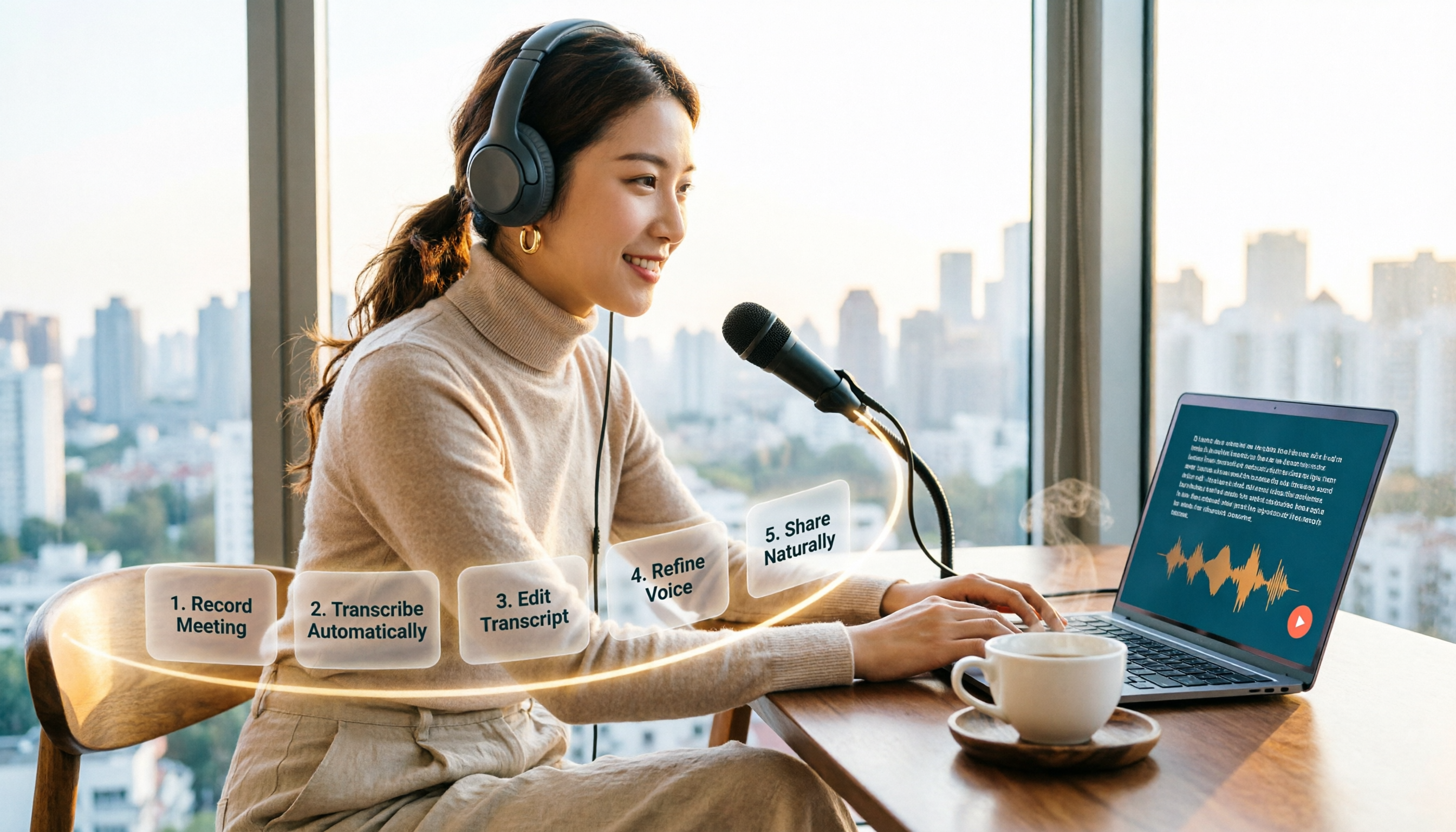
2026年オンラインテキスト読み上げの選び方:5ステップ完全ガイド
オンラインテキスト読み上げツールを探しているけど、無料・ポイント・商用ライセンスで混乱していませんか?この記事では5つのステップで選び方を解説し、TTSMaker、MyEdit、Vidnoz、工具邦の違いを整理。ダウンロード、アクセント、API、会議録音を文字起こししてから音声を生成する実用的な流れも説明します。

2026年おすすめYouTube動画文字起こしツール4選を徹底比較:要約後に直接質問できるのはどれ?
よく使われるYouTube動画の文字起こしツール4つを整理。文字起こし、AI要約、Q&A、エクスポート形式の観点からTinrec、WayinVideo、TurboScribe、Otter.aiを実際に比較し、日本語コンテンツの整理やチームでのナレッジ蓄積に最適なツールを見つけるお手伝いをします。

動画リンクから文字起こしするならどれ?2026年4製品を実測、日本語文字起こしはこれが一番楽
動画リンクから文字起こしするならどれを選ぶべきか。本記事ではビジネス実務の視点から、まず「音声の文字起こし」と「画面のOCR」という全く異なる2つのニーズを整理し、4つの選定ポイントでツールの良し悪しを判断。Tinrec、Text Grab、繪影字幕、Nottaの4製品を実測比較し、よくある3つの落とし穴とシーン別の選び方もまとめました。

2026年4つのビデオ会議議事録ツールを実測比較:PCウェブ版で最も整理時間を節約できるのはどれ?
ビデオ会議が終わった後、議事録の整理にさらに1時間かかっていませんか?本記事ではPC(ウェブ版とデスクトップ版)を中心に、Tinrec(秒聴録音)、Notta、Otter.ai、Granolaの4ツールの会議記録プロセスを実測比較し、ボットなし録音、文字起こしから議事録への変換、AI質問応答、チームデータの蓄積の違いを説明します。また、ツール選定前の重要な判断ポイント、よくある落とし穴、状況別の選定アドバイスをまとめました。

2026年おすすめ動画要約ツール4選を徹底比較:本当に動画の核心を捉えられるのはどれ?
動画が長すぎて見終わらない、見ても要点が掴めない?本記事では中間管理職の実測視点から、動画要約ツールを選ぶ際の4つの重要な判断基準を整理し、Tinrec(秒聴録音)、YouTube Summary with ChatGPT、WayinVideo、Taptionの4ツールを実際に試して比較。よくある落とし穴3つと選定のアドバイスも紹介し、どのツールが本当に動画を再利用可能な資料に変えられるかをお伝えします。
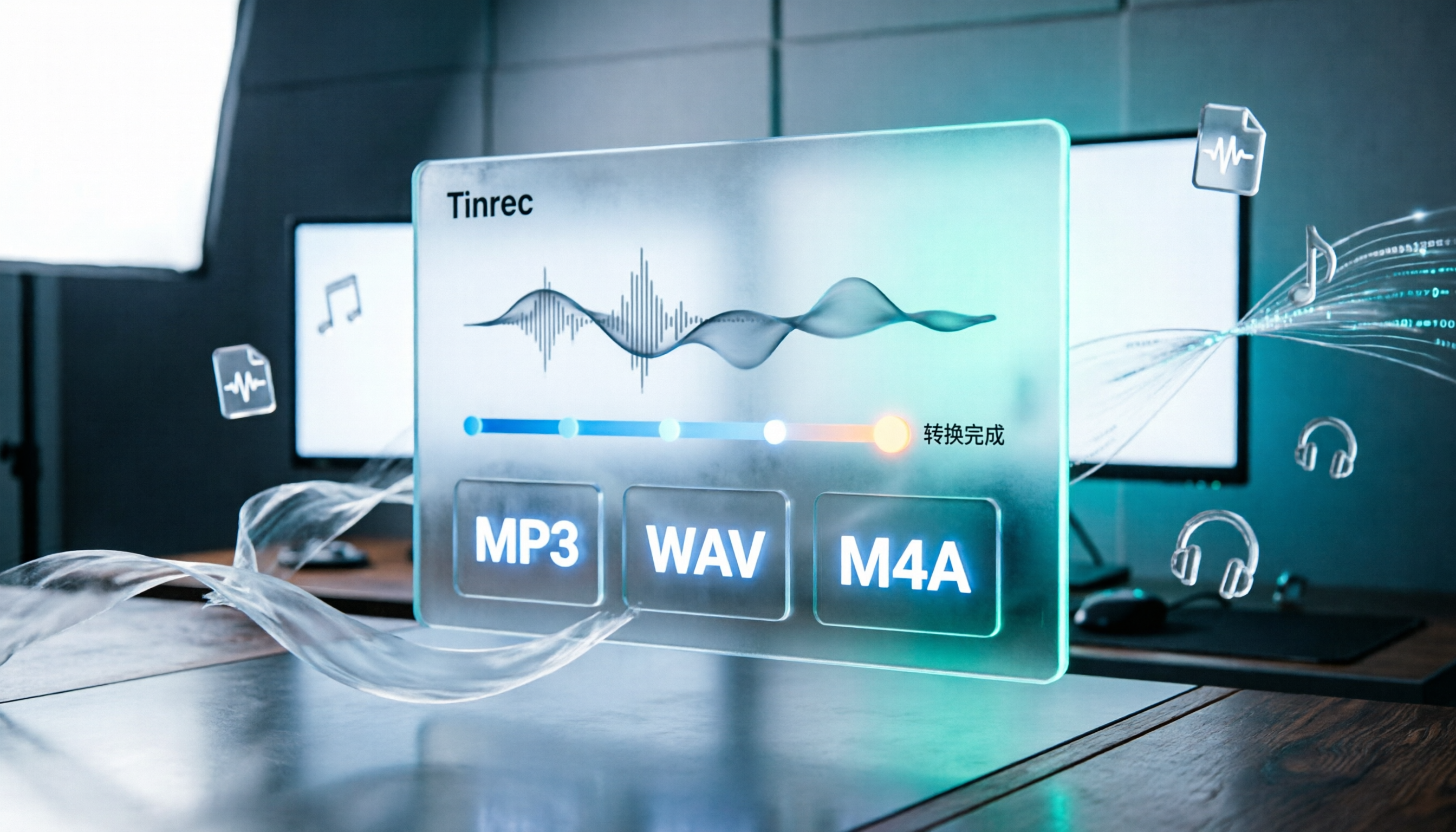
2026年音声フォーマット変換ガイド:オンラインコンバーターでMP3・WAV・M4Aを5ステップで変換
オンライン音声フォーマット変換ツールの選び方を解説。MP3・WAV・M4Aの変換を5ステップで行う方法を紹介し、ClideoとOnline Audio Converterの2つをフォーマット対応、出力設定、動画からの音声抽出、プライバシーの観点から比較。最後に、すぐに選べるおすすめを提示します。

2026年おすすめのスマート動画コンテンツ分析ツール5選比較:Tinrec、Gemini、WayinVideoの選び方
2026年のスマート動画コンテンツ分析ツールの選び方を解説。よくある誤解から入り、Tinrec、Gemini、WayinVideo、Notta、Otter.aiの位置づけの違いを比較。Tinrecがボット不要の録音、AI要約、Q&A、チームスペースで、動画や会議の内容を検索可能・質問可能・共有可能なデータに変える方法を説明します。

2026年おすすめYouTube学習動画要約ツール3選を徹底比較:見終わった動画の要点を忘れても、誰が残してくれる?
YouTubeの教育動画や講義、業界分析は情報密度が高いのに復習が難しい。本記事では、YouTube学習動画の要約ツール3選を、動画の入力方法、字幕なし・多言語対応、中国語コンテンツの整理、要約後の活用、デバイス間での蓄積、料金の各項目で比較。無料のWeb要約ツールを使うべきか、学習動画を長期的に検索できるデータベースに蓄積すべきかを判断する手助けをします。