

録音を Tinrec に任せて、数分で文字起こしと要約を作成
音声・動画のアップロード、多言語文字起こし、AI 議事録、タスク抽出に対応
2026年版 メモ録音ツール4選を実測比較:内蔵の文字起こし機能は本当に使えるのか?
「メモに録音機能はある?」多くの人が陥る3つの誤解
第一の誤解は、メモは文字入力しかできないと思い込んでいることです。実際には、iPhone、iPad、Macの「メモ」は直接録音ができ、録音した音声は同じメモに添付されます。横で文字を書き続けたり、チェックリストを追加したりもできます。
第二の誤解は、録音すれば文字起こしが自動で生成されると思っていることです。文字起こしはモデル、OSのバージョン、デバイスの言語によって異なります。Macでの音声文字起こしにはM1以降のチップが必要で、デバイスの言語が対応言語の一つである必要があります(繁体字中国語はリストに含まれています)。iPadとiPhoneにもそれぞれ最低要件があり、ボタンが表示されないのは操作ミスではなく、条件を満たしていないだけです。
第三の誤解は最もよくあるもので、「録音する」=「処理完了」と思い込むことです。2時間の会議でも、録音ファイル自体は結論や誰が何を担当するかを教えてくれません。
違いは録音できるかどうかではなく、録音後にその内容をそのまま使えるかどうかにあります。
内蔵録音で十分か判断するための4つのポイント
1. 必要なのはファイルか、使える内容か。 ちょっとしたアイデアや授業のポイントをメモするだけなら、内蔵メモで十分です。しかし「会議が終わったらすぐに要約とToDoが欲しい」なら、ツールに会議後の処理機能があるかどうかが鍵になります。
2. 文字起こしの対応条件。 Appleの文字起こしは全モデル・全言語で使えるわけではなく、iCloud以外のメモアカウントでは一部機能が使えません。新しいデバイスを買う前に、自分のデバイス構成で動作するか確認しましょう。
3. デバイス間・プラットフォーム間の連携。 AppleメモはAppleエコシステム内ではスムーズですが、会社のPCがWindowsで同僚がAndroidを使っている場合、データを別の方法で共有する必要があります。
4. データの帰属とチームでの共同作業。 個人の録音が個人に帰属するのは合理的です。しかしチームの会議録音となると、「退職した人の録音は残るのか」「誰が編集できて誰が閲覧だけか」といった問題が出てきます。
Tinrec(秒聴録音)——録音後すぐに質問できる会議データベース
Tinrecは個人とチーム向けのAI会議記録・コラボレーションツールで、iOS、Android、デスクトップ、Web版に対応しています。「録音後」に重点を置き、文字起こしに変換した後、要約、チャプター、ToDoに整理し、さらに内容について質問を続けることができます。
会議中にTinrecデスクトップ版を開くと、Zoom、Google Meet、Microsoft Teams、Webexなどのオンライン会議をPCのシステム音声を直接キャプチャして記録します。別途ボットを会議室に参加させる必要はありません。参加者リストに知らないアカウントが増えることもなく、特に顧客との外部会議では効果的です。
会議終了後には文字起こしがすでにあり、AI要約とチャプターが長い会議を読みやすいセクションに分割し、ToDoも整理されます。さらに便利なのはAI Q&Aです。「前回の会議で予算に触れたのは誰?」「顧客の価格に関する懸念は?」と直接質問すると、キーワード検索結果の山ではなく、会議内容から答えを探してくれます。
音声と動画ファイルのアップロード、リアルタイム翻訳、バイリンガル表示にも対応しており、オンライン会議、オフラインインタビュー、過去の録音の3つのソースを同じ場所に集約できます。出力はNotion、Google Docs、OneNote、Dropboxなどにエクスポートでき、レポート、表、議事録を直接生成することも可能です。
私が最も実用的だと考える3つの利点:
第一に、会議後の整理コストが大幅に削減されます。以前は「2時間録音して2時間整理」でしたが、今は要約を開いて結論を先に見て、詳細が必要なら文字起こしの該当タイムスタンプをクリックして聞き返せます。
第二に、データがスマホの中に散らばってデジタルゴミになることがありません。すべての会議が一つの空間に集約され、キーワード検索、追加質問、3ヶ月前のあの約束を振り返ることもできます。
第三に、チーム版は「人が辞めたらデータも消える」問題を解決します。チームスペース内の会議データはチームに帰属し、メンバーが退出または削除された場合、リソースを他の有効なメンバーに引き継ぐことができます。
チーム版では役割とシートの違いに特に注意:
役割は誰がチーム、メンバー、監査ログを管理できるかを決め、シートはメンバーが録音、アップロード、編集、インポート/エクスポートできるかを決めます。有効だがシートを持たないメンバーは、チームデータの閲覧、再生、読むことはできますが、リソース使用操作は実行できません。これは購入時に誤解しやすい点なので、事前に確認するのが安全です。
録音の整理を手作業から解放
音声・動画をアップロードするだけで、文字起こし、要約、タスクを自動作成
現在のチーム版プランでは、初回資格チームは7日間トライアル、無料シート1つ、チーム共有インポート300分が利用可能です。チーム月払いはUSD 29.80/有料シート/月、年払いはUSD 199/有料シート/年(月あたり約USD 16.58)、各有料シートにつき月2,000分のチーム共有インポートが提供されます。有効なチームプランと有効なシートがあれば、リアルタイム録音は現在分単位で差し引かれませんが、ファイルとネットワークインポートはチーム共有枠を消費します。実際の価格とキャンペーンは正式購入ページを基準とします。
制限も正直に言います:
チーム版は現在チームレベルの共有が中心で、すべての有効メンバーがチームデータを読み取れます。ファイルレベルの細かい権限システムではありません。また、文字起こしの品質は録音環境、アクセント、複数人の発言の重なり、専門用語に影響されます。重要な内容は文字起こしのタイムスタンプと録音の再生を併用して確認することをお勧めします。個人版には無料版、週カード、月カード、年カードがあり、枠はプランによって異なります。ライトユーザーはまず無料版で試すとよいでしょう。
こんな人に適しています:
中国語の会議が多く、会議後の要約とToDoが必要で、スマホとPCの両方で使いたい、またはチームの会議データを蓄積したい人。
Tinrec以外のメモ録音の選択肢は?
Apple「メモ」内蔵録音 「録音してノートと一緒に置いておく」だけであれば、これが最も手軽です。iPhone、iPad、Macで録音でき、録音中もメモに戻って文字入力を続けられます。ただし文字起こしはモデルと言語の条件次第で、クロスプラットフォームのAI Q&Aはなく、複数の会議を質問可能なデータベースにまとめることもできません。
Apple「ボイスメモ」 古くから内蔵されている独立した録音アプリで、ステレオと空間オーディオに対応し、分割、一時停止、再開ができ、後からトリミングや強化も可能です。授業、アイデア、環境音など純粋な録音ニーズに適しています。ただしその位置づけは録音機であり、要約やToDoを生成したり、チームで共有できるデータに整理したりはできません。
Notta 多言語の文字起こしとファイルインポート能力が高く、チームプランもあります。すでに大量の音声ファイルを処理する必要がある人に適しています。ただし「会議ボットをインストールせずにオンライン会議を録音し、会議後に内容について質問できる」ことが必要な場合、Tinrecのデスクトップ版システム音声キャプチャと会議後のAgent出力の方がこのフローに近いでしょう。
失敗しないためのガイド:メモ録音で最もやりがちな4つのミス
ミス1:重要な場面でいきなり全体を録音し、テストしない。 初めてツールで講演や顧客会議を録音する場合、まず短く録音して再生し、音量と環境ノイズを確認することをお勧めします。エアコンの音、キーボードの音、プロジェクターのファンの音は現場では気にならなくても、録音すると目立ちます。
ミス2:文字起こしがあれば聞き返さなくてよいと思う。 文字起こしは補助であり、法的文書ではありません。人名、数字、専門用語は最も間違えやすいので、重要な決定は該当箇所をクリックして原音を一度聞きましょう。
ミス3:録音を削除する前に文字起こしを保存しない。 Appleの使用マニュアルによると、録音を削除すると対応する文字起こしも一緒に削除されます。残したいテキストは先にメモに追加するか他の文書にコピーしてから、音声を削除しましょう。
ミス4:「録音する」半分の機能しか使っていない。 AI要約があるツールを使っているのに、毎回自分で最初から聞いているなら、機能の3分の1しか使っていないことになります。まず要約で結論を掴み、疑わしい箇所だけ聞き返せば、時間を大幅に節約できます。
まとめ:結局どれを使うべきか?
たまにアイデアをメモしたり授業を受けたりするだけなら → Apple「メモ」内蔵録音で十分。別途インストールは不要です。
ステレオ、現場の環境音、後からの音声トリミングが必要なら → 「ボイスメモ」がより適しています。
すでに大量の音声ファイルを一括で文字起こしする必要があるなら → Nottaのような文字起こしツールが便利です。
毎週会議があり、文字起こし、要約、ToDoが必要で、「前回のあの結論は何だった?」と振り返るなら → Tinrecのように録音を検索可能なデータにするツールが、単なる録音より手間がかかりません。
チームで会議データを蓄積し、シートと使用量を管理する必要があるなら → Tinrecチーム版を直接検討し、まず役割とシートの違いを確認してから、有料シートがいくつ必要か評価しましょう。
正直なところ、メモに録音機能があるかどうかは問題ではありません。問題は、録音した後、その録音が本当に使えるものになるかどうかです。
参考ソース
すべての録音を、次の行動につながる成果へ
ログインで文字起こし60分無料。クレジットカードは不要です
おすすめ記事
こちらの記事もおすすめです

2026年スマホ音声文字起こし無料プランまとめ:5つの方法を一挙紹介
スマホの音声文字起こしは「リアルタイムの音声入力」と「録音済み音声の文字起こし」という全く異なる2つのシーンに分かれます。多くの人がつまずくのはここです。本記事では中間管理職の実体験をもとに、5つのスマホ音声文字起こし方法を整理し、iPhoneとAndroidの内蔵音声入力の限界、録音済み音声の変換方法、そして会議議事録や指示事項、顧客インタビューにおけるTinrecの実際の使い方を解説します。
Wordで画面録画はできる?2026年おすすめ音声文字起こしツール4選と料金比較
Word自体には画面録画機能はなく、内蔵の「ディクテーション/文字起こし」は音声を文字にするだけで、録画と誤解されがちです。本記事ではWordで混同しやすい3つの「録」を整理したうえで、Tinrec、Otter.ai、Notta、Granolaの4つの音声文字起こしツールの位置づけ、制限、料金をまとめ、用途に合った選び方を解説します。

【2026年】Vocal AIの選び方:会議の文字起こし+AI質問整理をこれ一つで
「Vocal AI 使える?」と検索する人の半分は音楽や音声生成を目的とし、半分は会議録音を使えるデータにしたいと考えています。この記事は会議の文字起こしに焦点を当て、選定の4つのポイントを解説した後、Tinrec(秒聴録音)のボット不要録音、会議後のAI質問応答、チームスペースを実測レビューし、Otter.ai、Notta、Granolaも簡単に評価。最後にシーン別の明確な選択肢を提示します。

2026年無料で使えるiPhone録音の文字起こし2選:ボイスメモの場所と利用制限
iPhoneの録音文字起こしの場所と開啟方法を整理し、ボイスメモとメモAppの2つの無料入口について、対応機種、OSバージョン、言語、地域の制限を説明します。文字起こしが見つからない場合の確認手順、コピー方法、その後の整理のヒントも提供します。

2026年会社での録音は合法?5つの職場シチュエーション別に検証:身を守れるケースと違法になるケース
会社での秘密録音は合法なのか?本記事では5つのよくある職場シチュエーションを刑法第315条の1、通信傍受法、実務の見解と照らし合わせ、録音の合法性を判断する4つのポイントを整理。さらに録音後のツール活用法として、Tinrecのリアルタイム文字起こしとAI質問応答を実測し、証拠収集で身を守りながら法的リスクを避ける方法を解説する。
2026年版 無料文字起こしツール5選比較:無料枠と会議後の整理フロー
無料枠、登録のハードル、会議後の整理機能の観点から、雅婷逐字稿(Yating Transcribe)、Tinrec、Notta、Otter.ai、TurboScribeの5つの文字起こしツールの無料プランを比較。それぞれが適する会議・インタビューのシーンを説明し、データ確認日と利用制限を整理する。
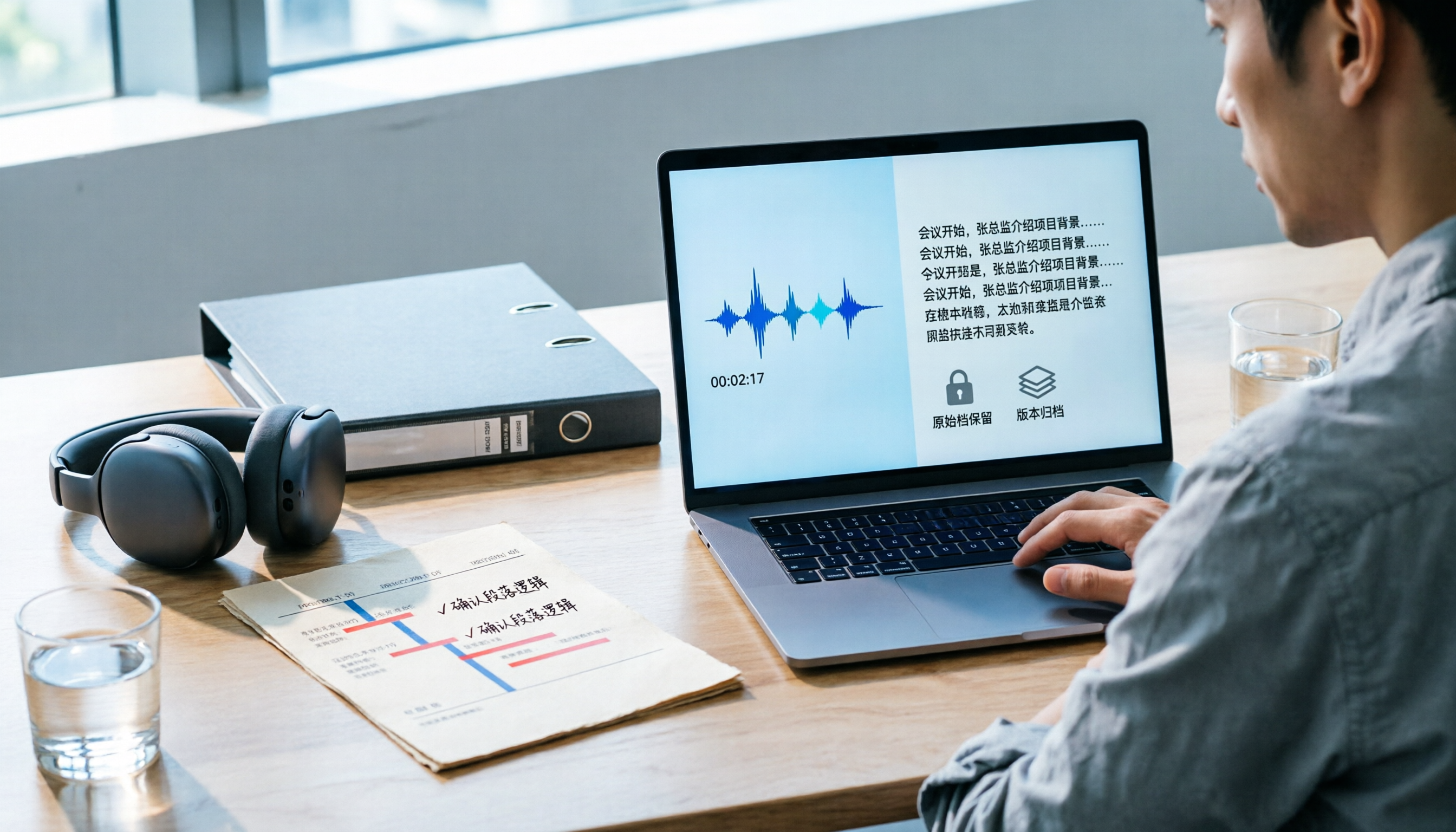
2026年おすすめ録音整理ツール4選比較:録音は証拠になる?合法な証拠収集と文字起こし保存のポイント
録音が証拠になるかどうかは、ツールではなく取得方法が合法かどうか、会話の当事者かどうか、録音が完全かどうかが鍵です。本記事では実際の状況を通じて裁判所の判断基準を解説し、Tinrec、Otter.ai、TurboScribe、Nottaなどの録音整理ツールを比較。元の音声ファイルの保存方法や文字起こしの整理方法を紹介し、意図せず法律に触れることを避ける方法を解説します。

2026年版 会議議事録ツール4選を実測比較:議事録に何を書くべきか、どのAI議事録が十分使えるのか?
会議議事録には何を書くべきか。本記事ではまず議事録の必須5項目(議題、議論の要約、決議、アクションアイテム、今後の課題)を整理し、次に大学生の実測視点からTinrec、Otter.ai、Notta、Granolaの4ツールを中国語会議、AI要約、会後の質問、無料枠の違いで比較します。初心者がよく陥る4つの落とし穴と選定のアドバイスも掲載。

2026年版 音声ファイル文字起こしツール4選の比較:無料枠・中国語対応・会議後の整理方法の選び方
音声ファイルを文字起こしできるのか?本記事ではよくある誤解から始め、Tinrec、Notta、TurboScribe、Otterの入力ソース、無料枠、中国語対応、会議後の整理機能を比較します。同一条件での計測を行っていない項目は正直に明記し、宣伝文句ではなく自分のニーズでツールを選べるようにします。