
録音を Tinrec に任せて、数分で文字起こしと要約を作成
音声・動画のアップロード、多言語文字起こし、AI 議事録、タスク抽出に対応
Wordで画面録画はできる?2026年おすすめ音声文字起こしツール4選と料金比較
多くの人がつまずくのは、「Wordで録音できる」からといって「Wordで画面録画もできる」と結論づけてしまうことです。
Wordを開いても録画ボタンが見つからず、自分のバージョンが古いのか、機能が隠れているのか、どこで有効にするのかと疑い始めます。
実はあなたのせいではありません。Wordには最初から画面録画機能など存在しないのです。
この記事では、まず混同されがちな3つの「録」をはっきりさせ、その後、会議の録音を文字起こしできる4つのツールを、無料枠と料金を含めて整理します。これでどれを使うべきか一度で判断できるでしょう。
Wordは結局録画できるのか?まず混同しやすい3つの「録」を整理
1. 画面録画:Wordにはない
Wordで画面操作の動画を録画することはできません。
Wordはワープロソフトであり、マイクロソフトは画面録画をWordのメニューに組み込んでいません。画面上の操作過程を録画するには、別途画面録画ツールを探す必要があります。
2. 音声文字起こし:Wordには「ディクテーション/文字起こし」がある
Wordの「音声」メニューには「ディクテーション/文字起こし」があり、話した内容をリアルタイムで文字に変換でき、音声ファイルをアップロードして文字起こしもできます。
しかし出力されるのは文字であり、動画ではなく、共有できる音声・動画ファイルとして保存されるわけでもありません。
これを「録画」だと思っている人も多いですが、実際は大きく異なります。
3. 動画の挿入:それは入れることであり、録ることではない
Wordは動画を「挿入」でき、既存の動画ファイルやオンライン動画のリンクを文書内に置いて再生できます。
これはすでに録画済みのものを入れることであり、録画とは全く別物です。
簡単に覚えるなら:Wordは音声を文字にでき、動画を入れることはできるが、録画はできない。
なぜWordで録画できると思う人がいるのか?
この印象は根拠なく生まれたものではありません。
マイクロソフトのOffice Labsはかつて無料アドインCommunity Clipsを提供しており、Word、Excel、PowerPointに組み込んで全画面録画、指定画面領域の録画、さらには特定のアプリケーションウィンドウの録画までできました。
当時、操作チュートリアルを作る必要があった人にとっては、確かに「Wordで録画する」体験でした。
ただしこれは2010年前後の古いツールです。現在もダウンロードできるか、新しいWordにインストールして問題が起きないかは確認できないため、歴史的な情報として扱い、現在使える方法とは考えないでください。
画面操作の動画が必要な場合
Wordでは対応できないため、別の画面録画ツールを探す方向に切り替える必要があります。
選ぶ際にはまず3点を見ます。特定のウィンドウだけを録画できるか、マイクで同時に音声を収録できるか、出力形式が後編集しやすいか。この3つが、録画後に手間をかける必要があるかどうかを決めます。
録画した動画をWordに戻し、「動画を挿入」で文書に入れるという流れは可能です。
会議の録音を文字起こししたい場合、この4つを比較
「Wordで録画できる?」と聞く人の多くが本当に解決したいのは、会議やインタビューの記録問題です。
Wordのディクテーションも使えますが、1時間の会議を入れると、文字起こしは段落分けも要約もToDoもなく、自分で読み返す必要があります。
以下は方向性の異なる4つのツールです。
Tinrec(秒聴録音):文字起こしからチームのデータ管理まで
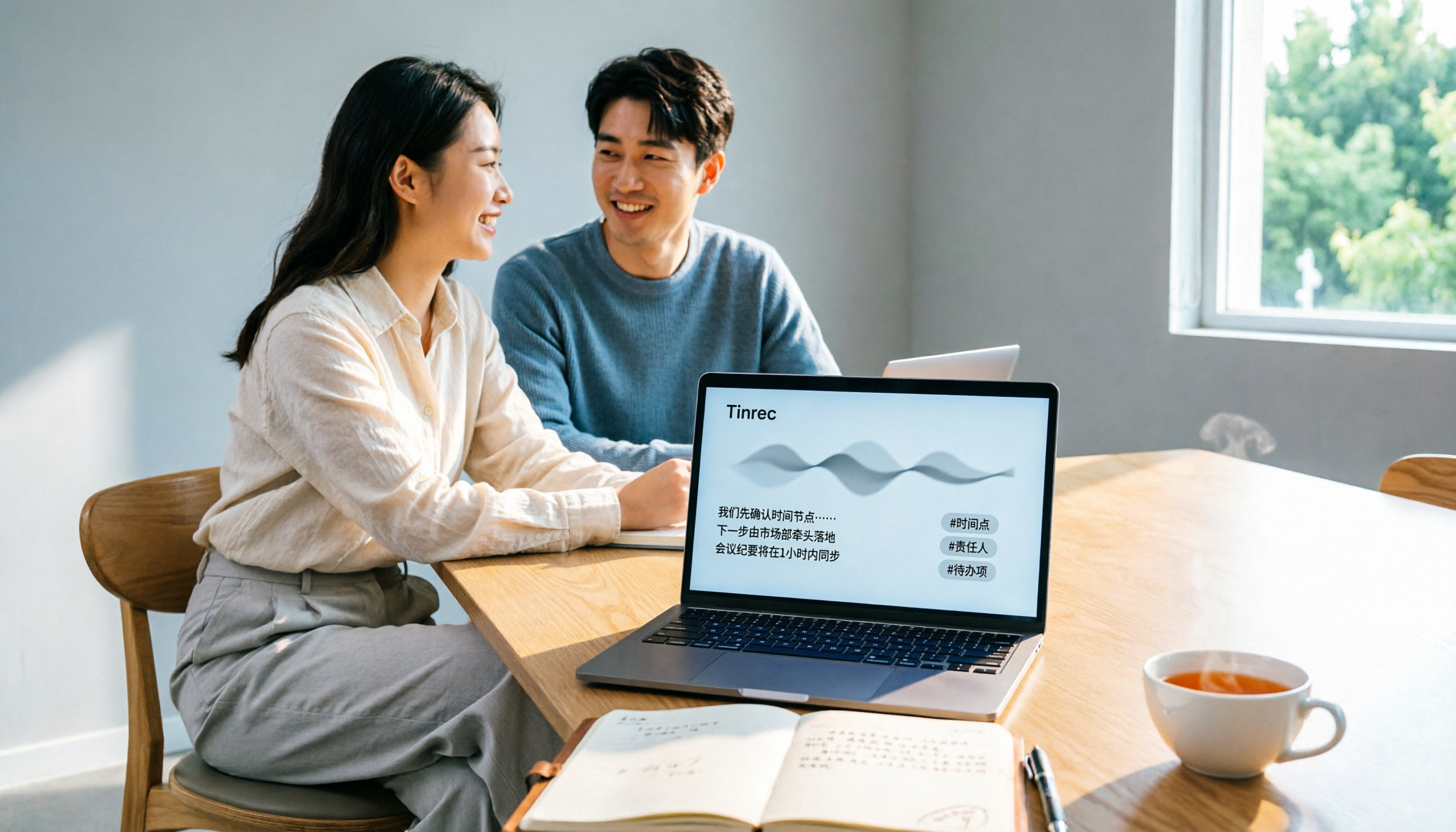
Tinrecは個人とチーム向けのAI会議記録・コラボレーションツールです。
デスクトップ版はPCのシステム音声を直接取得するため、Zoom、Google Meet、Microsoft Teams、Webexなどのオンライン会議を処理する際に、別途会議ボットを招待する必要がありません。
文字起こし後の機能がポイントです。要約、章立て、重要点、ToDoを自動生成し、会議内容についてAIとQ&Aでき、NotionやGoogle Docsなどにエクスポートして続けて使えます。
注意すべきは、すべての会議に自動参加するタイプではなく、自分でデスクトップ版を開いて録画を開始する必要がある点です。
また、公式は固定の精度を保証しておらず、実際の効果は録音品質、訛り、複数人の発言の重なりに影響されると明言しています。
チーム版は独立したコラボレーションスペースで、メンバー、役割、席を管理できます。ここでよく誤解されるのは、席のないメンバーでもチームデータの閲覧・再生はできるが、アップロード、編集、エクスポートはできない点です。
Otter.ai:英語ビジネス会議の成熟した選択肢
Otterは老舗のAI会議アシスタントで、Zoom、Teams、Meetに対応し、リアルタイム文字起こし、話者識別、AI Chat、チーム管理を提供します。
強みは英語ビジネスシーンで、蓄積された会議フローと連携も比較的充実しています。
会議が主に中国語の場合は、文字起こしの性能が期待に合うか事前に確認する必要があります。
Notta:多言語とファイルインポート重視
NottaはTinrecとの重複が少なくなく、マルチデバイス文字起こし、会議記録、ファイルインポート、翻訳、チームプランをカバーします。
無料版の制限はやや明確です。月120分で、1回の内容は最大3分。無料版で会議全体を処理しようとすると、1回の長さで引っかかります。
録音の整理を手作業から解放
音声・動画をアップロードするだけで、文字起こし、要約、タスクを自動作成
Granola:ボットなしだが「ノート強化」路線
Granolaもボットなし方式で、デスクトップ端末のシステム音声とマイクを通じてリアルタイム文字起こしを行います。
特徴的なのは、ユーザーの手書きノートと組み合わせて、より個人の思考に近い会議内容を生成する点です。
2つの制限に注意が必要です。録音済み音声ファイルのアップロードには対応しておらず、会議音声も保存しません。元の音声を後から確認したい場合、この点は重要です。
料金と無料枠の比較
以下の料金は各製品の公式ページと製品側提供資料に基づき、確認時点は2026年8月です。実際のプランと金額は公式サイトを基準にしてください。
| ツール | 無料枠 | 有料開始価格 | 特に注意 |
|---|---|---|---|
| Tinrec | 無料版は基本枠を提供し、録音、インポート、要約、文字起こしを体験可能 | 個人版は週カード、Pro月カード、Pro年カードあり。チーム月払いUSD 29.80/有料席/月、年払いUSD 199/有料席/年(約USD 16.58/月) | チーム有料席は毎月2,000分の共有インポート枠を含む。初回条件を満たすチームは7日間トライアル、無料席1つ、共有枠300分 |
| Otter.ai | Basic無料、毎月300分 | Pro年払い換算USD 8.49/ユーザー/月 | Proは毎月1,200分のアプリ内録音と10ファイルのインポートを含む |
| Notta | Free毎月120分、1回最大3分 | Pro年払い換算USD 8.17/月、毎月1,800分 | Business年払い換算USD 16.67/席/月、無制限文字起こしと利用レポートを含む |
| Granola | Basic無料 | Business USD 14/ユーザー/月 | Enterprise USD 35/ユーザー/月。録音済み音声ファイルのアップロード非対応、会議音声を保存しない |
注意点として、Tinrecチーム版の有効なチームプランでは、リアルタイム録画は現在分単位で差し引かれません。ファイルインポートとネットリンクインポートはチーム共有分を消費します。この2つは混同しないでください。
どう選ぶ?状況に当てはめて判断
- たまに録音を整理するだけ:まず無料版で試し、最初から有料にしない。
- 毎週会議を記録する:Pro以上のプランを直接検討。無料枠では足りなくなる。
- 中国語会議とバイリンガル文字起こしが必要:TinrecとNottaはどちらも比較価値あり。前者は会議後の整理とチームへの蓄積を強調し、後者は多言語とファイル処理が広い。
- 会議が主に英語で、既存システムと連携したい:Otterの連携と成熟度が強み。
- 自分で聞きながらノートを取る習慣がある:Granolaのノート強化モードが合うが、会議音声が保存されないことを理解しておく。
- 複数人で会議資料を共有:文字起こしの分数だけでなく、チームスペース、役割、席の設計を優先して見る。
使用前に知っておくべき3つのこと
第一に、録音は同意を得る。 会議やインタビューを録音する前に、参加者に告知し、現地の法規を守る必要があります。これはツールでは対応できません。
第二に、AI文字起こしは100%ではない。 重要な数字、人名、約束事項は、文字起こしのタイムスタンプで元音声を再生して確認することをおすすめします。
第三に、無料枠は通常重い作業を含まない。 1回の長さ上限、毎月の分数、インポートファイル数は、無料版で最も引っかかりやすい点です。選ぶ前に自分の会議の長さを確認しましょう。
よくある質問
Q1:Wordの「ディクテーション」は録音ですか?
いいえ。音声をリアルタイムで文字に変換するもので、重点は文字の産出であり、音声や動画の保存ではありません。音声を残すには別途録音が必要です。
Q2:Wordに自分で録画した動画を挿入できますか?
できます。動画ファイルを文書に挿入するか、オンライン動画リンクを埋め込む方法はWordが対応しています。ただしこれは「入れる」ことであり、「録画」ではありません。
Q3:新しいWordで画面録画が追加される可能性は?
現在この機能はありません。マイクロソフトが調整した場合は公式の機能説明を基準にしてください。ネット上の古い解説は現在のバージョンに当てはまらないことがあります。
Q4:無料の音声文字起こしツールで足りますか?
会議の長さ次第です。Notta無料版は1回上限3分、Otter無料版は毎月300分なので、短い会議なら足りますが、長い会議では頻繁に制限に引っかかります。
Q5:オンライン会議を他の人に迷惑をかけずに録音するには?
Tinrecデスクトップ版やGranolaはシステム音声を取得する方式で、ボットを会議参加者として入れる必要がありません。前提として自分でツールを開いて録音を開始する必要があります。
Q6:チームで会議記録を共有する場合、どの仕様を見るべき?
まず3点を見ます。データの帰属が個人かチームか、メンバーが読み取り専用にできるか、メンバー離脱後のデータ引き継ぎはどうなるか。これは価格よりも後の使いやすさを左右します。
参考ソース
- Wordで画面録画はできる?音声入力と音声文字起こしの違いを整理、高効率ツール5選 - 秒聴録音Blog
- Officeで教学動画を録画--無料の録画Add-In -- Community Clips | topcat 姍舞之間的極度凝聚 - 點部落
- Word文書に動画やハイパーリンクを挿入する方法(2016以前のバージョン含む) - 就是教不落 - 給你最豐富的 3C 資訊、教學網站
- Wordで音声入力と同時に文字起こし、音声や動画をアップロードしてテキスト内容を取得 | 學不完.教不停.用不盡 | 數位生活分享 | 痞客邦 | PIXNET
- Word文書で直接操作できないもの - IT知識チュートリアル - 中企動力
すべての録音を、次の行動につながる成果へ
ログインで文字起こし60分無料。クレジットカードは不要です
おすすめ記事
こちらの記事もおすすめです
2026年スマホ音声文字起こし無料プランまとめ:5つの方法を一挙紹介
スマホの音声文字起こしは「リアルタイムの音声入力」と「録音済み音声の文字起こし」という全く異なる2つのシーンに分かれます。多くの人がつまずくのはここです。本記事では中間管理職の実体験をもとに、5つのスマホ音声文字起こし方法を整理し、iPhoneとAndroidの内蔵音声入力の限界、録音済み音声の変換方法、そして会議議事録や指示事項、顧客インタビューにおけるTinrecの実際の使い方を解説します。
2026年版 メモ録音ツール4選を実測比較:内蔵の文字起こし機能は本当に使えるのか?
「メモに録音機能はある?」答えはイエス。iPhone、iPad、Macのメモは録音に対応しており、一部のモデルでは自動で文字起こしも生成できます。ただし、内蔵機能はクロスプラットフォーム、会議後の整理、チームでの共同作業において明確な限界があります。本記事ではよくある誤解から入り、Appleメモ、ボイスメモ、Notta、Tinrecの4つの選択肢を比較し、どれが本当にあなたの利用シーンに合っているかを判断する手助けをします。

【2026年】Vocal AIの選び方:会議の文字起こし+AI質問整理をこれ一つで
「Vocal AI 使える?」と検索する人の半分は音楽や音声生成を目的とし、半分は会議録音を使えるデータにしたいと考えています。この記事は会議の文字起こしに焦点を当て、選定の4つのポイントを解説した後、Tinrec(秒聴録音)のボット不要録音、会議後のAI質問応答、チームスペースを実測レビューし、Otter.ai、Notta、Granolaも簡単に評価。最後にシーン別の明確な選択肢を提示します。
2026年無料で使えるiPhone録音の文字起こし2選:ボイスメモの場所と利用制限
iPhoneの録音文字起こしの場所と開啟方法を整理し、ボイスメモとメモAppの2つの無料入口について、対応機種、OSバージョン、言語、地域の制限を説明します。文字起こしが見つからない場合の確認手順、コピー方法、その後の整理のヒントも提供します。
2026年会社での録音は合法?5つの職場シチュエーション別に検証:身を守れるケースと違法になるケース
会社での秘密録音は合法なのか?本記事では5つのよくある職場シチュエーションを刑法第315条の1、通信傍受法、実務の見解と照らし合わせ、録音の合法性を判断する4つのポイントを整理。さらに録音後のツール活用法として、Tinrecのリアルタイム文字起こしとAI質問応答を実測し、証拠収集で身を守りながら法的リスクを避ける方法を解説する。
2026年版 無料文字起こしツール5選比較:無料枠と会議後の整理フロー
無料枠、登録のハードル、会議後の整理機能の観点から、雅婷逐字稿(Yating Transcribe)、Tinrec、Notta、Otter.ai、TurboScribeの5つの文字起こしツールの無料プランを比較。それぞれが適する会議・インタビューのシーンを説明し、データ確認日と利用制限を整理する。
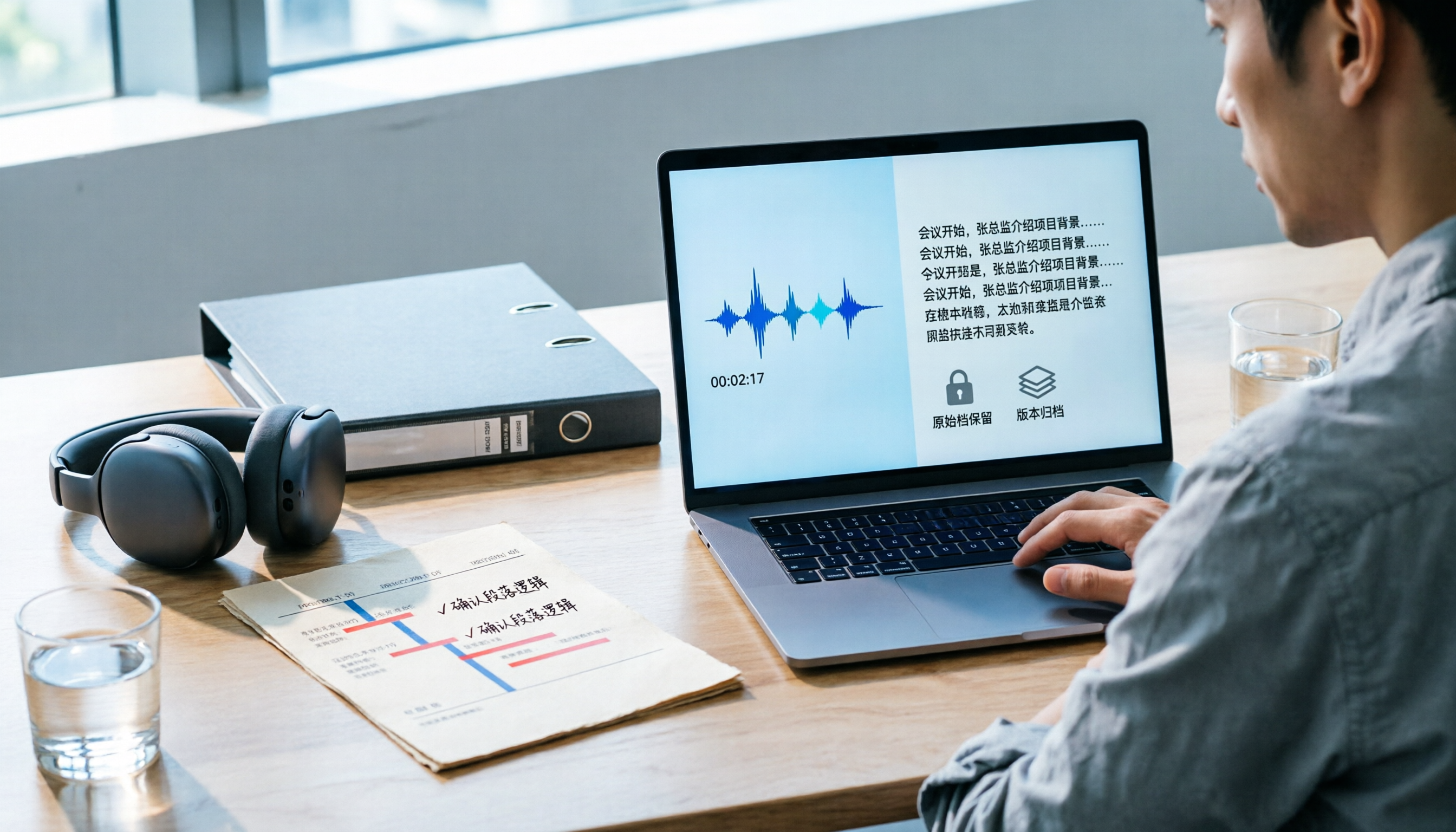
2026年おすすめ録音整理ツール4選比較:録音は証拠になる?合法な証拠収集と文字起こし保存のポイント
録音が証拠になるかどうかは、ツールではなく取得方法が合法かどうか、会話の当事者かどうか、録音が完全かどうかが鍵です。本記事では実際の状況を通じて裁判所の判断基準を解説し、Tinrec、Otter.ai、TurboScribe、Nottaなどの録音整理ツールを比較。元の音声ファイルの保存方法や文字起こしの整理方法を紹介し、意図せず法律に触れることを避ける方法を解説します。
2026年版 会議議事録ツール4選を実測比較:議事録に何を書くべきか、どのAI議事録が十分使えるのか?
会議議事録には何を書くべきか。本記事ではまず議事録の必須5項目(議題、議論の要約、決議、アクションアイテム、今後の課題)を整理し、次に大学生の実測視点からTinrec、Otter.ai、Notta、Granolaの4ツールを中国語会議、AI要約、会後の質問、無料枠の違いで比較します。初心者がよく陥る4つの落とし穴と選定のアドバイスも掲載。
2026年版 音声ファイル文字起こしツール4選の比較:無料枠・中国語対応・会議後の整理方法の選び方
音声ファイルを文字起こしできるのか?本記事ではよくある誤解から始め、Tinrec、Notta、TurboScribe、Otterの入力ソース、無料枠、中国語対応、会議後の整理機能を比較します。同一条件での計測を行っていない項目は正直に明記し、宣伝文句ではなく自分のニーズでツールを選べるようにします。