

録音を Tinrec に任せて、数分で文字起こしと要約を作成
音声・動画のアップロード、多言語文字起こし、AI 議事録、タスク抽出に対応
2026年無料で使えるiPhone録音の文字起こし2選:ボイスメモの場所と利用制限
会議が終わった直後、期限内に議事録を提出する必要があり、iPhoneで文字起こしを探す。多くの人がつまずくのは文字起こしの品質ではなく、その前の2つの問題だ。文字起こしボタンはどこにあるのか?そして、なぜ自分のiPhoneにはそのオプションがないのか?この2つは確認する順序が異なるため、まず区別しないとアプリ内で無駄に探し回ることになる。
本記事は機能と公開情報の整理であり、時間を計った実測は行っていない。Tinrecに関する段落は同製品の資料に基づいて説明し、文中で立場を明示する。
まず2つの状況を区別する
- 状況A:録音は見えるが、文字起こしの入口が見つからない。 これは通常操作経路の問題で、ボタンが録音画面の左下や録音リストの「その他」メニューに隠れている可能性がある。
- 状況B:アプリ全体に文字起こしがない。 これは通常、機種、OSバージョン、言語、地域、または初回使用時のダウンロード条件に関係し、操作ミスではない。
文字起こし機能の場所:2つの無料入口
iPhoneの音声文字起こしはシステム内蔵機能で、現在2つの一般的な入口がある:
- ボイスメモApp:「ユーティリティ」フォルダにあり、多くの人が録音と文字起こしを探す主な場所。
- メモAppの録音機能:メモ内で録音した後も同様に文字起こしを取得でき、文字起こしをメモに追加できる。
両者は同じ音声文字起こし機能を使用しているため、以下に述べる機種、バージョン、言語の条件は両方に適用される。
ボイスメモの文字起こしの場所:操作経路
- iPhoneの「ボイスメモ」App(「ユーティリティ」フォルダ内)を開く。
- 録音を選択するか、そのまま録音を開始する。
- 録音画面の左下にテキスト関連のボタンが表示される(バージョンにより「テキスト」または「文字起こしを表示」と表示される)。
- タップすると波形が一時的に消え、文字起こしが表示され、現在読み上げられている単語が強調される。
- 波形表示に戻りたい場合は、文字起こしページを軽くタップすると戻る。
- テキストをコピーするには、右上の「その他」または「3つの点」をタップし、「文字起こしをコピー」を選択する。
- 「文字起こしをメモに追加」を選択し、テキスト化した内容を内蔵メモに送って編集を続けることもできる。
録音終了後も、録音項目のオプションから「文字起こしを表示」と「文字起こしをコピー」を見つけることができる。
利用条件:まずこの5つを確認
| 条件 | 現在の公開説明 |
|---|---|
| 機種 | iPhone 12以降 |
| OSバージョン | iOS 18.0以上。繁体字中国語のサポートは後続バージョンで追加され、別の情報源ではiOS 18.4以上が必要と指摘 |
| 対応言語 | 英語(全変種)、スペイン語、ポルトガル語、イタリア語、フランス語、ドイツ語、日本語、韓国語、簡体字中国語、繁体字中国語 |
| 対応地域 | 一部の国や地域では使用不可 |
| ネットワーク | 初回使用時は通常Wi-Fi接続で言語モジュールをダウンロードする必要あり |
また、iOS 17以前で録音され、音声を含む録音を開くと、ボイスメモが自動的にその録音を文字起こしする。
文字起こしが見つからない理由:確認順序
以下の順序で確認することを推奨する。アプリを何度も再起動するより効率的だ:
- 機種がiPhone 12以降か。 古い機種ではこの機能に対応していない。
- OSが更新されているか。 バージョンが古いと、インターフェースに文字起こしの入口が表示されない。
- 言語と地域の設定。 録音言語が対応リストに含まれ、かつ所在国・地域でこの機能が使用できる必要がある。
- 初回使用時にネット接続したか。 言語モジュールが未ダウンロードの場合、文字起こしが生成されないことがある。
- 録音自体に認識可能な音声があるか。 極端に短い録音、環境ノイズが大きすぎる場合、人の声がない内容では、意味のある文字起こしが得られないことがある。
- ボタン名が解説と異なるか。 iOSバージョンにより「テキスト」または「文字起こしを表示」と表示され、位置は録音画面の左下が多い。
上記をすべて確認しても表示されない場合は、まずOSを更新して再起動し、同じ録音で再度テストする。
内蔵無料プランの限界
iPhone内蔵の文字起こしの利点は、無料でサードパーティ製アプリのインストールが不要、テキストをメモや他の場所にコピーできることだ。しかしその位置づけはあくまで単体ツールであり、利用にはいくつかの明確な境界がある:
録音の整理を手作業から解放
音声・動画をアップロードするだけで、文字起こし、要約、タスクを自動作成
- 文字起こしは1件の録音単位で、チーム共有スペースはない。
- メンバー、役割、シート、使用量管理はない。
- 会議をまたいだAI質問応答はなく、文字起こしを自動でToDoやレポートに整理することもない。
- PC上のZoom、Google Meet、Microsoft Teamsなどのオンライン会議録音は処理しない。
- 長い会議の段落閲覧、重要箇所のマーク、会議後の提出には、依然として手動整理が必要。
言い換えれば、個人が素早くテキストを取得するのに適している。求めるものが「会議終了後にチームで一緒に検索、追问、引き継ぎができる」データベースであれば、別の種類のツールが必要だ。
チーム会議の資料が必要な場合:別の選択肢
以下はTinrec(秒听录音)の製品資料の説明であり、ニーズ判断の参考として提供する。本記事は時間を計った実測を行っておらず、すべての状況で内蔵機能より優れていることを意味するものではない。
Tinrecの位置づけはAI会議記録とコラボレーションツールで、主な機能は以下の通り:
- リアルタイム録音文字起こし、録音しながら文字起こしを生成。
- デスクトップ版はPCのシステム音声をキャプチャしてオンライン会議を記録し、会議ボットの参加は不要。これは「ユーザーが自発的に録音を開始する」もので、すべての会議に自動参加するわけではない。
- 音声・動画ファイルのインポート文字起こし、過去の会議やインタビューの整理に適する。
- リアルタイム翻訳、原文・訳文・バイリンガル表示が可能。
- 会議後に要約、章節、ToDo、マインドマップを生成し、会議内容についてAI質問応答が可能。
- 多形式エクスポート、Notion、Google Docs、OneNote、Dropboxなどのツールに持ち込んで継続利用可能。
- チーム版は独立したチームスペース、メンバー招待、役割とシート管理、使用量分析、監査ログ、音声ゴミ箱、チームホットワードを提供。
注意すべき制限:
- 固定の精度は保証せず、実際の効果は録音品質、ノイズ、アクセント、複数人の重複発言、専門用語の影響を受ける。
- チーム版は現在チームレベルの共有が中心で、ファイルごとに独立した権限を設定するドキュメントレベルのACLではない。
- シートを持たないメンバーもチーム資料の閲覧、再生、読解は可能だが、アップロード、編集、エクスポートはできない。
- チームリソースはチームに帰属し、メンバーが退出またはシートを失う場合、担当リソースを他の有効なメンバーに引き継ぐ必要がある。
費用と枠の比較
| プラン | 費用と枠 | 適用シーン |
|---|---|---|
| iPhone内蔵文字起こし | 無料、分単位のプランなし。ただし機種、バージョン、言語、地域の制限あり | 個人が1件の録音テキストを素早く取得 |
| Tinrec無料版 | 基本枠で録音、インポート、要約、文字起こしを体験 | 時々録音を整理する |
| Tinrec週カード | 短期利用プラン | 会議、講座、インタビューが集中する時期 |
| Tinrec Pro月カード/年カード | 使用頻度に応じて選択、年カードは月換算が低い | 毎週安定して使用、長期的なデータ蓄積 |
| Tinrecチーム版 | 初回資格符合で7日間トライアル、無料シート1つ、チーム共有インポート枠300分。月払いUSD 29.80/有料シート/月、年払いUSD 199/有料シート/年(月約USD 16.58換算)。有料シートごとに毎月2,000分のチーム共有インポート枠 | 複数人会議、チーム共有とガバナンス |
チーム版は有効なパッケージと有効なシートがある場合、リアルタイム録音は現在分単位で差し引かれない。ファイルとネットワークインポートはチーム共有枠を使用し、メンバー個人の枠で補填しない。価格、通貨、キャンペーン内容は変更される可能性があり、実際の金額は正式購入ページを基準とする。データ確認日:2026年8月。
結論:ニーズに応じて選択
- 文字起こしの場所を知りたいだけ。 まず「ボイスメモ」を開き、録音画面左下のテキストボタンをタップ。テキストのコピーは右上「その他」→「文字起こしをコピー」。
- 文字起こしの入口が見つからない。 iPhone 12以上、iOS 18以上、言語と地域、初回ネット接続でのモジュールダウンロードを順に確認し、録音に認識可能な音声が含まれるかチェック。
- 文字起こしを議事録とToDoにしたい。 内蔵機能はテキストのみで、要約とアクション項目は自分で整理する必要がある。自動化が必要な場合に専用ツールを検討。
- 会議を複数人で共有し、履歴検索と引き継ぎが必要。 チームスペース、シート、エクスポート機能を備えた方案を比較。Tinrecチーム版は7日間トライアルを提供し、自分の音声ファイルで文字起こしと整理の流れがニーズに合うか検証できる。
最後に、録音と文字起こしは個人情報と現地法規に関わるため、録音前に参加者の同意が必要か確認し、組織の規範に従って会議内容を保存・共有すべきだ。
参考ソース
すべての録音を、次の行動につながる成果へ
ログインで文字起こし60分無料。クレジットカードは不要です
おすすめ記事
こちらの記事もおすすめです

2026年スマホ音声文字起こし無料プランまとめ:5つの方法を一挙紹介
スマホの音声文字起こしは「リアルタイムの音声入力」と「録音済み音声の文字起こし」という全く異なる2つのシーンに分かれます。多くの人がつまずくのはここです。本記事では中間管理職の実体験をもとに、5つのスマホ音声文字起こし方法を整理し、iPhoneとAndroidの内蔵音声入力の限界、録音済み音声の変換方法、そして会議議事録や指示事項、顧客インタビューにおけるTinrecの実際の使い方を解説します。

2026年版 メモ録音ツール4選を実測比較:内蔵の文字起こし機能は本当に使えるのか?
「メモに録音機能はある?」答えはイエス。iPhone、iPad、Macのメモは録音に対応しており、一部のモデルでは自動で文字起こしも生成できます。ただし、内蔵機能はクロスプラットフォーム、会議後の整理、チームでの共同作業において明確な限界があります。本記事ではよくある誤解から入り、Appleメモ、ボイスメモ、Notta、Tinrecの4つの選択肢を比較し、どれが本当にあなたの利用シーンに合っているかを判断する手助けをします。
Wordで画面録画はできる?2026年おすすめ音声文字起こしツール4選と料金比較
Word自体には画面録画機能はなく、内蔵の「ディクテーション/文字起こし」は音声を文字にするだけで、録画と誤解されがちです。本記事ではWordで混同しやすい3つの「録」を整理したうえで、Tinrec、Otter.ai、Notta、Granolaの4つの音声文字起こしツールの位置づけ、制限、料金をまとめ、用途に合った選び方を解説します。

【2026年】Vocal AIの選び方:会議の文字起こし+AI質問整理をこれ一つで
「Vocal AI 使える?」と検索する人の半分は音楽や音声生成を目的とし、半分は会議録音を使えるデータにしたいと考えています。この記事は会議の文字起こしに焦点を当て、選定の4つのポイントを解説した後、Tinrec(秒聴録音)のボット不要録音、会議後のAI質問応答、チームスペースを実測レビューし、Otter.ai、Notta、Granolaも簡単に評価。最後にシーン別の明確な選択肢を提示します。

2026年会社での録音は合法?5つの職場シチュエーション別に検証:身を守れるケースと違法になるケース
会社での秘密録音は合法なのか?本記事では5つのよくある職場シチュエーションを刑法第315条の1、通信傍受法、実務の見解と照らし合わせ、録音の合法性を判断する4つのポイントを整理。さらに録音後のツール活用法として、Tinrecのリアルタイム文字起こしとAI質問応答を実測し、証拠収集で身を守りながら法的リスクを避ける方法を解説する。

2026年版 無料文字起こしツール5選比較:無料枠と会議後の整理フロー
無料枠、登録のハードル、会議後の整理機能の観点から、雅婷逐字稿(Yating Transcribe)、Tinrec、Notta、Otter.ai、TurboScribeの5つの文字起こしツールの無料プランを比較。それぞれが適する会議・インタビューのシーンを説明し、データ確認日と利用制限を整理する。
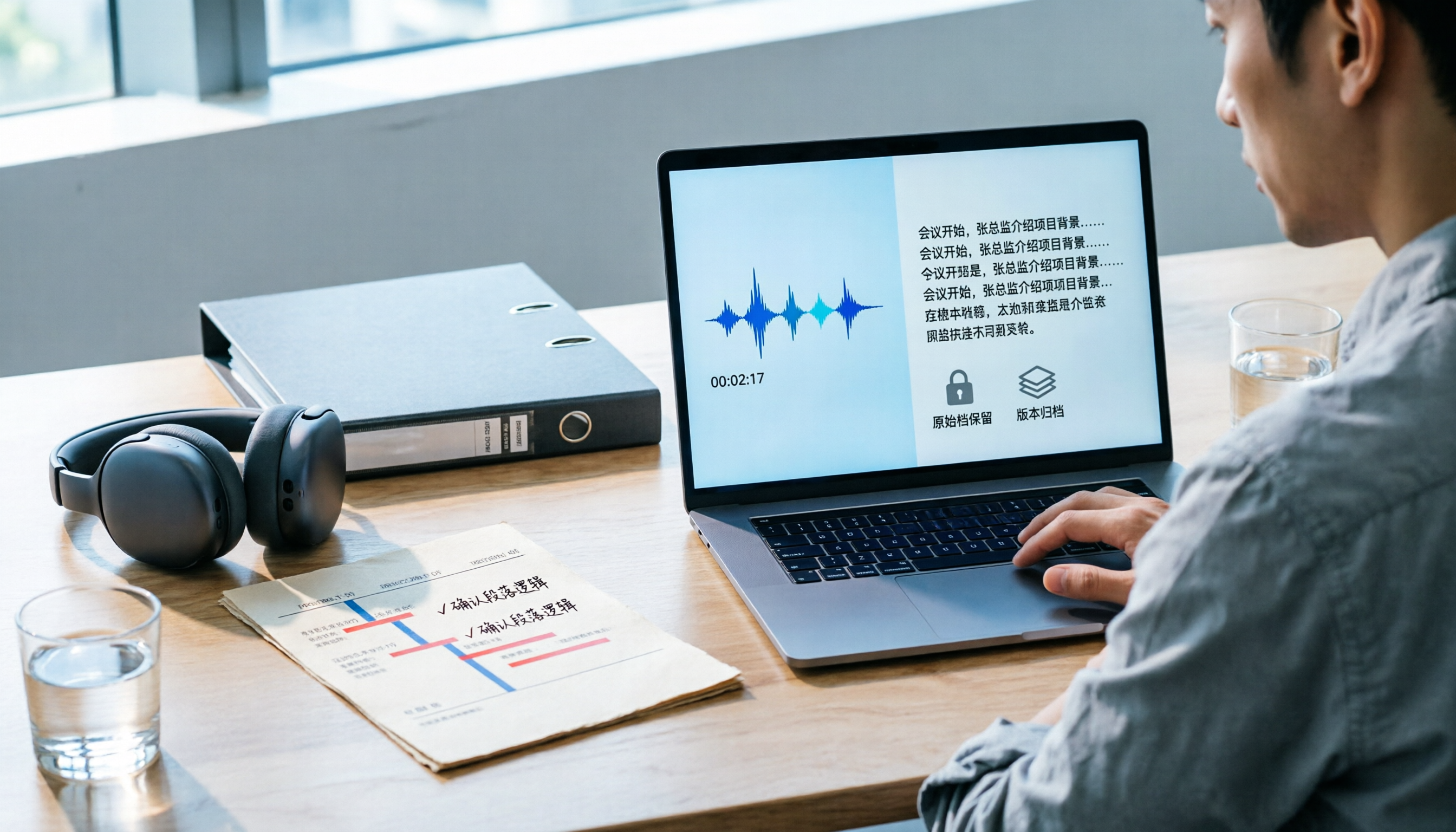
2026年おすすめ録音整理ツール4選比較:録音は証拠になる?合法な証拠収集と文字起こし保存のポイント
録音が証拠になるかどうかは、ツールではなく取得方法が合法かどうか、会話の当事者かどうか、録音が完全かどうかが鍵です。本記事では実際の状況を通じて裁判所の判断基準を解説し、Tinrec、Otter.ai、TurboScribe、Nottaなどの録音整理ツールを比較。元の音声ファイルの保存方法や文字起こしの整理方法を紹介し、意図せず法律に触れることを避ける方法を解説します。

2026年版 会議議事録ツール4選を実測比較:議事録に何を書くべきか、どのAI議事録が十分使えるのか?
会議議事録には何を書くべきか。本記事ではまず議事録の必須5項目(議題、議論の要約、決議、アクションアイテム、今後の課題)を整理し、次に大学生の実測視点からTinrec、Otter.ai、Notta、Granolaの4ツールを中国語会議、AI要約、会後の質問、無料枠の違いで比較します。初心者がよく陥る4つの落とし穴と選定のアドバイスも掲載。

2026年版 音声ファイル文字起こしツール4選の比較:無料枠・中国語対応・会議後の整理方法の選び方
音声ファイルを文字起こしできるのか?本記事ではよくある誤解から始め、Tinrec、Notta、TurboScribe、Otterの入力ソース、無料枠、中国語対応、会議後の整理機能を比較します。同一条件での計測を行っていない項目は正直に明記し、宣伝文句ではなく自分のニーズでツールを選べるようにします。