

録音を Tinrec に任せて、数分で文字起こしと要約を作成
音声・動画のアップロード、多言語文字起こし、AI 議事録、タスク抽出に対応
2026年おすすめ録音文字起こしツール4選を徹底比較:文字起こしがそのまま使える議事録になるのはどれ?
「録音文字起こし」で最初にすべき判断は、価格の比較ではなく、自分自身に問いかけることです。あなたが求めているのは変換されたテキストなのか、それともそのまま送信でき、後からも検索できる議事録なのか?
この二つは似ているようで、実際は大きく異なります。もし答えが後者なら、「精度98%」といった宣伝文句は主役にはなりません。書き出し形式、タイムコードの有無、内容への追加質問ができるか、データが最終的に誰の元にあるか——これらが、あなたが二度目も使うかどうかを決める鍵となります。
録音文字起こしの方法:まず手持ちの録音がどのタイプか確認
多くの人が困っているのはツールが少ないからではなく、状況によって必要な出力が異なるからです:
- 会議が終わったばかりで、録音ファイルがスマホに入っている。 手動で聞きながら入力しようとすると、60分の会議で文字起こしを全部聞いてからタイピングするのに3~4時間かかり、途中で何度も一時停止と再生を繰り返す必要があります。
- インタビューや講義の録音を文字起こしにしたい。 一言一句正確に捉え、誰が話しているかも区別する必要があり、手動ではほぼ不可能です。
- 録音がスマホ、PC、クラウド、コミュニケーションツールに散在している。 3ヶ月後に「あの時顧客が言った予算の数字」を探そうとしても、録音したことだけ覚えていて、どこにあるかわからない。
現在、一般的な方法は大きく4つあります:
- スマホ内蔵機能。 例えばiPhoneの「ボイスメモ」は録音を文字起こしできますが、Appleのサポート文書によると、音声文字起こしにはiPhone 12以降が必要で、対応言語は英語、スペイン語、日本語、韓国語などが中心で、機種と言語に制限があります。
- オンライン文字起こしサービスにアップロード。 例えばcSubtitleのようなサービスでは、アップロード後数分でテキストファイルとWordをダウンロードでき、タイムコード付きの.srt/.vtt字幕ファイルも付属します。ただしファイルサイズに上限があります(同サイトでは単一ファイル4GB、長さ5時間以内と表示)。
- 自分でAPIを連携。 Whisper APIとGoogle Colabを使う方法があり、APIキーを貼り付け、録音をアップロードし、実行ボタンを押すだけです。コストは低いですが、自分で操作し、後処理も自分で行う必要があります。
- AI会議ツール。 録音しながら文字起こしを生成し、会議後に自動で要約とToDoを作成し、「文字起こし」を直接「利用」につなげます。
これら4つの方法に絶対的な優劣はなく、違いは、後でこのテキストを継続利用するかどうかにあります。
録音文字起こしツールを選ぶ前に理解すべき4つのポイント
1. 精度:宣伝文句ではなく、自分の実際の録音で確認。 cSubtitleはASR精度90%以上、VEEDは95%と表示していますが、これらはほとんどが比較的理想的な音声条件下で測定されたものです。実際の会議ではエアコンの音、キーボード音、日英混在、複数人の同時発言があり、実際の性能は必ず低下します。判断方法は一つだけ:自分にとって最も難しい録音で試すこと。最初から年契約を結ぶのではなく、基本枠で試せるツールを選ぶことをお勧めします。
2. 書き出し形式:このテキストが使えるかどうかを決める。 テキストだけが必要ならTXTで十分。動画に字幕を付けるならSRTやVTTが必要。同僚に修正を依頼するならWord(DOCX)が便利。Notion、Google Docs、OneNoteに持ち込んで加工するなら、どの書き出しに対応しているか確認が必要。cSubtitleはタイムコード付きWordと字幕ファイルを提供し、VEEDもTXT、VTT、SRTのダウンロードを提供しています——つまり「出力形式」は購入の重要なポイントであり、おまけ機能ではありません。
3. 会議後の処理:要約、ToDo、そして直接質問できるか。 録音をテキストにするだけでは、その文字起こしを自分で読まなければなりません。要約、章立て、ToDoを自動生成し、さらには「前回の会議で予算担当は誰か」と直接質問できるツールなら、本当の工数削減になります。
4. クロスプラットフォームとデータの帰属。 今日はスマホで録音、明日はPCで整理する場合、ツールがクロスデバイスに対応していないと、ファイル移動に多くの時間を費やします。チームで使う場合は、会議データが個人アカウントにあるかチームスペースにあるかを確認する必要があります——これは、誰かが退職した時にデータが残るかどうかに直接影響します。
Tinrec(秒聴録音)——実測後、最もおすすめの一款
Tinrec(秒聴録音)は、個人とチーム向けのAI会議記録・コラボレーションツールで、iOS、Android、Web版に対応しています。その位置づけは「録音文字起こしツール」ではなく、会議を検索可能、協力可能、行動可能なデータに変えることです。
会議の現場では、まず「どう録音するか」を解決します。 デスクトップ版はPCのシステム音声を直接キャプチャし、Zoom、Google Meet、Microsoft Teams、Webexなどのオンライン会議に対応。会議ボットを参加者として会議室に追加する必要がなく、他の参加者への干扰が最小限です。オフライン会議では直接リアルタイム録音を開始し、録音しながら文字起こしを生成。多言語会議ではリアルタイム翻訳をオンにし、原文、訳文、またはバイリンガルで表示できます。
すでに録音済みのファイルも補救できます。 音声と動画ファイルの両方をアップロードして文字起こしでき、過去の会議、インタビュー、講義の録音整理に適しており、再録音の必要がありません。
会議後こそが、本当に差がつくところです。 会議終了後、システムが自動で要約、章立て、ポイント、ToDoを生成し、マインドマップも作成できます。最も実感できるのはAI質問応答:直接「今回の会議で顧客が気にしていた2つのことは何か」と聞くと、内容の意味に基づいて回答し、キーワード検索結果の羅列ではありません。録音後はAgent後処理で、会議内容からレポート、表、文書を生成できます。
書き出しと後続の加工もつながります。 多形式の書き出しに対応し、Notion、Google Docs、OneNote、Dropboxなどに持ち込んで継続利用でき、単一のエコシステムに縛られません。
どうテストしたか? 同じ日英混在、背景ノイズのある会議録音を使い、それぞれ実行し、句読点と段落分けが適切か、専門用語が正しく捉えられているか、ToDoが漏れていないかを比較しました。このような条件下での違いは、スペック表の数字よりも参考になります。実際の精度は録音品質、アクセント、複数人の重複発言、専門用語に影響されるため、どのツールも100%正確とは言えません。
録音の整理を手作業から解放
音声・動画をアップロードするだけで、文字起こし、要約、タスクを自動作成
購入する価値のある3つの理由:
- 会議ボットを招待せずにオンライン会議を記録でき、会議の流れへの干扰が最小。
- 整理チェーンが完全:文字起こし → 要約 → 章立て → ToDo → AI質問応答 → 書き出し、一貫してツールを切り替える必要なし。
- チーム版はデータをチームスペースに配置:複数のチームを作成し、リンクでメンバーを招待し、オーナー/管理者/一般メンバーを設定し、「役割」と「席」を区別——有効メンバーは席がなくてもチームデータを閲覧・読取可能で、席があれば録音、アップロード、編集、インポート・エクスポートが可能。管理者は使用量トレンド、メンバー詳細、操作ログを確認でき、音声ゴミ箱から誤削除ファイルを復元できます。
先に知っておくべき2つの制限:
- チーム版の有料席は共有枠制:現在、各有料席は月に2,000分のチーム共有インポート枠を提供し、ファイルとWebインポートはこの枠を消費します(リアルタイム録音は有効なチームプランと席の下では、現在分単位の控除はありません)。枠を大量に消費するヘビーチームは自己評価が必要です。
- 現在はチームレベルの共有、役割制御ガバナンス、席制御使用であり、ファイルレベルの細かい権限ではありません。
価格について: チーム月払いはUSD 29.80/有料席/月、年払いはUSD 199/有料席/年(約USD 16.58/月);初回資格チームには7日間、1無料席、300分チーム共有インポート枠のトライアルがあります。個人版は無料版、週カード、Pro月/年カードがあり、使用頻度に応じて選択可能。実際の価格、通貨、キャンペーンは正式購入ページを基準とします。
こんな人に適しています: 毎週会議があり、会議が中国語または日英混在で、録音後すぐに使える要約とToDoを取得したい、さらにはチームで会議データを共有したい場合——Tinrecは現在このニーズに最も近い選択です。
Tinrec以外の選択肢は?
Notta: 多言語文字起こしツールで、マルチデバイスとチームプランをカバー。無料版は月120分、1回の内容は最大3分、Pro年払いは約USD 8.17/月(月1,800分)。一方向の文字起こしのみでAI質問応答が不要なら十分ですが、1回3分の制限では完全な会議の処理が難しく、Tinrecのボットなしオンライン会議録音、チームスペース、使用量/監査管理は現在ありません。
Otter.ai: 英語ビジネス会議の老舗選択。Basic無料は月300分、Pro年払いは約USD 8.49/ユーザー/月(月1,200分アプリ内録音+10ファイルインポート)。会議がほぼ全て英語で、チームも英語インターフェースに慣れているなら成熟していますが、中国語や日英混在の会議、会議後のレポート、表、文書生成と既存ワークフローへの書き出しプロセスでは、Tinrecの整理チェーンの方が完全です。
PLAUD Note/NotePin: AI録音ハードウェアの代表。NotePinはUSD 159、Note ProはUSD 189、会員Starterは月300分、Pro年払いはUSD 99.99(月1,200分)。携帯録音と電話録音に強いですが、別途デバイスを持ち歩く必要があります。オンライン会議、過去のファイル、チームコラボレーションは主戦場ではなく、これらはTinrecでスマホやPC上で完結し、追加ハードウェアは不要です。
失敗しないためのガイド:録音文字起こしツール選びで最も犯しやすい4つの間違い
間違い1:公式表示の精度だけを見る。 その数字はほとんど静かな環境で測定されたものです。実際の会議室には騒音、同時発言、日英混在があります。自分の最も難しい録音で無料枠を試し、広告だけを見ないようにしましょう。
間違い2:書き出し形式とワークフローを無視する。 字幕が必要なのにTXTしか書き出せないツールを選ぶと、後で再度手間がかかります。選ぶ前に、このテキストが最終的にどこに入るかを明確にしましょう。
間違い3:文字起こしツールをタイプライターとして使う。 「録音を文字にする」だけに使うと、能力の3分の1しか使っていません。要約、ToDo、AI質問応答こそが本当に時間を節約する部分です——録音後すぐに「結論は何か」と聞く方が、30分の文字起こしを手動で読むよりずっと速いです。
間違い4:チームで個人アカウントを共有する。 複数人で1つのアカウントを共有すると、誰かが退職した時にデータの帰属と権限がすぐに問題になります。チームで使うなら、チームスペース、席、操作ログがあるツールを選ぶべきです。
最後に注意:録音と文字起こしは他人の会話内容に関わるため、使用前に現地の法規を遵守し、必要に応じて参加者の同意を得てください。
まとめ:結局どれを選ぶべきか?
- 会議が中国語または日英混在で、会議後の要約とToDoも必要 → Tinrec(中国語会議と会議後の整理が主戦場)
- 録音後すぐにAIで会議のポイントを質問したい → Tinrec(AI質問応答が同価格帯ツールとの最も明らかな違い)
- スマホ、PC、Webすべてで使いたい、追加ハードウェアを持ちたくない → Tinrec(iOS+Android+Web版)
- チームで会議データを共有し、席と使用量を管理したい → Tinrec チーム版(チームスペース、席、使用量と操作ログ)
- 会議がほぼ全て英語で、予算優先 → Otter.ai(本文で唯一推奨する競合のシナリオ)
まず無料版から試すことをお勧めします:手持ちの最も難しい録音で一度実行し、文字起こしの段落分け、専門用語、書き出し形式が合うか確認し、使いやすければアップグレードを検討しましょう。最初から年払いする必要はありません。
参考ソース
- オンラインAI音声、動画、録音ファイル自動文字起こし - 無料トライアル - cSubtitle
- iPhoneで「ボイスメモ」の文字起こしを表示 - Apple サポート (台湾)
- 今日、録音ファイルを文字に変換する方法を研究。GPTにファイルを入れたら直接変換できると思ったら——まだダメでした 😂 多くのネットユーザーの共有を調べ、いくつかはローカルモデルで処理。以前試したが、無料なのに速度が遅く精度も低い(PCも強力でないと)。いくつかの有料ツールも利用可能だが、購読が必要で躊躇。その後、OpenAIのAPIキーを持っていることを思い出し、Whisper音声認識機能で文字起こしをしようと考えた。最終的にGoogle Colabの方法を見つけた。
- App Storeの「Transcribe - 録音ファイル文字起こし」
- 音声をテキストに変換 - リアルタイムAI文字起こし - VEED.IO
すべての録音を、次の行動につながる成果へ
ログインで文字起こし60分無料。クレジットカードは不要です
おすすめ記事
こちらの記事もおすすめです

2026年おすすめ音声文字起こしツール5選比較:WeChat音声を最速で文字にする方法
WeChatの音声を文字起こしするには?この記事ではまず「1件の音声を読む」と「会議全体を整理する」という2つの異なるニーズを区別し、WeChat内蔵の3つの文字起こし方法と制限、さらにTinrec(秒聴録音)、Notta、Otter.ai、TurboScribe、PLAUDの5ツールの位置づけ・価格・適したユーザーを整理。あなたに最適な一つのツールが見つかります。

【2026年】音声文字起こしアプリおすすめランキング:ロボット不要の会議録音+AI質問応答で議事録を自動作成
2026年の音声文字起こしアプリの選び方を、会議の録音方法、中国語認識、会議後のAI質問応答、チームデータの蓄積という4つの観点から解説。Tinrec、Otter.ai、Notta、Granolaを実際に比較し、議事録作成や文字起こしに最適なツールを紹介します。

2026年AI議事録ツール3選を実測比較:Tinrec、Otter.ai、PLAUD Noteは日本語チームにどれが最適か?
2026年にAI議事録ツールを選ぶ際、多くの人が日本語の文字起こし、ボットなし録音、会議後のチーム連携という3つの壁に直面します。本記事ではTinrecとOtter.aiを主軸に、PLAUD Noteをハードウェア録音の選択肢として取り上げ、日本語体験、会議の収集方法、会議後のワークフロー、エクスポート連携、チームガバナンス、無料プランの6つの次元で実測比較し、どのツールが自分の働き方に合うかを判断するお手伝いをします。

2026年 Tinrec vs Notta:5つの観点で比較、AI会議議事録整理はどちらが優れている?
TinrecとNottaはどちらもAI会議記録ツールです。本記事では、会議の収集、会議後の整理、チームコラボレーションなど5つの観点から比較し、Tinrecを中心に、AIを使って会議内容を検索可能で追跡可能なデータに整理する方法を説明します。
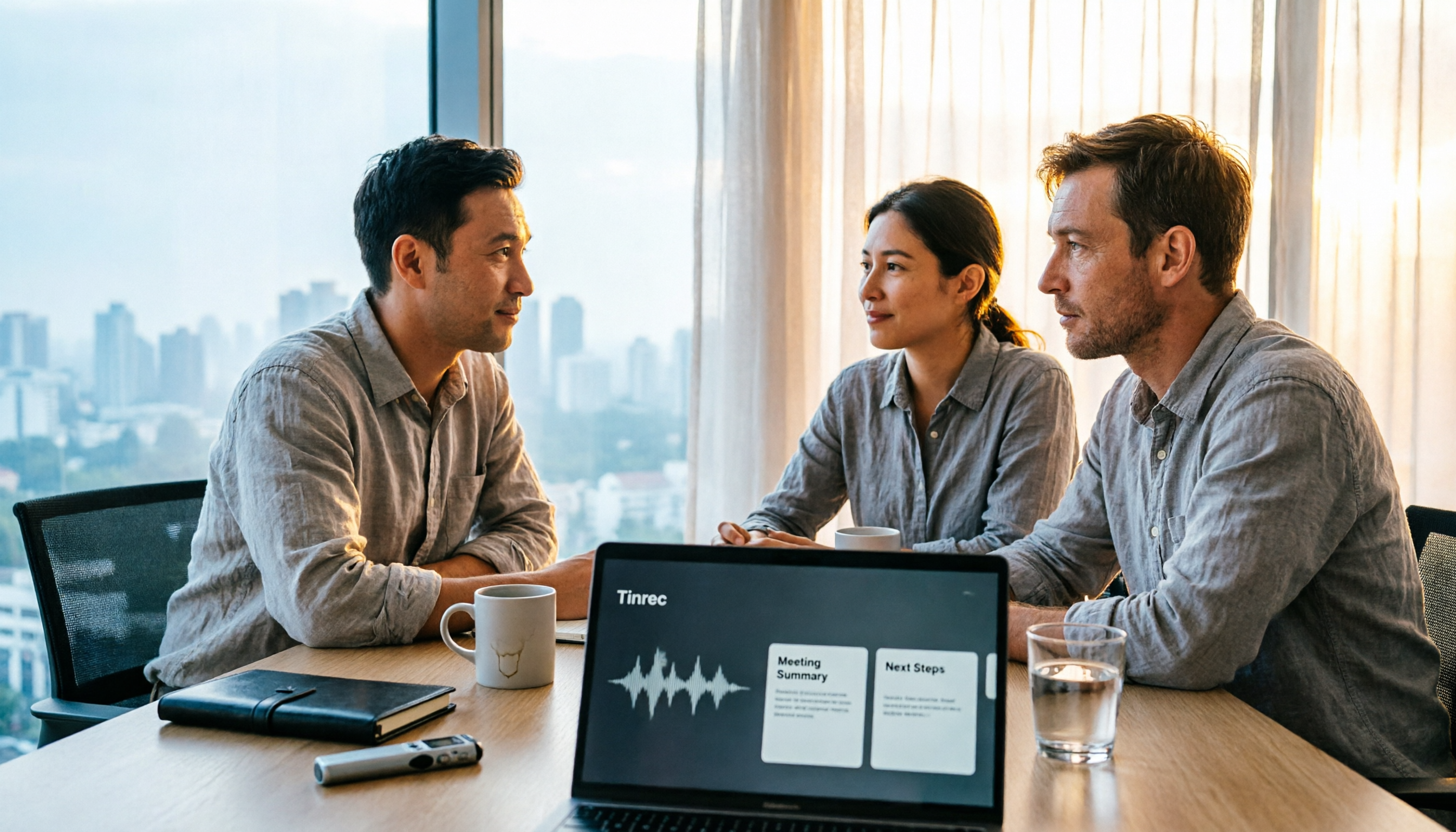
2026年職場向け録音ツールの無料プランまとめ:5製品を一挙紹介
2026年の職場向け録音ツールを推薦し、無料プランと有料プランを整理。Tinrecを例に、AI録音文字起こし、会議要約、ToDo抽出、チーム連携機能を実測し、中間管理職や職場の人が会議後の整理時間を節約し、業務効率を高めるのに役立つ。

2026年 音声文字起こしソフトの選び方:4製品の実測とおすすめ
2026年、音声文字起こしソフトはどう選ぶ?本記事では実際の使用で陥りやすい誤解から始め、4つの選定ポイント(精度の見極め方、オンライン会議の録音方法、文字起こし後の活用、無料枠とチーム利用)を整理し、Tinrec(秒聴録音)、Otter.ai、Notta、PLAUDなどのツールを実測比較。失敗しないための注意点とシーン別の選び方も紹介します。
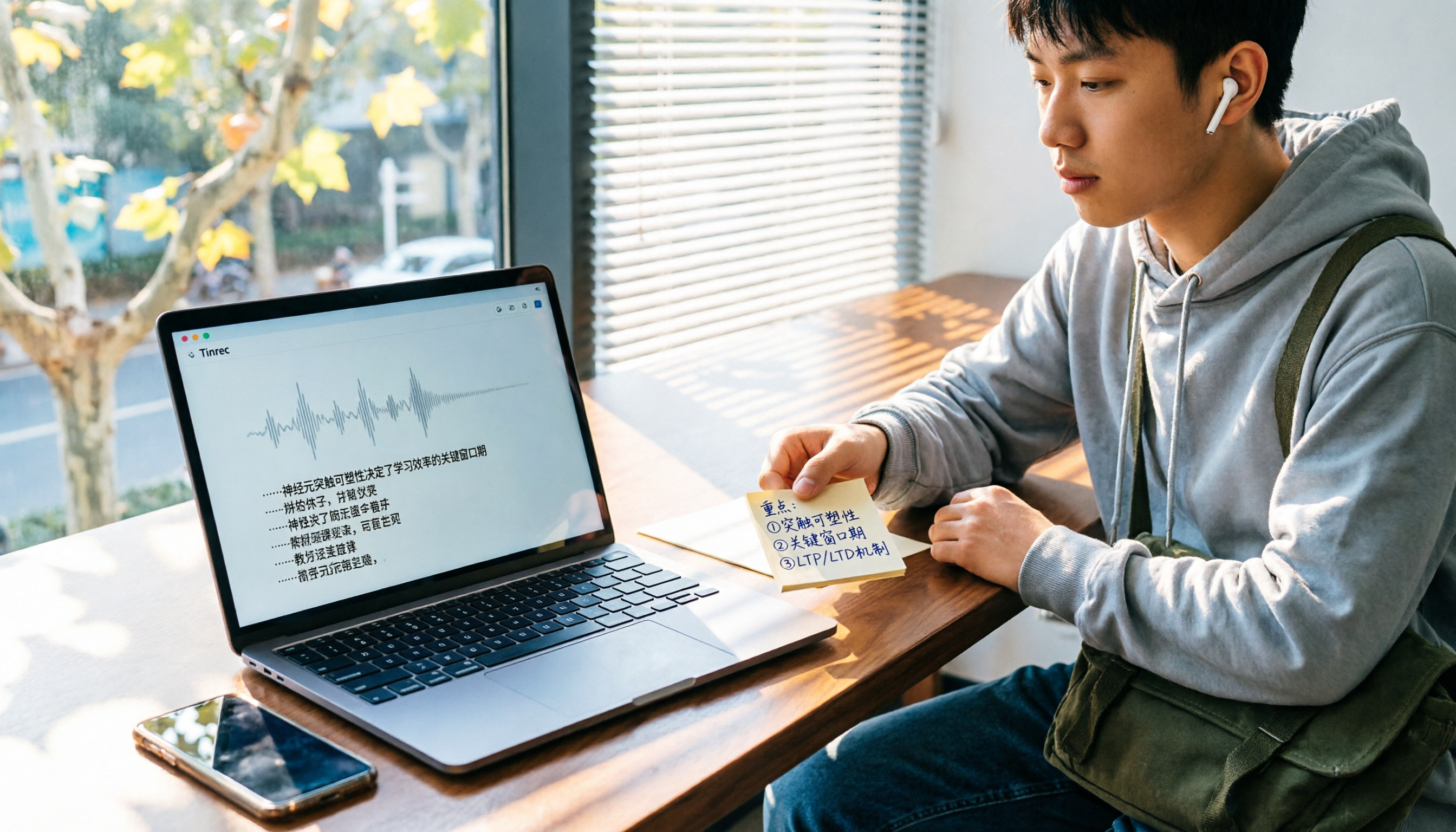
2026年おすすめ録音文字起こしアプリ5選比較:無料版で1学期乗り切れるのはどれ?
教授の話すスピードが速くてノートが追いつかない——多くの学生が抱える悩みです。本記事では2026年に人気の録音文字起こしアプリ5つを実際に試し、日本語認識、AI要約、無料枠を比較。選び方のポイントと失敗しないコツもまとめ、復習に本当に使えるアプリを見つけるお手伝いをします。

2026年無料録画ツール4選の実測比較:録画した後こそが本当に時間がかかる場所
2026年、無料の録画ツールはどう選ぶべきか?本記事では「録画すれば終わり」というよくある誤解から始め、Tinrec(秒聴録音)、OBS Studio、Xbox Game Bar、QuickTime Playerの無料機能、制限、適した用途を実測比較します。さらに、無料の画面録画ソフトを選ぶ際に陥りやすい4つの落とし穴を整理し、会議後の整理時間を本当に節約できるのはどれかを見極めるお手伝いをします。

2026年おすすめスマホ録音文字起こしツール5選比較:無料枠はどれが本当に使える?
スマホ録音の文字起こしで無料プランを探すとき、本当の違いは「無料」という言葉ではなく、無料ルールの計算方法、デバイス間で続けられるか、文字起こし後にさらに活用できるかにあります。本記事では同じ使用シナリオで5つの一般的な方法を比較し、選定のポイント、実測後の優先選択、そして最も陥りやすい4つの落とし穴を解説します。