

録音を Tinrec に任せて、数分で文字起こしと要約を作成
音声・動画のアップロード、多言語文字起こし、AI 議事録、タスク抽出に対応
【2026年】音声文字起こしソフト7選:広東語対応+議事録自動生成
音声文字起こしソフトを選ぶとき、最初に答えるべきは「どれが一番正確か」ではありません。2026年の主要ツールの認識精度は、実際のところ十分に実用的です。あなたが2年目も使い続けるかを決めるのは、次の3点です。1つ目は、普段の会議シーンに対応できるか(オンライン会議、広東語、中国語と英語の混在)。2つ目は、文字起こし後に得られるのが単なる逐語録か、そのまま提出できる会議資料か。3つ目は、チーム全体で使う場合に、メンバー、権限、使用量を管理できるか。以下ではこの3つの軸に沿って、試す価値のある7つのツールを紹介します。
なぜ音声文字起こしソフトが必要なのか?
議事録、インタビュー、授業、顧客との通話など、ほぼすべての職種で音声を文字にする作業が発生します。問題は、手作業での文字起こしが再生と停止を繰り返しながらのタイピングで、集中力を極端に消耗することです。1時間の録音が半日がかりになることも珍しくありません。
一方、AI音声認識(ASR)はこの数年で著しく進歩し、一部のツールはクリアな録音であれば90%以上、場合によっては98%近い認識率を達成できると公式に発表しています。ただし、正確率は固定値ではなく、音質、ノイズ、アクセント、複数人の同時発言によって変動します。
本記事では「実際のワークフロー」から出発し、7つのツールの位置づけ、強み、無料・有料の枠組み、そしてどんな人に最適かを明確にします。
ツール1|Tinrec(秒聴録音)——最も充実したAI録音アシスタント
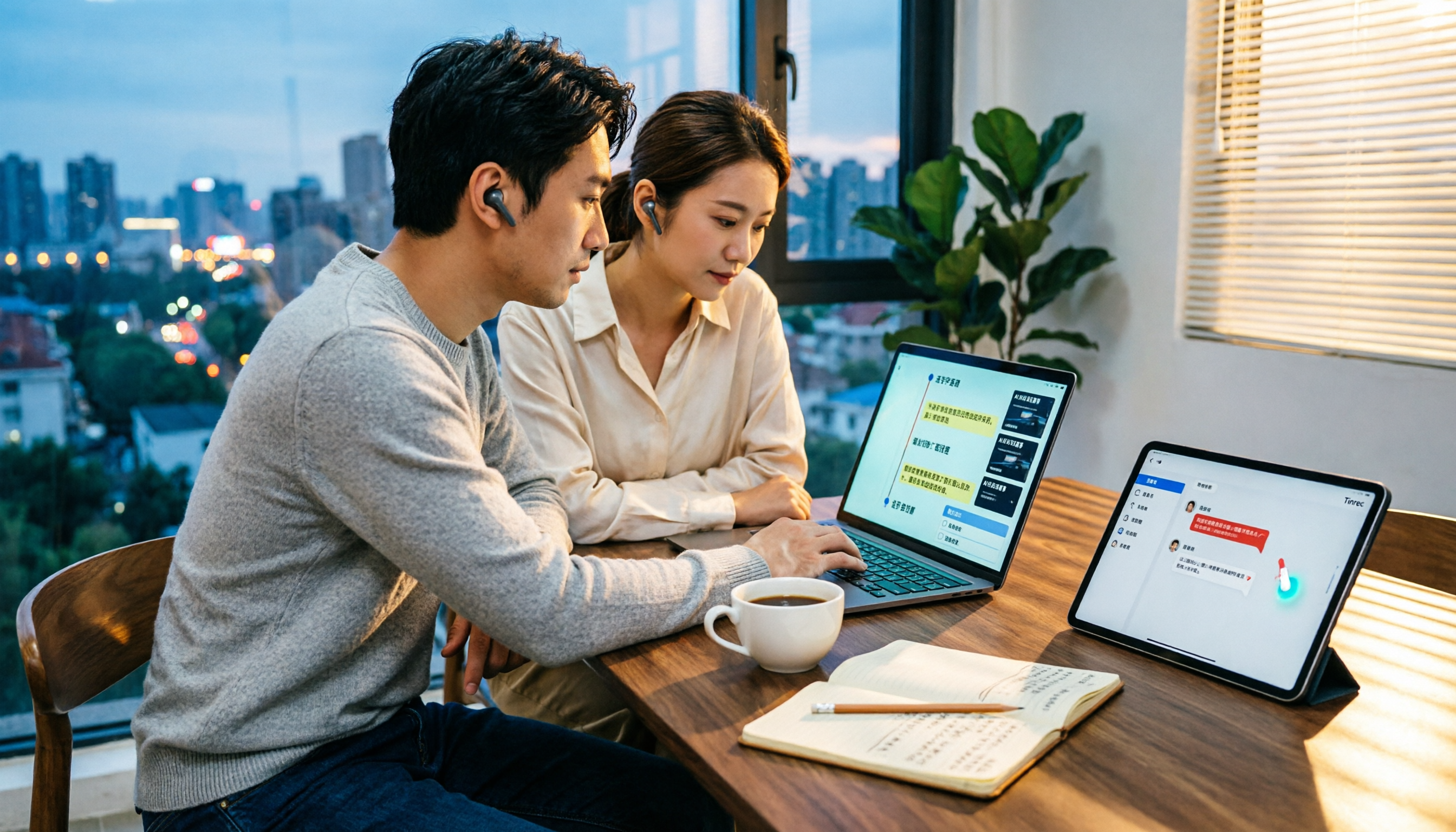
Tinrecは個人とチーム向けのAI議事録・コラボレーションツールで、単なる「文字起こし」にとどまらず、会議を検索可能で、質問でき、フォローアップできるデータに変えることを重視しています。
デスクトップ版はボットなしでオンライン会議を録音:デスクトップ版はPCのシステム音声を直接キャプチャし、Zoom、Google Meet、Microsoft Teams、Webexなどのオンライン会議に対応します。会議ボットを招待して参加者を増やす必要はありません。会議前に自分でTinrecを開いて録音を開始するだけで、カレンダーの会議に自動参加するタイプではありません。
文字起こしの後が本番:逐語録に加えて、要約、チャプター、重要ポイント、ToDo、マインドマップを自動生成。単一または複数の会議を対象にAIとQ&Aで詳細を深掘りできます。また、Agentによる後処理でレポート、表、ドキュメントを生成し、Notion、Google Docs、OneNote、Dropboxなどのワークフローにエクスポート可能。会議後に自分でノートをまとめる手間がなくなり、議事録提出が多い人には特に実感できるポイントです。
中国語と多言語会議:中国語、繁体字中国語、多言語シーンに対応し、中国語と英語が混在する内容の整理、録音中のリアルタイム翻訳とバイリンガル表示をサポート。チーム版には用語管理機能があり、社内用語の統一に便利です。公式は固定の正確率を対外的に保証しておらず、実際の効果は音質、アクセント、発言の重なり、専門用語に影響されます。
チームスペースとガバナンス:チーム版は独立したチームコラボレーションスペースで、数人で1アカウントを共有するものではありません。複数のチームを作成し、リンクでメンバーを招待し、オーナー/管理者/一般メンバーを設定し、席を割り当てたり回収したり、使用量の傾向とメンバーランキングを確認し、監査ログを照会・エクスポートし、音声のゴミ箱で誤削除に対応できます。役割と席は別物であることに注意してください。役割は誰がチーム、メンバー、設定を管理できるかを決め、席はメンバーが録音、アップロード、編集、インポート・エクスポートできるかを決めます。有効だが席のないメンバーは、チーム資料の閲覧、再生、読むことは可能です。メンバーが退職または削除された場合、その担当するチームリソースは他の有効なメンバーに引き継ぐ必要があり、データは個人に紐づきません。
料金:個人版は無料版、週カード、Pro月カード、Pro年カードがあります。チーム版の初回条件付きトライアルは7日間、無料席1つ、チーム共有インポート枠300分。チーム月払いUSD 29.80/有料席/月、年払いUSD 199/有料席/年(月あたり約USD 16.58)。各有料席には毎月2,000分のチーム共有インポート枠が付与されます。有効期間内のリアルタイム録音は現在分単位の控除はありません。料金と権益はすべて正式購入ページを基準とします。
こんな人に:中国語会議が中心で、ボットを入れたくなく、会議後に議事録とToDoを提出する必要があるビジネスパーソン。また、会議資料をチームの資産として蓄積したい部門やプロジェクトチーム。
ツール2|Notta——多言語文字起こしと字幕出力
NottaはTinrecと最も重なる部分が多く、マルチデバイスの文字起こし、議事録、ファイルインポート、翻訳に対応します。違いは、Nottaが「素早くテキストと字幕を取得する」ことに重点を置くのに対し、Tinrecは会議後のQ&A、ToDo、チームデータ管理をより強調する点です。無料版は毎月120分、1回の内容は最大3分。Pro年払いは月あたり約USD 8.17、毎月1,800分。Business年払いは席あたり月約USD 16.67で、無制限文字起こし、役割権限、使用量レポートを提供。外国語会議が多く、字幕ファイルが必要な人に適しています。実際のプランは公式ページを基準とします。
ツール3|Otter.ai——成熟した英語ビジネス会議アシスタント
Otterは老舗のAI会議アシスタントで、Zoom、Microsoft Teams、Google Meetに対応し、リアルタイム文字起こし、話者識別、AIチャット、ワークフロー、チーム管理を備え、英語会議での強みが際立っています。無料Basicは毎月300分。Pro年払いはユーザーあたり月約USD 8.49で、毎月1,200分のアプリ内録音と10ファイルのインポートを含みます。Businessは無制限の会議とアプリ内録音、より多くの管理機能を提供。英語中心で、すでに英語ワークフローを使っているチームに適しています。料金は公式ページを基準とします。
録音の整理を手作業から解放
音声・動画をアップロードするだけで、文字起こし、要約、タスクを自動作成
ツール4|Granola——ボットなしのAI会議ノート
Granolaもボットなしの路線で、デスクトップデバイスのシステム音声とマイクでリアルタイム文字起こしを行い、自分で書いたノートと組み合わせて、より的を絞った会議内容を生成します。逐語録は閲覧、コピー、検索できますが、事前録音ファイルのアップロードには対応せず、会議音声ファイルも保存しません。Basicは無料。BusinessはUSD 14/ユーザー/月。EnterpriseはUSD 35/ユーザー/月。英語会議で、会議中にポイントをメモする習慣があり、録音を保存する必要がない人に適しています。
ツール5|TurboScribe——コスパの高いファイル文字起こし
TurboScribeは長いファイルとバッチ処理を主打とし、字幕と翻訳も付属。位置づけは「安くて大容量のファイル文字起こしツール」に近いです。無料版は1日3ファイル、1ファイル最大30分。Unlimited年払いはUSD 120で、月あたり約USD 10。有料版は1ファイル最長10時間または5GB、一度に50ファイルまでアップロード可能。大量の古い録音を一気に処理したいが、リアルタイム会議機能は不要な人に適しています。詳細は公式ページを基準とします。
ツール6|cSubtitle——オンラインでインストール不要、アップロードですぐ変換
cSubtitleはオンライン路線で、アカウントなしで動画や録音ファイルをアップロードでき、MP4、MOV、MP3、WAV、M4A、OGG、WMAなどの形式に対応。1ファイル4GB、長さ5時間以内。標準テキストファイルとWord逐語録の出力に加え、AIエンジンが自動で句読点を打ち、段落分けし、タイムコード付き字幕ファイルを生成。バッチ処理も提供。時々ファイルを処理し、まず文字起こし効果を試してから本格導入を決めたい人に適しています。実際の枠と料金は公式ページを基準とします。
ツール7|iPhone/iPad「メモ」——完全無料の入門選択肢
iPhoneとiPad内蔵の「メモ」は、リアルタイムで音声を文字に変換でき、無料で中国語と英語に対応しますが、iOSシステム限定です。「同時録音+リアルタイム文字起こし」は無料機能ですが、「録音ファイルを直接文字に変換」は有料機能であることに注意。iPhoneだけを使い、時々リアルタイムメモを取り、予算ゼロのユーザーに適しています。大量の古い録音やオンライン会議を処理する必要があるなら、このツールでは明らかに不十分です。
これだけある中で、どう選ぶ?
- 最も充実したAI機能(文字起こし+AI対話検索+自動議事録+ToDo+エクスポート)が欲しい → Tinrec。このリストでこれらすべての要素を同時に備える数少ないツールです。
- 中国語、中国語と英語の混在、さらには多言語会議の文字起こしが必要で、リアルタイム翻訳とバイリンガル対照も欲しい → Tinrec。
- 会議ボットを入れたくないが、Zoom、Meet、Teams、Webexを録音したい → Tinrecデスクトップ版、またはGranola(後者は録音を保存しない)。
- スマホ、PC、Webを行き来して使いたい → Tinrec。マルチデバイスで同じ会議データベースに接続できます。
- チームで会議資料を共有し、メンバー、席、使用量、監査を管理したい → Tinrecチーム版。このリストでガバナンス能力が最も具体的に書かれているツールです。
- 主に英語会議で、すでに英語ワークフロー → Otter.aiまたはGranolaを検討。
- 手元の大量の録音ファイルと動画を素早く文字と字幕にしたい → TurboScribe、cSubtitle。
- 予算ゼロ、iPhoneだけでリアルタイムメモ → システム内蔵の「メモ」で十分。
音声文字起こしソフトを使う前に知っておくべき4つのこと
1、録音が合法・コンプライアンスに適合するか確認する。 地域によって録音と文字起こしの要件が異なります。会議やインタビューの前に、特に顧客との通話や研究インタビューでは、参加者の同意を得るのが望ましいです。
2、無料枠には通常、目に見えない制限がある。 分数、1回の長さ、ファイルサイズ、1日のファイル数に制限がある場合があります。まず無料枠で実際の録音を試す方が、スペック表を見るより正確です。
3、正確率は固定の数字ではない。 録音がクリアで単独発言が最も良い結果になります。複数人の同時発言、強いアクセント、専門用語が多いシーンでは必ず人手で確認してください。正しい方法は、逐語録のタイムスタンプを保持し、重要な内容は録音に戻って再確認することです。
4、チームで使う場合、役割と席を区別する。 席は誰が録音、アップロード、編集できるかを決め、役割は誰がメンバーと設定を管理できるかを決めます。両者を混同しないでください。また、メンバー退職後のリソース引き継ぎをあらかじめ準備し、会議資料が個人アカウントに縛られないようにしましょう。
まとめ
2026年、音声文字起こしソフトの選択肢はすでに十分にあります。欠けているのは「文字起こしの後に何ができるか」です。手元のファイルを文字にしたいだけなら、TurboScribeやcSubtitleのようなツールが安くて便利。毎日会議があり、会議後に議事録とToDoを提出し、さらにはチーム全体で同じ会議資料を共有する必要があるなら、文字起こし、要約、Q&A、エクスポート、チームスペースを一つのワークフローにまとめたTinrecのようなツールのコスパが明らかに高いです。まずは無料枠かチームトライアルから始め、実際の会議で一度試せば、どれが自分に合うかわかります。
参考ソース
すべての録音を、次の行動につながる成果へ
ログインで文字起こし60分無料。クレジットカードは不要です
おすすめ記事
こちらの記事もおすすめです

2026年4つの録音変換ツール実測比較:中国語の文字起こしと会議後の整理、最も時間を節約できるのはどれ?
会議録音を文字起こしするのは第一歩に過ぎない。本記事ではTinrec、Notta、TurboScribe、Otter.aiの4つの一般的なツールを実測し、中国語認識、会議の録音方法、会議後の整理、チーム連携の各項目を比較して、最も時間を節約できるツールを見つける。

【2026年最新】録音AIツールTinrecの使い方:会議議事録とToDoを自動生成
録音AIツールの選び方とは?週15回の会議をこなす中間管理職が、多くの人が議事録作成で陥る誤解から出発し、Tinrec(秒聴録音)のボット不要なオンライン会議録音、中国語文字起こし、AI要約、ToDo抽出を実測。Granola、Notta、PLAUD Noteとの違いと制限を比較し、最後にシーン別の選定アドバイスを提供します。
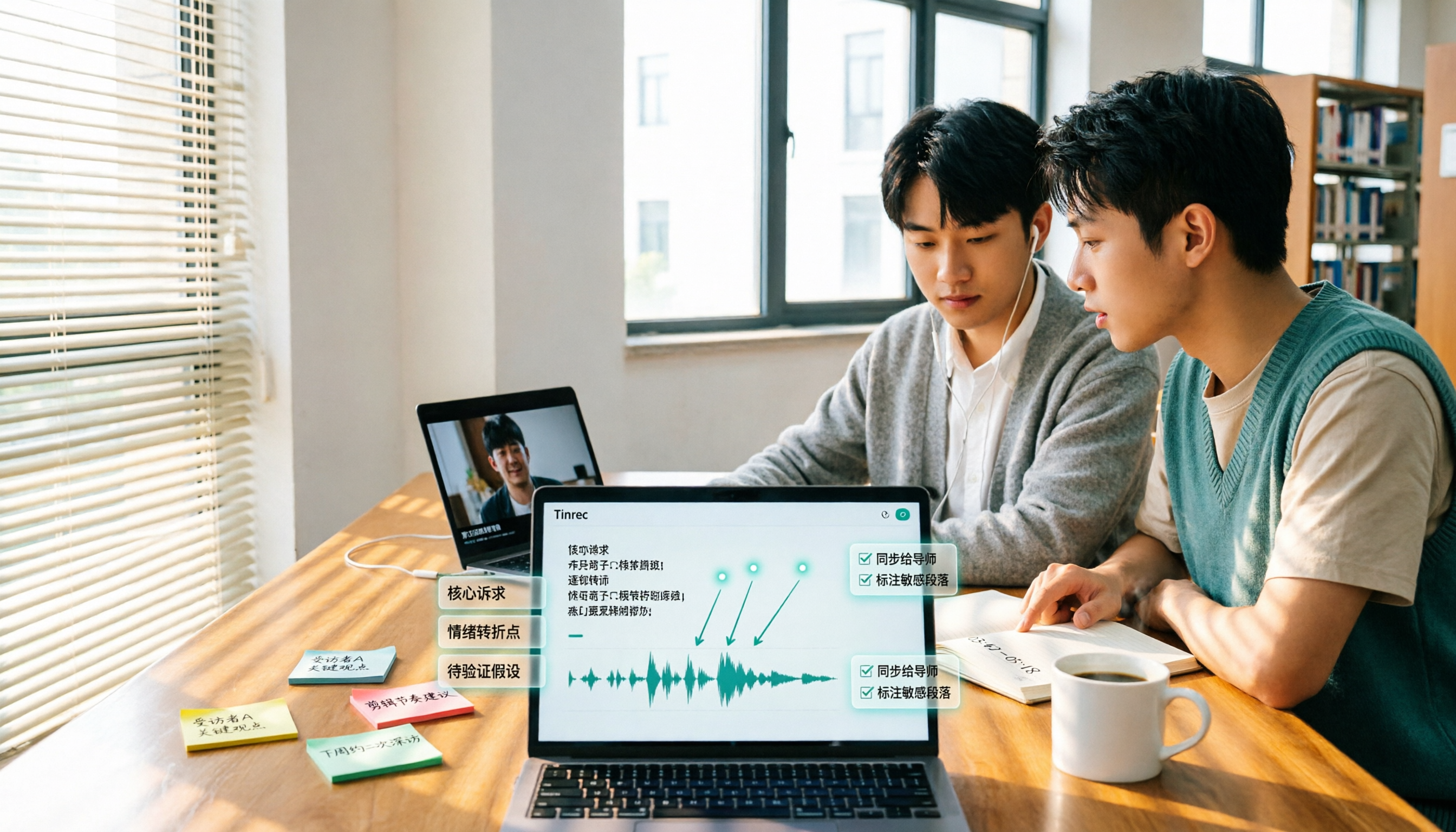
2026年おすすめ動画文字起こしツール5選比較:無料枠・日本語認識・チーム連携まで徹底解説
卒業研究で12本のインタビュー動画を整理した実体験をもとに、「動画の内容を文字にする」際によくある落とし穴を解説。5つの一般的な方法を比較し、Tinrecのリアルタイム文字起こし、ボット不要のオンライン会議録画、AI要約・Q&A、ToDo抽出、チーム連携の実際の使い方、学生が無料枠と有料プランをどう考えるべきかを紹介します。
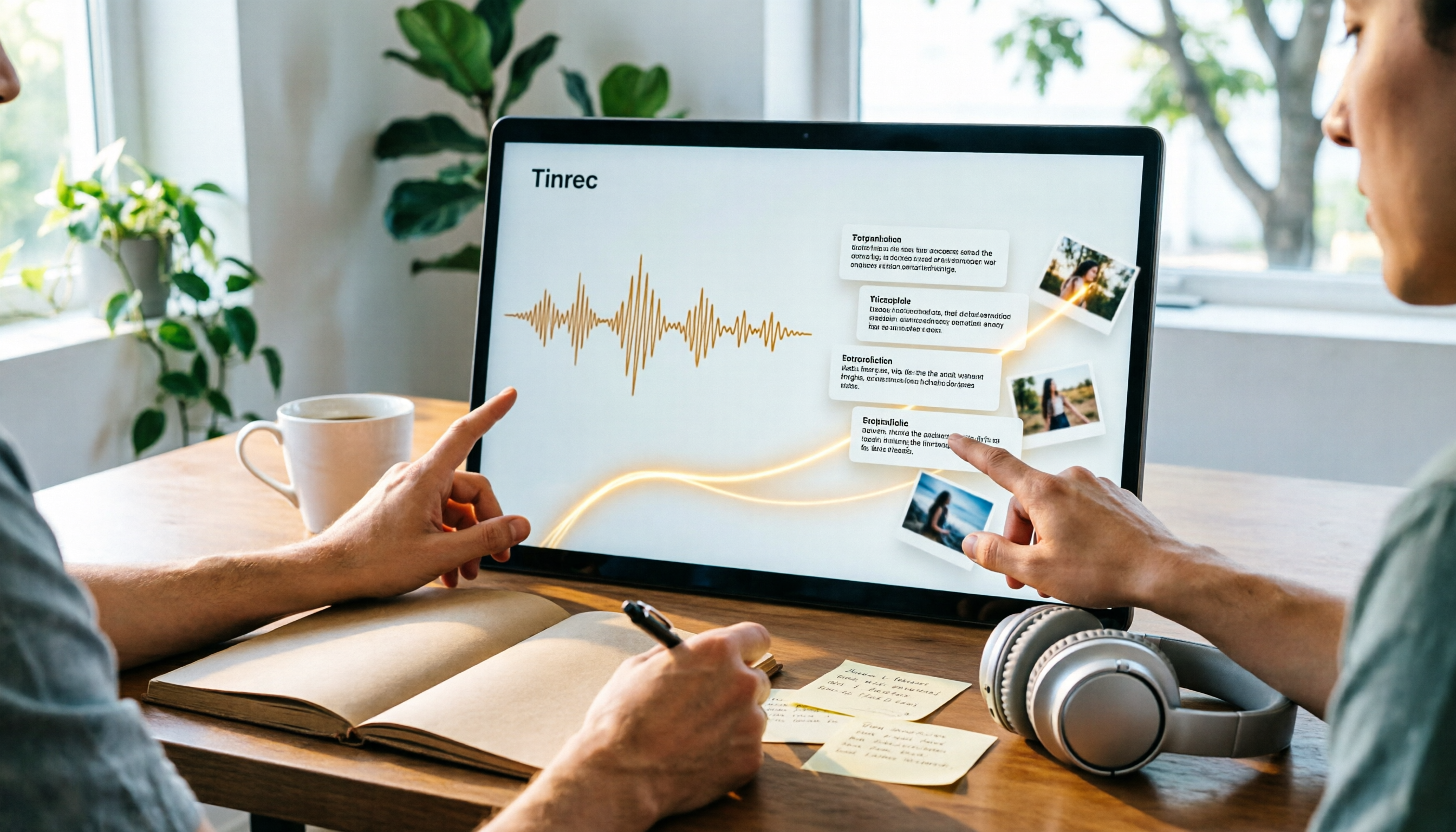
2026年おすすめ動画要約ソフト4選を徹底比較:無料から有料まで一覧で解説
動画要約ソフトはどう選ぶ?本記事では「視聴型」と「業務型」の2つのニーズから、選定の4つのポイントを整理し、Tinrec(秒聴録音)、WayinVideo、Felo AI、Monicaの4ツールの機能差、適用シーン、プラン制限を横並びで比較。あなたのワークフローに本当に合うのはどれかがわかります。
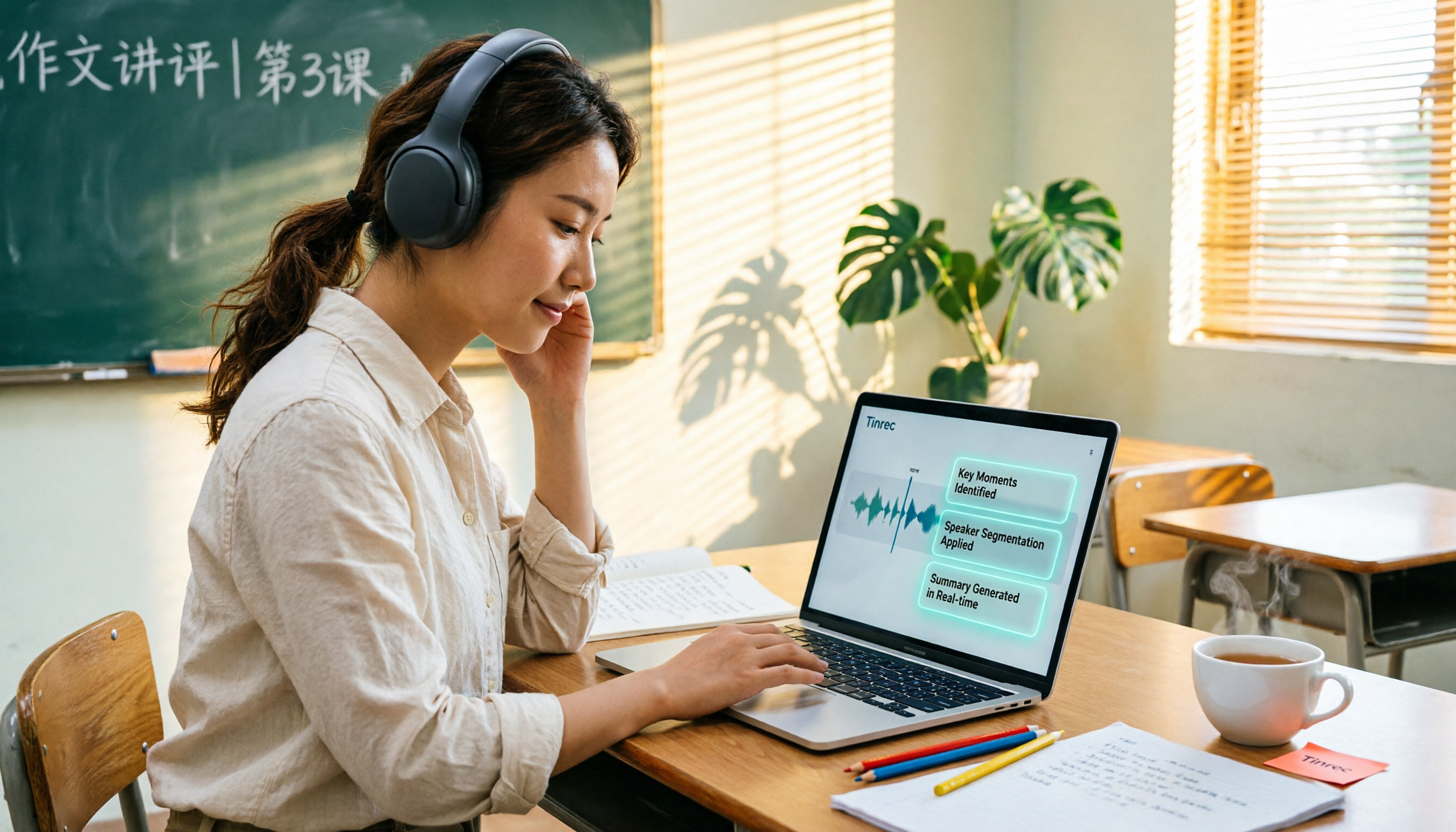
2026年 教育動画要約ツール6選 実測比較:AI要約で授業準備の時間を最も短縮できるのはどれ?
教育動画の要約ツールはどう選ぶ?本記事では6つの選択肢を整理。Tinrecの音声・動画文字起こしとAI要約から、YouTube Summary with GPT、Notta、TurboScribe、Otter.ai、そして完全無料の愛学網と公視児少資源網まで、価格・利用枠・適したユーザー層を比較し、予算と利用シーンに合わせて授業準備の時間を最も短縮できるツールを選ぶ手助けをします。
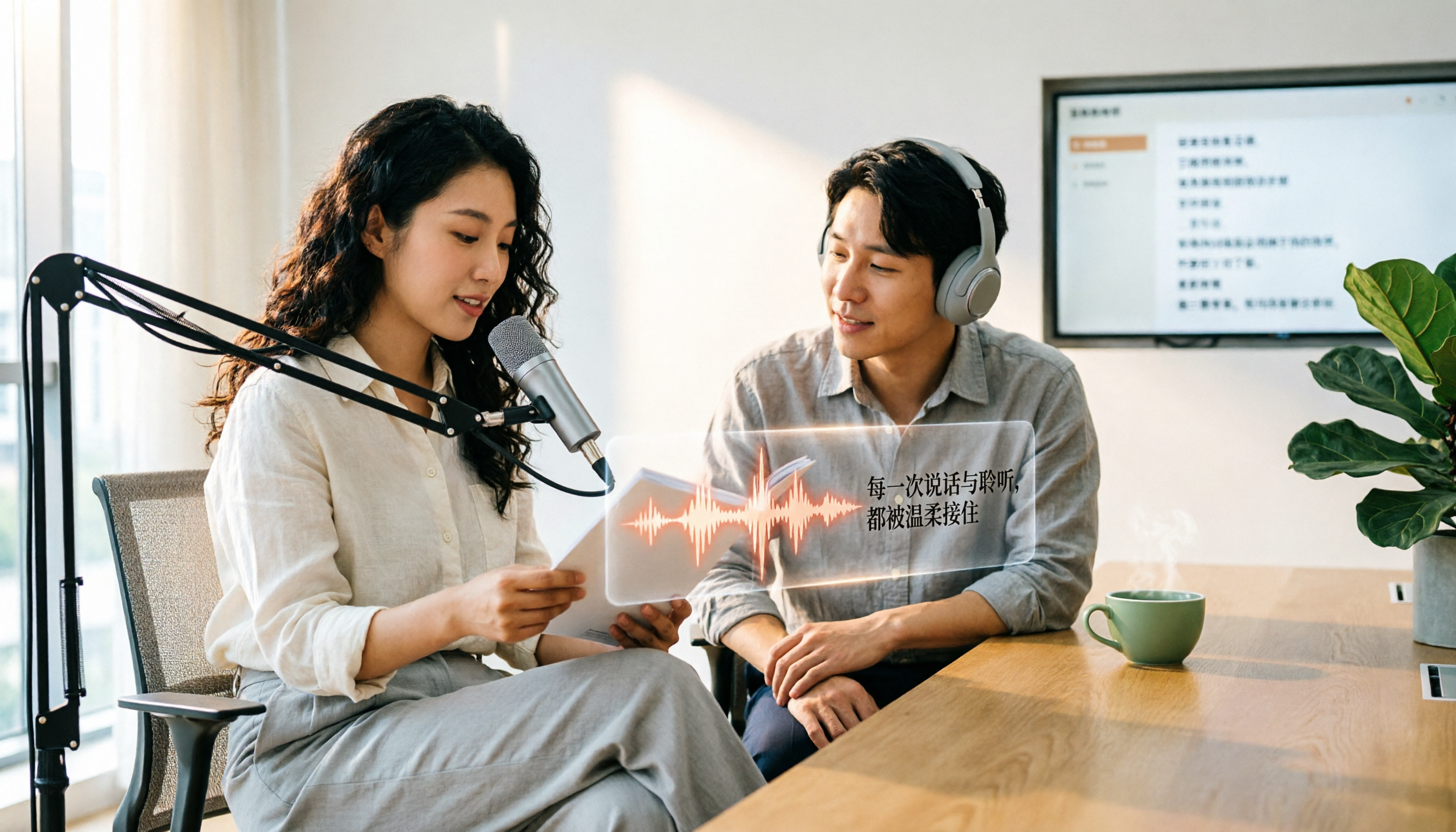
2026年おすすめテキスト読み上げツール5選比較:無料枠と日本語・中国語の発音はどれが十分?
オンラインのテキスト読み上げ(TTS)ツールの選び方を解説。Luvvoice、TTSMaker、Ondoku、MyEdit、工具邦の無料オンラインTTSツール5選を、対応言語・無料枠・適した用途で比較。テキスト読み上げと音声認識の違いを整理し、Tinrec(秒聴録音)が会議の文字起こしや議事録整理にどう使えるかも紹介します。

2026年の議事録の作り方:録音からアクションアイテムまでの5ステップ
会議が終わってみたら、誰も決定事項を覚えていなかった——そんな経験はありませんか?本記事では、議事録の作り方を5つのステップで解説します。会議前のフォーマット準備、会議中の録音、会議後の文字起こし、決定事項とToDoの抽出までをカバーし、さらにボット不要の会議記録ツール「Tinrec」と「Granola」を、音声ファイルの保持、ファイルのインポート、中国語対応、会議後の成果物、チームガバナンスの観点で比較し、チームに合った方法を選ぶお手伝いをします。
2026年おすすめ動画文字起こしツール4選比較:日本語字幕とAI要約で時短できるのはどれ?
動画の文字起こしはファイルを入れて待つだけと思われがちですが、実際に時間がかかるのはその後の整理です。本記事ではよくある誤解から始め、動画文字起こしツールに求められる機能、実際の利用シーン、選定の5つのポイントを解説します。さらにTinrec(秒聴録音)を操作例として、文字起こし、AI要約、ToDo抽出、チームスペースがどのように動画内容を検索可能・質問可能・行動可能なデータに変えるかを説明します。

2026年動画ダウンロードリンクの抽出方法:5ステップ完全ガイド
URLをコピーして実際にファイルを取得するまで、動画ダウンロードリンクの抽出は3つのポイントでつまずきます:リンクの種類、ツールの形態、後処理です。本記事では5つのステップで全体の流れを分解し、Tinrec、SurFast Video Downloader、JDownloader、yt-dlpの適用シーンを実測比較します。さらに、よくある4つの落とし穴の判断基準を整理し、解析できない動画の種類や、ダウンロード後にコンテンツを検索可能・質問可能なデータに変換する方法を説明します。