

録音を Tinrec に任せて、数分で文字起こしと要約を作成
音声・動画のアップロード、多言語文字起こし、AI 議事録、タスク抽出に対応
【2026年最新】動画文字起こし完全ガイド:ロボットなし会議録画+AI質問で要点を掴む
90分のインタビュー動画が、私に「動画文字起こし」を考え直させた
先月、私はインタビュー素材を整理していました。
3本の動画で、合計約4時間半。
以前はこの作業に慣れていました。プレイヤーを開き、聞きながらタイプし、聞き取れなければ巻き戻して聞き直す。文字起こしを1本仕上げるだけで、午後が丸ごと過ぎていました。
しかし、本当に大変なのはその後です。
動画を文字にするのは、まだ第一関門に過ぎません。
何万字もの中から要点を選び、タイムスタンプを付け、他の人が理解できて使える形に整理する必要があります。
そこで私は「動画文字起こし」を2つの層に分けて考えることにしました。
第一層は、音声を文字にすること。
第二層は、文字を仕事に使えるデータにすること。
多くの人は第一層だけをやって、そこで止まってしまいます。
もし手元の動画が講座の録画、インタビュー記録、オンライン会議の録画であれば、この「止まる」感覚は特に顕著です。なぜなら、必要なのは文字起こしではなく、後から検索でき、引用でき、提出できるものだからです。
この記事で話したいのは、どのツールが最強かということではありません。
2026年には、動画文字起こしをどう進めるのがスムーズなのか、ということです。
動画文字起こしツールを選ぶ前に理解すべき4つのポイント
1. 手持ちのファイルに対応しているか
まず形式を確認します。
ほとんどのツールはMP4、MOV、MP3、WAVなどの一般的な形式に対応していますが、本当の違いは「1ファイルの長さ」と「一括処理」にあります。
長時間の講演やマラソン式インタビューをよく扱うなら、1ファイルの上限が使えるかどうかを直接左右します。
10数本の講座動画を一度に処理するなら、まとめて投入できるかも重要です。
選ぶ前に、最も長くて厄介なファイルで試してみてください。
2. 文字起こしを提供するのか、使えるデータを提供するのか
ここが分かれ目です。
文字起こしだけのツールは、最も時間のかかる整理作業をそのまま返してくるようなものです。
より良いツールはさらに一歩進み、自動段落分け、見出し付け、ToDoの抽出、要約を行います。
私の判断基準はシンプルです。変換後、手動で1時間整理する必要があるか?
必要なら、それは半分しかやってくれていません。
3. オンライン会議を直接録画できるか
変換する動画のソースがZoom、Google Meet、Microsoft Teams、Webexなどのオンライン会議なら、「ファイルのアップロード」だけでは不十分です。
一部のツールは会議に参加するロボットを送り込みます。
一方、PC側からシステム音声を直接キャプチャし、参加者リストにロボットが現れないものもあります。
後者の方が、インタビュイーやクライアントへの干扰がずっと少ないです。
4. データが最終的にどこに保存されるか
最後に最も見落とされがちな問題:これらの文字起こしや録音は、最終的に誰のものか。
個人アカウントに置いておくと、人が辞めたりデバイスを変えたりするとデータが散逸します。
チームで使う素材なら、共有スペースに入れられるか、メンバーと権限の管理があるかが、変換速度よりも重要です。
この4点を明確にしてからツールを比較すると、選択肢がぐっと減ることがわかります。
Tinrec(秒聴録音)——私の現在の主力方法
Tinrecは個人とチーム向けのAI議事録・コラボレーションツールで、iOS、Android、Web版に対応しています。
最初は「動画文字起こしツール」として使い始めましたが、本当に使い続けている理由は、文字起こし後の部分もつないでくれるからです。
動画や音声ファイルをアップロードすると、文字起こしだけではないものが得られる
手元のインタビュー動画や講座録画を投入すると、文字起こしを生成し、自動で段落分け、見出し付け、要約を生成します。
その違いは何か?
以前は90分のインタビューを文字起こしした後、自分で最初から読み直し、線を引きながら要点を探していました。
今はまず要約と章立てを見て、必要な部分に直接ジャンプして文字起こしを確認します。
節約できるのはタイピング時間ではなく、「何万字も読む」時間です。
また、議論からToDoを整理することもでき、プロジェクト会議やクライアント会議に特に役立ちます。誰が何をするかが、誰かのノートに留まることがありません。
オンライン会議:ロボットを招待不要
オンライン会議の録画なら、現在はTinrecデスクトップ版を開き、PCのシステム音声を直接キャプチャします。
会議の参加者リストにロボットアカウントが増えることはありません。
クライアントインタビューでは、これは想像以上に重要です。「参加者」が1人少ないと、会話の雰囲気がずっと自然になります。
後から直接質問することもできます:「前回のインタビューで、相手が言及した予算上限はいくらでしたか?」
キーワード検索結果を渡すのではなく、直接回答します。
これは現在、他の同種ツールではあまり見られない方法です。
クロスリンガルとバイリンガル対照
動画に中国語と英語が混在している場合や、全体が外国語の場合、多言語文字起こしに対応し、録音中に原文、訳文、またはバイリンガル対照を表示できます。
チームでよく使う専門用語はチーム用語集に入れることで、固有名詞が聞き間違えられる確率を減らせます。
録音の整理を手作業から解放
音声・動画をアップロードするだけで、文字起こし、要約、タスクを自動作成
私が考える3つの利点
第一に、文字起こし後のワークフローが完結していること。要約、章立て、ToDo、Q&A、エクスポートまで一気につながり、3つのツールを乗り換える必要がありません。
第二に、オンライン会議にロボットが不要。デスクトップ版がシステム音声を直接処理し、外部コミュニケーションへの干扰が最小です。
第三に、データをチームスペースに蓄積できること。文字起こし、録音、ToDoを一元管理し、メンバーが流動的でもデータが消えません。
事前に知っておくべき点
Tinrecの無料版は基本枠を提供しており、まず自分の動画で試すのに適しています。毎週安定した整理需要があるなら、アップグレードを検討するのが合理的です。
また、実際の文字起こし効果は録音品質、背景ノイズ、アクセント、複数人の発言の重なり、専門用語に影響されます。重要な内容は録音と照合しています。
超大量ファイルの一括文字起こし用ツールではありません。数十本の長い動画を一度に処理するなら、別のタイプのツールがより適しています。
どんな人に適しているか
中国語の会議やインタビュー動画をよく扱い、変換後すぐにAIで要点を探したい、スマホとPCを行き来する必要がある、会議データを個人アカウントではなくチームに残したい人。
チーム利用の場合、チーム版は独立したチームスペースで、複数人で1つの個人アカウントを共有するものではありません。現在、7日間トライアル(無料1席、チーム共有導入枠300分)を提供。有料席は月額USD 29.80、年額USD 199(月あたり約USD 16.58)、各有料席には毎月2,000分のチーム共有導入枠が付き、チーム内のリアルタイム録音は現在分単位の消費はありません。実際の価格と権益は正式購入ページを基準とします。
Tinrec以外の動画文字起こしの選択肢
cSubtitle:中国語に特化したオンライン文字起こしサービス。アカウント登録不要で、MP4、MOV、MP3、WAVなどに対応。1ファイル4GB、5時間以内。自動で句読点を付け、段落分けし、タイムコード付きWordファイルと字幕ファイルを生成。一括処理も可能。出力は文字起こしと字幕が中心で、純粋にテキストと字幕が必要な人に適しています。変換後に内容をさらに質問したり、ToDoを整理したい場合、それはカバーしていない部分です。
TurboScribe:コストパフォーマンスの高いファイル文字起こしツール。無料版は1日3ファイル、1ファイル上限30分。有料版では1ファイル10時間または5GB、一度に50ファイルまでアップロード可能。「大量の長いファイルを一度に処理する」という点では確かに強い。しかし、リアルタイム会議は扱わず、ロボットなし会議録画やチームデータの蓄積という部分もありません。
Vidnoz:YouTubeリンクを貼るだけで数秒でTXT、JSON、SRTを出力。30以上の言語に対応し、無料で使用可能。「公開動画を字幕やノートにする」には便利。しかし主に処理するのは既に公開されている動画で、自分のPCで進行中のオンライン会議を記録し、後から内容を質問したい場合には向いていません。
失敗を避けるガイド:動画文字起こしで最もよくある3つの間違い
間違い1:宣伝されている精度の数字だけを見る。
多くのツールは高い精度を謳いますが、それは通常、静かな環境、単一話者、標準アクセントの条件下で測定されたものです。
実際のインタビュー現場にはエアコンの音、キーボードの音、二人が話を奪い合うことがあり、精度は必ず落ちます。
より現実的な方法は、自分にとって最も厄介な録音部分を試用し、自分のシーンでどう機能するかを見ることです。
間違い2:文字起こしを得たら終わりにする。
文字起こしは原料に過ぎません。
プロセスが「テキストファイルをダウンロードする」で止まっているなら、その後の要点選び、要約作成、ToDoリスト作成の時間は1円も節約できていません。
変換後に直接質問し、要点を掴み、レポートとしてエクスポートできることが、本当に時間を節約できる部分です。
間違い3:チーム素材を個人アカウントに置く。
これは最初は痛くありませんが、誰かが退職したり、デバイスを変えたり、アカウントが停止された時に痛みます。
動画素材がチーム共有なら、独立したチームスペースがあり、メンバーと席を管理できる方法を優先しましょう。
個人版とチーム版ではデータの帰属が異なります。
まとめ:あなたの動画文字起こしフローは、こう始められる
中国語のインタビューや会議動画の文字起こしが必要で、変換後すぐにAIで要点を探したい → Tinrec。 文字起こし、要約、ToDo、Q&A、チームスペースを同じフローでつなぎます。
オンライン会議を録画したいが、ロボットを参加者リストに入れたくない → Tinrec。 デスクトップ版がシステム音声を直接キャプチャ。
スマホもPCも使い、データをチームに残したい → Tinrec。 個人版とチーム版をニーズに応じて選択可能。
数十本の長い動画を一括処理したい → TurboScribe のようなツールがより適しており、変換後に慣れたワークフローにインポートします。
公開動画を字幕ファイルにするだけ → cSubtitleやVidnoz のような軽量な方法で十分です。
クイックスタートリスト:
- まず最も頭痛の種となる動画を選ぶ。最も簡単なものを選ばない。
- 無料枠で一度完全な文字起こしを実行する。
- その段落分けと要約が、自分で整理する論理に近いか確認する。
- 例えば「このインタビューでどんな困難が言及されましたか?」と質問してみる。
- 結果を普段の作業場所(ドキュメント、ノート、レポート)にエクスポートする。
- フローがスムーズだと感じたら、アップグレードやチームスペースの開設を検討する。
ツールは変わり続けますが、「動画を使い続けられるデータに変える」という目標は変わりません。
まず1本の動画から始め、段階的にテストして、あなた自身の動画文字起こしフローを築いていきましょう。
参考ソース
すべての録音を、次の行動につながる成果へ
ログインで文字起こし60分無料。クレジットカードは不要です
おすすめ記事
こちらの記事もおすすめです

【2026年最新】音声ファイルを文字起こしする方法:3ステップでアップロード+AI要約とToDo作成
録音ファイルを素早く文字起こししたいですか?本記事ではTinrecを例に、音声ファイル文字起こしツールの選び方、便利な機能、競合との違いを解説し、失敗しないためのポイントと選定のアドバイスを提供します。あなたに最適な日本語文字起こしツールが見つかるはずです。

2026年Tinrec vs Notta:5次元PK、録音要約AIの中国語シーンはどちらが強い?
よくある整理の誤解から入り、5つの次元でTinrec(秒聴録音)とNottaの録音要約AIとしての違いを比較。選定のポイント、失敗しない注意点、チーム版プランを整理し、中国語会議に合った録音整理フローの選択を支援します。

2026年3つの会議ビデオ要約ツール実測比較:中国語会議、ボットなし録音はどちらが強い?
会議ビデオ要約ツールの選び方とは?本記事ではTinrec(秒聴録音)とOtter.aiを、中国語会議の文字起こし、ボットなし録音、音声保持、会議後の成果物、チーム連携の5つの観点で比較し、双方の強みと適した利用シーンを整理。あなたの会議ニーズにどちらが合うか判断する手助けをします。
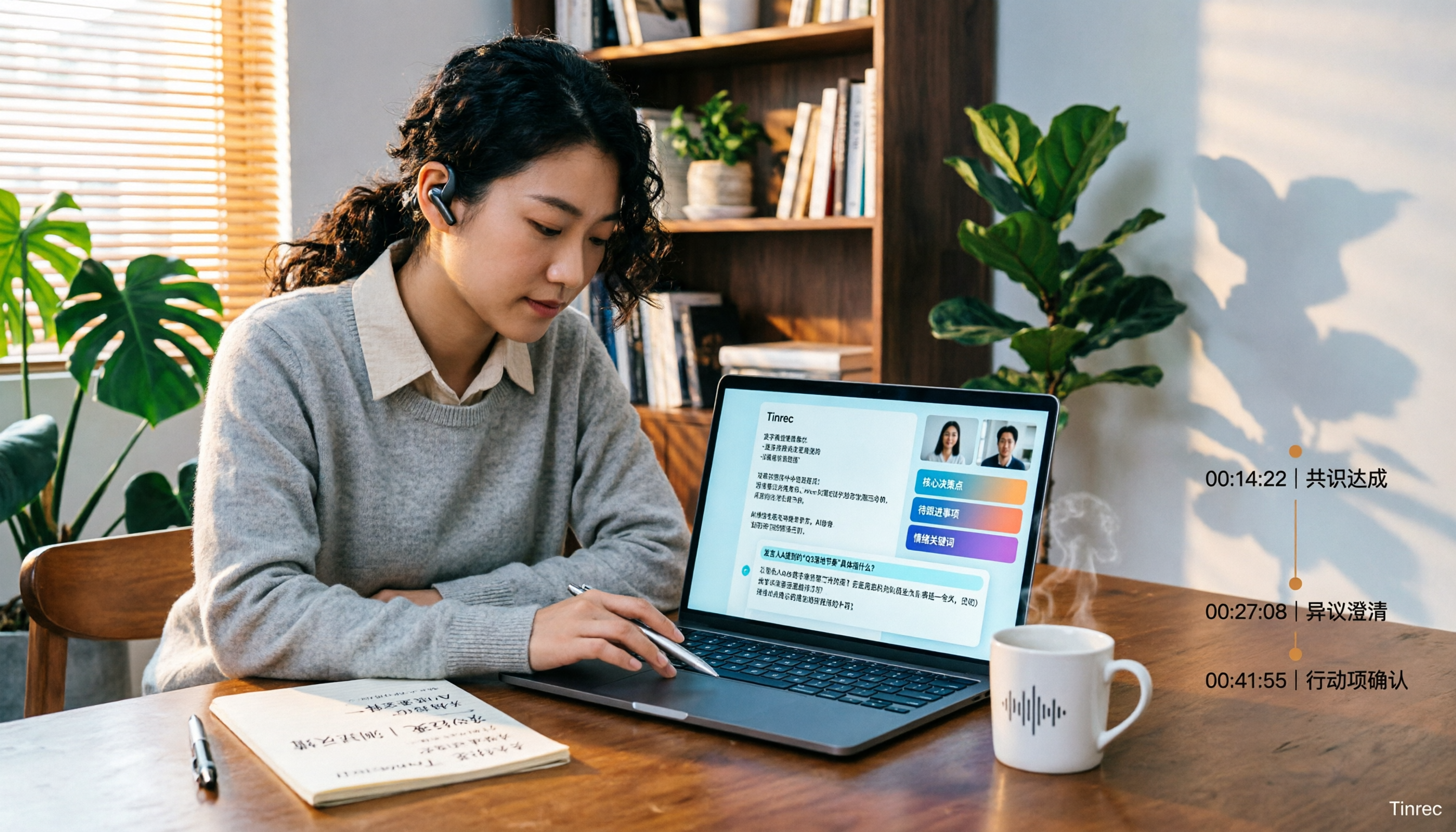
【2026年】動画要約ソフト徹底解説:AI要約+文字起こしQ&A
長い動画を最後まで見られない?本記事では動画要約ソフトを実測し、選定基準からTinrecの機能、競合比較まで、中国語動画や会議録画に適したAI要約ツールの見つけ方、失敗しない選び方と選定のポイントをまとめました。

2026年4つの録音変換ツール実測比較:中国語の文字起こしと会議後の整理、最も時間を節約できるのはどれ?
会議録音を文字起こしするのは第一歩に過ぎない。本記事ではTinrec、Notta、TurboScribe、Otter.aiの4つの一般的なツールを実測し、中国語認識、会議の録音方法、会議後の整理、チーム連携の各項目を比較して、最も時間を節約できるツールを見つける。

【2026年最新】録音AIツールTinrecの使い方:会議議事録とToDoを自動生成
録音AIツールの選び方とは?週15回の会議をこなす中間管理職が、多くの人が議事録作成で陥る誤解から出発し、Tinrec(秒聴録音)のボット不要なオンライン会議録音、中国語文字起こし、AI要約、ToDo抽出を実測。Granola、Notta、PLAUD Noteとの違いと制限を比較し、最後にシーン別の選定アドバイスを提供します。
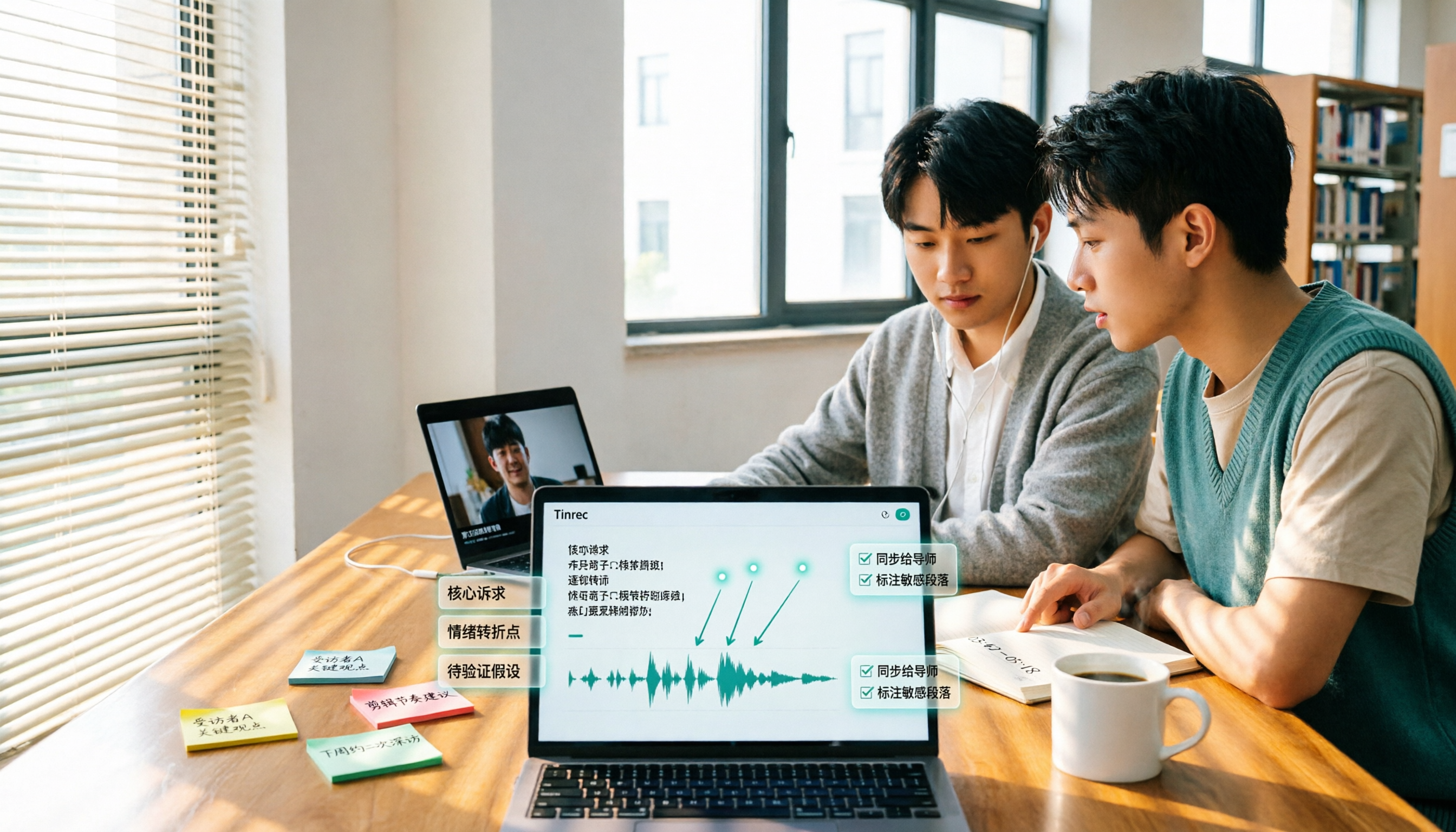
2026年おすすめ動画文字起こしツール5選比較:無料枠・日本語認識・チーム連携まで徹底解説
卒業研究で12本のインタビュー動画を整理した実体験をもとに、「動画の内容を文字にする」際によくある落とし穴を解説。5つの一般的な方法を比較し、Tinrecのリアルタイム文字起こし、ボット不要のオンライン会議録画、AI要約・Q&A、ToDo抽出、チーム連携の実際の使い方、学生が無料枠と有料プランをどう考えるべきかを紹介します。
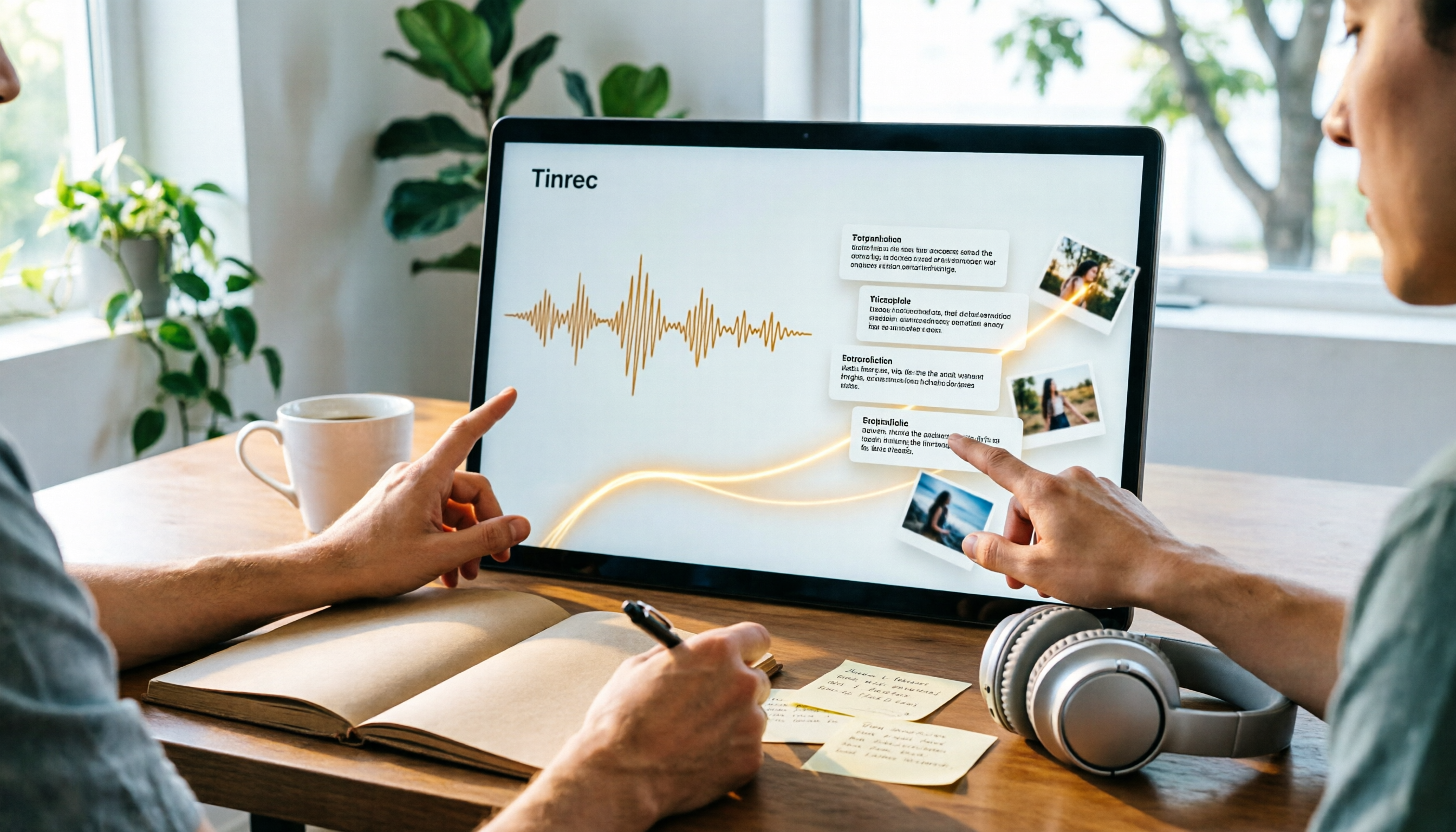
2026年おすすめ動画要約ソフト4選を徹底比較:無料から有料まで一覧で解説
動画要約ソフトはどう選ぶ?本記事では「視聴型」と「業務型」の2つのニーズから、選定の4つのポイントを整理し、Tinrec(秒聴録音)、WayinVideo、Felo AI、Monicaの4ツールの機能差、適用シーン、プラン制限を横並びで比較。あなたのワークフローに本当に合うのはどれかがわかります。
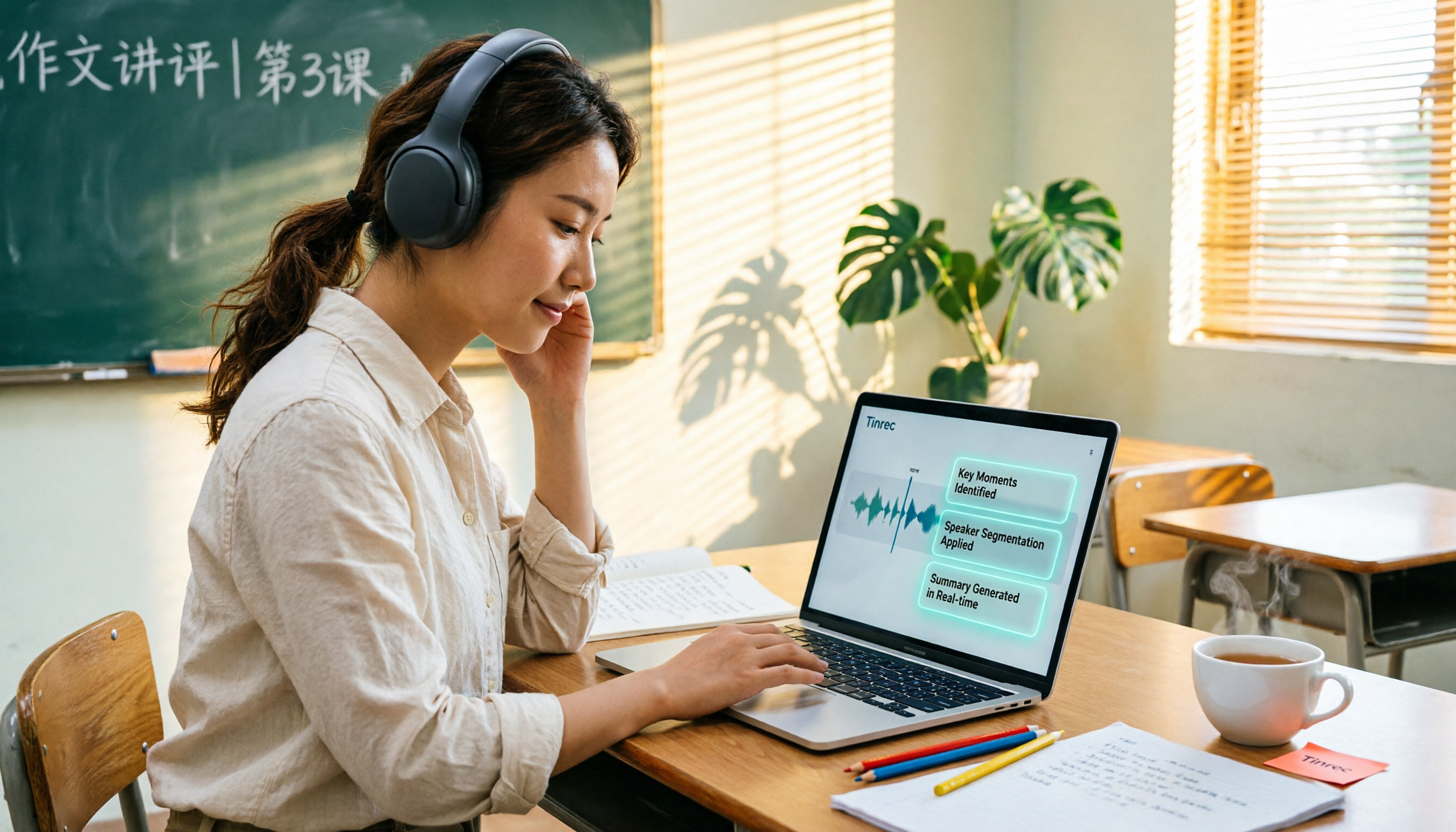
2026年 教育動画要約ツール6選 実測比較:AI要約で授業準備の時間を最も短縮できるのはどれ?
教育動画の要約ツールはどう選ぶ?本記事では6つの選択肢を整理。Tinrecの音声・動画文字起こしとAI要約から、YouTube Summary with GPT、Notta、TurboScribe、Otter.ai、そして完全無料の愛学網と公視児少資源網まで、価格・利用枠・適したユーザー層を比較し、予算と利用シーンに合わせて授業準備の時間を最も短縮できるツールを選ぶ手助けをします。