

録音を Tinrec に任せて、数分で文字起こしと要約を作成
音声・動画のアップロード、多言語文字起こし、AI 議事録、タスク抽出に対応
2026年字幕抽出ツール完全ガイド:ハード字幕からSRTまで、適切なツール選び
あなたが必要なのは「抽出」ではない——まずソフト字幕、ハード字幕、音声文字起こしを区別しよう
オンライン講座から動画をダウンロードしたのに、字幕は画面に表示されているのに、プレイヤーがどうしても字幕ファイルを読み込まない。
手元にインタビュー動画がいくつかあり、字幕が画面に焼き付けられている。これを翻訳や検索ができるSRTに変換したいのに、ほとんどのツールは埋め込み字幕トラックしか認識しない。
さらに一般的なケース:会議録画に最初から字幕がなく、「字幕を取り出す」のではなく「字幕を生成する」必要がある。
これら3つは検索ボックスではすべて字幕抽出と呼ばれますが、実際に使うツールは全く異なります。方向性を間違えると、午後が無駄になります。
以下ではまずこの3つの道を明確にし、その後、実際に役立つツールをいくつか紹介します。
字幕抽出ツールを選ぶ前に、まず理解すべき4つのポイント
1. 字幕は「埋め込み字幕トラック」か「画面に焼き付け」か
埋め込み字幕トラックは動画コンテナ内に隠された独立したファイルで、丸ごと抽出でき、速度が速く内容も正確です。
ハード字幕は画面に直接焼き付けられた文字で、本質的には画像であり、ソフトウェアがまず画面の文字を認識するか、音声を再び文字起こしする必要があります。これを間違えると、存在しない方法を探すのに多くの時間を費やすことになります。
2. 手に入れたいのは「1つのファイル」か「再利用可能なコンテンツ」か
目的が字幕ファイルを編集ソフトに渡すだけなら、出力形式(SRT、VTT、TXT)が正しいかが重要です。
しかし会議やインタビューの場合、字幕ファイルはしばしば中間生成物に過ぎません——その後、要約を作成したり、ToDoを抽出したり、重要な発言を検索したりします。この場合、文字起こしだけでなく、その後のワークフローに何が接続できるかを見る必要があります。
3. 言語サポートは数字だけでなく、中日英混在を見るべき
多くのツールは数十言語をサポートすると謳っていますが、実際に日本語の会議で使うと、日英混在の文が誤って区切られたり、段落全体がスキップされたりすることがよくあります。
試用時には、自分にとって最も代表的な録音を直接使ってテストしてください——アクセントがある、背景ノイズがある、2人が同時に話しているようなものです。
4. 枠の計算方法:分単位、ファイル単位、それとも席単位か
無料版には通常制限がありますが、制限の仕方が異なります:1ファイルの長さ、1日のファイル数、月間総分数などです。
チーム利用ではさらに注意が必要です。複数人が1つの個人アカウントを共有するのはコスト削減に見えますが、データの帰属、メンバーの退職、権限管理が最終的に問題になります。
Tinrec(秒聴録音)——試用後最も手間がかからないツール
Tinrec(秒聴録音)は個人とチーム向けのAI会議記録・コラボレーションツールで、Web版、デスクトップ版、モバイルに対応しています。
従来の字幕抽出ツールとの最大の違いは、他が「既に存在する字幕」を処理するのに対し、Tinrecは「音声そのもの」を処理することです。
実際に使用する際は、会議録画、インタビュー動画、ポッドキャスト音声を直接アップロードすると、システムが文字起こしを行い、自動的に要約、章立て、ToDoを整理します。字幕ファイルが必要な場合は、テキストを編集ソフトに持ち込んで処理できます——つまり、字幕のない動画を1本入れるだけで、文字起こしと再利用可能なテキストコンテンツを一度に取得できます。
2つ目の実用的な点はオンライン会議です。デスクトップ版はコンピュータのシステム音声を直接キャプチャするため、Zoom、Google Meet、Microsoft Teams、Webexなどの会議を処理する際に、別途会議ボットを招待する必要がありません。これは外部顧客との会議で大きな違いとなります。参加者リストに見知らぬアカウントが表示されることがありません。
3つ目は会議後です。文字起こしした内容はAIに直接質問でき、例えば「この会議で顧客が挙げた3つの懸念は何か」と聞くと、キーワードの羅列ではなく、意味に基づいて回答を整理します。納品時には、会議議事録、レポート、表を生成し、Notion、Google Docs、OneNoteなどにエクスポートしてさらに加工できます。
注意点として、Tinrecは固定の正確率を約束しません。実際の性能は録音品質、背景ノイズ、アクセント、複数人の重複発言に影響されます。重要な内容は文字起こしのタイムスタンプと照らし合わせて確認することをお勧めします。
料金について、個人版には無料版、週カード、Pro月カード、Pro年カードがあります。たまに録音を整理する場合は無料版から試し、毎週定期的に必要ならProを検討してください。チーム版は独立したチームスペースで、初回資格符合時に7日間トライアル、1無料席、300分のチーム共有導入枠が利用できます。有料席は月払いUSD 29.80、年払いUSD 199(約USD 16.58/月)で、各有料席に毎月2,000分のチーム共有導入枠が提供され、リアルタイム録音は現在分単位で差し引かれません。実際の価格と権益は正式購入ページに準じます。
録音の整理を手作業から解放
音声・動画をアップロードするだけで、文字起こし、要約、タスクを自動作成
チーム版と個人版は同じではありません。チームデータはチームに帰属し、管理者は席の割り当てと回収、使用量トレンドと監査ログを確認できます。席のないメンバーはデータを閲覧・再生できますが、アップロード、編集、エクスポートはできません。メンバーが退職または削除された場合、データはチームに残り、個人に追随しません。
誰に適しているか?ハード字幕動画、会議録画、インタビュー音声があり、一度に文字起こしを取得し、その後直接質問したりドキュメントに整理したい場合、Tinrecは現在試した中で最も手間がかからない選択です。
Tinrec以外の選択肢は?
Notta
Nottaは多言語文字起こしツールで、チームプランも充実しています。無料版は月120分ですが、1回の内容は最大3分です。Pro年払いは約USD 8.17/月(月1,800分)、Business年払いは約USD 16.67/席/月で、無制限文字起こし、役割権限、使用量レポートを提供します。言語の種類が多く、すぐに使えるため、たまに短い動画を文字起こしするには十分です。ただし、文字起こしを直接AIに質問したり、Agentでレポートや表を生成する機能はTinrecにあり、Nottaが現在強調していない部分です。価格はNotta公式ページに準じます。
TurboScribe
TurboScribeはコストパフォーマンスの高いファイル文字起こし路線で、長いファイルとバッチ処理が強みです。無料版は1日3ファイル、1ファイル最大30分。Unlimited年払いはUSD 120(USD 10/月換算)で、有料後は1ファイル最大10時間または5GB、一度に50ファイルまでアップロードできます。コース録画を一括でテキスト化する場合、そのバッチ効率は確かにTinrecより割安です。ただし、アップロード後に結果を待つオフラインフローで、リアルタイム会議文字起こし、AI Q&A、ToDo抽出、チームスペースはありません。価格はTurboScribe公式ページに準じます。
絵影字幕
絵影字幕は無料のAI字幕抽出ツールで、動画をアップロードすると音声認識で自動的に字幕を生成し、その場で編集、スタイル適用ができ、スマホとWebの両方で操作可能です。「動画に字幕を付ける」という単一のニーズには直感的です。ただし、その位置づけは動画字幕ツールであり、会議記録ツールではありません。チームスペース、メンバーと席の管理もなく、コンテンツを検索可能で質問可能なデータベースに蓄積することもできません。1〜2本の動画を処理するだけなら十分ですが、コンテンツを再利用可能にしたいならTinrecがより適しています。
失敗しないためのガイド:字幕抽出ツール選びで最も犯しやすい4つの間違い
間違い1:すべてのツールが画面に焼き付いた字幕を処理できると思い込む。 編集ソフトの字幕抽出機能は通常、埋め込み字幕トラックしか認識せず、ハード字幕に遭遇すると直接できないと告げます。このような動画はOCR認識を行うか、音声を再び文字起こしする必要があります。
間違い2:「無料」だけを見て、無料版の制限を見ない。 TurboScribe無料版は1ファイル上限30分、1日3ファイル。Notta無料版は1回最大3分。試用時は最も長い動画でテストし、30秒の短い動画でテストして決めないでください。
間違い3:出力形式と後続の用途を無視する。 TXTしか提供しないツールでは、自分でタイムコードを合わせる必要があります。字幕形式を直接出力できるものだけが編集ソフトに投入できます。動画の後に会議議事録を出す場合、なおさら「字幕ファイルを取得」して終わりではありません。
間違い4:チームで1つの個人アカウントを共有する。 表面的にはコスト削減ですが、実際にはデータの帰属が個人名義になり、メンバーが辞めると持ち去られ、席と権限の管理もできません。チームで使うなら、チームスペース、役割、席があるプランを選びましょう。
また、会議や他人の動画コンテンツを録画する際は、現地の法規を遵守し、必要に応じて参加者の同意を事前に取得してください。
まとめ:あなたはどのツールを選ぶべきか?
まず必要な字幕の種類を確認し、それからツールを決めましょう。
- 動画字幕が画面に焼き付いている、または字幕ファイルが全くない → Tinrec。動画をアップロードして再文字起こしし、一度に文字起こしを取得。字幕が必要なら編集ソフトに持ち込んで処理。
- 日英混在のオンライン会議で、ボットを会議に招待したくない → Tinrec。デスクトップ版がシステム音声を直接キャプチャし、会議後に要約、ToDo、AI Q&Aがある。
- 録画後にAIで直接ポイントを探し、レポートを出したい → Tinrec。文字起こしにさらに質問でき、議事録、レポート、表も生成可能。
- 会議資料を同僚が検索でき、引き継ぎ可能にしたい → Tinrecチーム版。データはチームに帰属し、席、使用量、監査管理がある。
- 1〜2本の短い動画に字幕を付けるだけで、全くお金をかけたくない → 絵影字幕のような無料オンラインツールで十分。一度に数十の長いファイルを処理し、テキストだけ欲しい → TurboScribeのバッチプランがより割安。
まずTinrec無料版で自分の会議録音を試すか、最も処理が難しい動画を入れて、出力された内容が受け入れられるか確認してから、アップグレードするか決めることをお勧めします。
参考ソース
- 無料のAI字幕抽出ツール、簡単便利 - 絵影字幕
- Video-subtitle-extractor ハード字幕抽出ツール 2.2.0 CPU版 for Windows - Softking 軟體王-軟體資訊 | 専門ソフトダウンロードプラットフォーム
- GitHub - YaoFANGUK/video-subtitle-extractor: 動画ハード字幕抽出、srtファイル生成。サードパーティAPI不要、ローカルでテキスト認識を実現。深層学習ベースの動画字幕抽出フレームワーク、字幕領域検出、字幕内容抽出を含む。動画からハードコード字幕(ハードサブ)を抽出しsrtファイルを生成するGUIツール。
- 2026年ベスト10無料動画字幕抽出ツールとチュートリアル
- 字幕抽出ツール|動画字幕を素早く分離、抽出、編集 - Filmora
すべての録音を、次の行動につながる成果へ
ログインで文字起こし60分無料。クレジットカードは不要です
おすすめ記事
こちらの記事もおすすめです
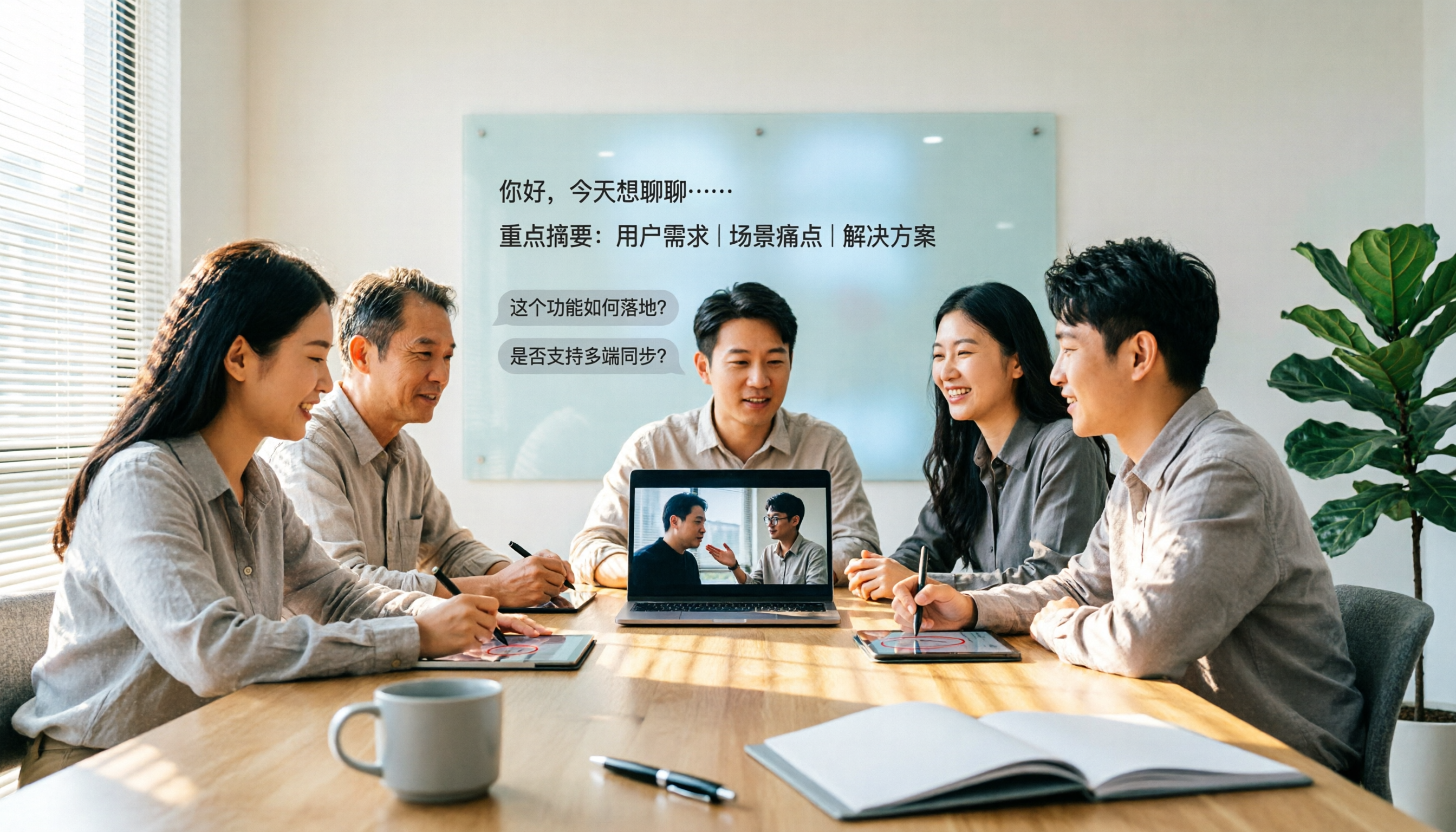
2026年2つの動画文字起こしツール実測比較:TinrecとNotta、中国語会議に適しているのはどっち?
本記事では、TinrecとNottaの動画文字起こし、中国語会議の議事録作成、会議後の整理における性能を実測比較し、Tinrecのボット不要の録音、AI Q&A、チームコラボレーション機能を紹介します。中国語チームに適した文字起こしツールを見つけるお手伝いをします。
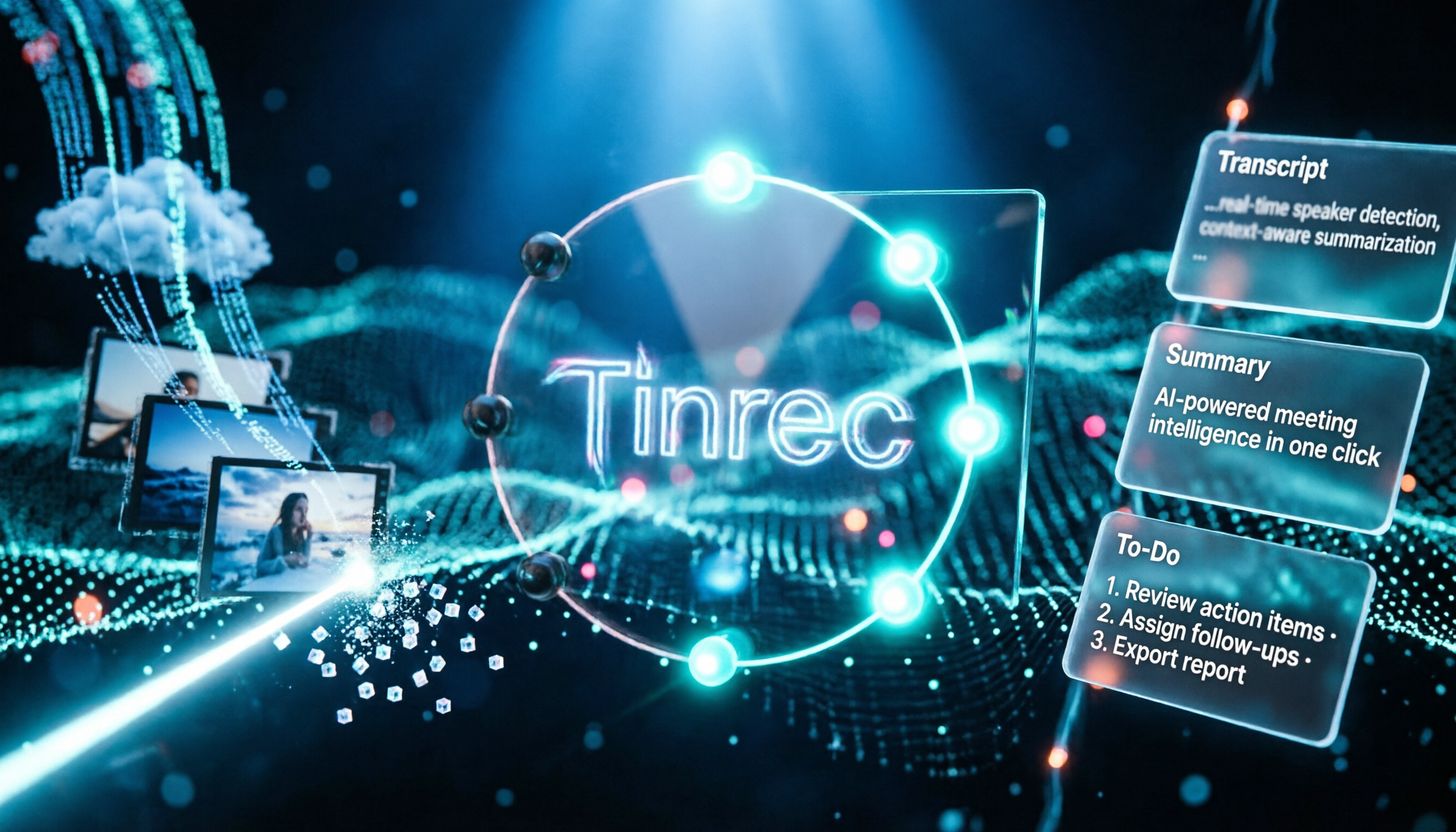
2026年YouTube動画を透かしなしでダウンロードする方法:5ステップ完全ガイド
2026年最新のYouTube透かしなしダウンロードガイド。よくある誤解から始め、5ステップの操作、ツールの選び方、画質・形式、著作権の注意点を整理。ダウンロード後にTinrecで文字起こし、要約、ToDoを整理する方法も解説。

2026年おすすめ音声文字起こしオンラインツール4選比較:中文会議とチーム共有に最適なのは?
4つのオンライン音声文字起こしツールを実際に比較し、中国語認識、会議後の整理、データ保存、無料枠の観点から、Tinrecが中文会議やチーム連携で優れる点を解説。Notta、TurboScribe、Granolaとの違いや選び方の注意点も紹介。

2026年録音要約AI無料プランまとめ:4製品を一挙比較
録音要約AIは文字起こしツールとは異なります。この記事では、2026年の人気録音要約AI 4製品の無料プランと制限を整理し、文字起こし後の要約、ToDo、AI質問応答、チーム連携機能、価格を比較します。さらに選定基準とよくある誤解も紹介し、自分の会議シーンに最適な製品を判断する手助けをします。
音声合成ツールおすすめ比較2026年:無料版で十分なのはどれ?
Luvvoice、TTSMaker、音独Ondoku、工具邦、MyEditの5つのオンライン音声合成ツールを、無料枠、言語と音声、リズム調整、ダウンロードと導入のしきい値で比較。用途に合った選び方と、逆のニーズである録音から文字起こしの方法も補足します。

2026年おすすめ文字起こしソフト5選比較:会議を検索可能で追跡可能なデータに変えるのはどれ?
文字起こしソフトは数多くありますが、本当に比較すべきは価格や分数ではなく、転写後の整理能力、ロボットなしで会議を記録できるか、データが最終的に誰の手元に残るかです。本記事ではTinrecを例に、文字起こしソフトの核心的な機能、実際の利用シーン、5つの選定ポイント、よくある質問を解説し、選び方を一目でわかるようにします。
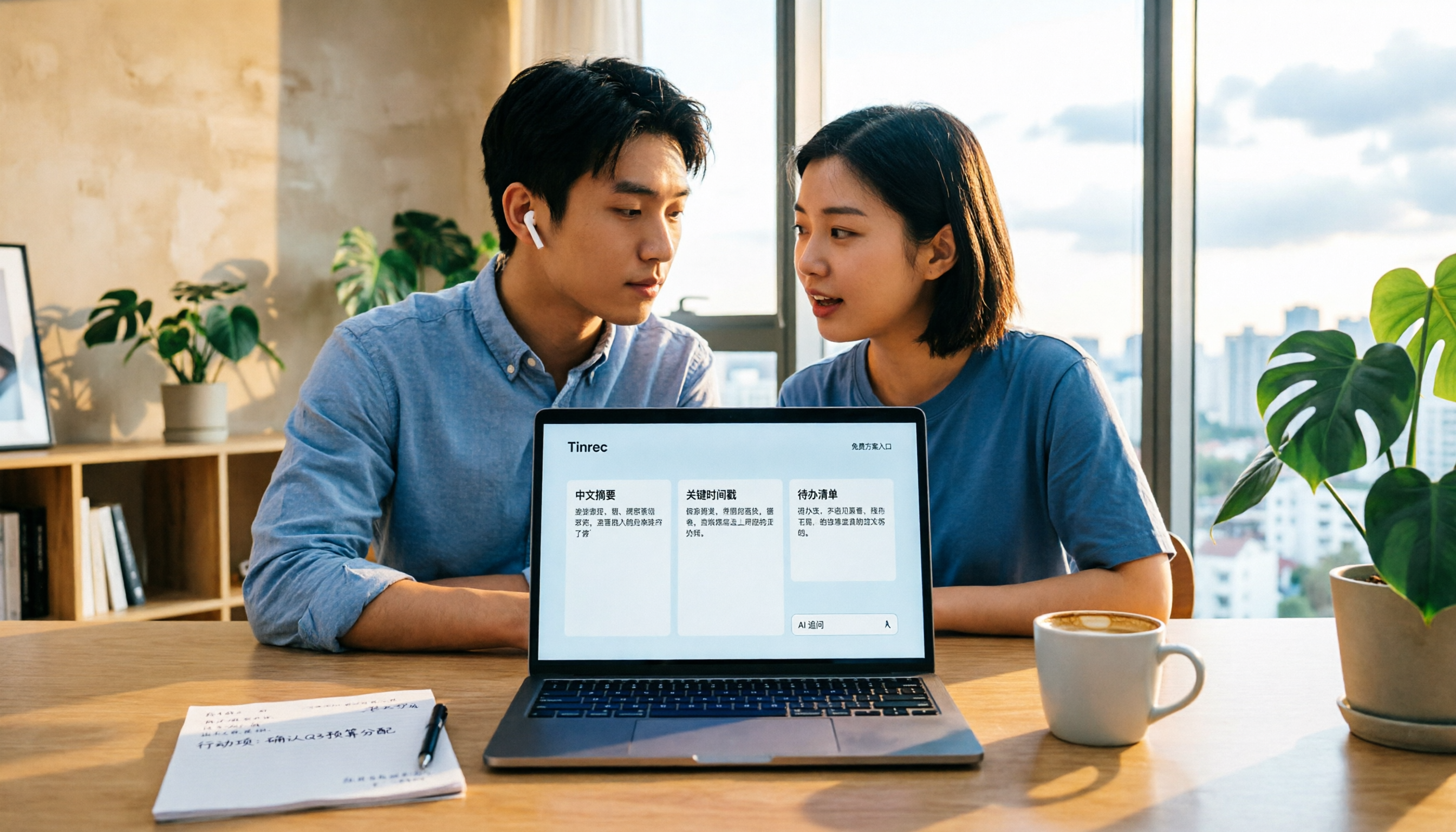
2026年動画要約ソフトの無料プラン比較:4製品を一挙紹介
動画が長すぎて見終わらない、会議録画が放置されていないでしょうか?本記事では2026年の動画要約ソフト4製品の無料プランを、無料枠、日本語認識、要約とAI質問、チーム連携の観点から比較し、選定の5つのポイントとよくある4つの落とし穴も解説。あなたに本当に合う1本が見つかります。
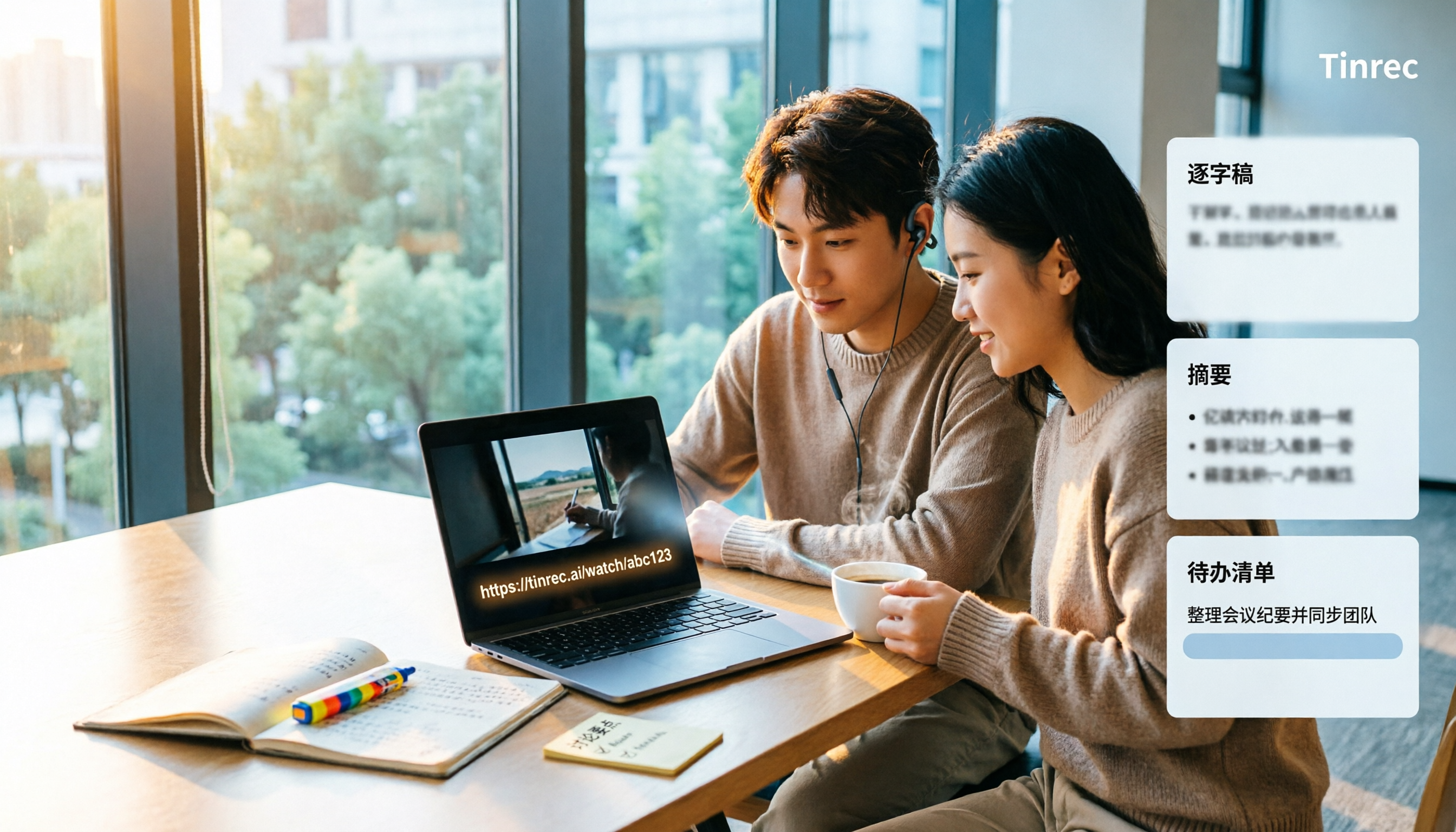
2026年おすすめ動画ダウンロードリンク抽出ツール4選比較:動画が取得できない原因はリンクの貼り間違い
動画ダウンロードリンク抽出でつまずくのはツールではなく、コピーしたURLの範囲が原因であることが多い。この記事では学生の実測視点から4つのツールとよくある誤解を解説し、公開動画リンクを文字起こし・要約・ToDoに変換する方がMP4を保存するより時短になる理由を説明する。
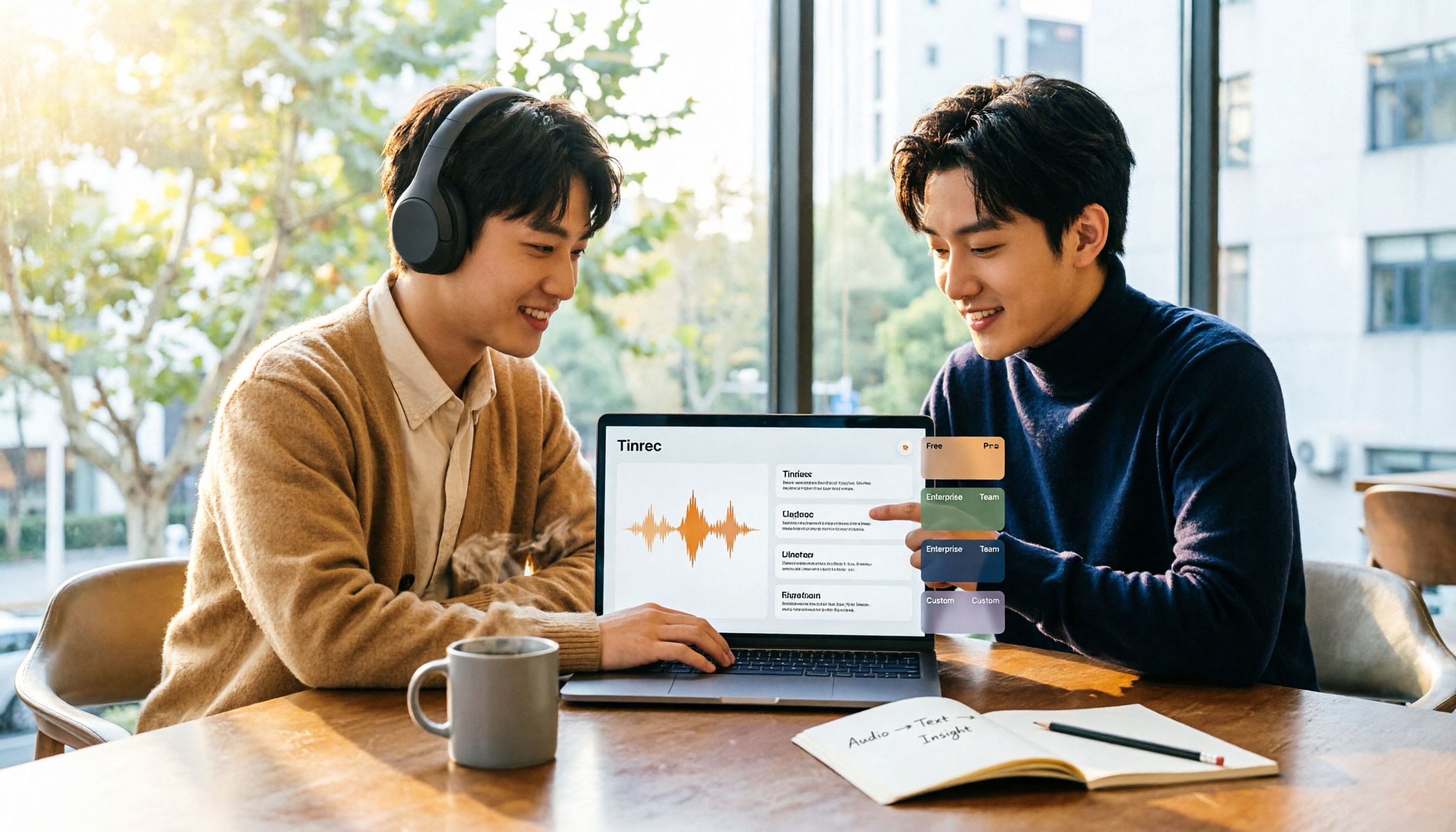
2026年動画要約ソフトの無料プランまとめ:5つを一挙紹介
動画要約ソフトを探すなら、まず「文字起こしが欲しいのか」「そのまま使えるデータフローが欲しいのか」をはっきりさせましょう。本記事ではTinrec(秒聴録音)を操作例に、2026年の無料プランと5つのアップグレード選択肢を整理し、核心機能、実際の活用シーン、選定の5つの判断ポイントを解説。どう選ぶか、いつアップグレードすべきかが一度でわかります。