

録音を Tinrec に任せて、数分で文字起こしと要約を作成
音声・動画のアップロード、多言語文字起こし、AI 議事録、タスク抽出に対応
会議が終わってからが本当の地獄——解決すべきは「会議ができるかどうか」ではない
オンライン会議システムは今やほとんどが無料で、ビデオ通話もできます。本当の違いは会議が終わった後に現れます。多くの人の日常はこうです:2時間の部門横断会議が終わり、画面を閉じた後、誰が何を言ったかを思い出し、結論を議事録にまとめ、ToDoをグループに投げるのにさらに1〜2時間かかります。
さらに厄介なのは日本語の会議です。英語が混ざった議論、業界用語、複数人の同時発言など、多くのツールが出力する文字起こしはなんとか読める程度で、結局手動で聞き直す必要があります。もう一つの尴尬:一部の会議記録ツールは「会議ボット」として会議に参加する必要があり、外部クライアントが参加者リストに見知らぬアカウントを見つけて、まず説明しなければなりません。
もしあなたが「会議内容を残せるか、後で見つけられるか、チームで再利用できるか」を重視するなら、この比較はあなたのために書かれました。以下ではまず5つの重要な判断ポイントを説明し、その後4つの一般的な選択肢を横並びで比較します。
オンライン会議システムを選ぶ前に理解すべき5つのポイント
1. 会議の音声はどのように記録されるのか? 現在は大きく2つのルートに分かれます:一つはボットが参加者として会議に参加する方法、もう一つはデスクトップ側で直接コンピュータのシステム音声をキャプチャする方法です。前者は参加者の印象やプラットフォームの制限を考慮する必要があり、後者は自分でコンピュータ上で録音を開始する必要があります。この違いは会議中のスムーズさに直接影響します。
2. 文字起こしの後、ツールは何を提供してくれるのか? 文字起こしだけでは、「タイピングの労力」を「読む労力」に置き換えただけです。自動で要約、章立て、ポイント、ToDoを生成できるか、会議内容について直接質問できるかが、実際にどれだけ時間を節約できるかを決めます。
3. 日本語や多言語混在の実戦での性能。 公式が主張する精度だけを見てはいけません。静かな録音スタジオで測定したのか、実際の会議室で測定したのかを見極めましょう——エアコンの音、キーボードの音、複数人の重なった発言は、性能を明らかに低下させます。
4. チームはどう管理するのか? 個人アカウントとチームスペースは別物です。役割と席も別物です。誰がメンバーを管理できるか、誰が録音・アップロードできるか、メンバーが退職した後データは誰のものか。これらは普段は無感覚ですが、問題が起きた時に大きな差となります。
5. 無料枠と課金ロジック。 分単位で課金するプランもあれば、席単位で課金するプランもあります。高頻度の短い会議と低頻度の長い会議では適したプランが異なります。まず自分の会議スタイルを明確にしてから、価格を見直しましょう。
Tinrec(秒聴録音)——横並び比較後、最も試す価値のある一品
Tinrecは個人とチーム向けのAI会議記録・コラボレーションツールで、Web版、デスクトップ版、モバイル版を提供しています。その位置づけは「音声を文字にする」ことではなく、会議を検索可能、質問可能、コラボレーション可能なデータに変えることです。
ボットなしでオンライン会議を記録。 Tinrecデスクトップ版はコンピュータのシステム音声を直接キャプチャし、Zoom、Google Meet、Microsoft Teams、Webexなどのプラットフォームでコンピュータ上で再生される会議音声を処理します。ボットを会議に招待する必要はありません。参加者リストはクリーンで、外部クライアントに余分なアカウントを説明する必要もありません。注意点は、これがあなたが能動的に録音を開始するものであり、すべてのカレンダー会議に自動参加するわけではないことです。
文字起こしはあくまで出発点。 会議中にリアルタイムで文字起こしを確認でき、終了後には要約、章立て、ポイント、ToDoが自動生成され、長い会議は素早く閲覧できる段落に分割されます。報告やアーカイブが必要な場合は、ドキュメント、レポート、表としてエクスポートしたり、Notion、Google Docs、OneNote、Dropboxに持ち込んでさらに加工できます。
録音後も質問できる。 これが一般的な文字起こしツールとの最大の違いです。「前回の会議で予算に言及したのは誰?」「顧客は納期についてどんな懸念を持っている?」と直接質問すると、会議内容に基づいて回答を返します。キーワード検索結果のリストを返すのではありません。過去の会議は同じスペースに残り、繰り返し質問したり、クロスチェックしたりできます。多言語会議ではリアルタイム翻訳があり、原文、訳文、バイリンガル表示を切り替えられます。
録音の整理を手作業から解放
音声・動画をアップロードするだけで、文字起こし、要約、タスクを自動作成
チーム版は独立したスペースであり、共有アカウントではありません。 会議データはチームに帰属し、複数のチームスペースを作成・切り替え、リンクでメンバーを招待し、オーナー/管理者/一般メンバーを設定し、席を割り当て・回収・移管できます。管理者は使用量の傾向、メンバーランキング、明細を確認し、監査ログを検索・エクスポートできます。音声にはゴミ箱があり誤削除したファイルを復元でき、チームのホットワードを維持して専門用語の認識体験を向上させることもできます。料金面では、初回資格のあるチームトライアルは7日間、無料席1つ、300分のチーム共有インポート枠。月払いUS$29.80/有料席、年払いUS$199/有料席(約US$16.58/月)、各有料席は毎月2,000分のチーム共有インポート枠が提供され、リアルタイム録音は有効なチームプランと席の下では現在分単位で差し引かれません。実際の価格と権益は正式な購入ページを基準とします。
制限も明確に。 Tinrecはすべてのカレンダー会議に自動参加するわけではなく、ユーザーが能動的に録音を開始する必要があります。文字起こしの品質は録音環境、アクセント、複数人の重なった発言、専門用語に影響されます。チーム版は現在チームレベルでの共有が主体で、ファイルレベルの細かい権限はありません。席のないメンバーは閲覧、再生、資料の閲覧はできますが、録音、アップロード、編集、エクスポートには席が必要です。
誰に適しているか。 日本語や多言語が混ざった会議を頻繁に処理し、会議にボットを追加したくなく、録音後にAIで直接ポイントを見つけ、データをチームスペースに蓄積したいなら、Tinrecが最もこのニーズに近い選択です。
Tinrec以外にはどんな選択肢がある?
Google Meet:Googleエコシステムユーザーにとって直感的な選択で、カレンダー、Gmail、クラウドドライブとの統合がスムーズで、多くの参加者はログインなしで参加できます。ソースによると、無料版は1回最大100人、60分、有料版は500人、1回24時間まで可能です。会議データはGoogle体系内に留まり、TeamsとZoomの会議も同時にある場合、同じ質問可能なデータベースに収めることはできません——これがTinrecが補える位置です。
Microsoft Teams:マイクロソフト体系の企業内コミュニケーションの主力で、Outlook、OneDrive、ファイルコラボレーションを統合しています。ソースによると、無料版は1回最大100人、60分、有料版は300人、24時間まで可能で、Business Basicは約NT$130/月から。会社がもともとマイクロソフトエコシステムで動いているなら使いやすいですが、日本語文字起こしのAI質問、クロスプラットフォーム会議の統一整理とエクスポートの柔軟性は、Tinrecがより力を発揮できる部分です。
Zoom:インターフェースがシンプルで、ホストの進行能力が高く、セミナーやオンライン教育に適しています。ソースによると、無料版は1対1会議が最大24時間、3人以上の会議は40分、最大100人まで。過去にセキュリティ問題で一部の教育機関に停止されたことがあり、企業導入前には自行評価を推奨します。強みは会議進行中にあり、会議後に音声を保存できるか、既存ファイルをインポートできるか、AIで質問し多様な形式でエクスポートできるかは、Tinrecが比較的充実している点です。
失敗しないためのガイド:オンライン会議システム選びで最も犯しやすい4つの間違い
間違い1:無料版の人数上限と分数だけを比較する。 無料枠が数十分違うことよりも、「会議後の整理にどれだけ時間がかかるか」の方が重要です。まず、会議をしたいのか、会議後の成果物が欲しいのかを明確にしましょう。
間違い2:会議ボットが唯一の方法だと思う。 ボットが会議に参加するには、一部のプラットフォームでは追加設定が必要で、参加者にも見えます。外部クライアントやインタビュイーがよくいる会議なら、デスクトップ側でシステム音声をキャプチャする方法の方が邪魔になりません。
間違い3:公式が主張する精度だけを見る。 実際の会議室にはエアコンの音、キーボードの音、複数人の同時発言があります。自分の実際の会議録音を使って試すことをお勧めします。広告の数字だけを見ないでください。
間違い4:個人アカウントでチーム会議を処理する。 メンバーが退職したりデバイスを変えたりすると、データが散らばります。チームスペース、役割と席、エクスポートと監査といった仕組みは、普段は無感覚ですが、問題が起きた時に大きな差となります。
まとめ:あなたはどの製品を選ぶべきか?
一言で言えば:まず会議がどこで行われるかを見て、次に会議後にその内容をどう使うかを見る。
- 日本語または多言語混在の文字起こしが必要で、会議後にAIで質問したい → Tinrec
- 会議にボットを追加したくない → Tinrec(デスクトップ版がシステム音声をキャプチャ)
- チームで会議データを共有し、席と使用量を管理したい → Tinrecチーム版
- 会社全体がGoogleまたはマイクロソフトエコシステムに縛られている → Google MeetまたはMicrosoft Teamsで会議を行い、会議後の整理はTinrecに任せる
- 大規模なセミナー、ホストの強い進行が必要 → Zoomで会議を行い、録音した音声をTinrecで整理
おすすめの方法は、まず自分の実際の会議を一つ試すことです:録音を開始し、文字起こしを見て、終了後に質問を一つしてみる。無料版で基本的な流れを体験でき、合うと思ったらアップグレードを検討すればよく、最初から有料にする必要はありません。
参考ソース
すべての録音を、次の行動につながる成果へ
ログインで文字起こし60分無料。クレジットカードは不要です
おすすめ記事
こちらの記事もおすすめです

【2026年最新】Cisco Webexオンライン会議:インストール不要で参加+議事録自動化の完全ガイド
Webexオンライン会議が終わってからが本当の作業の始まりです。この記事では、よくある誤解から始め、議事録ツールを選ぶ際の4つの重要なポイントを解説します。Tinrec(秒聴録音)がボット不要のデスクトップ録音でWebex会議を処理し、自動で文字起こし・要約・ToDoを生成する方法を実測。さらにWebex内蔵録音、Otter.ai、Nottaとの違いを比較し、ニーズ別に明確な選択肢を提示します。
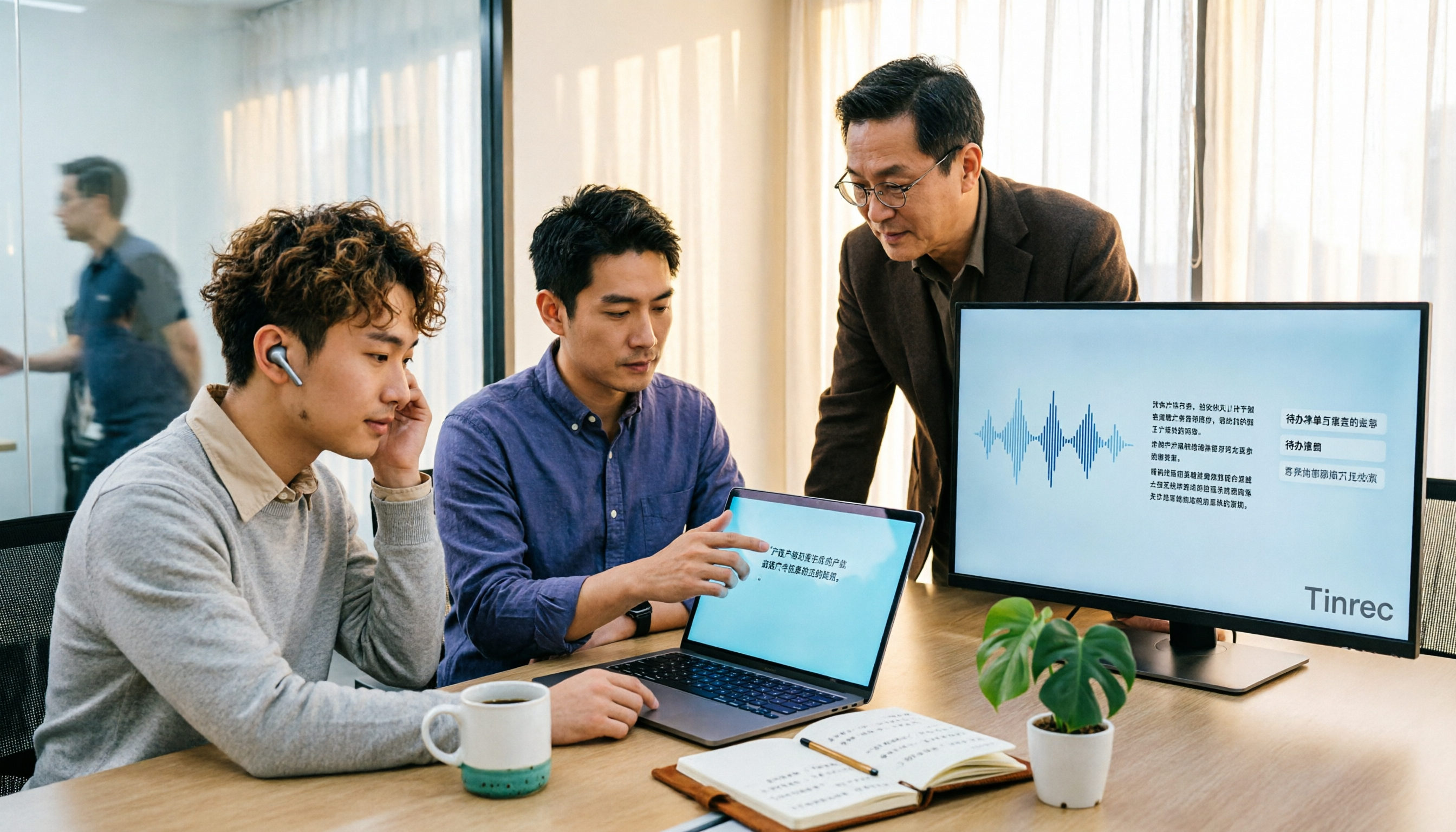
2026年おすすめ文字起こしツール4選比較:日本語会議の議事録作成とアフターケア、最も時短できるのはどれ?
音声ファイルを文字起こしするのは難しくない。難しいのは、文字起こし後にどれだけ整理に時間を取られるかだ。本記事では、選定のポイント、実際の比較、失敗しないためのガイドを通じて、Tinrec(秒聴録音)、Otter.ai、Granola、Nottaの日本語認識、ボット不要のオンライン会議録音、AI質問応答、チーム連携の違いを分析し、自分の会議シーンに合ったツール選びを支援する。

2026年Tinrec vs Zoom:5つの視点で比較、オンライン会議の記録と整理はどちらが時短?
オンライン会議ツールは会議を簡単にしますが、結論やToDoが残らないことがよくあります。本記事では、Tinrec(秒聴録音)がボットなし録音、リアルタイム文字起こし、AI要約、チームスペースを活用し、オンライン会議を検索可能・質問可能・共同作業可能なチーム資料に変える方法を実務課題から解説し、選定時の5つのチェックポイントとよくある質問をまとめます。

【2026年】Tinrec録音文字起こしの使い方:無料枠の活用法と会議議事録の自動整理
会議議事録のために「雅婷逐字稿 クーポン」を検索する人は多いですが、本当に手間がかかるのは割引コードではなく、録音から文字起こし、整理までを自分で行う必要があることです。本記事では、実際の会議シーンを基に、Tinrec(秒聴録音)の無料枠、リアルタイム録音、ボット不要のオンライン会議文字起こしの使い方を説明し、録音文字起こしツールを選ぶ際の5つのチェックポイントとよくある質問をまとめます。

2026年Lifesizeオンライン代替4選の実測比較:ロボットなし録音と中国語文字起こしはどちらが実用的か?
Lifesizeのオンライン会議はスムーズでも、会後の整理は人手に頼りがちです。本記事では実際の利用シーンから、Tinrec(秒聴録音)がロボットなしのデスクトップ録音、リアルタイム文字起こしと翻訳、AI要約とToDo、AI Q&Aとチームスペースで、オンライン会議を検索可能で協働できるデータに変える方法を説明し、代替案選びの5つの注意点とよくある質問をまとめます。

【2026年最新】音声文字起こしツール比較:ロボットなしで会議を録音+AIでタスク整理
会議が終わってから要点をメモし忘れたことに気づいたことはありませんか?本記事では、音声文字起こしツールを実際に試し、録音方法、音声ファイルの保存、会議後の整理、中国語混在の認識という4つのポイントから、Tinrec(秒聴録音)のロボット不要の録音、AI質問応答、チームスペースを詳しく解説。さらにNotta、Otter.ai、Granolaも簡単に評価し、最後に失敗しないためのガイドと選び方を紹介します。

2026年Google音声ファイル文字起こし3ツール実測比較:無料ツールの隠れた制限
Googleで音声ファイルを文字起こししようとしたら、ファイルが読み込めない、長さを超えると中断される、変換後に自分で打ち直す必要がある——そんな経験はありませんか?本記事では、Google AI Studio、Googleドキュメントの音声入力、Google Cloud Speech-to-Textという3つの無料方法の実際の制限を整理し、中文会議、要約・ToDo、チームでのデータ蓄積におけるTinrec(秒聴録音)との違いを比較します。よくある4つの落とし穴とシーン別の選び方も紹介します。
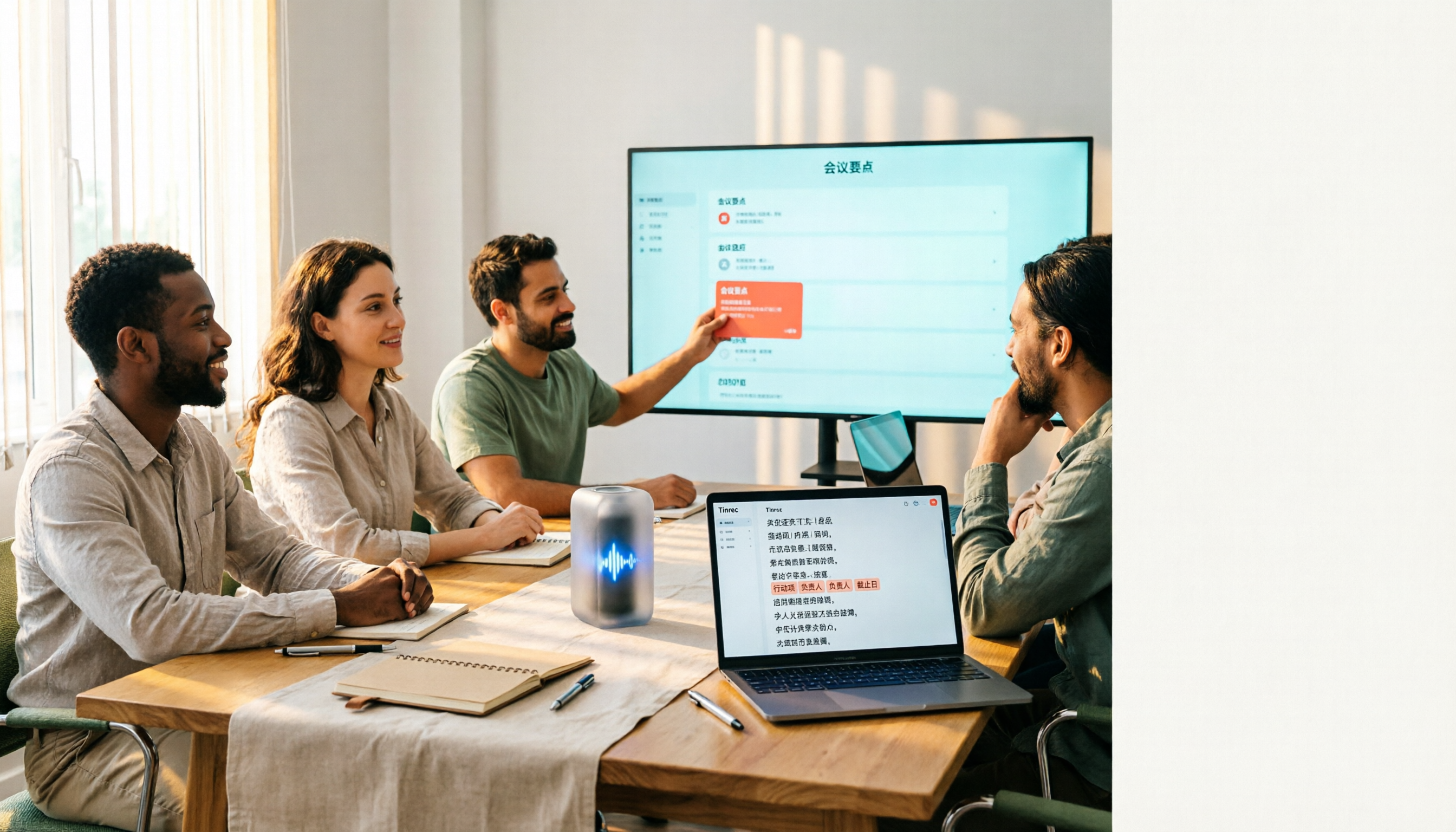
2026年おすすめ無料音声文字起こしツール4選を徹底比較:無料枠は本当に十分か?
無料の音声文字起こしツールは数多くありますが、実際に困るのは無料枠のルールと日本語認識精度です。本記事では4つのツールを実際に試し、無料枠の計算方法、句読点や段落分け、会議後の整理、チーム連携を比較。よくある選び方の誤解4つも整理し、無料でも十分使えるツールを見つけるお手伝いをします。

2026年無料オンライン会議ツールの選び方|5ステップで最適な議事録ソリューションを見つける
無料オンライン会議ツールは会議を開くのに役立ちますが、会議後の整理が課題です。本記事ではZoom無料版とTinrec(秒聴録音)を比較し、議事録作成、AI要約、クロスプラットフォーム対応、中国語サポート、チームコラボレーションの5つの観点から分析し、最適な無料オンライン会議議事録ソリューションを見つけるお手伝いをします。