
録音を Tinrec に任せて、数分で文字起こしと要約を作成
音声・動画のアップロード、多言語文字起こし、AI 議事録、タスク抽出に対応
Apple録音を文字起こしする方法:クイックガイド
Apple録音を文字起こしする方法は?単純なテキストが必要な場合は、iPhoneをiOS 18.4にアップデートすれば、内蔵の「ボイスメモ」で自動的に逐語訳を生成できます(iPhone 12以降の機種に限る)。マルチプラットフォームで議事録やToDoリストを自動作成したいなら、専門的なAIレコーディングアシスタント「Tinrec」がおすすめ。高精度でAI要約も可能です。 この記事では以下の内容を解説します:
- 従来のボイスメモのよくある課題
- iOS 18.4公式の文字起こし手順
- Apple内蔵機能とAIツールの比較表
- 実践チュートリアル:AIツールで録音を効率的に処理する方法
- よくある質問(FAQ)
現状と課題:なぜ「逐語訳」だけでは不十分なのか?
多くの人はApple録音を文字に起こした後も、以下の3つの整理上の課題に直面します:
- 整理が大変:従来のボイスメモは純粋なテキストのみで段落分けがなく、1時間の会議の場合、再整形だけで多大な労力がかかります。
- 聞き直しに時間がかかる:重要な決定を振り返りたいとき、正確なキーワードがわからなければ、従来の逐語訳はCtrl+Fで盲目的に検索するか、録音全体を聞き直す必要があります。
- 会議後のアクションがない:会議や授業の録音の目的は「後の実行と復習」ですが、純粋なテキストでは結論、議事録、ToDoリストを自動抽出できません。
公式解決法:iOS 18.4内蔵「ボイスメモ」文字起こし手順
最新情報によると、iPhone内蔵の「ボイスメモ」で録音する場合、iOS 18.4のアップデートで録音を自動的に逐語訳する機能が追加されました。 以下が公式機能の使用手順です:
- ステップ1:ボイスメモ内の録音ファイルで、ファイル名の下に英語の引用符「"」アイコンが表示されている場合、システムが逐語訳を提供していることを示します。その際、波形アイコンをタップします。
- ステップ2:表示されたメニューから「逐語訳を表示」を見つけてタップします。
- ステップ3:すると画面にこの録音ファイルの全文テキストが表示されます。
- ステップ4:iOS 18.4にアップデートする前に録音した内容には「"」アイコンが表示されない場合があります。波形アイコンをタップして再生画面に移動します。
- ステップ5:再生画面に「"」アイコンがあれば、それをタップします。
- ステップ6:システムが解析を開始し、テキストに変換します(この機能はiPhone 12以降の機種に限定されます)。
ツール比較:Apple内蔵ボイスメモ vs 専門AIツール
iOS内蔵機能が仕事や学習のニーズを満たせない場合、高度なAI代替ツールが市場に多数あります。以下、iOSボイスメモとマルチプラットフォームAIツールTinrec(秒聴録音)を客観的に比較します:
| 比較項目 | iOS 18.4 ボイスメモ | Tinrec(秒聴録音) |
|---|---|---|
| 言語対応 | iOSシステムの対応言語に依存 | 中国語、日本語、英語、台湾語、広東語など10言語対応 |
| リアルタイム性 | 録音後に解析して生成 | 「録音リアルタイム文字起こし」対応、録音しながら表示 |
| 要約とアクション項目 | 純粋なテキスト逐語訳のみ | 議事録、結論、ToDoリストを自動作成 |
| AI検索機能 | なし、手動で閲覧・検索 | 意味ベースのAI対話検索対応 |
| エクスポートと連携 | テキストコピーまたはメモ共有 | マルチデバイス同期(iOS/Android/Web)、複数形式ファイルエクスポート対応 |
| 価格と無料枠 | 内蔵で無料(ハードウェア制限あり) | 無料版は月間最大100分、Pro版はより多くの時間を提供 |
録音の整理を手作業から解放
音声・動画をアップロードするだけで、文字起こし、要約、タスクを自動作成
シーン別解決法と実践チュートリアル:AIで録音と会議を処理する方法
Tinrecは単なる録音文字起こしツールではなく、「録音→理解→行動」への完全なワークフローを提供します。以下、4つの一般的なシーンでの実践手順です:
1. 録音リアルタイム文字起こし(対面会議、授業ノートに最適)
会議や授業中にすぐにテキストを表示したい場合は、次の手順で行います:
- スマホまたはPCでTinrecアプリを開きます。
- 「リアルタイム録音」ボタンをタップして収音を開始します。
- システムが即座に音声をテキストに変換し画面に表示します。録音終了を待つ必要はありません。
- 録音完了後、システムが自動的に会議の要約と重要なメモを生成します。

2. 音声ファイルの文字起こし(既存のiPhone録音ファイルの処理に最適)
すでにiPhoneのボイスメモで録音したファイルがある場合、次のように文字起こしできます:
- iPhoneのボイスメモでファイルを「共有」し、ファイルフォルダに保存します。
- TinrecのWeb版またはアプリの「音声ファイル文字起こし」機能に移動します。
- 先ほど保存した音声ファイルをアップロードします。
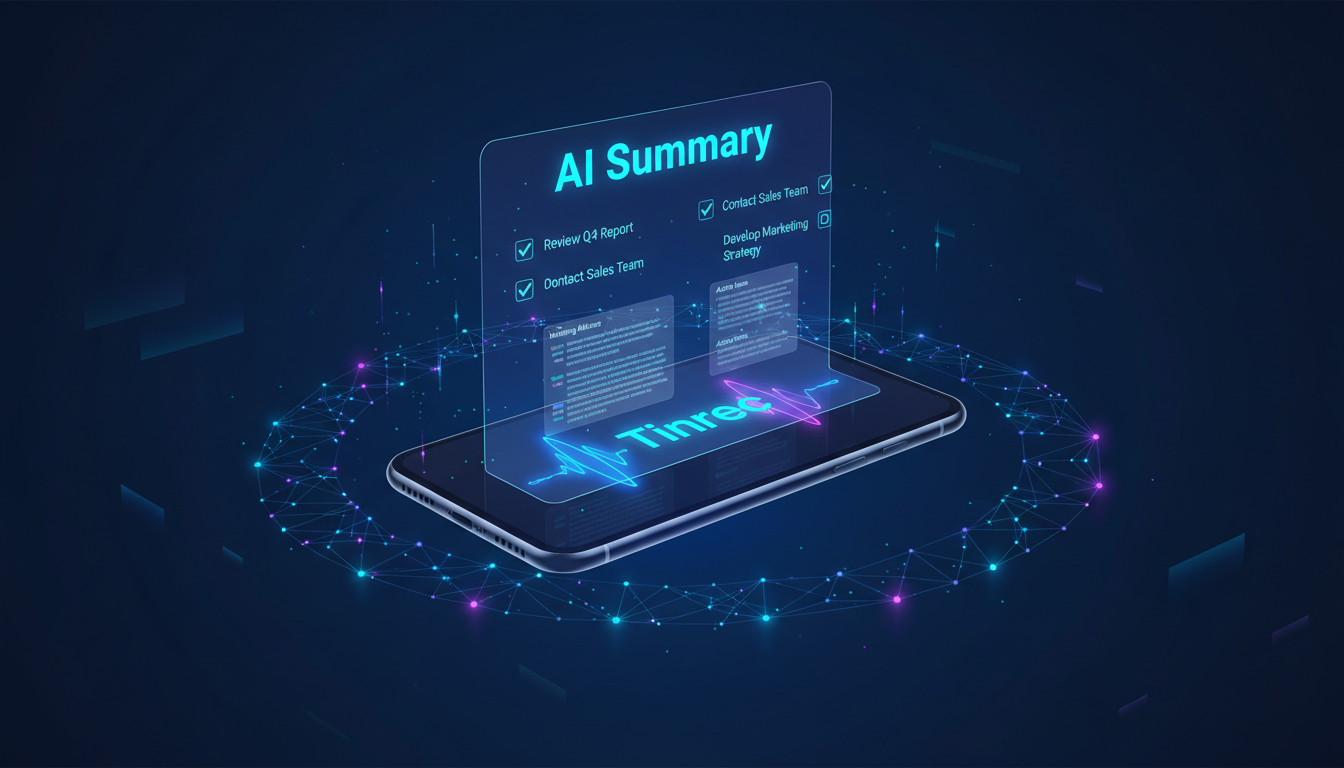
- システムが解析後、逐語訳、話者識別、そしてToDoリストを自動生成します。

3. 動画リンクの文字起こし(オンライン学習、ポッドキャスト整理に最適)
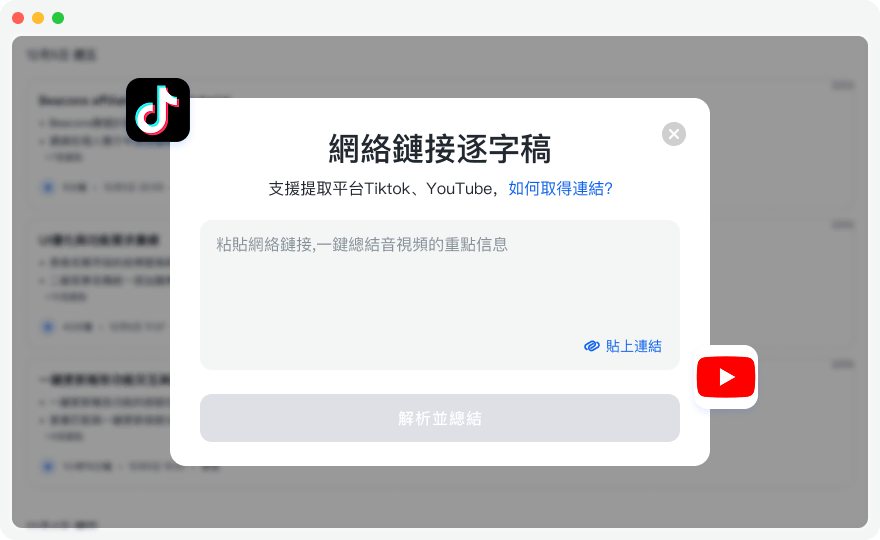
- YouTube動画やポッドキャストのURLをコピーします。
- ツール内で「ネット動画リンク解析」機能を見つけ、リンクを貼り付けます。
- 解析をタップすると、AIが自動的に音声を読み取り、完全なテキストと要点まとめに変換します。
4. AI対話検索(長い録音の振り返りに最適)
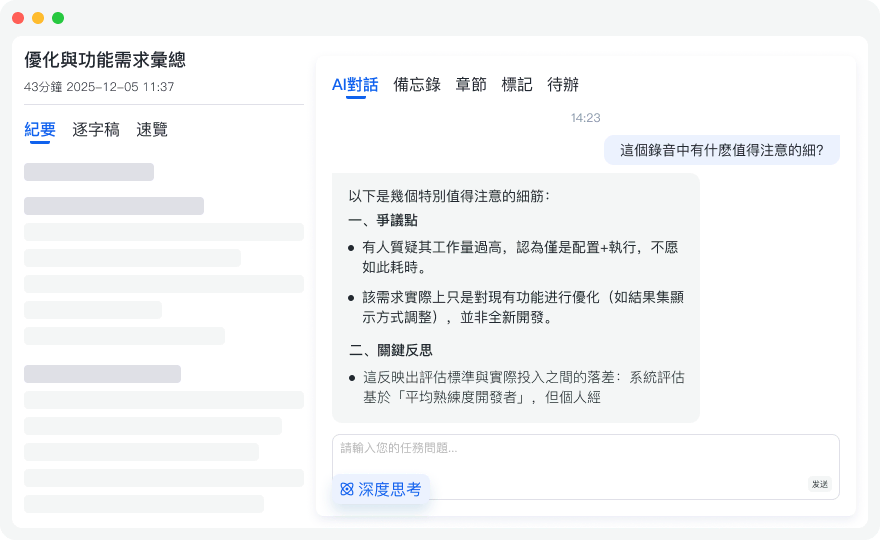
- 文字起こし済みの録音ファイル記録を開きます。
- サイドバーにある「AI対話検索」入力ボックスを見つけます。
- 直接質問します。例:「今日の会議で言及された来週のマーケティング戦略は?」
- AIが録音内容に基づいてスマートに回答し、核心的な答えを直接検索してくれます。
よくある質問(FAQ)
Q1:iPhoneで「逐語訳アイコン」が表示されない場合は?
Apple内蔵の逐語訳機能は、システムをiOS 18.4にアップデートし、かつハードウェアがiPhone 12以降である必要があります。端末が対応していない場合は、マルチプラットフォームのAIツールを使用して録音を処理することをおすすめします。
Q2:TeamsやGoogle Meetでの会議中に、iPhoneで録音して文字起こしできますか?
オンライン会議の場合、iPhoneで横で録音すると、スピーカーの音声が原因で音質が低下する可能性があります。パソコン側でWeb版のAIレコーディングアシスタントを直接使用すると、TeamsやMeetの会議内容をよりクリアに記録できます。

Q3:これらの録音文字起こしツールは無料ですか?
Apple内蔵のボイスメモは無料です。TinrecなどのAIツールは通常、無料枠を提供しています(例:月間最大100分の無料録音文字起こし)。それを超えると、個人のニーズに応じてプランを購読する必要があります。
Q4:録音文字起こしの精度は高いですか?なまりや方言はどうですか?
精度は収音環境と発音の明瞭さに依存します。従来のツールは方言で誤認識が発生しやすいですが、現代のAIツール(Tinrecなど)は多言語・方言(台湾語、広東語など10言語)に対応しており、なまりへの許容度と認識精度が大幅に向上しています。
Q5:生成された逐語訳は他の形式でエクスポートできますか?
Apple内蔵の逐語訳は主にコピーまたはメモに共有する方法です。高度なAIツールは複数形式のファイルエクスポート(TXT、Markdownなど)に対応しており、WordやNotionで後編集が容易です。
Q6:AIがまとめた会議の要点に満足できない場合、修正できますか?
はい、可能です。AIツールが生成した議事録やToDoリストは、元の逐語訳と照らし合わせて手動で校正・修正でき、内容が完全に作業ニーズに合うようにできます。
まとめ
iPhone録音の整理はもう面倒な作業ではありません。簡単な個人メモであれば、iPhoneをiOS 18.4にアップデートして内蔵機能を使用するだけで十分です。しかし、仕事の会議や重要な授業など、効率的な整理とアウトプットが必要な場合は、まず10分間の会議録音ファイルをTinrecで試し、自動生成される議事録やToDoリストによる効率向上を体験してから、長期的なワークフローの一部とするか判断することをおすすめします。
すべての録音を、次の行動につながる成果へ
ログインで文字起こし60分無料。クレジットカードは不要です
おすすめ記事
こちらの記事もおすすめです

2026年Tinrec vs Notta:5次元PK、学生の自習向け音声文字起こしはどちらが時短?
学生の授業、グループディスカッション、試験前の復習シーンから、5つの次元でTinrecとNottaを比較。音声文字起こしツールの選び方、無料枠の見方、そしてTinrecの中国語会議、ボット不要の録音、会議後の整理、チームコラボレーションにおける実際の使い方を説明します。

2026年おすすめ音声文字起こしツール4選を実際に比較:録音ファイルから文字起こしまでの選び方
音声の文字起こしは難しくない。難しいのは、文字起こしした内容が使えるかどうかだ。この記事では、中国語の会議、インタビュー、講義の録音という実際のシチュエーションをもとに、Tinrec、Otter.ai、Notta、Granolaの文字起こし、要約、AI質問応答、チーム連携機能を比較し、選び方の基準と失敗しないためのポイントを整理。自分に合った音声文字起こしソリューションが見つかるはずだ。

2026年版 会議録音文字起こしツール4選 実測比較:AI議事録は本当に時間を節約できるのか?
2026年の会議録音文字起こしツールを実測比較。入力ソース、中国語認識、会議後の整理、チーム連携の4つの側面から、Tinrec、Otter.ai、Notta、Granolaの適用シーンを比較し、よくある誤解と選定のアドバイスをまとめました。

2026年おすすめ音声文字起こしツール4選を実測比較:無料枠と会議後の整理に最適なのはどれ?
よくある誤解から始め、音声文字起こしをどう使えば単なる文字起こしで終わらないかを解説。Tinrec、Otter.ai、Notta、TurboScribeの無料枠、会議後の整理、チーム連携を比較し、最適なツール選びをサポートします。

2026年Tinrec vs Notta:5つの次元で比較、中国語会議の文字起こしはチームにどちらが適しているか?
会議録音の文字起こしツールは、文字起こしだけでなく、会議後の整理やチームコラボレーションも比較する必要があります。本記事では5つの次元でTinrecとNottaを比較し、ボット不要の会議録画、中国語体験、AI要約Q&A、チームシート管理、選定時の注意点を解説し、中国語会議とチームでの情報蓄積に適したソリューションを選ぶお手伝いをします。

【2026年最新】音声文字起こし完全ガイド:日英混在の書き起こし+AIによる議事録自動生成
音声文字起こしの方法は?手動入力、スマホ内蔵の音声入力、AI文字起こしプラットフォームの3つの本当の違いは、出力される文字ではなく、その後の整理にかかる手間にある。本記事では、ツール選びの4つのポイントを解説し、Tinrec(秒聴録音)の会議フローを実測。Notta、TurboScribe、Granolaの適した利用シーンも簡潔に評価し、よくある3つの失敗例も紹介する。

2026年 音声文字起こし無料プラン比較:TinrecとNottaの2製品を一挙紹介
音声文字起こしファイルとは何か。本記事では実際の会議やインタビューの場面から、音声文字起こしファイルの用途を説明し、Tinrec(秒聴録音)とNottaの無料プラン、中国語会議の文字起こし、ボット不要の録音、会議後のワークフロー、チームガバナンスを比較し、自分に合ったプランを選べるようにします。

会議録音の文字起こしツールはどれが良い?2026年実測5選、中国語会議と会議後の整理ならこれが最もスムーズ
会議録音の文字起こしツールはどれが良いのか?実際に5つのツールをテストし、音声の取得方法、中国語認識、会議後の出力、チームのデータ帰属を項目ごとに比較した。この記事では「会議終了から使える資料を提出するまでに何ステップかかるか」を基準に、なぜTinrec(秒聴録音)が中国語会議とチームでの蓄積に最もスムーズなのか、そしてOtter.ai、Notta、Granolaがそれぞれ誰に適しているかを説明する。
2026年Tinrec vs Notta:5つの観点で比較、無料の音声文字起こしはどちらが使いやすい?
無料の音声文字起こしツールは本当に使えるのか?本記事では無料枠、収音方法、会議後の整理、中国語認識、チームデータの5つの観点からTinrecとNottaを比較し、さらにOtter.aiとTurboScribeの適した利用シーンも補足。費用をかけずに正しいツールを選べるよう解説します。