
録音を Tinrec に任せて、数分で文字起こしと要約を作成
音声・動画のアップロード、多言語文字起こし、AI 議事録、タスク抽出に対応
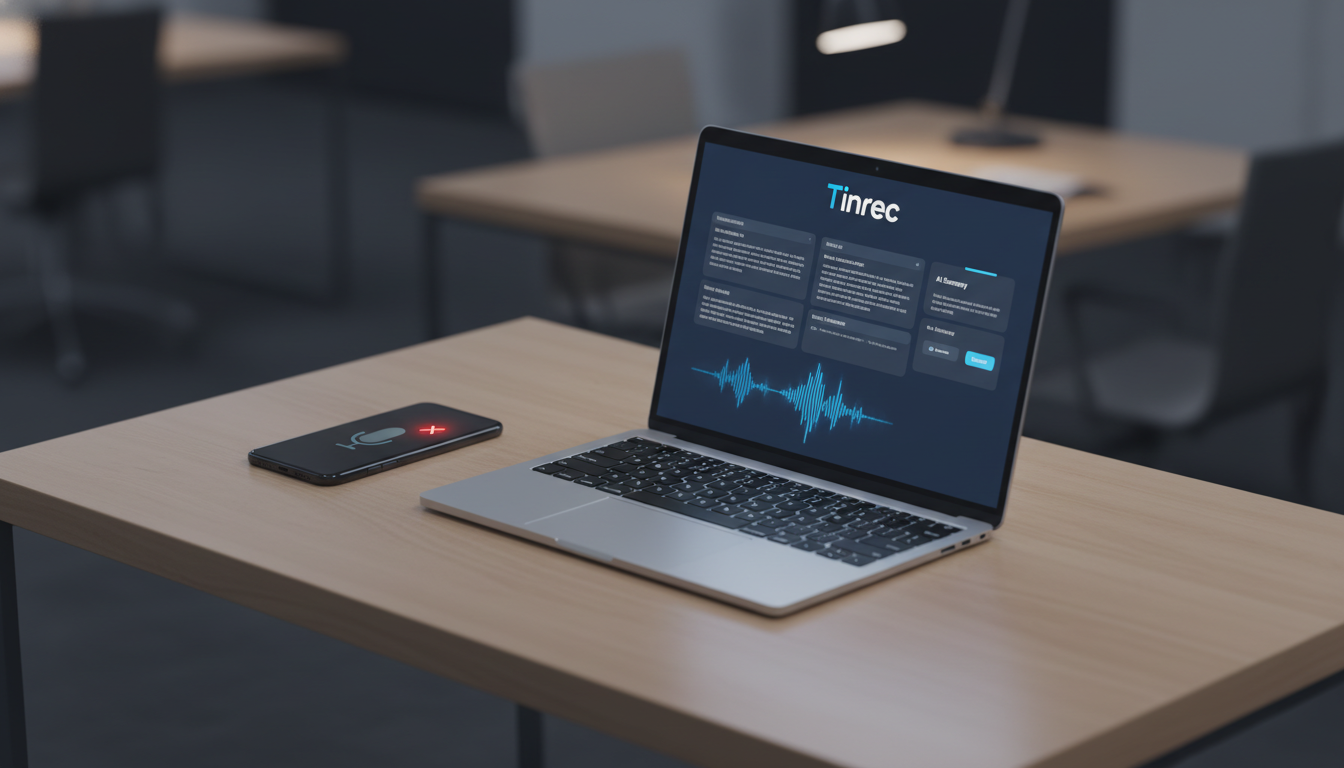
会議中や外出先で緊急にメッセージを返信する必要があるのに、iPhoneの音声認識が使えず、マイクのアイコンがくるくる回るだけで文字が出てこない —— そんな状況は非常にストレスが溜まります。iPhoneに搭載された音声ディクテーションは便利ですが、長い会議や複雑な状況、不安定なネットワークでは、エラーや認識の中断が発生することがよくあります。
本記事では、完全な解決策を提供します。まずはiPhoneのディクテーションに関する8つのトラブルシューティング手順を紹介し、次に「ツール選び」の観点から、3つの異なる位置づけの音声認識ソリューションを比較(比較軸と比較表を含む)し、さらに高度なAI音声ツールの実践手順とよくある質問(FAQ)を掲載します。
クイックナビゲーション(結論):
- 短いメッセージの返信のみで保存不要 → 「8つの修復ガイド」を参照。
- 複数人での会議録を重視、自動生成された要約やToDoが必要 → 「録音→理解→アクション」の完全なワークフローを持つAIツール(例:Tinrec)を優先検討。
- Teams/Meetのリモート会議や長文の文字起こしが必要 → 第3セクション「代替案比較と決定木」を参照。
一、iPhone音声認識が使えない?よくある原因と8つの修復ガイド
iPhoneの音声ディクテーションが期待通り動作しないのは、設定が無効になっている、マイクの権限問題、ネットワーク接続不良、ソフトウェアの古さ、一時的なシステムエラーが原因であることが多いです。以下は実証済みの8つのトラブルシューティング手順です:
- 基本設定の確認(ディクテーションが有効かどうか): 「設定」 > 「一般」 > 「キーボード」で、「ディクテーションを有効にする」スイッチがオンになっていることを確認。
- マイクのアクセス権限の確認: 「設定」 > 「プライバシーとセキュリティ」 > 「マイク」で、キーボードや関連アプリの権限がオンになっていることを確認。
- ネットワーク接続状態の確認: 一部のディクテーションはオフライン対応ですが、高度な認識には安定したWi-Fiまたはモバイルネットワークが必要です。信号が良好で通信量が十分であることを確認。
- iOSシステムの更新: 古いソフトウェアはエラーの原因になります。「設定」 > 「一般」 > 「ソフトウェア・アップデート」で最新バージョンをインストール。
- iPhoneの再起動: 単純な再起動で多くの一時的なエラーが解消されます。iPhone X以降のモデルでは、サイドボタンと音量ボタンを同時に長押ししてスライドで電源を切り、再起動。
- ディクテーション機能の再切り替え: 「設定」 > 「一般」 > 「キーボード」で、「ディクテーションを有効にする」をオフにし、数秒待ってから再度オンにして機能をリフレッシュ。
- キーボード設定のリセット(上級): 「設定」 > 「一般」 > 「転送またはiPhoneをリセット」 > 「リセット」 > 「キーボードの辞書をリセット」を選択。(注意:カスタム単語が削除されます)。
- 他の代替案を検討: ハードウェアのマイクに問題はないが内蔵ディクテーションが使いにくい場合、またはより専門的な音声シナリオに対応する必要がある場合は、サードパーティの音声認識ツールを評価し始めましょう。
二、なぜ修復してもまだ使いにくいと感じるのか?ユーザー層別の選択基準
iPhoneの内蔵ディクテーション機能を修復しても、多くの人は「まだ不十分」と感じます。これは、ネイティブ機能が主に「短いメッセージ入力」向けに設計されているためです。以下のようなユーザー層に該当する場合は、異なる評価基準が必要です:
- 学生・学習者: 授業の録音をノートに変換する必要があり、「長時間録音対応」と「要点整理」を重視。
- ビジネスパーソン: 毎日リモート会議(Teams/Meet)や対面会議に対応し、「自動会議録」と「ToDo抽出」を重視。
- コンテンツクリエイター・メディア: インタビュー録音やオンライン動画を扱い、「多言語認識」「話者識別」「出力形式」を重視。
高度な音声認識ツールを選ぶ5つの基準
- 精度と多言語対応: 中国語、英語、日本語、さらには台湾語などを認識できるか?中日混在の場合は正確か?
- 情報抽出能力: ただのびっしりとした文字起こしを提供するだけか、それとも自動で要約や意思決定を生成できるか?
- 検索性と対話性: 従来の文字起こしはCtrl+Fのみ。現代のツールはAIによる意味検索をサポートしているか?
- 入力の柔軟性: リアルタイム録音、ファイルアップロード、YouTube/Podcastリンクの直接貼り付けなどに対応しているか?
- コストと無料枠: 長期利用のサブスクリプション料金は妥当か?無料トライアル時間は十分か?
録音の整理を手作業から解放
音声・動画をアップロードするだけで、文字起こし、要約、タスクを自動作成
三、音声認識ツールの選び方:3つの代替案比較と決定木
意思決定のコストを下げるため、市販のツールを3つのカテゴリーに分類します:Apple純正機能、次世代AI録音アシスタント(Tinrecを代表例とする)、従来のサードパーティ録音文字起こしアプリ。
| 比較軸 | Apple内蔵ディクテーション (Apple Native) | 次世代AI録音アシスタント (例: Tinrec) | 従来のサードパーティ文字起こしアプリ |
|---|---|---|---|
| 言語サポート | 主に単一言語、手動切替が必要 | 中日英韓台粤など10言語を自動認識 | 多くは主要言語のみ |
| リアルタイム性と入力 | リアルタイム音声入力のみ | リアルタイム録音、音声ファイルアップロード、動画リンク解析に対応 | 多くは録音後にアップロードして文字起こし |
| 要約とToDo | なし、純粋なテキストのみ | 会議録、結論、ToDoを自動生成 | 一部に簡易要約あり、ToDoなし |
| AI対話検索 | なし | AI対話検索に対応、録音内容に直接質問可能 | なし |
| 出力と連携 | なし、手動でコピペが必要 | 複数形式ファイル出力、マルチデバイス(iOS/Android/Web)同期に対応 | 多くはTXTまたはWord出力 |
| 価格/無料枠 | システム内蔵で無料 | 無料版あり(月最大100分);有料版は約$4.9〜 | 高額なサブスクリプションまたは従量課金が多い |
最小決定木:どれを選ぶべきか?
- シナリオA: 歩きながらLINEのメッセージに素早く返信したい。 👉 おすすめ: Apple内蔵ディクテーション(高速、インストール不要)。
- シナリオB: 1時間の部門横断会議に参加し、会議録を作成する必要があり、中日混在。 👉 おすすめ: TinrecなどのAI録音アシスタント(話者を自動識別、ToDoリストを生成、聞き直す手間を大幅削減)。
- シナリオC: 明瞭なオフライン音声を単純な文字起こしに変換するだけで、要点整理は不要。 👉 おすすめ: 従来のサードパーティ文字起こしアプリ(単機能だが十分)。
四、Appleの内蔵制限を突破:高度なAI音声認識の実践チュートリアル
長い録音や会議整理のために高度なツールを使うことを決めた方のために、標準的な実践手順を紹介します。完全なワークフローを持つ代表的なツールを使って、「録音」を「実行可能なアクション」に変換する方法をお教えします:
ステップ1:録音をリアルタイムで文字起こし(対面会議/授業に最適)
- スマートフォンまたはWebでツールのリアルタイム録音画面を開きます。
- 「録音開始」をタップ。システムが録音と同時に音声をテキストに変換します。待機時間は不要。
- 会議終了後に停止ボタンを押すと、システムが自動で会話を再構成し、照合用の文字起こし記録を保持します。
ステップ2:音声ファイルをテキストに変換(iPhoneボイスメモの書き出しに最適)
- iPhone内蔵の「ボイスメモ」で録音したファイルがある場合は、まず端末のファイルフォルダに保存します。
- 音声認識ツールの「音声ファイル文字起こし」機能を開きます。複数の音声形式に対応。
- アップロード後、システムが高速処理し、自動で文字起こしとAI要約を生成。手動での聞き起こし時間を大幅に節約。
ステップ3:動画リンクの解析(自学やコンテンツ整理に最適)
- 整理したいYouTube動画、ポッドキャスト、またはオンライン動画のURLをコピー。
- URLをツールの「動画文字起こし」入力欄に貼り付け。
- システムが直接音声を取得し、文字起こしを生成すると同時に、動画の核心ポイントと章分けを抽出。マーケティング担当者や自習者に最適。

ステップ4:AI対話検索の活用(従来のCtrl+Fを代替)
- 1万字にも及ぶ会議録を前に、目で要点を探すのはやめましょう。
- 「AI対話検索」機能を開きます。これは会議に出席したアシスタントに質問するようなものです。
- 指示を直接入力例:「先ほどの会議で上司が指示したToDoをリストアップして」または「マーケティング部が提案した予算案は?」など。素早く検索し、正確な回答を得られます。
五、よくある質問(FAQ)
Q1:iPhoneの音声認識がずっとくるくる回っていて、文字が出てきません。なぜですか? これは通常、ネットワーク接続が不安定か、Appleサーバーとの接続に問題があることが原因です。まずWi-Fiまたはモバイルネットワークを切り替えてみてください。それでもダメなら、「設定」で「ディクテーションを有効にする」をオフにしてから再度オンにしてみてください。
Q2:Appleの内蔵ディクテーション機能で、10分以上の対面会議を録音できますか? おすすめしません。内蔵ディクテーションは主に短い文向けに設計されており、長時間話さなかったり背景ノイズが大きいと自動的に中断します。長時間の会議には専門の会議録AIツールを使用することをお勧めします。
Q3:iPhoneでTeamsやGoogle Meet会議に参加中、相手の声を直接テキストに変換できますか? Appleの内蔵ディクテーションは、システム内部で再生される音声(つまり相手の声)を直接取得できません。ビデオ会議ソフトの字幕機能を利用するか、システム音声をキャプチャしてマルチデバイス同期に対応したAI録音ツールを使用して整理する必要があります。
Q4:おすすめの無料音声文字起こしツールはありますか? 非常に基本的な変換だけが必要なら、Appleの内蔵機能は無料です。高品質の文字起こしとAI要約が必要な場合、Tinrecなどのツールは無料版を提供しており、月最大100分の無料枠があります。ライトユーザーに最適です。
Q5:音声認識ツールは会議の話者を自動で識別できますか? iPhoneネイティブのディクテーションでは話者識別ができず、すべて同じ段落にまとめられます。次世代のAI音声ツールの多くは声紋認識技術を搭載しており、「話者1」「話者2」と自動でラベル付けし、会議録をより明確にします。
Q6:iPhoneのボイスメモで長いインタビューを録音しましたが、直接テキストファイルに変換できますか? Appleのボイスメモ自体にはテキストファイルに変換する機能はありません。音声ファイルの「共有」ボタンをタップしてファイルを書き出し、「音声ファイル文字起こし」に対応したサードパーティプラットフォームにアップロードすることで、文字起こしと要約を素早く取得できます。
すべての録音を、次の行動につながる成果へ
ログインで文字起こし60分無料。クレジットカードは不要です
おすすめ記事
こちらの記事もおすすめです

2025年おすすめ文字起こしツール4選比較:雅婷逐字稿とTinrec、中国語認識と会議後の整理はどちらが時短?
2025年の文字起こしツールの選び方を解説。よくある誤解から始め、雅婷逐字稿、Tinrec(秒聴録音)、Notta、Otter.aiのアクセント認識、会議後の整理、オンライン会議の録音方法、料金を比較。選定の4つのポイントと失敗しないための3つの注意点をまとめ、自分のワークフローに合うツール選びをサポートします。
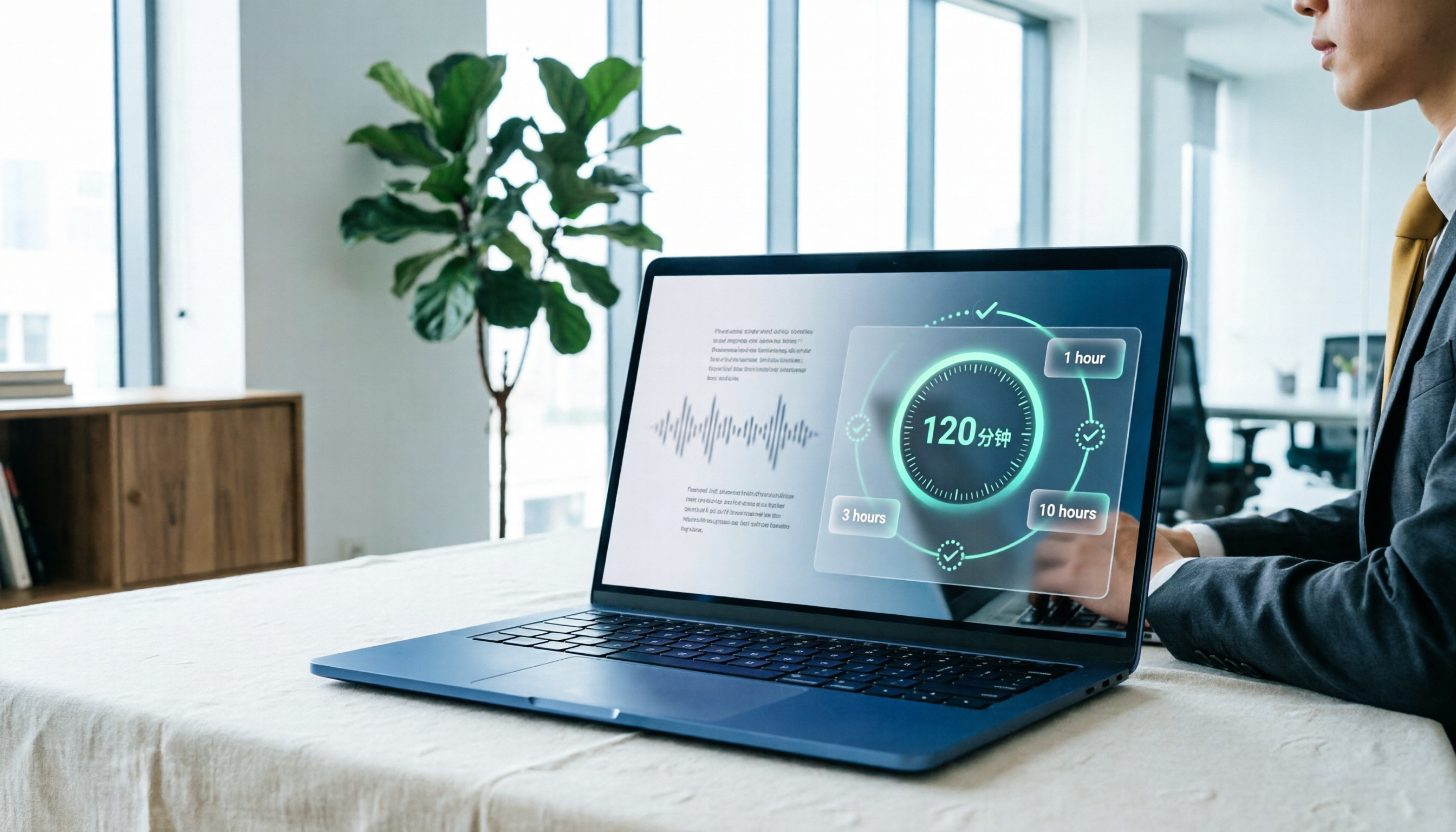
【2026年最新】Yating文字起こしの料金体系を徹底解説:無料120分+時間数パックの選び方
Yating文字起こしの料金はどう計算する?登録時の無料120分で足りる?1時間・3時間・10時間の時間数パックはどう買うべき?本記事ではYating文字起こしの料金ロジックと無料枠の制限を分解し、Tinrec、Notta、Otter.aiの料金と会議後の整理機能の違いを比較。実際の使用量に合わせてツールを選び、時間数を買っても使い切れない事態を避ける方法を解説します。
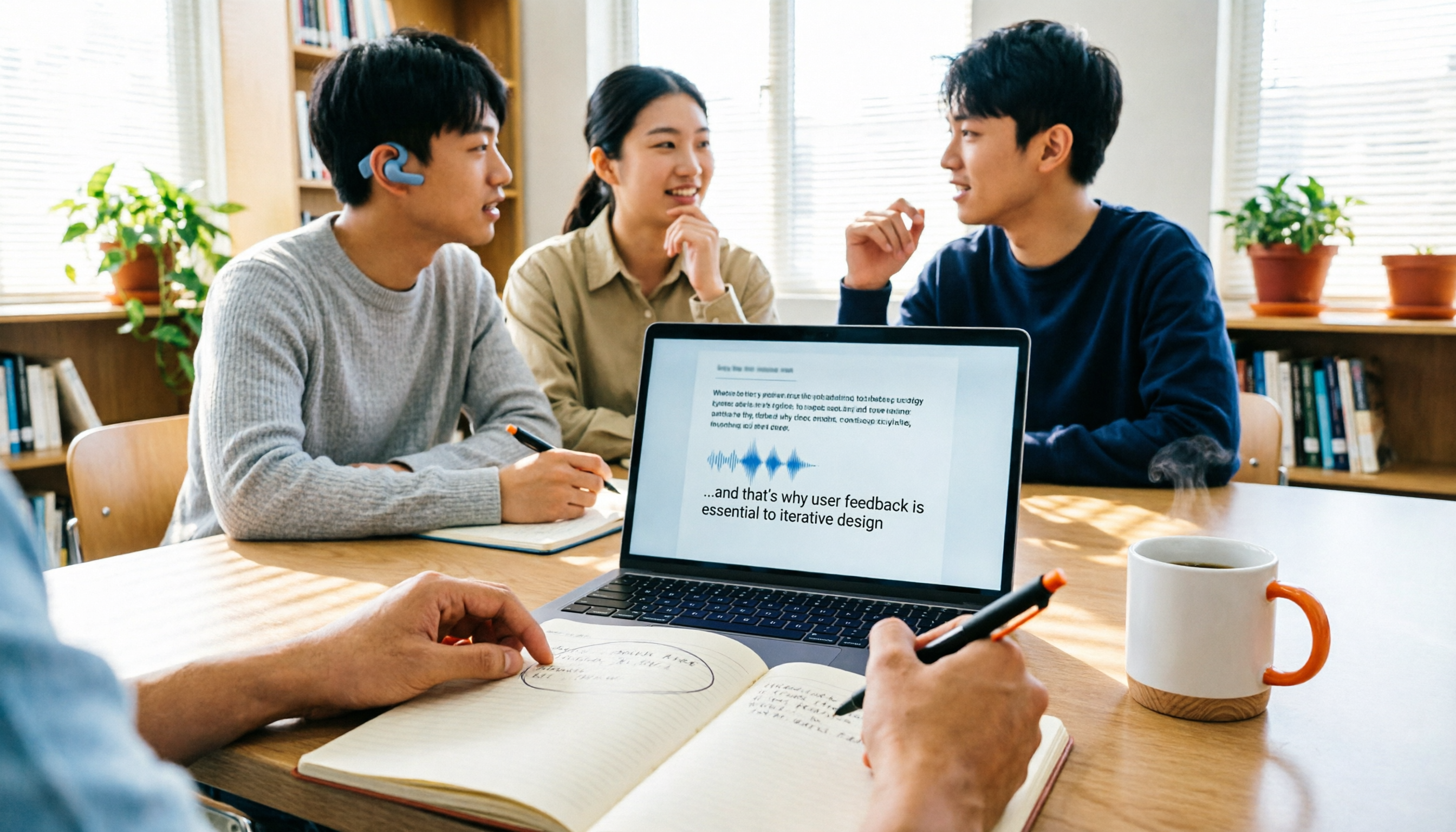
2026年版 文字起こしツール5選の実測比較:Yating最新版とAI会議アシスタントの選び方
Yating文字起こしの最新版はどこが更新された?Tinrec、Notta、TurboScribe、Granolaとの違いは?この記事では学生の実際の利用シーンから、1回の授業、1回のグループディスカッション、1本のインタビュー録音を使って5つの文字起こしツールの位置づけ、コア機能、無料枠、料金体系を比較し、限られた予算で本当に使うツールを選ぶためのロジックを整理します。

2026年6つの文字起こしツール実測比較:雅婷逐字稿の料金、無料枠と代替案
雅婷逐字稿の実測レビューと料金体系から始め、Tinrec、Notta、TurboScribe、Granola、プラットフォーム内蔵の文字起こしの無料枠、料金体系、適用シーンを一挙比較。本当にお得な選択肢を算出します。
2026年にiPhoneで録音する方法:録音からAI整理までの5ステップ
2026年のiPhone録音完全ガイド:ボイスメモ、クイック録音ショートカットから、Tinrecで録音を文字起こし・要約・ToDo・質問可能な会議資料に変換する方法まで。5つのステップで録音から整理までを解説し、録音整理ツール選びの5つの判断ポイントもまとめました。

2026年iPhone録音3方式を実測比較:ボイスメモ、ワンタップショートカット、AI整理はどれが実用的か
iPhoneの録音には実は3つの入口があります。ボイスメモ、ショートカット+背面タップ、アクションボタンです。多くの人は最初にどれも見つけられません。この記事では実際のシーンから、3つの録音方法の操作手順、録音品質、iCloud設定を整理し、さらにボイスメモ、PLAUD、Notta、Tinrecを「録音後にそのまま使えるか」という点で比較し、自分に合った方法を選べるようにします。
2026年iPhone録音4プラン実測比較:録音機能はどこ?文字起こしはどれが一番時短?
iPhoneの録音機能が見つからない?ボイスメモ、通話録音、ショートカットでワンタップ録音の場所と操作手順を整理し、会議後の文字起こし・AI要約・チーム連携プランを比較。あなたに合った録音ワークフローが見つかります。
2026年iPhone録音5プラン徹底比較:バッテリー消費と長時間録音の選び方
iPhoneの録音はバッテリーを消費するのか?長時間録音は確かにバッテリーを消耗し、発熱や中断、バッテリー不足によるファイル破損のリスクもあります。本記事では、iPhone録音と会議後の整理に使える5つのプラン(ボイスメモ、Tinrec、Otter.ai、Notta、PLAUD)を整理し、状況に応じたツール選びをサポートします。

2026年iPhone通話録音3方法の実測比較:内蔵機能・録音ハードウェア・AI整理、最も時短になるのはどれ?
2026年のiPhone通話録音3方法を実測比較。iOS内蔵の通話録音、Plaud録音ハードウェア、TinrecのAI整理の違いを分解し、地域制限、通知音、法的同意、購入時の注意点を整理します。