
Turn recordings into transcripts and summaries in minutes
Upload audio or video for multilingual transcription, AI notes, and action items
When you urgently need to reply to a message during a meeting or on the go, but find that your iPhone dictation is not working—the microphone icon keeps spinning but no text appears—it can be extremely frustrating. While the built-in dictation on iPhone is convenient, it often fails or gets interrupted with long meetings, complex contexts, or unstable networks.
This article provides a complete solution: first, 8 native troubleshooting steps for iPhone dictation; then, from a "tool selection" perspective, we compare three different types of speech-to-text solutions (including a comparison table and decision tree), and also provide advanced AI voice tool usage steps and a FAQ.
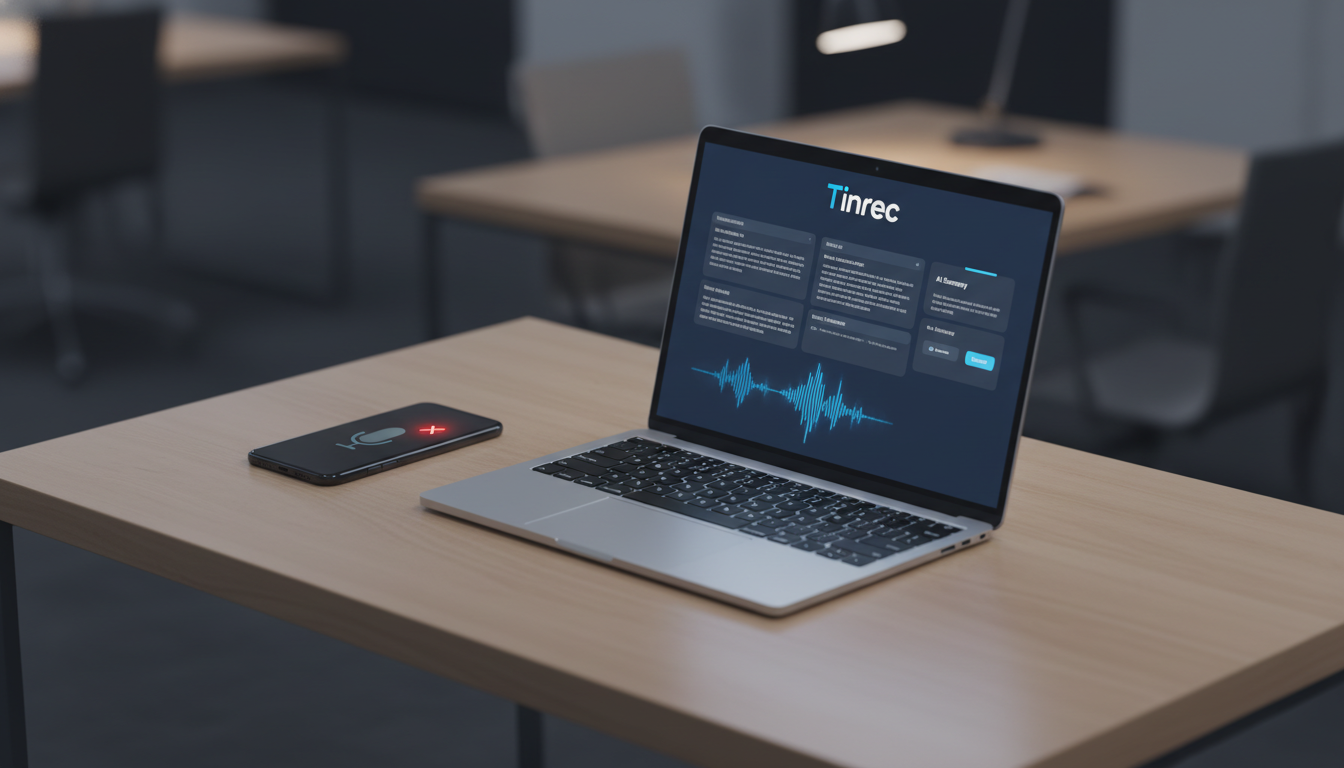
Quick decision guide:
- Just need to reply to short messages, no archiving needed → Go directly to the "8 Fixes" section.
- Need multi-speaker meeting notes with auto-generated summaries and action items → Consider an AI tool with a complete "record→understand→act" workflow (e.g., Tinrec).
- Need to process remote meetings (Teams/Meet) or long transcripts → See the "Alternative Comparison & Decision Tree" in section three.
1. iPhone Dictation Not Working? Common Causes & 8 Fixes
iPhone dictation not working as expected is usually due to disabled settings, microphone permission issues, poor network connection, outdated software, or temporary system glitches. Here are 8 tested troubleshooting steps:
- Check basic settings (is dictation enabled): Go to Settings > General > Keyboard and make sure "Enable Dictation" is turned on.
- Check microphone access: Go to Settings > Privacy & Security > Microphone, and ensure that the keyboard or relevant apps have permission enabled.
- Check network connection: Although some dictation works offline, advanced recognition requires a stable Wi-Fi or cellular network. Make sure signal is good and data is sufficient.
- Update iOS: Outdated software often causes errors. Go to Settings > General > Software Update and install the latest version.
- Restart your iPhone: A simple restart can fix many temporary glitches. On iPhone X and later, press and hold side button and volume button, then slide to power off, then restart.
- Toggle dictation off and on: In Settings > General > Keyboard, turn off "Enable Dictation", wait a few seconds, then turn it back on to refresh the function.
- Reset keyboard dictionary (advanced): Go to Settings > General > Transfer or Reset iPhone > Reset > Reset Keyboard Dictionary. (Note: This will delete your custom words.)
- Consider alternatives: If the hardware microphone is fine but built-in dictation still isn't working well, or if you need more professional voice processing, start evaluating third-party speech-to-text tools.
2. Why Does It Still Feel Insufficient Even After Fixing? User Segmentation & Selection Criteria
Even after fixing iPhone's built-in dictation, many still find it "not enough." This is because the native function is designed mainly for "short message input." If you belong to one of these groups, you need different evaluation criteria:
- Students & lifelong learners: Need to convert entire lecture recordings into notes, emphasizing "long recording support" and "key point extraction."
- Office workers: Deal with remote meetings (Teams/Meet) or in-person meetings daily, emphasizing "auto meeting minutes" and "action item extraction."
- Content creators & media: Process interview recordings or online videos, emphasizing "multi-language recognition," "speaker diarization," and "export formats."
5 Key Criteria for Choosing an Advanced Speech-to-Text Tool
- Accuracy & multilingual support: Can it recognize Chinese, English, Japanese, or even Taiwanese? Is it accurate with mixed languages?
- Information extraction ability: Does it just output a dense transcript, or can it auto-generate a summary and conclusions?
- Search & interactivity: Traditional transcripts only allow Ctrl+F; does the tool support AI semantic search?
- Input flexibility: Does it support live recording, file upload, and even pasting YouTube/Podcast links directly?
- Cost & free tier: Is the subscription reasonable for long-term use? Is there enough free trial time?
Stop organizing recordings by hand
Upload audio or video and automatically get a transcript, summary, and action items
3. How to Choose? 3 Alternative Solutions Compared & Decision Tree
To help you decide, we categorize tools into three types: Apple native dictation, next-gen AI recording assistants (exemplified by Tinrec), and traditional third-party transcription apps.
| Comparison Dimension | Apple Native Dictation | Next-Gen AI Recording Assistant (e.g., Tinrec) | Traditional Third-Party Transcription App |
|---|---|---|---|
| Language support | Primarily single language, manual switching required | Supports auto-detection of 10 languages including Chinese, English, Japanese, Korean, Taiwanese, Cantonese, etc. | Mostly supports only major languages |
| Real-time & input | Only real-time speech input | Supports live recording, audio file upload, and online video link parsing | Mostly record then upload for transcription |
| Summary & action items | None, only plain text | Auto-generates meeting minutes, conclusions, and action items | Some provide simple summaries, no action items |
| AI query interaction | None | Supports AI chat queries; you can ask questions about the recording | None |
| Export & integration | None, manual copy-paste required | Supports multiple export formats, cross-device sync (iOS/Android/Web) | Mostly export to TXT or Word |
| Price / free tier | Built-in, free | Free version (up to 100 min/month); paid plans start at ~$4.9 | Often high subscription or per-minute fees |
Minimal Decision Tree: Which One Should You Choose?
- Scenario A: Need to quickly reply to a text message while walking. 👉 Recommend: Apple native dictation (fast, no installation).
- Scenario B: Attending a one-hour cross-department meeting, need to produce meeting minutes with mixed Chinese and English. 👉 Recommend: AI recording assistant like Tinrec (auto speaker diarization, action items, solving the pain point of high review cost).
- Scenario C: Only need to convert a clear offline voice recording into a plain transcript, no summarization needed. 👉 Recommend: Traditional third-party transcription app (simple but sufficient).
4. Breaking Free from Apple's Limitations: Advanced AI Speech-to-Text Hands-On Tutorial
If you decide to use an advanced tool to handle long recordings or meeting organization, here is a standard hands-on procedure. We use a representative tool with a complete workflow as an example, teaching you how to turn "recordings" into "actionable results":
Step 1: Real-time Recording to Text (Ideal for In-Person Meetings/Classes)
- Open the tool's live recording interface on your phone or web.
- Tap "Start Recording." The system will convert speech to text in real time—no waiting.
- When the meeting ends, press stop; the system automatically organizes the dense conversation and keeps a verbatim record for reference.
Step 2: Audio File to Text (Ideal for Exporting from iPhone Voice Memos)
- If you've recorded audio with the built-in "Voice Memos" app, first save the file to your phone's Files folder.
- Go to the tool's "Audio File to Text" feature, which supports various audio formats.
- After uploading, the system quickly processes and auto-generates a transcript and AI summary, saving hours of manual listening and typing.
Step 3: Video Link Parsing (Ideal for Self-Learning & Content Organization)
- Copy the URL of a YouTube video, podcast, or online video you want to organize.
- Paste the URL into the tool's "Online Video to Text" input field.
- The system directly extracts the audio, converts it into a transcript, and distills the video's key points and chapter splits—perfect for marketers or self-learners.
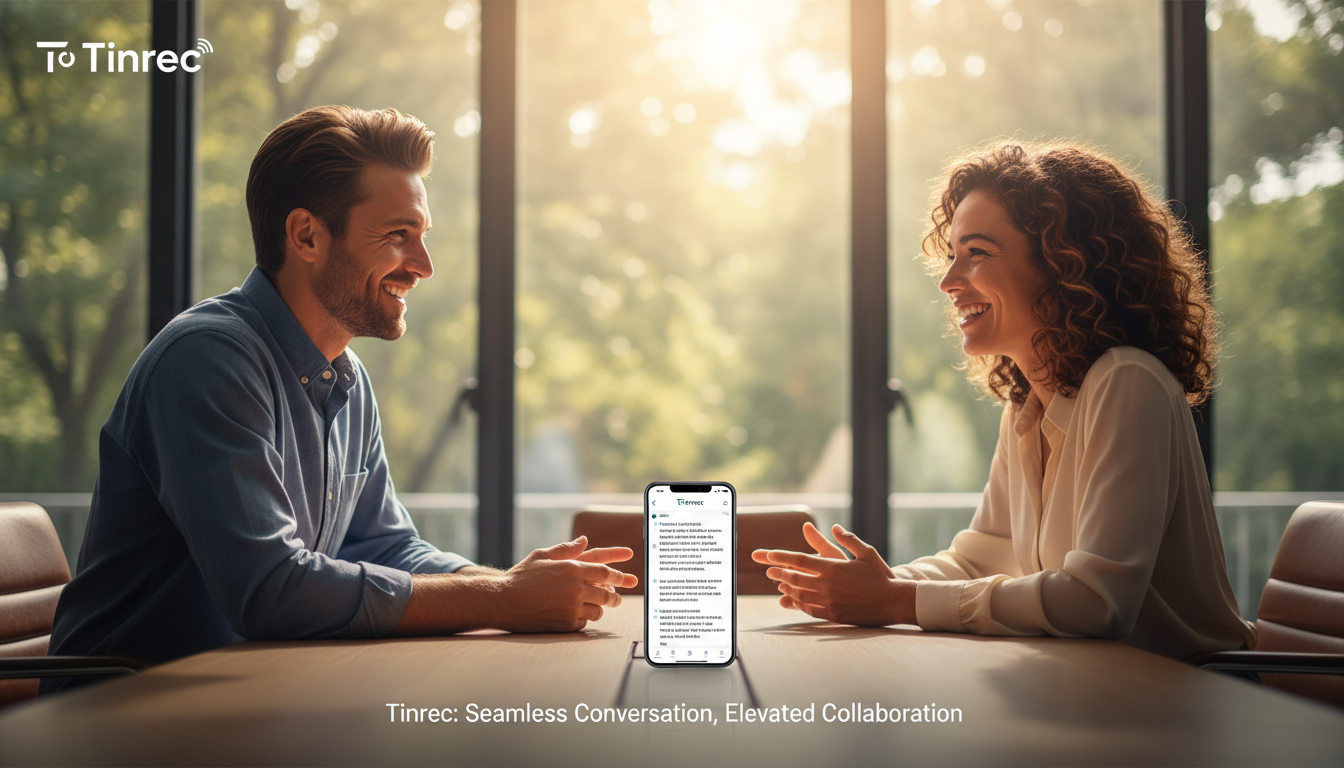
Step 4: AI-Powered Chat Query (Replacing Traditional Ctrl+F)
- Faced with a 10,000-word meeting transcript, don't manually search for key points.
- Open the "AI Chat Query" feature—it's like asking an assistant who attended the meeting.
- Simply type commands like: "List the action items the boss assigned in the meeting" or "What budget proposals did the marketing department present?" Get quick and precise answers.
5. Frequently Asked Questions (FAQ)
Q1: Why does my iPhone dictation keep spinning and never produce text? This is usually due to an unstable network or connection issues with Apple's servers. Try switching between Wi-Fi and cellular data. If that doesn't work, go to Settings, toggle "Enable Dictation" off and on.
Q2: Can I use Apple's built-in dictation to record a meeting longer than 10 minutes? Not recommended. Built-in dictation is designed for short phrases; it will automatically stop if you're silent for too long or if background noise is high. For long meetings, use a dedicated AI meeting notes tool.
Q3: Can I transcribe what others say during a Teams or Google Meet call on my iPhone? Apple's built-in dictation cannot capture system audio (i.e., other people's voices). You need to use the video conferencing app's own captions, or an AI recording tool that supports system audio capture and cross-device sync.
Q4: Are there any recommended free speech-to-text transcription tools? If you need only basic conversion, Apple's built-in function is free. For high-quality transcripts and AI summaries, some tools like Tinrec offer a free version with up to 100 minutes per month, ideal for light users.
Q5: Can speech-to-text tools automatically distinguish different speakers in a meeting? iPhone's native dictation cannot distinguish speakers; everything appears as a single block of text. Newer AI voice tools often have voiceprint recognition technology, automatically labeling "Speaker 1," "Speaker 2," making meeting notes clearer.
Q6: I recorded a long interview using iPhone Voice Memos. Can I convert it directly to text? Apple's Voice Memos does not have a direct transcription feature. You need to tap the "Share" button on the audio file, export it, and then upload it to a third-party platform that supports "Audio File to Text" to quickly get a transcript and summary.
Turn every recording into actionable outcomes
Get 60 free transcription minutes when you sign in. No credit card required.
Related Reading
You might also like
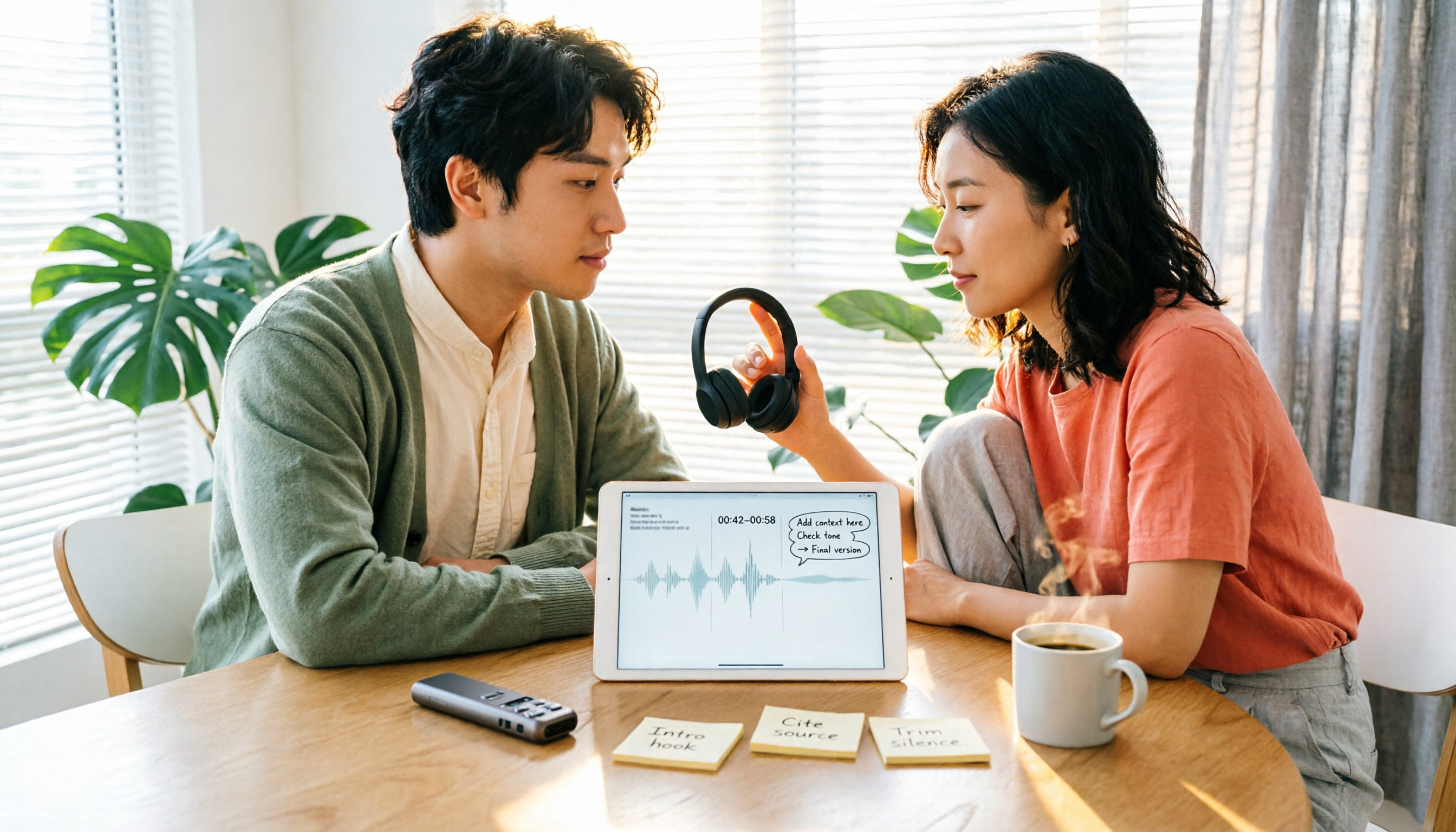
2026 Comparison of 5 Speech-to-Text Tools: Yating Transcribe Latest News and Free Quotas — Which Is Most Sufficient?
Many people only compare recognition accuracy when choosing a transcription tool, but overlook export, editing, and team sharing. This article compiles the latest updates for Yating Transcribe (including iOS 3.12.0 and an explanation of the Studio progress bar at 99%), and compares the positioning, free quotas, and suitable scenarios of Tinrec, Otter.ai, Notta, and TurboScribe, helping you choose the right tool based on your needs.

How Much Does Yating Transcription Cost in 2026? 5-Step Test and Pricing Breakdown
Does Yating transcription cost money? This article starts with the actual pricing model and walks you through 5 steps to calculate the real cost of free quotas, queue times, and hour top-ups. It also compares tools like Tinrec, Otter.ai, and TurboScribe to help you decide which plan fits your usage.

Yating Transcript Pricing Explained: 2026 Test of 4 Transcription Tools, How to Get the Best Value at $100 per Hour
Yating Transcript charges by audio length: $100 per hour, 10% off for 3 hours at $270, and hours can be used within 3 years from purchase. This article breaks down Yating Transcript's latest pricing structure, free quota, and billing pitfalls, and compares Tinrec, Otter.ai, and Notta in post-meeting organization and team collaboration, so you can justify your purchase in a procurement meeting.

2025 Comparison of 4 Transcription Tools: Is Yating's Free Quota Enough?
Is Yating Transcription's free quota enough? This article tests Yating, Tinrec, Otter.ai, and Notta using the same 10-minute Mandarin meeting recording and a 25-minute English interview audio file. It compares free rules, pricing, post-meeting summaries, and AI Q&A differences, with buying decision points and pitfalls to help you decide whether to pay.

6 Best Transcription Tools in 2026: Yating Pricing, Free Tiers & Alternatives Compared
Many people on Dcard ask how Yating transcription pricing works. This guide covers Yating's pricing, free quota, and limitations, and compares 6 transcription tools including Tinrec, Otter.ai, Notta, TurboScribe, and Granola to help you choose based on meeting type and budget.

2025 Comparison of 4 Transcription Tools: Which Offers Better Chinese Recognition and Post-Meeting Organization—Yating or Tinrec?
How to choose a transcription tool in 2025? This article starts with common misconceptions and compares Yating Transcript, Tinrec, Notta, and Otter.ai on accent recognition, post-meeting organization, online meeting recording methods, and pricing. It also summarizes 4 key purchasing factors and 3 pitfalls to avoid, helping you choose the one that fits your workflow.
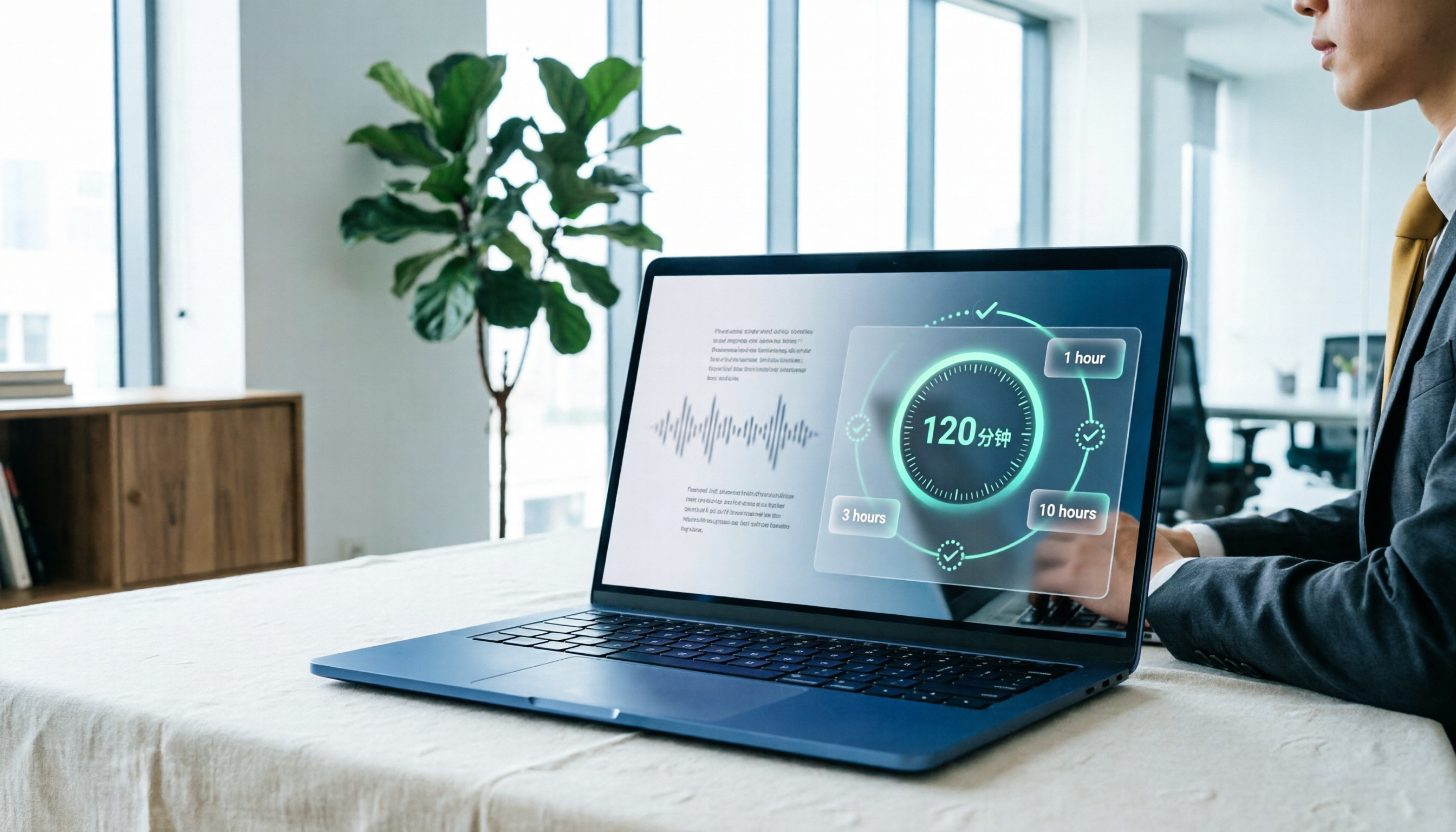
Yating Transcript Pricing in 2026: Free 120 Minutes + Hourly Plans Explained
How does Yating Transcript pricing work? Is the free 120 minutes enough? Should you buy the 1-hour, 3-hour, or 10-hour package? This guide breaks down Yating's pricing logic and free-tier limits, and compares Tinrec, Notta, and Otter.ai on cost and post-meeting organization, so you can choose based on actual usage—not buy hours you'll never use.

5 Best Transcription Tools in 2026: Yating vs. AI Meeting Assistants
What's new in the latest Yating transcription tool? How does it compare to Tinrec, Notta, TurboScribe, and Granola? This guide uses real student scenarios—a class, a group discussion, and an interview recording—to compare the positioning, core features, free tiers, and pricing of 5 transcription tools, and provides a selection framework to help you choose the one you'll actually use within your budget.

2026 Comparison of 6 Transcription Tools: Yating Pricing, Free Quotas, and Alternatives
Based on hands-on testing and pricing structure of Yating Transcription, we compare free quotas, pricing models, and use cases of Tinrec, Notta, TurboScribe, Granola, and built-in platform transcription to help you calculate the truly cost-effective choice.