
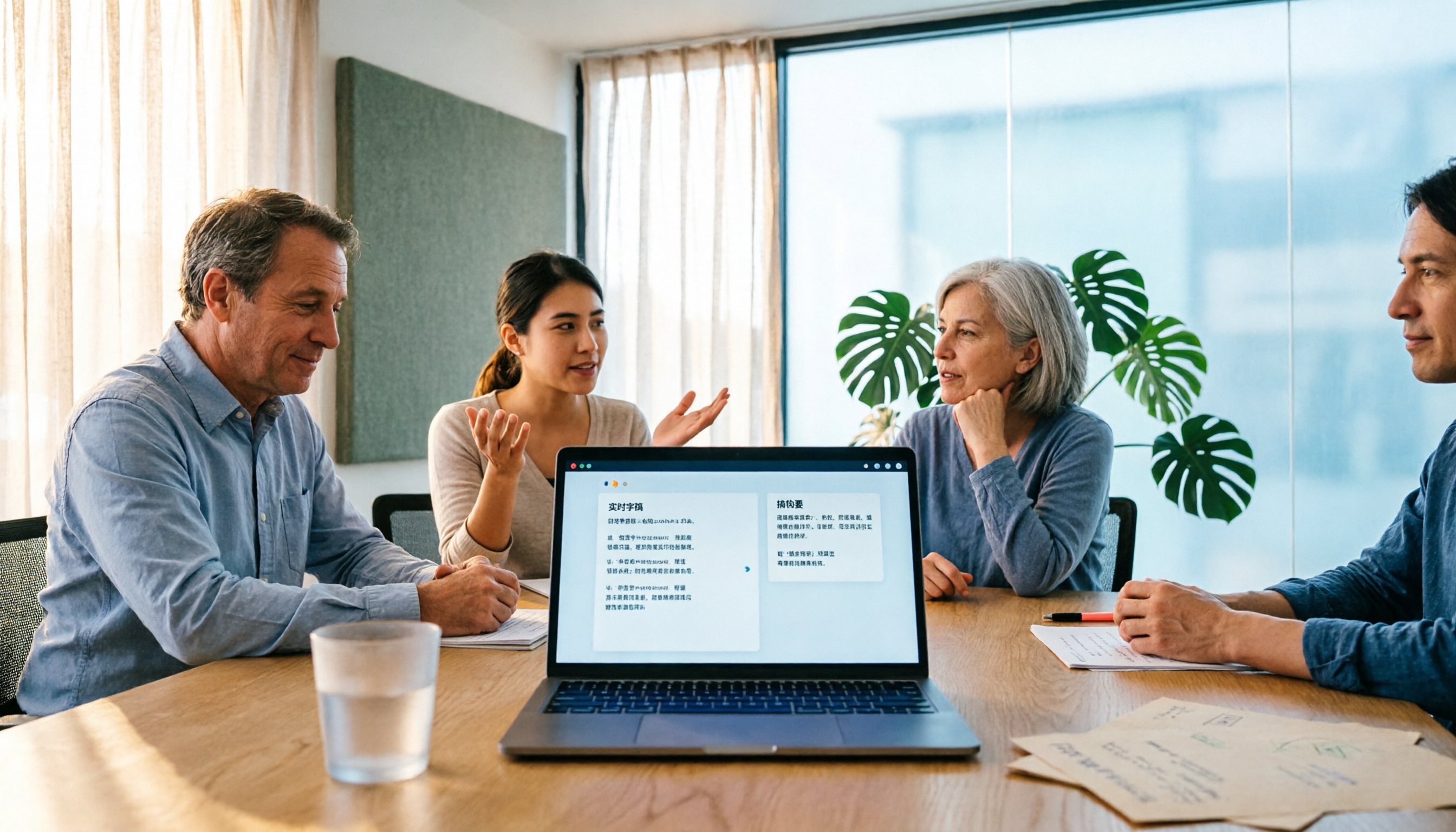
録音を Tinrec に任せて、数分で文字起こしと要約を作成
音声・動画のアップロード、多言語文字起こし、AI 議事録、タスク抽出に対応
Google Meetが誰でも無料で使えるようになり、会議を開くハードルはほぼなくなりました。本当の問題は別にあります。会議が終わったあと、その内容をどう残すかです。
あなたが選ぶべきは「Google Meetを使うかどうか」ではなく、「どんなツールで会議を後から振り返られて、同僚に渡せて、さらに加工できるデータに変えるか」です。
この記事では4つのAI議事録ツールをまとめて見ていきます。そのうちTinrec(秒聴録音)はAI議事録とコラボレーションのツールで、Web、デスクトップ、モバイルに対応し、リアルタイム文字起こし、要約、タスク生成が可能です。無料版では基本枠を試せて、一般的な会社員、プロジェクト責任者、会議資料を蓄積したい小規模チームに適しています。
Google Meetが無料になったのに、なぜ議事録ツールが必要なのか
Googleはもともと有料オフィスプランに付属していたMeetを誰でも無料で使えるようにしました。meet.google.comのほか、iOS、Androidでも利用できます。一般ユーザーにとっては、オフィスソフト一式を買わなくても、それなりのオンライン会議ができるということです。無料版には会議の参加人数や1回あたりの時間にルールがあり、実際の制限はGoogleの現行の発表に準じます。
しかし「会議ができる」ことと「会議のあと」は別問題です。
一つ目のケース:Google Meetで1時間のプロジェクト会議を開き、議論は盛り上がったものの、結論は各人の記憶に散らばってしまう。誰が何を担当し、いつまでに提出するのかは、参加者自身がメモするしかありません。
二つ目のケース:部門横断の会議で途中から参加した人がいて、進捗を後から追う必要がある。そこで録画を最初から早送りしなければならず、しかもその発言が見つかるとは限りません。
三つ目のケース:リモートインタビューや顧客とのやり取りで、中国語と英語が混ざった内容を話しており、会議後にそのまま送れる記録にまとめる必要がある。
これら3つの共通点は、Google Meetは会議を終わらせてくれるが、会議をデータにはしてくれないということです。もし同じ経験があるなら、以下の比較はあなたのために用意したものです。
AI議事録ツールを選ぶ前に押さえるべき4つのポイント
1. 会議はどう「録音」されるのか
市場には2つの方式があります。一つは会議ボットを参加者として入れる方式。もう一つは自分のパソコンでシステム音声を直接キャプチャする方式です。
前者は便利ですが、参加者リストにボットが一人増えるため、外部との会議では気まずく感じることがあります。後者は他の人にはまったく見えませんが、自分のパソコンでツールを能動的に起動する必要があります。
Tinrecは後者です。デスクトップ版がパソコンのシステム音声を直接キャプチャし、パソコン上で再生されるZoom、Google Meet、Microsoft Teams、Webexの会議を処理します。追加のボット参加は不要です。この点は「顧客との会議」の場面で特に実感できます。
2. 文字起こしの先に何があるか
文字起こしは基本であって、ゴールではありません。事後にどれだけ時間をかけなければならないかを本当に左右するのは、ツールが要約、章立て、ポイント、タスクを自動で生成できるかどうかです。
私の判断基準はシンプルです。会議終了後、1ページの要約を読むだけで全体像を把握でき、詳細が必要なときにタイムラインをクリックして戻れるかどうか。もし40分の文字起こしを自分で最初からめくらなければならないなら、そのツールは仕事の3分の1しか片付けてくれていません。
3. 中国語と中国語・英語混在の認識体験
台湾の会議で純粋な中国語はほとんどなく、多くは「このcampaignのKPIをもう一度確認しよう」といった文です。ツールが専門用語、製品コード、中国語・英語混在をどう処理できるかが、文字起こしを使い物にできるかを直接決めます。
これは英語発祥の会議ツールの多くが最も弱い部分でもあります。実際の効果は録音品質、騒音、アクセント、複数人の発言の重なり、専門用語に影響されます。どのツールも固定の正確率を約束すべきではありません。
4. 無料枠、そしてチーム版の「ロール」と「シート」
無料枠が足りるかどうかは、週に何回会議をするかによります。しかしチーム全員で使うつもりなら、チーム版の2つの概念を先に理解する必要があります。ロールは誰がチームとメンバーを管理できるかを決め、シートは誰が録音、アップロード、編集、エクスポートできるかを決めます。
有効だがシートを持たないメンバーは、チーム資料の閲覧、再生、読むことはできますが、リソース使用の操作はできません。これを理解しておかないと、購入後に想像と違うと気づくことになります。
Tinrec(秒聴録音)——実測後、中国語会議に最も適した製品
Tinrec(秒聴録音)は個人とチーム向けのAI議事録・コラボレーションツールで、Web、デスクトップ、モバイルに対応しています。音声を文字にするだけでなく、会議を検索可能、要約可能、質問可能、エクスポート可能なデータに整理します。
ボットを招待せずにGoogle Meetを録音できます。 パソコンでTinrecデスクトップ版を開き、システム音声を直接キャプチャすれば、Google Meet、Zoom、Teams、Webexの会議内容を録音しながら文字起こしできます。参加者は追加のボットへの参加に同意する必要がなく、外部との会議で特に便利です。注意すべきは、これは「カレンダー上のすべての会議に自動参加する」のではなく、自分で録音を開始するということです。
会議が終わると、要約とタスクはすでにそこにあります。 文字起こしが生成されたあと、Tinrecは要約、章立て、ポイントを整理し、議論からタスクを抽出します。誰が何を、いつまでに完了するのかを、会議が終わった直後、みんながまだ席を立たないうちに確認できます。翌日まで待つ必要はありません。
録音後はそのまま質問できます。 これが多くの同類ツールとの差を生む点です。文字起こしの中でCtrl+Fでキーワードを探す必要はなく、「前回の会議で予算についての結論は何だった?」と直接聞けば、ツールが会議内容に戻って答えを探します。月に十数回会議をする人にとって、この振り返り能力は文字起こし自体よりも時間を節約できます。
録音の整理を手作業から解放
音声・動画をアップロードするだけで、文字起こし、要約、タスクを自動作成
中国語・英語混在とリアルタイム翻訳。 録音中に原文、訳文、バイリンガル表示を確認でき、言語をまたぐ会議で実用的です。チーム版ではチーム用語集も提供され、社内の製品コードやプロジェクト名を追加して専門用語の認識体験を改善できます。
チームスペースで、会議を会社の資産に。 チーム版は独立したコラボレーションスペースであり、複数人で1つの個人アカウントを共有するものではありません。会議音声、フォルダ、タスクが集中保存され、新メンバーは過去の会議を閲覧できます。管理者はロールの管理、シートの割り当て、使用量の傾向確認、監査ログのエクスポートができます。メンバーが退職したりシートを失ったりした場合、チームリソースは他のメンバーに引き継がれ、個人アカウントとともに消えることはありません。
価格面では、チーム版の月払いがUSD 29.80/有料シート/月、年払いがUSD 199/有料シート/年(月あたり約USD 16.58換算)で、各有料シートにつき毎月2,000分のチーム共有インポート枠が提供されます。有効なチームプランとシートのもとでは、リアルタイム録音は現在分単位で差し引かれません。初回資格のあるチームには7日間のトライアル、1つの無料シート、300分の共有枠があります。実際の価格とキャンペーンは正式な購入ページに準じます。
注意すべき点: 無料版は基本枠のみで、ヘビーに使うには有料が必要です。チーム版は現在チームレベルの共有が中心で、ファイル単位の細かい権限ではありません。医療、法律、金融など強いコンプライアンスが求められる場面では、対応する許認可と説明なしに主要な記録システムとして使うことはおすすめしません。
こんな人に: 中国語の会議を頻繁に行い、中国語・英語混在の文字起こしが必要で、会議後にAIで直接ポイントを探したい、あるいはチーム全員で会議資料を共有しシートを管理したいチーム。
Tinrec以外の選択肢は?
Otter.ai:成熟した英語のAI会議アシスタントで、Basicは無料で毎月300分、Proは年払いで月あたり約USD 8.49/ユーザー。英語会議の体験は確かに安定しており、デスクトップ機能も提供しています。ただし中国語と中国語・英語混在は得意分野ではなく、会議内容が主に中国語の場合、文字起こしの整理コストが高くなります。Tinrecのように会議をチームのデータベースとして蓄積するスペース設計はありません。
Notta:多言語文字起こしが強みで、Freeは毎月120分、1回最大3分、Proは年払いで月あたり約USD 8.17、毎月1,800分、Businessは年払いで月あたり約USD 16.67/シート。ファイルの文字起こしと翻訳を主とする人に適しています。ただしTinrecデスクトップ版のようにボットを招待せずシステム音声を直接キャプチャしてオンライン会議を録音する方式はなく、会議後にAIで質問したりレポートや表を生成する後処理の流れも簡素です。
Granola:同じくボットなし方式のAI会議ノートツールで、Basicは無料、BusinessはUSD 14/ユーザー/月。強みは自分で作ったノートとAIを組み合わせることで、手書きでポイントをまとめる習慣のある人に適しています。ただし注意すべきは、既存の録音済み音声ファイルのアップロードに対応しておらず、会議音声も保存しないことです。この会議の後で原音を確認する必要が出た場合、ここで詰まります。Tinrecは音声を保持し、ファイルインポートにも対応しています。
失敗しないためのガイド:議事録ツール選びで最もやりがちな3つのミス
ミス1:無料枠だけを見て、枠がどこに使われるかを見ない。 ツールによっては無料の分数がリアルタイム録音にしか使えず、ファイルインポートは別枠の場合があります。チーム版が「共有枠」で、一人が使いすぎると他の人を圧迫することもあります。枠が個人か共有か、リアルタイムとインポートが分かれているかを先に把握してから、足りるかどうかを判断しましょう。
ミス2:「文字起こしがある」を「議事録がある」と混同する。 30分の文字起こしは数千字あり、誰も最初から読む人はいません。本当に見るべきは、ツールが1ページの要約と数件のタスクを提供できるかどうかです。毎回自分で切り貼りして整理するなら、半分しか買っていないのと同じです。
ミス3:チーム版を買えば全員が何でもできると思う。 チーム版はロールとシートを区別する必要があります。ロールはガバナンスを管理し、シートは利用を管理します。シートのないメンバーは閲覧のみで、アップロード、編集、エクスポートはできません。購入前に「実際に録音する人」が何人いるかを計算しておかないと、シートが遊休したり、使いたい人が権限を持てないことになります。
まとめ:結局どれを選ぶべきか?
一言で言えば、中国語の会議を開き、会議後にその内容を使えるデータに変えたいなら、Tinrecが現時点で最も手間がかからない製品です。
- 中国語または中国語・英語混在の会議が中心 → Tinrec(文字起こし、要約、タスク、翻訳が同じ流れに)
- Google Meet、Teams、Zoomを録音したいがボットを会議に入れたくない → Tinrec(デスクトップ版でシステム音声をキャプチャ)
- 会議後に「前回あの件の結論は何だった?」と直接聞きたい → Tinrec(会議内容について質問可能)
- チーム全員で会議資料を共有し、シートと使用量を管理したい → Tinrecチーム版(スペース、ロール、シート、監査、ゴミ箱)
- 会議がほぼ全部英語で、既存のエコシステムに慣れている → Otter.ai(英語体験が成熟し、無料枠も太い)
予算が限られているなら、まず無料版の基本枠で自分の実際の会議を1回試し、文字起こしと要約がそのまま使えるかを見ることをおすすめします。合うならアップグレードを検討すればよく、最初から有料にする必要はありません。
参考資料
すべての録音を、次の行動につながる成果へ
ログインで文字起こし60分無料。クレジットカードは不要です
おすすめ記事
こちらの記事もおすすめです

2026年Google Meetオンライン会議無料プランまとめ:5製品を一挙比較
2026年のGoogle Meetオンライン会議無料プランを整理し、Google Meet、Tinrec秒聴録音、Otter.ai、Notta、Granolaの5製品の無料範囲と制限を比較。無料版で足りるか、会議後の文字起こしと議事録をどう補完するかを解説し、チーム版の席数、枠、価格体系もまとめます。
2026年Google Meet on TV vs Tinrec:5つの視点で比較、リビング会議はどちらを選ぶべきか?
Google Meetをテレビに映すこと自体は難しくありません。難しいのは、あなたが求めるのが「画面を大きくすること」なのか「会議後にデータを取得すること」なのかを明確にすることです。この記事では5つの判断ポイントから、Chromecastキャスト、Android TV内蔵Meet、Chromeタブキャスト、Tinrecデスクトップ版録音の違い、制限、適用シーンを比較し、実際の操作手順とよくある間違いを添えて、あなたに合った方法を選ぶ手助けをします。

2026年Google Meet vs Tinrec:5つの視点で比較、プレゼン音声と会議記録はどう選ぶ?
Google Meetはプレゼン時にシステム音声全体を共有できるようになりましたが、初期設定ではオフで、システムバージョンの制限があり、会議記録は残してくれません。本記事では5つの視点でGoogle MeetとTinrecを比較し、内蔵共有をいつ使うか、Tinrecの録音から文字起こし、AI要約、チーム連携をいつ使うかを判断できるようにします。

2026年Google Meet On-the-Go実測比較:2つのモバイル会議手法、会議後の時間を本当に節約できるのはどちらか?
Google MeetのOn-the-Goモードは、歩きながらや移動中でも会議に参加できるようにしますが、それは「参加」を解決するものであり「記録」ではありません。この記事では、On-the-Goの実際の境界を5つの次元で分解し、会議後の整理、クロスプラットフォーム、チームデータの蓄積におけるTinrecのアプローチと比較して、モバイル会議の役割分担を判断するのに役立ちます。

2026年Google Meet会議記録2方式の実測比較:Tinrecと標準文字起こしはどちらが会議後の時間を節約できるか?
Google Meetでの会議はすでに始まっているのに、本当の課題は会議が終わった後にあります。この記事では、Google Meet標準の文字起こしとTinrec秒聴録音を5つの観点から実測比較します。会議ソースのカバレッジ、会議後の整理の深さ、中国語と多言語の体験、チームデータの蓄積とガバナンス、導入コストを比較し、あなたの会議フローにどちらの記録方法が適しているかを判断する手助けをします。

2026年Google Meet Windows活用法3選比較:PWA・デスクトップクライアント・Tinrec議事録の選び方
GoogleはWindows版Google Meetデスクトップアプリを提供していません。PCで会議を開き記録を残すには、Chrome PWA、サードパーティ製デスクトップクライアント、Tinrecデスクトップ版で直接録音・文字起こしする3つの方法があります。本記事では6つの観点で3つの方法を比較し、あなたのワークフローに最適な方法を判断します。

2026年AI会議録音3製品を実測比較:Google MeetのGeminiは十分か?
Google MeetにGeminiを追加すると、自動ノート、翻訳字幕、Ask Geminiは何ができて、どんな制限があるのか?本記事ではよくある誤解から入り、ツール選びの4つのポイントを整理し、Google Meet内蔵Gemini、Otter.ai、Granola、Tinrecを比較して、自分の会議シーンに最適な組み合わせを判断できるようにします。
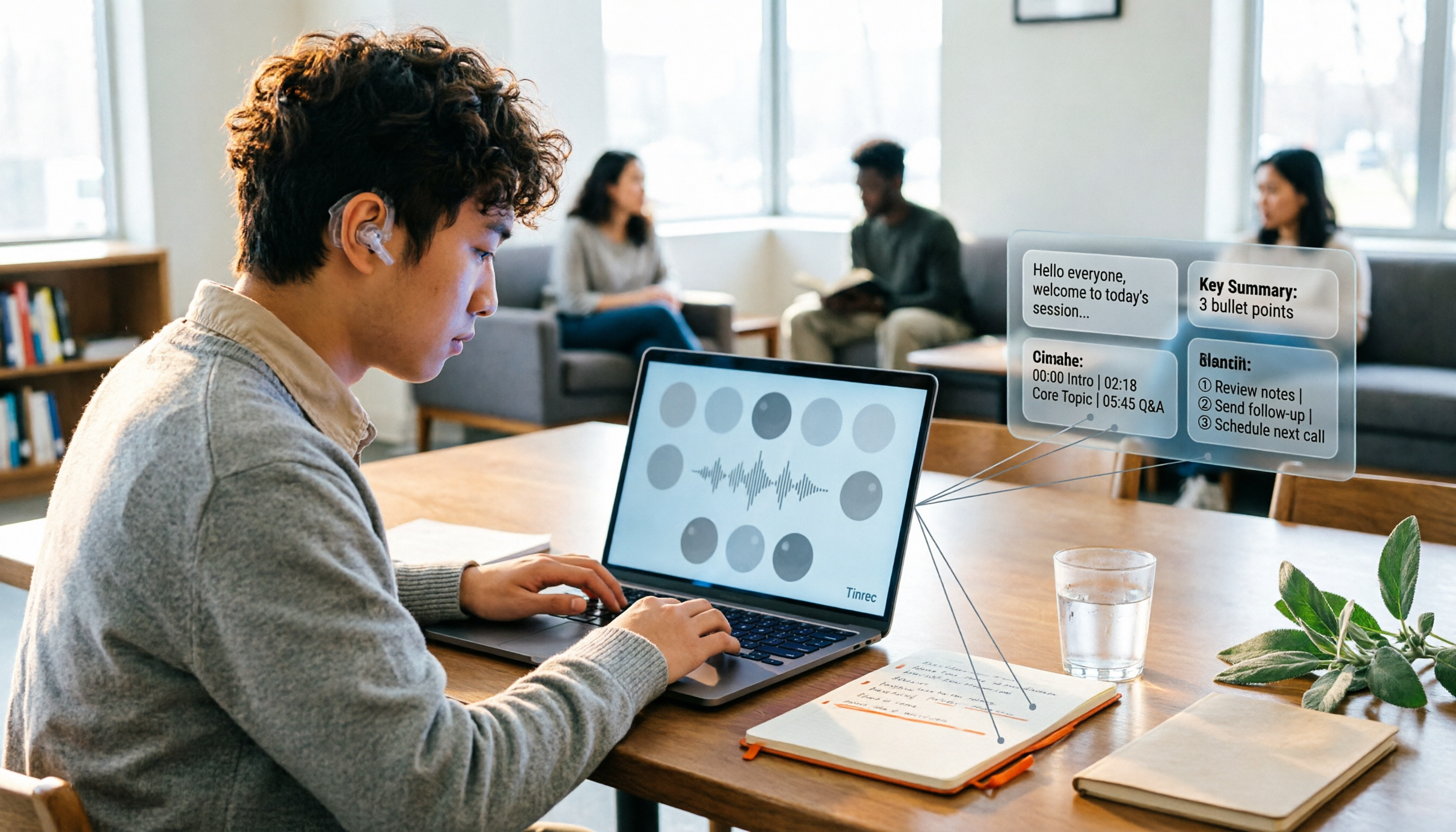
2026年Google Meet会議録画ガイド:ボット不要の録画文字起こしとAI要約
Google Meetの会議後、重要なポイントが録画ファイルの中に埋もれて見つからない?この記事では、学生が実際に経験した誤解から始め、Tinrecデスクトップ版を使ってボットなしでGoogle Meet会議を録画し、リアルタイムで文字起こし、AI要約、チャプター、ToDoを生成する方法を説明します。また、ツール選びの5つの判断ポイント、無料版とチーム版の違い、グループプロジェクト、オンライン授業、模擬面接での実際の活用法も整理しています。

2026年Google Meet新規会議ガイド:ボットなし録音とAI議事録の実測比較
Google Meetで新規会議を開くのはワンクリックだが、会議後の整理こそが本当のコスト。この記事では実際の意思決定の観点から、Tinrecを使ってオンライン会議をボットなしで録音し、リアルタイム文字起こし、AI要約、ToDo抽出を行う方法を実演。さらに5つの選定チェックポイントとよくある質問を整理し、毎回の会議を検索可能で提出できるチーム資料にする方法を判断できるようにする。