

録音を Tinrec に任せて、数分で文字起こしと要約を作成
音声・動画のアップロード、多言語文字起こし、AI 議事録、タスク抽出に対応
2026年Google Meet vs Tinrec:5つの視点で比較、プレゼン音声と会議記録はどう選ぶ?
課題:プレゼン動画に音声があるのに、参加者には映像しか見えない
「皆さん、この製品デモ動画をご覧ください——」あなたが再生を押すと、映像はスムーズに流れますが、音声はあなたのノートPCのスピーカーからしか出ません。参加者は口の動きは見えても、セリフは聞こえません。仕方なくスピーカーをマイクに近づけると、今度はエコーやノイズが全部入ってしまいます。これはGoogle Meetのプレゼンにおける長年の課題です。以前は単一のChromeタブの音声しか共有できず、プレゼン中に他のアプリケーション、プレーヤー、ローカル動画に切り替えると、音声を送れませんでした。今回のアップデートは、まさにこのシーンに向けたものです。
選定・判断の前に、まず押さえるべき5つのポイント
1. あなたが求めるのは「音声を共有すること」か「記録を残すこと」か?
Google Meetが今回追加したのは、プレゼン時のデバイス音声共有です。「Present」→「A window」または「Your entire screen」を選ぶと、「Also share system audio」スイッチが表示されます。オンにすると、コンピューター上で再生中のすべての音声が参加者に送られます。初期設定ではオフで、プレゼンのたびに自分でオンにする必要があります。音声がadaptive soundや他のデバイスと統合される場合はサポートされず、Chromeタブの音声のみ共有できます。この機能は「みんなに聞かせる」ことは解決しますが、「録音する、文字起こしする、ToDoを生成する」ことは担当しません。
2. システムとブラウザのバージョンを先に確認
Googleの公式説明によると、OSはmacOS 14.2以上またはWindows 11以上が必要です。また、ブラウザはChrome 142以上が必要という報道もあります。バージョンが合わない場合、古い「Also share tab audio」しか表示されない可能性があります。現在、この機能はまずRapid Releaseドメインから展開され、より広く利用可能になるのは2026年初頭の見込みです。参加者側に追加インストールは不要ですが、プレゼン者側は先に更新する必要があります。
3. 音声ソースが単純なほど、エコーが少ない
画面全体を共有するときは、不要な通知音、チャットソフトの通知、他のタブの音声をオフにしてください。同時にマイクで解説する場合は、ヘッドホンを着用し、コンピューターのスピーカー音声がマイクに再度拾われないようにすることをおすすめします。Googleは今回、エコーを減らしプレゼンをよりクリアにできると強調していますが、前提として複数の音源を重ねていないことが必要です。
4. 会議後にデータを残せるか?
プレゼン音声の共有は一度きりです。会議が終わると、参加者は「さっきの動画は良かった」と覚えていても、リンク、結論、ToDoは見つけられません。この会議に後続のフォローが必要なら、会議後に記憶で記録を補うよりも、録音側で文字起こし、要約、Q&Aができるツールを選ぶべきです。
5. チーム連携と権限をどう管理するか?
自分一人で使うなら、ポイントは無料枠と文字起こし品質です。部門で共用するなら、チームスペース、メンバーの役割、席数、使用量、監査を確認する必要があります。参加者がデータを閲覧できるか、編集できるかは別の問題です。購入時には「閲覧可能」を「編集可能」と混同しないでください。
Tinrec(秒聴録音)——会議を問い合わせ可能なデータにしたいなら
Tinrec(秒聴録音)は、個人とチーム向けのAI会議記録・コラボレーションツールで、リアルタイム録音、音声・動画ファイルのインポート、デスクトップ版でのボットなしオンライン会議録画に対応しています。Google Meetの新機能とは解決する課題が異なります。Google Meetは音声を参加者に届け、Tinrecは会議音声を残して、文字起こし、要約、チャプター、ToDoに変換し、さらにQ&Aやエクスポートも可能です。
実際のワークフローはこうです。コンピューターでGoogle Meet、Zoom、Microsoft Teams、Webexを開き、Tinrecデスクトップ版でシステム音声を取得します。会議ボットを招待する必要はありません。会議中は録音しながら文字起こしし、終了後は自動で要約とチャプターを生成します。誰が予算に言及したか、どの顧客が異議を唱えたか、来週誰が何を提出するかは、ToDoとAI Q&Aから探せます。中国語、中英混合、多言語の会議では、Tinrecはリアルタイム翻訳とバイリンガル表示に対応し、チーム版ではホットワードを維持して専門用語が聞き間違えられる確率を下げられます。
文字起こしだけではありません。結果をNotion、Google Docs、OneNote、Dropboxなどのツールにエクスポートしたり、Agent後処理でレポート、表、会議議事録を生成したりできます。チーム版では会議データを独立したチームスペースに置きます。複数のチームを作成し、リンクでメンバーを招待し、オーナー/管理者/一般メンバーを設定し、席を割り当てたり回収したりできます。有効だが席のないメンバーもチームデータの閲覧、再生、閲覧は可能ですが、録音、アップロード、編集、インポート・エクスポートには席が必要です。管理側ではチームの使用量推移、メンバーランキング、明細、監査ログを確認でき、音声のごみ箱もあります。
価格と権益について、個人版には無料版、週カード、Pro月カード、Pro年カードがあり、使用頻度に応じて選べます。チーム版は初回資格符合で7日間トライアル、無料席1つ、300分のチーム共有インポート枠があります。チーム月払いUSD 29.80/有料席/月、年払いUSD 199/有料席/年で、月換算約USD 16.58です。有料席ごとに毎月2,000分のチーム共有インポート枠が提供されます。有効なチームプランと席のもとでは、リアルタイム録音は現在分単位で差し引かれません。ファイルとネットワークインポートはチーム共有分を消費します。実際の価格とキャンペーンは正式購入ページを基準にしてください。
録音の整理を手作業から解放
音声・動画をアップロードするだけで、文字起こし、要約、タスクを自動作成
制限も明確にしておきます。無料版には基本枠があり、ヘビーユースには有料が必要です。文字起こしの正確度は録音品質、ノイズ、アクセント、複数人の重複発言、専門用語の影響を受けます。重要な内容は録音再生と照合することをおすすめします。チーム版は現在チームレベルの共有が中心で、ファイルレベルの細かい権限ではありません。役割はガバナンス、席は使用資格を管理します。これらの制限は「会議後の整理ハブ」としての価値を損ないませんが、購入前にチームへ明確に説明してください。
誰に向いているか?毎週複数のオンライン会議があり、中国語の文字起こしが必要で、会議後にAIに「今回の会議の結論は?」と直接聞きたい、または会議データをチームに蓄積したいなら、Tinrecは単なる録音アプリや文字起こしだけのツールより適しています。
Tinrec以外の選択肢は?
Google Meetの新機能:プレゼン時に動画、プレーヤー、システム全体の音声を参加者に届けたいだけなら、Google Meetの「Also share system audio」が最も直接的な答えです。ただし会議音声を保存せず、文字起こしや会議後Q&Aも行いません。記録を残す必要がある場合は、別途ツールを用意する必要があります。
Otter.ai:英語会議アシスタントとして成熟しており、Basicは無料で毎月300分、Pro年払いは月換算約USD 8.49/ユーザーです。英語のビジネス会議に適していますが、中国語体験、ボットなしデスクトップ録音、チームホットワードは主力ではありません。Tinrecはこれらのシーンでより適合します。
Granola:同じくボットなし会議ノート路線で、Basicは無料、BusinessはUSD 14/ユーザー/月です。ユーザーノートとAI強化を強調していますが、事前録音ファイルのアップロードには対応せず、会議音声も保存しません。録音を残し、過去ファイルをインポートし、会議後に追问したいなら、Tinrecの機能がより充実しています。
失敗しないためのガイド:会議音声ツール選びで最も陥りやすい4つの誤り
誤り1:画面共有すれば自動で音声が出ると思い込む。Google Meetのシステム音声共有は初期設定でオフで、プレゼンのたびに共有メニューで「Also share system audio」を手動でオンにする必要があります。「画面共有」をオンにするだけでは、参加者に聞こえることにはなりません。
誤り2:システムとブラウザのバージョンを無視する。macOS 14.2未満、Windows 11未満、またはブラウザバージョンが古いと、新しいスイッチが表示されない可能性があります。プレゼン10分前にテストし、顧客会議でタブ音声しかないことに気づかないようにしましょう。
誤り3:「音声共有」と「会議録音」を混同する。Google Meetは参加者がその場で音声を聞けるようにしますが、検索可能な文字起こしやToDoは生成しません。Tinrecは会議を残して整理します。両者は補完関係にあり、二択ではありません。
誤り4:チーム版でアカウントだけ購入し、席を計画しない。チーム版は役割と席を区別します。席のないメンバーはデータを閲覧できますが、アップロード、編集、インポート・エクスポートはできません。購入時には「コンテンツを生成する人」が何人いるかを先に数えるべきで、「会議記録を見る人」の数だけを数えてはいけません。
まとめ:結局どちらを選ぶべきか?
一言で言えば、参加者に「今聞いてもらう」プレゼン音声ならGoogle Meetの新機能、チームが「会議後に見つけられ、聞け、つなげられる」ならTinrecです。
- Google Meetのプレゼン時だけ動画音声を流す → Google Meetの「Also share system audio」(Tinrecが代替しない唯一のシーン)
- Google Meet、Zoom、Teams、Webexを録音して文字起こしする → Tinrecデスクトップ版のボットなし録音
- 会議後にAI要約、チャプター、ToDo、追问が必要 → Tinrec
- 中国語、中英混合、多言語会議 → Tinrecの文字起こし、翻訳、チームホットワード
- 部門で会議データを共有し、席と使用量を管理する → Tinrecチーム版
まず無料版またはチームトライアルから始め、普段最もよく開く会議でテストすることをおすすめします。音声付きのプレゼンを再生し、一度会議を録音し、会議後に質問を一つしてみてください。整理時間を節約できるかどうかは、一度の会議でわかります。
データソース
- Google Workspace Updates:Google Meetのプレゼン時にデバイス音声を共有
- Android Headlines:Google Meetの長年の音声共有制限がついに解決
- Gizbot:Google Meetがプレゼン時にシステム音声全体を共有可能に
- Moneycontrol:Google Meetの新アップデートがユーザーの最大の音声問題を解決
- Google Meetヘルプ:ビデオ会議でのプレゼン(コンピューター版)
参考ソース
- Google Workspace Updates: Share your device’s audio when presenting in Google Meet
- Google Meet's Long Standing Audio Sharing Limitation is Now Solved
- Google Meet Now Lets You Share Full System Audio During Presentations - Gizbot News
- Google Meet gets new update and it solves ‘biggest’ audio problem users used to face- Moneycontrol.com
- Present during a video meeting - Computer - Google Meet Help
すべての録音を、次の行動につながる成果へ
ログインで文字起こし60分無料。クレジットカードは不要です
おすすめ記事
こちらの記事もおすすめです

2026年Mac会議録音ツール3選の実測比較:Google Meetの会議後整理、最も時短できるのはどれ?
Google MeetをMacで開くのは簡単だが、難しいのは会議後の整理。この記事ではMac版Google Meetの起動方法、PWAインストール、音声設定から始め、3つの会議録音ソリューション(Tinrec、Google Meet内蔵文字起こし、Otter.ai、Granola)を実測比較し、どのツールが会議内容をしっかり受け止められるかを判断する手助けをする。

2026年Google Meet議事録の作り方:録音からAI要約までの5ステップ
Google Meetは会議を素早く始められますが、会議後の議事録作成は最も骨の折れる作業です。本記事では「Google Oneを契約すればMeetの全機能が使える」といったよくある誤解を解き、選定の4つのポイント、Tinrecの5ステップの会後ワークフロー、Otter.ai、Fireflies.ai、Nottaの適用シーンを簡潔に解説します。日本のビジネスパーソンが毎週数時間の文字起こし作業を節約できるよう支援します。

2026年Google MeetをNest Hubで使う方法:4ステップ完全ガイド
Nest Hub MaxでGoogle Meetはまだ使えるのか?デバイスの確認から音声コマンド、通話の発信・応答・終了までを4ステップで整理。正式な会議はPCを使うべき理由と、会議後の文字起こし・要約・ToDoの残し方も解説します。

2026年版 議事録作成ツール3選を徹底比較:Google Meet内蔵、Tinrec、Otter.ai
Google Meet now in Gmailで会議は手軽になったが、会議後の整理は依然として課題。本記事ではGoogle Meet内蔵のGeminiノート、Tinrec(秒聴録音)、Otter.aiを、ボット不要の録音、中国語文字起こし、AI質問応答、チームでのデータ蓄積、料金制限の観点から比較し、最適な議事録作成ツール選びを支援する。

2026年版 Google Meet 即時リンク取得5方法の実測比較:会議開始30秒前にリンクを入手
急な会議が必要なとき、すぐに同僚へ貼れる Google Meet リンクが求められます。この記事では google meet now link を取得する5つの入口(meet.google.com ホーム、Google カレンダー、Gmail、モバイルアプリ、会議コード貼り付け)を整理し、それぞれ数秒で取得できるか、どんな状況に適しているかを説明します。さらに会議後に Tinrec 秒聴録音で文字起こし・要約・ToDo を整理する方法を補足し、FAQ で締めくくります。

2026年Google Meetオンライン会議無料プランまとめ:5製品を一挙比較
2026年のGoogle Meetオンライン会議無料プランを整理し、Google Meet、Tinrec秒聴録音、Otter.ai、Notta、Granolaの5製品の無料範囲と制限を比較。無料版で足りるか、会議後の文字起こしと議事録をどう補完するかを解説し、チーム版の席数、枠、価格体系もまとめます。
2026年Google Meet on TV vs Tinrec:5つの視点で比較、リビング会議はどちらを選ぶべきか?
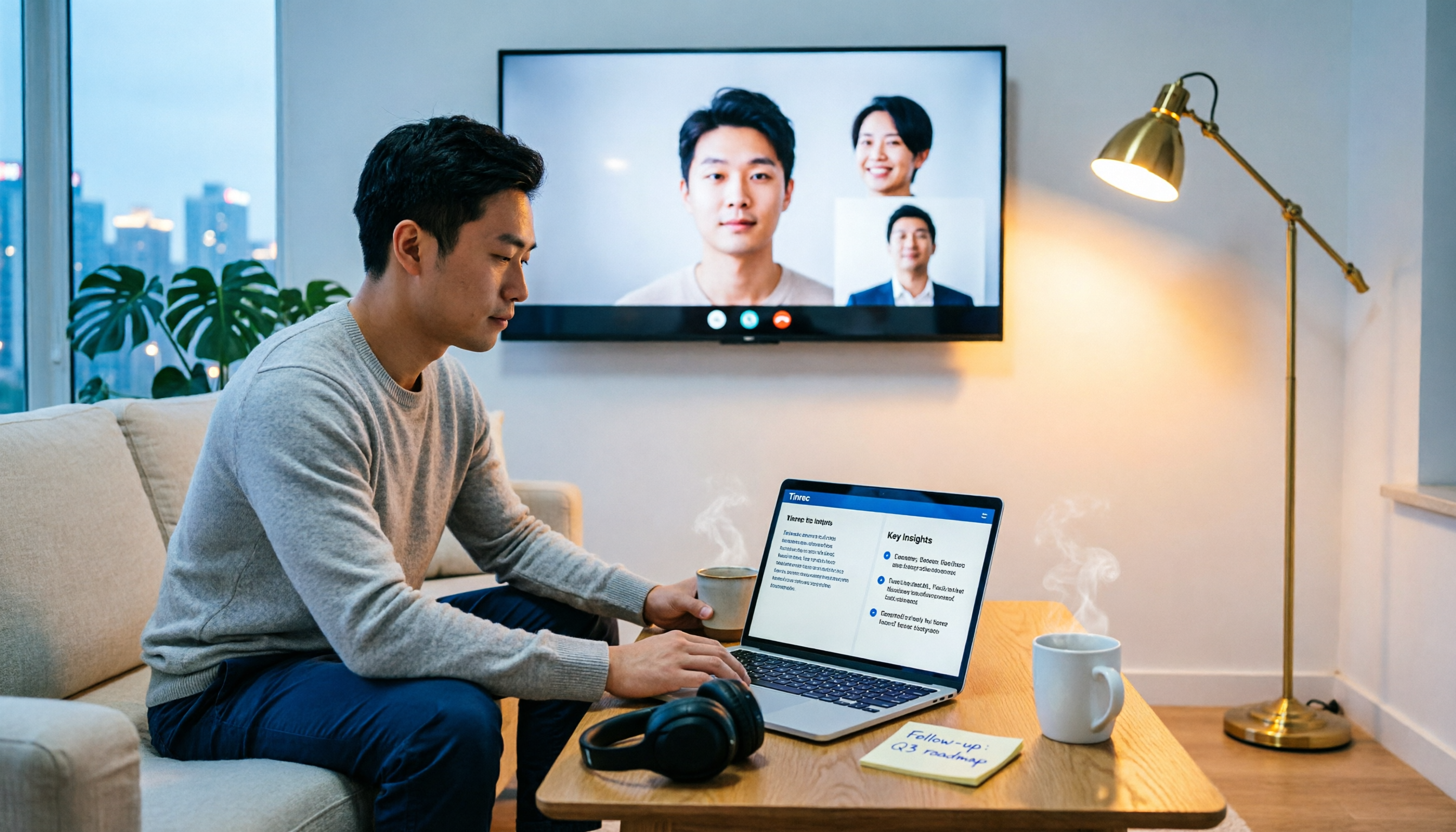
Google Meetをテレビに映すこと自体は難しくありません。難しいのは、あなたが求めるのが「画面を大きくすること」なのか「会議後にデータを取得すること」なのかを明確にすることです。この記事では5つの判断ポイントから、Chromecastキャスト、Android TV内蔵Meet、Chromeタブキャスト、Tinrecデスクトップ版録音の違い、制限、適用シーンを比較し、実際の操作手順とよくある間違いを添えて、あなたに合った方法を選ぶ手助けをします。

2026年Google Meet On-the-Go実測比較:2つのモバイル会議手法、会議後の時間を本当に節約できるのはどちらか?
Google MeetのOn-the-Goモードは、歩きながらや移動中でも会議に参加できるようにしますが、それは「参加」を解決するものであり「記録」ではありません。この記事では、On-the-Goの実際の境界を5つの次元で分解し、会議後の整理、クロスプラットフォーム、チームデータの蓄積におけるTinrecのアプローチと比較して、モバイル会議の役割分担を判断するのに役立ちます。

2026年Google Meet会議記録2方式の実測比較:Tinrecと標準文字起こしはどちらが会議後の時間を節約できるか?
Google Meetでの会議はすでに始まっているのに、本当の課題は会議が終わった後にあります。この記事では、Google Meet標準の文字起こしとTinrec秒聴録音を5つの観点から実測比較します。会議ソースのカバレッジ、会議後の整理の深さ、中国語と多言語の体験、チームデータの蓄積とガバナンス、導入コストを比較し、あなたの会議フローにどちらの記録方法が適しているかを判断する手助けをします。