

録音を Tinrec に任せて、数分で文字起こしと要約を作成
音声・動画のアップロード、多言語文字起こし、AI 議事録、タスク抽出に対応
2026年Mac会議録音ツール3選の実測比較:Google Meetの会議後整理、最も時短できるのはどれ?
MacでGoogle Meetを開くのは実は難しくない。ブラウザを開いてリンクを貼れば、すぐに会議に参加できる。本当に人を悩ませるのは会議後の部分だ。この会議を録画するべきか?録画したとして文字起こしはどこから得るのか?議事録は誰が書くのか?来週「顧客がその時に言及したあの価格」を探す必要が出たとき、まだ見つけられるのか?
だからあなたがすべき選択は、実は「Google Meetの使い方」ではなく、「Google Meetが終わった後、会議内容をどのツールで受け止めるか」なのだ。
この記事ではまずMacでのGoogle Meetの使い方を明確に説明し、次に3つの会議後処理ソリューションを比較し、最後にそのまま参考にできる判断基準を提供する。
会議2時間、整理にまた2時間——問題は「会議」そのものにはない
最初のシナリオは部門横断の週次会議。会議自体は60分だが、終了後に議論の過程をもう一度聞き直し、誰が何を担当するか、締め切りはいつかを把握し、それをメッセージに整理してグループに送る必要がある。
2つ目のシナリオは外部顧客との会議。顧客は速く話し、中国語と英語が混ざる。応答に忙しくてメモを取る暇がなく、議事録を書く段階になると断片的な印象しか残っていない。
3つ目のシナリオはもっとよくある:3ヶ月前の意思決定会議。「議論したような気がする」としか覚えておらず、録音ファイルは見つからず、文字起こしもなく、参加者はすでに退職している。
これらの状況に共通するのは——あなたに欠けているのは会議ツールではなく、会議内容を残し、検索でき、さらに活用し続けられるプロセスだということ。適切なツールを選べば、この部分で非常に多くの時間を節約できる。
Google MeetをMacで使うには?起動方法と音声設定を一挙紹介
方法1:ブラウザで直接開く。 Google Meetはウェブ版のビデオ会議サービスで、Macで使い慣れたブラウザからGoogle Meetのサイトに接続すれば開始できる。まだログインしていない場合は、右上の「ログイン」をクリックしてGoogleアカウントを入力する。アカウントがなくてもその場で作成できる。
方法2:PWAとしてインストール。 よりアプリらしい体験を求めるなら、ChromeまたはEdgeを使ってプログレッシブウェブアプリとしてインストールできる。その後はネイティブのMacアプリのようにDockに表示され、アイコンをクリックすれば開き、毎回URLを入力する必要はない。
会議に参加または開始する。 招待リンクがあれば会議コードまたはURLを貼り付けて直接参加する。自分で会議を開始するには、「新しい会議」をクリックし「即時会議を開始」を選択する。また、Googleカレンダーで予定を作成しゲストを追加すると、Meetリンクが自動的に添付されるので、カレンダーから入るのが最も速い。
会議前にデバイスを調整する、このステップを最も多くの人が飛ばす。 右上の歯車(設定)アイコンをクリック:「音声」セクションでマイクとスピーカーが正しいデバイスに設定されていることを確認し、「ビデオ」セクションでカメラを選択しプレビュー画面が正常か確認する。多くの人は会議に入ってから声が出ていないことに気づくが、実は会議前に30秒かければ防げる。
無料版の制限をまず理解しておく。 Google Meet無料版は最大100人、1回60分。有料のGoogle Workspaceプランでは24時間まで延長でき、Enterpriseレベルでは1,000人までサポートされる。注意すべきは、無料版には録画とノイズ低減機能が含まれていないこと——これが多くの人が会議後に実は何も残っていない理由でもある。
Mac会議録音ツールを選ぶ前に、まずこの4つのポイントを理解しよう
1. 会議の音声はどうやってツールに入るのか? 一般的に3つある:1つは会議ボットを会議に招待する、2つ目は後から録画ファイルをアップロードする、3つ目はツールが直接コンピュータのシステム音声をキャプチャする。1つ目は外部会議では気まずい、2つ目は会議が終わるまで待つ必要がある、3つ目が最も邪魔にならない。Tinrecデスクトップ版は3つ目の方式を採用している。
2. 文字起こしの後には何がある? 文字起こしだけでは、「聞き直す」を「読み直す」に置き換えるだけで、節約できる時間は限られている。本当に時短になるのは要約、チャプター、ToDo抽出、そして内容に対して直接質問できるかどうか。この項目が差を広げる鍵だ。
3. 中国語や中国語と英語が混ざった会話を理解できるか? 台湾の会議で純粋な中国語や純粋な英語は少なく、ほとんどは「このproposalは来週またreviewしよう」といったもの。ツールを選ぶときは、英語の評価だけでなく、中国語、繁体字中国語、多言語混用の処理を見る必要がある。
4. データは最終的に誰のものになる? 個人アカウントに保存すると、人が退職すればデータは散らばる。チームスペースに保存すれば、新しい人が入っても過去の文脈を検索できる。この点は3人以下のチームでは見落とされやすいが、10人以上になると大きな問題になる。
Tinrec(秒聴録音)——実測後、最もおすすめする会議後処理ソリューション
Tinrec(秒聴録音)は個人とチーム向けのAI会議録音・コラボレーションツールで、リアルタイム録音、オンライン会議、音声・動画ファイルのインポートに対応し、結果を検索可能、質問可能、エクスポート可能な会議資料に整理する。
MacでGoogle Meetを開くのに、余分なボットは不要。 これが最も実際的な違いだ。Tinrecデスクトップ版はコンピュータのシステム音声を直接キャプチャするので、MacでGoogle Meet、Zoom、Teams、Webexを使って会議をするとき、Tinrecを起動するだけで会議中に文字起こしを生成でき、追加の参加者を会議室に招待する必要がない。外部との案件交渉のときに特に実感できる——「なぜ画面に人が一人増えているのか」と顧客に説明する必要がない。
会議後に最初から聞き直す必要がない。 会議終了後、AIが自動的に要約、チャプター、ポイントを生成し、60分の議論を数段落のスキャン可能な内容に凝縮し、そこからToDo事項——誰が何を担当し、いつまでに提出するか——を整理する。この部分で節約できるのは通常数分ではなく、丸一日の午後だ。
録音の整理を手作業から解放
音声・動画をアップロードするだけで、文字起こし、要約、タスクを自動作成
さらに便利なのはAI質問応答。 録音後、直接質問できる:「先週の会議で、顧客は見積もりについてどんな懸念を持っていたか?」返ってくるのはキーワード検索結果ではなく、内容理解に基づいた回答だ。過去の会議が蓄積されるほど、この機能の価値は高まる。現在、同類ツールの多くはまだ「文字起こしを渡して自分でCtrl+F」の段階にとどまっている。
後続の加工とエクスポートも考慮済み。 会議結果はNotion、Google Docs、OneNote、Dropboxなどの一般的なツールにエクスポートでき、Agent後処理を通じてレポート、表、議事録をさらに生成できる。またリアルタイム翻訳に対応し、クロスランゲージ会議では原文、訳文、バイリンガル表示で確認できる。
私たちの実測状況。 Macデスクトップ版で、Google Meetを使って複数人会議を実施し、全程追加参加者を入れずに、文字起こしと会議後要約を同時に生成できた。注意すべきは、実際の認識性能は録音品質、環境ノイズ、アクセント、複数人の発言の重なりに影響されること。これはどのツールでも同じで、重要な内容はタイムスタンプと共に再生して確認することをおすすめする。
メリットの整理: 第一に、会議プロセスがクリーンで参加者に迷惑をかけない。第二に、「文字起こし」を「すぐに使える会議後成果物」に進化させる。第三に、中国語や中国語と英語が混ざったシーンで使用でき、チームはホットワードを維持して専門用語の認識体験を向上できる。
制限も明確にしておく: 無料版は基本枠を提供し、まず体験するのに適している。毎週安定した会議量があるなら、頻度に応じて週カードまたはProプランを選べる。また、チーム版は現在チームレベルの共有が主体で、ファイルレベルの細かい権限ではない。席のないメンバーはチーム資料の閲覧、再生、読書はできるが、席を取得してからでないと録音、アップロード、編集はできない。
どんな人に適しているか: MacでGoogle Meetをよく使い、ボットを会議に入れたくない、会議後にAIで直接ポイントを見つけたい、または会議資料をチームの資産として蓄積したい人。
チームで使用する場合、Tinrecチーム版は独立したチームスペースであり、複数人で1つの個人アカウントを共有するものではない。メンバー招待、所有者/管理者/一般メンバーの役割分担、席の割り当て、チーム共有インポート枠、使用量トレンドとメンバーランキング、チームホットワード、監査ログの検索とエクスポート、音声ごみ箱(現在30日間保持)を提供する。メンバーが退出または席を失った場合、その担当するチームリソースは他の有効なメンバーに引き継ぐことができ、人と一緒に消えることはない。
チーム版は現在USD 29.80/有料席/月、年払いUSD 199/有料席/年(月額約USD 16.58に相当)、各有料席は毎月2,000分のチーム共有インポート枠を提供する。初回資格を満たすチームは7日間、1無料席、300分共有インポート枠を試用できる。有効なチームパッケージと有効な席があれば、リアルタイム録音は現在分単位で差し引かれない。実際の価格と権益は正式な購入ページを基準とする。
Tinrec以外にどんな選択肢がある?
Google Meet内蔵の文字起こしと録画。 最も手間がかからない、会議が同じインターフェース内で完結する。ただし無料版には録画が含まれず、録画された内容は主にGoogleエコシステム内に留まり、クロスプラットフォームの集約と会議後の質問は重点ではない。会議がすべて社内で、データを他のワークフローに持ち出す必要がなければこれで十分。しかし音声ファイルを保存し、後から質問し、Notionなどにエクスポートして加工を続けたいなら、Tinrecの会議後ワークフローの方がはるかに充実している。
Otter.ai。 英語ビジネス会議の老舗選択。Basic無料は毎月300分、Pro年払いは約USD 8.49/ユーザー/月で、毎月1,200分のアプリ内録音と10ファイルのインポートを含む。主に英語会議を開き、チームも英語でコミュニケーションするなら、とても割安だ。違いは中国語会議の体験、リアルタイム翻訳、会議後Agentの成果物といった部分で、Tinrecの方がより深く取り組んでいる。
Granola。 同様にボットなしの方式で、デスクトップデバイスの音声を使ってリアルタイム会議メモを作成。Basic無料、BusinessはUSD 14/ユーザー/月。リアルタイム文字起こしの表示、コピー、検索に対応するが、事前録音ファイルのアップロードには対応せず、会議音声ファイルも保存しない。リアルタイム会議のみで、録音の再生が不要なら検討できる。しかし音声ファイルを保存し、過去の録音をインポートし、後から原音を確認し、またはより多くのサードパーティツールにエクスポートしたいなら、Tinrecの方が適している。
失敗しないためのガイド:Macで会議録音を処理する際によくある4つの間違い
間違い1:Google Meet無料版に録画機能が付いていると思い込む。 無料版には録画機能が含まれていない。多くの人は会議終了後に記録を提出する段階になって初めて気づく。会議前に自分のプランに何があり、何がないか確認しよう。
間違い2:「自動的に会議に参加するボット」にこだわる。 ボットの参加は外部会議では気まずく、唯一の解決策でもない。デスクトップ端末でシステム音声をキャプチャすれば同様に会議を記録でき、参加者が増えることもない。
間違い3:ツールを「録音を文字にする」だけに使う。 文字起こしはただの原料。要約、チャプター、ToDo、質問応答こそが本当に時間を節約する部分で、文字起こしだけを使うのはツールの能力の3分の1しか使っていないことになる。
間違い4:データの帰属を無視する。 個人アカウントで会議を開き、個人アカウントに保存すると、人が辞めたらデータは散らばる。チームは最初からチームスペースを使い、会議を検索可能で引き継ぎ可能な資産として蓄積すべきだ。
まとめ:結局どれを選ぶべきか?
一言で結論:MacでGoogle Meetを使って会議をする場合、会議自体はどのツールでもできる。違いは会議後に誰が内容を受け止めるか——この部分でTinrecが現在私たちの最もおすすめの選択だ。
- MacでGoogle Meetを使って会議をし、余分なボットを入れたくない → Tinrec(デスクトップ版がシステム音声をキャプチャ)
- 会議後に直接「結論は何か、誰が何を担当するか」を聞きたい → Tinrec(AI質問応答とToDo抽出)
- 中国語と英語が混ざり、バイリンガル文字起こしが必要 → Tinrec(リアルタイム翻訳とバイリンガル表示)
- チームで会議資料を蓄積し、メンバーが異動する → Tinrecチーム版(チームスペース、席、使用量、監査)
- 純粋な英語会議で、予算がゼロ → Otter.ai無料版(本文数少ない例外シナリオ)
- 最も原始的な会議録画だけが必要 → Google Meet有料プランの内蔵録画
まずTinrec無料版で実際の会議を1回試すことをおすすめする——普段最もよく開く会議の種類でテストし、文字起こしと要約がそのまま使えるか見てみよう。合えばアップグレードを検討し、最初から有料にする必要はない。
参考ソース
すべての録音を、次の行動につながる成果へ
ログインで文字起こし60分無料。クレジットカードは不要です
おすすめ記事
こちらの記事もおすすめです

【2026年最新】無料の広東語音声文字起こし:3ステップで文字起こし+AI要約
無料の広東語音声文字起こしはどこまで無料で使えるのか?本記事では無料枠の実際の限界から始め、Tinrecを例に3ステップで広東語の録音を検索・編集可能な文字起こしに変換する方法を紹介します。さらに、購入前に確認すべき5つのチェックポイントとよくある質問をまとめました。
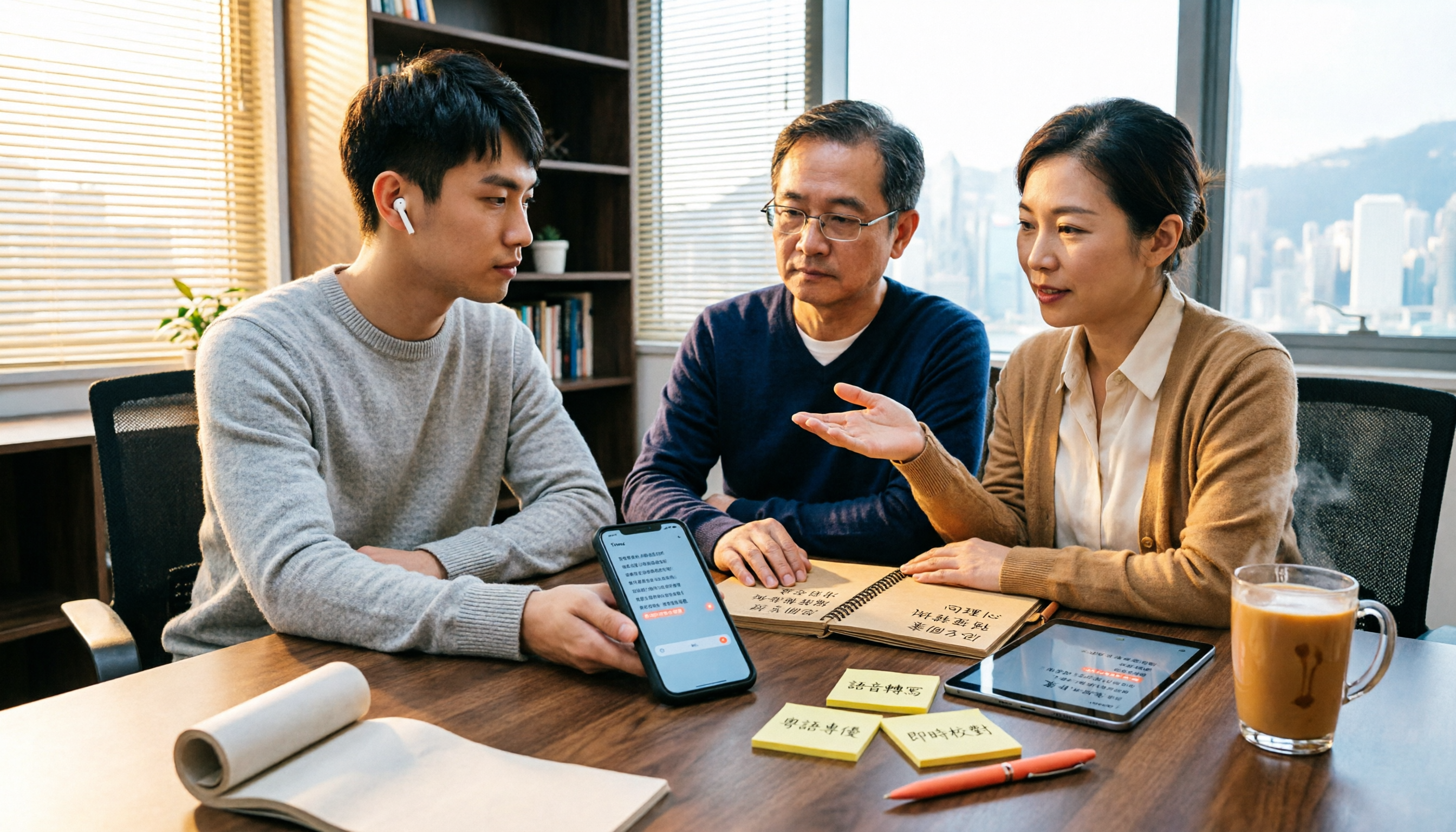
2026年広東語音声文字起こしアプリ5選比較:広東語の逐字起こしはどれが最も時短?
広東語の会議、インタビュー、講義の録音を文字起こしする際、選択肢は多いものの広東語の精度には大きな差があります。本記事では香港の働く人々の実際のシーンから、選定の5つのポイントを解説し、Tinrec、Subanana、cSubtitle、SoundType AIなどのツールを実際に比較。さらに陥りやすい4つの落とし穴を整理し、あなたに合った広東語音声文字起こしソリューションを一度で選べるようにします。

2026年 広東語音声文字起こし4ツール実測比較:無料オンライン版はどれが本当に使える?
中堅管理職の実務的な視点から、Tinrec、Subanana、cSubtitle、Google AI Studioの広東語音声文字起こしにおける無料枠、認識性能、会議後の整理機能を比較し、無料オンラインツールでよくある3つの誤解と選定のポイントをまとめました。
2026年広東語音声文字起こしツール4選実測比較:中国語と英語が混ざった会話を最もスムーズに文字起こしできるのはどれ?
広東語の音声文字起こしで最もよくつまずくのは、中国語と英語が混ざった会話、口語の認識、エクスポートの制限です。この記事では、同じ中国語と英語が混ざった広東語の録音を使って4つのツールを実測し、文字起こしの品質、会議後の整理機能、無料枠を比較します。さらに、購入前に必ず確認すべき4つのポイントと4つのよくある間違いをまとめます。
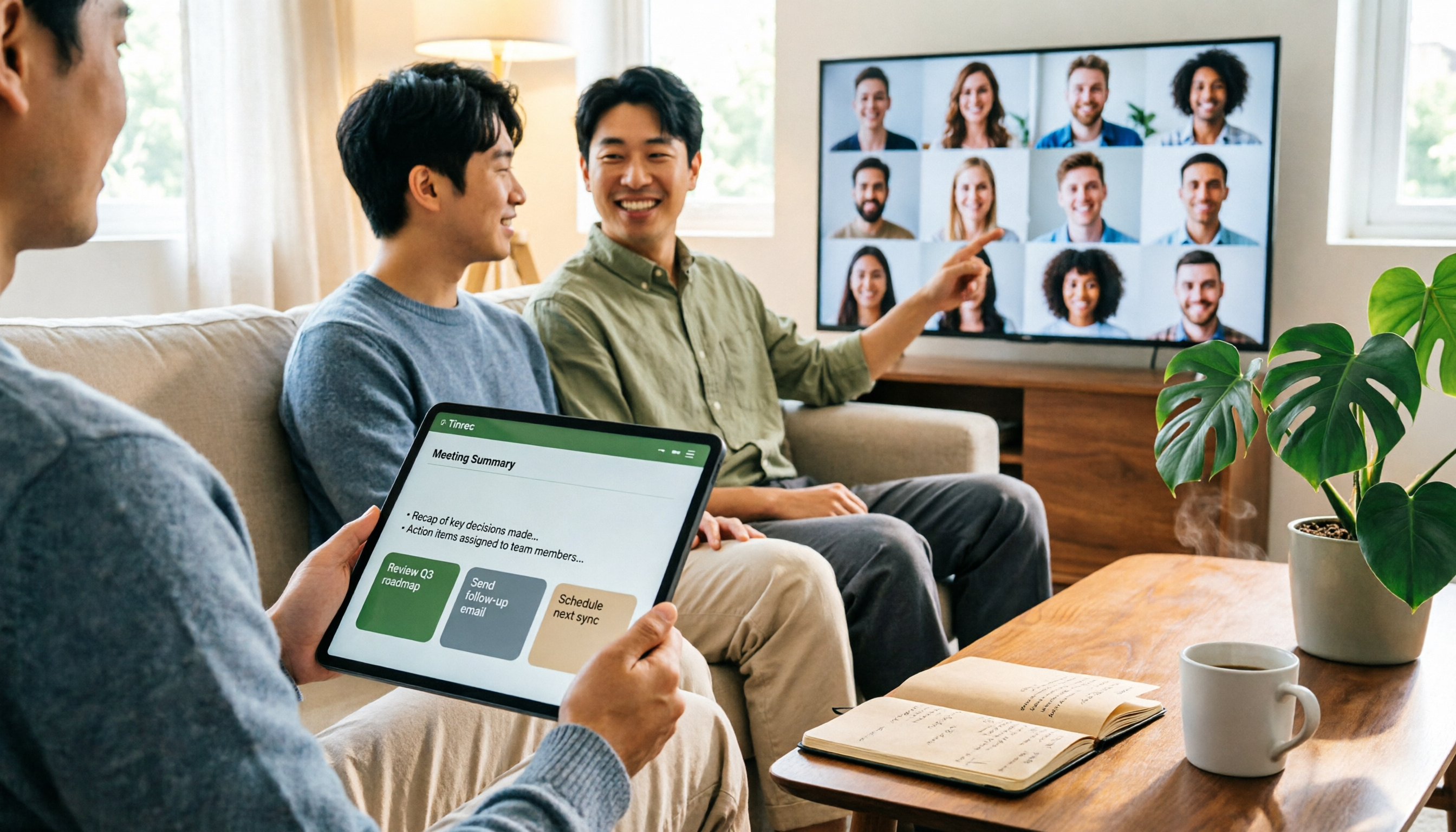
2026年AirPlayミラーリング vs Tinrec:5つの次元で比較、Apple TVでGoogle Meetを最も簡単に使う方法は?
Apple TVにはGoogle Meetの公式アプリがなく、大画面テレビで会議をするにはAirPlay画面ミラーリングしかありません。この記事では、AirPlayミラーリングとTinrecの役割分担を5つの次元で比較し、実際の操作手順、よくあるトラブルの解決法、会議後の文字起こしとToDoの整理方法を紹介します。

2026年Google Meet議事録の作り方:録音からAI要約までの5ステップ
Google Meetは会議を素早く始められますが、会議後の議事録作成は最も骨の折れる作業です。本記事では「Google Oneを契約すればMeetの全機能が使える」といったよくある誤解を解き、選定の4つのポイント、Tinrecの5ステップの会後ワークフロー、Otter.ai、Fireflies.ai、Nottaの適用シーンを簡潔に解説します。日本のビジネスパーソンが毎週数時間の文字起こし作業を節約できるよう支援します。

2026年Google MeetをNest Hubで使う方法:4ステップ完全ガイド
Nest Hub MaxでGoogle Meetはまだ使えるのか?デバイスの確認から音声コマンド、通話の発信・応答・終了までを4ステップで整理。正式な会議はPCを使うべき理由と、会議後の文字起こし・要約・ToDoの残し方も解説します。

2026年版 議事録作成ツール3選を徹底比較:Google Meet内蔵、Tinrec、Otter.ai
Google Meet now in Gmailで会議は手軽になったが、会議後の整理は依然として課題。本記事ではGoogle Meet内蔵のGeminiノート、Tinrec(秒聴録音)、Otter.aiを、ボット不要の録音、中国語文字起こし、AI質問応答、チームでのデータ蓄積、料金制限の観点から比較し、最適な議事録作成ツール選びを支援する。
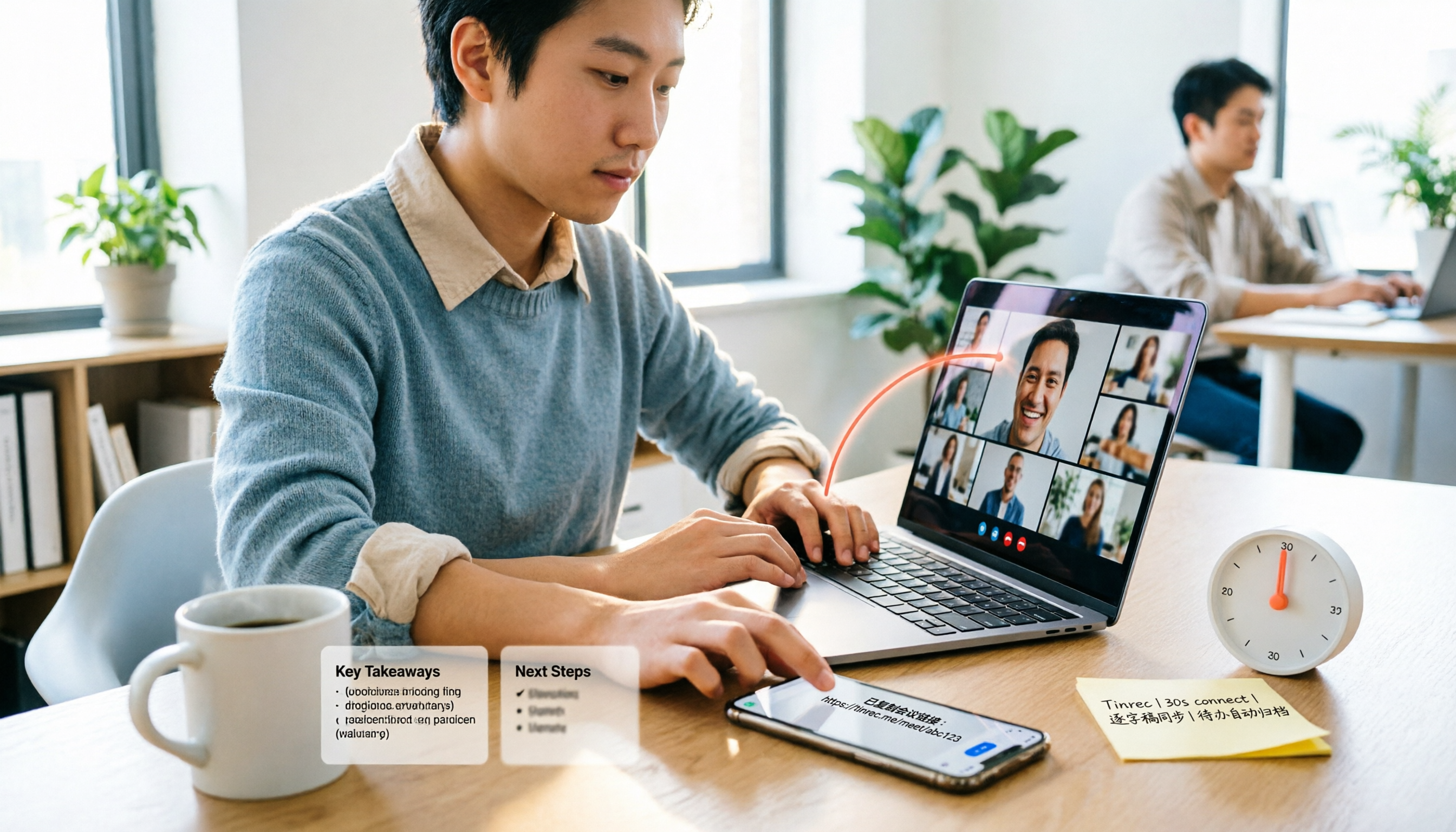
2026年版 Google Meet 即時リンク取得5方法の実測比較:会議開始30秒前にリンクを入手
急な会議が必要なとき、すぐに同僚へ貼れる Google Meet リンクが求められます。この記事では google meet now link を取得する5つの入口(meet.google.com ホーム、Google カレンダー、Gmail、モバイルアプリ、会議コード貼り付け)を整理し、それぞれ数秒で取得できるか、どんな状況に適しているかを説明します。さらに会議後に Tinrec 秒聴録音で文字起こし・要約・ToDo を整理する方法を補足し、FAQ で締めくくります。