

録音を Tinrec に任せて、数分で文字起こしと要約を作成
音声・動画のアップロード、多言語文字起こし、AI 議事録、タスク抽出に対応
会議が終わってから始まる第2の仕事:無料オンライン文字起こし、多くの人が最初の一歩でつまずく
私は週に約15件の会議をこなします——週次会議、プロジェクト進捗会議、1対1の面談、部門横断の調整などです。以前最も煩わしかったのは会議そのものではなく、会議後でした。なぜなら各会議には決定事項やToDoが山ほどあり、会議が終わってからが本当の仕事の始まりだったからです。
ここ数年、「無料オンライン文字起こし」ツールを10数種類試してきましたが、つまずくポイントはほぼ同じで、主に次の3つです:
**誤解1:「無料」を「無制限無料」と勘違いする。**多くのツールは無料と書いてあっても、実際は「各ファイルの最初の15分間のみプレビュー可能」とか「1回の上限が3分」などです。会議は60分以上あるのが普通なので、途中で切れてしまっては使えません。
**誤解2:中国語オプションがあれば広東語も理解できると思う。**ほとんどのツールの認識モデルは中国語普通話向けに訓練されています。「唔該」「搞掂」「係咪」と言っても、中国語に見えるけど読んでも意味がわからない文字列が返ってきます。中英混在の会議はさらに悲惨です。
**誤解3:文字起こしができたら終わりだと思う。**結果として30ページの逐語録を受け取っても、自分で最初から読んで結論を探さなければなりません。作業時間はまったく節約できず、「録音を聴く」を「文字を読む」に置き換えただけです。
より合理的な方法は逆です:まず無料枠の計算方法を確認し、次に自分の録音で試し、最後に文字起こし後に議事録とToDoを直接提供できるかを見る。この記事はこの順序で説明します。
ツールを選ぶ前に理解すべき4つのポイント
**1. 無料枠は「時間数」か「回数」か。**毎月数分間のもの、1ファイルあたりの上限が数分のもの、1日あたりのファイル数制限のものがあります。自分が週に何件会議があるかを計算してから、その枠が体験用か実用可能か判断しましょう。
**2. 広東語認識は「チェック項目がある」だけでは合格しない。**見るべき詳細は:口語出力か書面語出力か、中英混在を処理できるか、複数人が同時に話したときに誰が話しているか区別できるか。これら3つは仕様表には書かれておらず、自分で試すしかありません。
**3. 文字起こし後に何が得られるか。**逐語録だけか、要約・章節・ToDo・追加質問ができるかでは、作業量がまったく異なります。前者はさらに40分かけて整理する必要がありますが、後者はそのまま週報に貼り付けられます。
**4. デバイスを変えたり、人を変えたりしても途切れないか。**今日はスマホで録音、明日はPCで整理する場合、データが両方に散らばっていると苦労します。チームで共有する場合は、メンバーと権限管理があるかも確認しましょう。
Tinrec(秒聴録音):私が実測後にツールリストに残した唯一のもの
Tinrec(秒聴録音)は個人とチーム向けのAI会議記録・コラボレーションツールで、iOS、Android、Web版に対応し、デスクトップ版ではPC上で再生される会議音声を直接録音できます。
最初は期待していませんでした。なぜなら「録音から文字起こし」というのはすでに語り尽くされた話だからです。私を引き留めたのは会議後の部分でした。会議中にTinrecを開くと、録音しながら逐語録が表示されます。会議が終わると、要約、章節、ToDoがすでに整理されています——誰が何を担当するか、次回何を追跡するか、もう一度録音を聴く必要はありません。週15件の会議がある人にとって、節約できるのはタイピングの時間ではなく、夜8時にまだPCの前に座っている時間です。
**2つ目に実際に使った機能はAI質問応答です。**先月のプロジェクト振り返り会議で、上司が突然「前回の予算問題は誰が提起したっけ?」と聞いてきました。以前ならノートを3分間探しても見つからないことがありました。今は会議資料に直接質問すると、内容に基づいて回答してくれます。キーワード検索結果を大量に返すのではありません。現在、同価格帯のツールではこの機能はまだほとんどありません。
**3つ目はボットなしでのオンライン会議録音です。**Tinrecデスクトップ版はPCのシステム音声をキャプチャするため、Zoom、Google Meet、Microsoft Teams、Webexに追加のボットを招待する必要がありません。外部プレゼンや顧客との会議で、画面に突然「Notetaker」が現れるのは実際に気まずいです。この違いは想像以上に大きいです。
**広東語について、正直に言うべきことがあります。**Tinrecが主に推しているのは中国語(繁体字含む)と中英混合コンテンツで、多言語会議の文字起こし、リアルタイム翻訳、バイリンガル表示をサポートしています。私自身の会議はほとんどが中国語か中英混在で、この部分は安定しています。しかし、文字誤り率の定量的なテストは行っておらず、数字をでっち上げるつもりもありません——会議室にエアコンの音があるか、何人かが同時に話すか、話し手に訛りがあるかなど、変数が多すぎます。最も信頼できる方法は、自分の録音で無料枠を一度試すことです。10分で答えが出ます。
**制限も明確にします:**無料版は基本枠を提供しており、軽度の体験に適しています。私のように毎日会議がある場合はアップグレードが必要です。また、AIは細部を聞き漏らしたり誤解したりする可能性があるため、重要な数字(契約金額、スケジュール)は録音の該当時点に戻って確認します。
録音の整理を手作業から解放
音声・動画をアップロードするだけで、文字起こし、要約、タスクを自動作成
**こんな人に適しています:**中国語や中英混在の会議を頻繁に処理し、録音後にAIで要点を直接見つけたい、スマホとPCの両方で使いたい、会議資料をチームの資産として蓄積したい人。チーム版は独立したチームスペースで、複数のスペースを作成し、リンクでメンバーを招待し、所有者/管理者/一般メンバーを区別し、席を管理し、使用量を確認し、監査ログをエクスポートできます。内部の現在の構成例:対象チームの初回トライアルは7日間、無料席1つ、チーム共有インポート枠300分。月払いUSD 29.80/有料席/月、年払いUSD 199/有料席/年(約USD 16.58/月)、各有料席には毎月2,000分のチーム共有インポート枠が付与されます。実際の価格と特典は正式な購入ページに準じます。
Tinrec以外に、無料オンラインの選択肢は?
**Subanana:**広東語に特化したオンライン文字起こしで、録音や動画をアップロードでき、YouTubeリンクも貼れます。話者分離済み、句読点付きのテキストを出力し、口語か書面語かを選択でき、各ファイルの最初の15分間は無料でプレビューできます。中英混在もかなりうまく処理します。コンテンツがほぼ純粋な広東語の会話で、1ファイルが短い場合、合理的な無料の出発点になります。違いは会議後の層:Tinrecは要約、ToDo、会議内容への追加質問、チームスペースのメンバー・席・使用量管理において、より完全です。
**cSubtitle:**無料版は「クイック3分」で、アカウントなしでアップロードでき、MP4/MOV/MP3/WAV/M4Aなどの形式に対応、1ファイルの上限は約4GB、5時間、タイムコード付きのWordファイルと字幕ファイルを出力し、動画の字幕作成に最適です。強みは中国語普通話とファイル処理ですが、3分の無料枠は60分の会議には不十分で、ToDoを整理したり内容に質問したりはできないため、それは自分で行う必要があります。
**Google AI Studio(Gemini):**「本当に無料で広東語も通じる」ものを求めるなら、録音を渡すのはコスト削減の選択肢です。利点は、逐語録を要約に整理するよう頼めることです。代償は、プロセスをすべて自分でつなぐ必要があること:ファイルを自分でアップロードし、逐語録を自分で保存し、履歴会議ライブラリがなく、メンバー、席、使用量といったチームガバナンスの概念もありません。個人でたまに使うなら問題ありませんが、長期的なワークフローになると混乱し始めます。
失敗しないためのガイド:無料広東語文字起こしで最も犯しやすい3つの間違い
**落とし穴1:「無料」だけを見て、枠の計算方法を見ない。**手持ちの最も長い会議録音で試してください。3分のきれいなサンプルでテストしないでください。3分なら誰でも正確です。60分が現実です。
**落とし穴2:公式の正確率を自分の正確率だと思う。**静かな録音スタジオで測った数字と、エアコンの音、キーボードの音、3人が同時に話す会議室は別物です。自分の録音で試す、このステップに代替はありません。
**落とし穴3:ツールを「録音から文字起こし」だけに使う。**文字起こし後に自分で30ページの逐語録を読み返すなら、そのツールの価値の3分の1しか使っていません。私の現在のやり方は:文字起こし後まず要約とToDoを見て、疑問があれば特定の段落に質問し、最後に原文に戻って数字を確認する。順序を逆にすると、時間の節約が無駄になります。
**最後の注意:**録音前に会社の規定と現地の法規を確認し、必要に応じて参加者の同意を得てください。これはツールの問題ではなく、職場の基本動作です。
まとめ:結局どれを選ぶべきか?
一言で言えば:無料ツールはどれも始められますが、会議後の仕事を終わらせてくれるものだけが残ります。
- 中国語や中英混在の会議で、要約とToDoを直接得たい → Tinrec(私の現在の主力)
- 録音後に会議内容に直接質問し、逐語録をめくりたくない → Tinrec(AI質問応答が最も差別化されている点)
- スマホ、PC、Webで継続して使いたい → Tinrec(iOS/Android/Web版)
- チームで会議資料を共有し、メンバーと使用量を管理したい → Tinrecチーム版(役割、席、使用量、監査)
- コンテンツがほぼ純粋な広東語会話で、1ファイルが短く、まず無料で文字起こししたい → Subanana(最初の15分プレビュー)
- 主な目的が動画の字幕作成で、タイムコードと字幕ファイルが必要 → cSubtitle
- 予算ゼロで、たまに1、2本の録音を文字起こしするだけ → Google AI Studio
私の提案は:まず無料枠で自分の最も難しい録音——騒音があり、広東語があり、誰かが同時に話す——を試してください。出力されたものをそのまま週報に貼れるなら使えます。読み返さないと使えないなら、次のツールを探しましょう。合うと思ったら購入を検討すればよく、最初からお金を払う必要はありません。
参考ソース
- オンラインAI音声、動画、録音ファイル自動文字起こし - 無料トライアル - cSubtitle
- 無料広東語音声文字起こしアプリ 2026 | Subanana
- 《無料+広東語OK:Google AI Studioで録音を文字起こしする方法》 使えるtranscriptアプリを探すのはとても大変; いろんな録音文字起こしアプリを試したけど、 偽無料で最初の数十分で高額請求されたり、 英語しかサポートせず広東語非対応だったり、 API設定に手間がかかったり // 最近Google Geminiがこの分野で世界レベルだと気づいた: - 【本当に無料】何回か使った後にサブスク料金を請求されない - 【広東語フレンドリー】Geminiは正確
- 【無料ツール】広東語音声文字起こし!ファイルまたはYouTuberリンクをアップロードするだけ。96%の正確率を達成 - YouTuber AI | Spend time on creativity, leave the AI to do the hustle work.
- 無料 ワンクリックで広東語を文字に、中国語字幕
すべての録音を、次の行動につながる成果へ
ログインで文字起こし60分無料。クレジットカードは不要です
おすすめ記事
こちらの記事もおすすめです

【2026年最新】無料の広東語音声文字起こし:3ステップで文字起こし+AI要約
無料の広東語音声文字起こしはどこまで無料で使えるのか?本記事では無料枠の実際の限界から始め、Tinrecを例に3ステップで広東語の録音を検索・編集可能な文字起こしに変換する方法を紹介します。さらに、購入前に確認すべき5つのチェックポイントとよくある質問をまとめました。
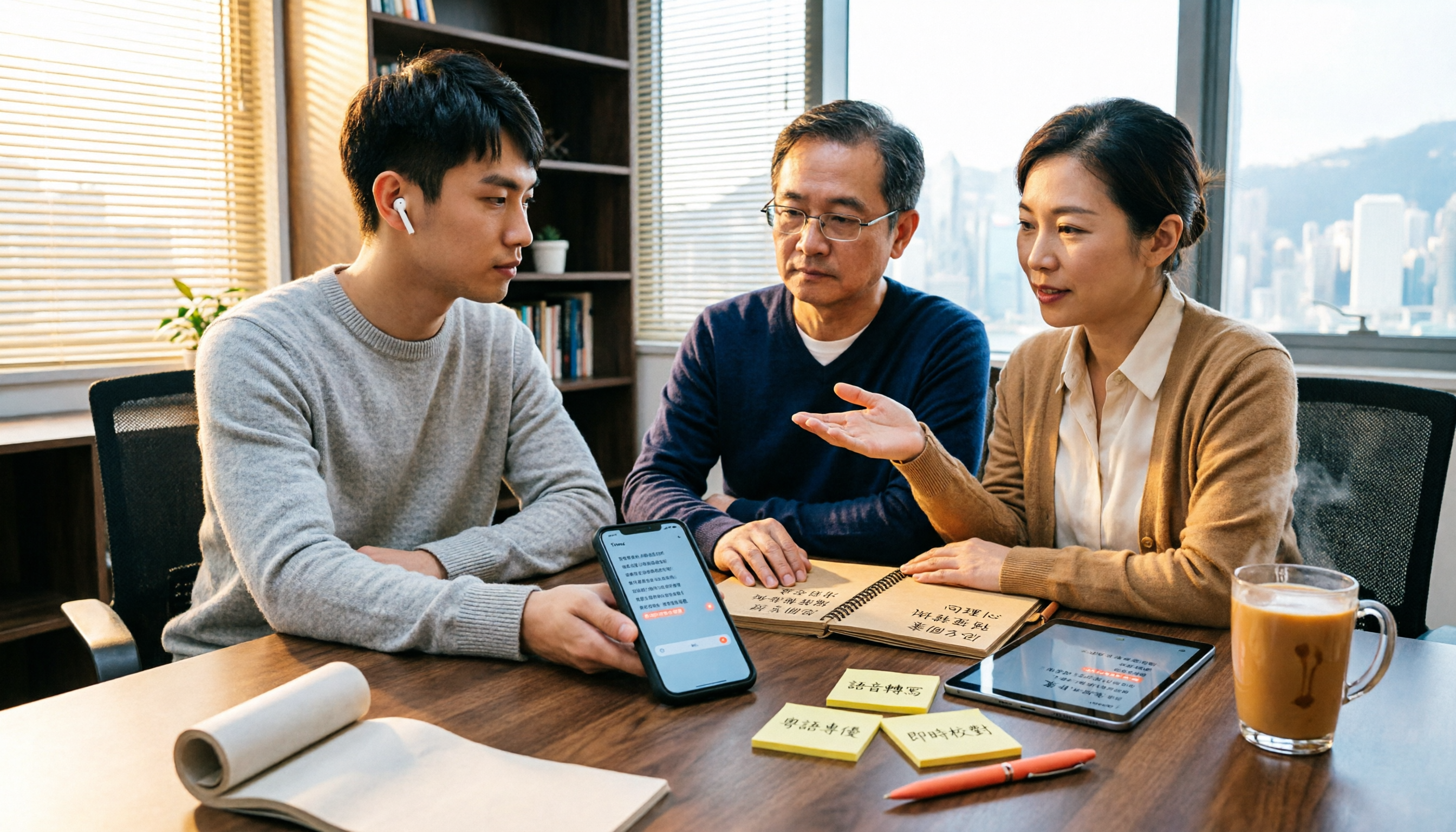
2026年広東語音声文字起こしアプリ5選比較:広東語の逐字起こしはどれが最も時短?
広東語の会議、インタビュー、講義の録音を文字起こしする際、選択肢は多いものの広東語の精度には大きな差があります。本記事では香港の働く人々の実際のシーンから、選定の5つのポイントを解説し、Tinrec、Subanana、cSubtitle、SoundType AIなどのツールを実際に比較。さらに陥りやすい4つの落とし穴を整理し、あなたに合った広東語音声文字起こしソリューションを一度で選べるようにします。
2026年広東語音声文字起こしツール4選実測比較:中国語と英語が混ざった会話を最もスムーズに文字起こしできるのはどれ?
広東語の音声文字起こしで最もよくつまずくのは、中国語と英語が混ざった会話、口語の認識、エクスポートの制限です。この記事では、同じ中国語と英語が混ざった広東語の録音を使って4つのツールを実測し、文字起こしの品質、会議後の整理機能、無料枠を比較します。さらに、購入前に必ず確認すべき4つのポイントと4つのよくある間違いをまとめます。

2026年AirPlayミラーリング vs Tinrec:5つの次元で比較、Apple TVでGoogle Meetを最も簡単に使う方法は?
Apple TVにはGoogle Meetの公式アプリがなく、大画面テレビで会議をするにはAirPlay画面ミラーリングしかありません。この記事では、AirPlayミラーリングとTinrecの役割分担を5つの次元で比較し、実際の操作手順、よくあるトラブルの解決法、会議後の文字起こしとToDoの整理方法を紹介します。

2026年Mac会議録音ツール3選の実測比較:Google Meetの会議後整理、最も時短できるのはどれ?
Google MeetをMacで開くのは簡単だが、難しいのは会議後の整理。この記事ではMac版Google Meetの起動方法、PWAインストール、音声設定から始め、3つの会議録音ソリューション(Tinrec、Google Meet内蔵文字起こし、Otter.ai、Granola)を実測比較し、どのツールが会議内容をしっかり受け止められるかを判断する手助けをする。

2026年Google Meet議事録の作り方:録音からAI要約までの5ステップ
Google Meetは会議を素早く始められますが、会議後の議事録作成は最も骨の折れる作業です。本記事では「Google Oneを契約すればMeetの全機能が使える」といったよくある誤解を解き、選定の4つのポイント、Tinrecの5ステップの会後ワークフロー、Otter.ai、Fireflies.ai、Nottaの適用シーンを簡潔に解説します。日本のビジネスパーソンが毎週数時間の文字起こし作業を節約できるよう支援します。

2026年Google MeetをNest Hubで使う方法:4ステップ完全ガイド
Nest Hub MaxでGoogle Meetはまだ使えるのか?デバイスの確認から音声コマンド、通話の発信・応答・終了までを4ステップで整理。正式な会議はPCを使うべき理由と、会議後の文字起こし・要約・ToDoの残し方も解説します。

2026年版 議事録作成ツール3選を徹底比較:Google Meet内蔵、Tinrec、Otter.ai
Google Meet now in Gmailで会議は手軽になったが、会議後の整理は依然として課題。本記事ではGoogle Meet内蔵のGeminiノート、Tinrec(秒聴録音)、Otter.aiを、ボット不要の録音、中国語文字起こし、AI質問応答、チームでのデータ蓄積、料金制限の観点から比較し、最適な議事録作成ツール選びを支援する。

2026年版 Google Meet 即時リンク取得5方法の実測比較:会議開始30秒前にリンクを入手
急な会議が必要なとき、すぐに同僚へ貼れる Google Meet リンクが求められます。この記事では google meet now link を取得する5つの入口(meet.google.com ホーム、Google カレンダー、Gmail、モバイルアプリ、会議コード貼り付け)を整理し、それぞれ数秒で取得できるか、どんな状況に適しているかを説明します。さらに会議後に Tinrec 秒聴録音で文字起こし・要約・ToDo を整理する方法を補足し、FAQ で締めくくります。