

録音を Tinrec に任せて、数分で文字起こしと要約を作成
音声・動画のアップロード、多言語文字起こし、AI 議事録、タスク抽出に対応
会議が終わってから、録音ファイルが誰にも開かれずに放置されていませんか
オンライン会議が終わった後、上司から「前回の決議は何だった?」と聞かれ、スマホに入っている58分の録音を開いて、シークバーを何度も動かしても、その言葉が何分目にあるのか見つからない。
もう一つのケースはインタビューです。録音はしたものの、文字起こしは自分で聞きながら打つ必要があり、1時間のインタビューを3時間かけて整理し、最終的に使ったのはそのうち3つの発言だけだった、ということもあります。
問題は通常「録音できたかどうか」ではなく、録音後に誰も触りたくない整理作業にあります。この記事では、まずNottaの実際の操作を一通り体験し、その後他のツールと横並びで比較しながら、どのプロセスが最も時間を節約できるかを説明します。
音声文字起こしツールを選ぶ前に、まず押さえたい4つのポイント
1. 無料枠は「合計時間」だけでなく「1回あたりの上限」を確認
多くのツールが「毎月無料120分」と書いており、十分に聞こえますが、実際の制限は細部に隠れています。もし1回の録音が3分までなら、120分の意味はまったく変わってきます。購入前に「1回最長で何分録音できるか」を必ず確認しましょう。
2. 文字起こしは半製品にすぎず、重要なのはその後の整理
文字起こしは全文を提供しますが、あなたが欲しいのは「決議、ToDo、誰が何を担当するか」です。そのため、ツールに要約、章節、ToDo抽出、さらには内容について直接質問できる機能があるかを見る必要があります。ここが本当に差がつく部分です。
3. オンライン会議をどのように記録するか
現在主流は2つあります。一つは「会議ボット」を参加者として会議に送り込む方法、もう一つはPCから直接システム音声をキャプチャする方法です。前者は自動化されていますが、ホストの承認が必要な場合があり、他の参加者にも見慣れないアカウントが名簿に表示されます。後者は誰にも迷惑をかけませんが、自分でツールを起動する必要があります。
4. データが最終的に誰の手に残るか
チームで共有する場合、会議データは個人に帰属するのか、チームに帰属するのかを問う必要があります。メンバーが退職した後もデータは残るのか。これも個人版とチーム版の最大の分かれ目です。
Tinrec(秒聴録音)——会議ボット不要、録音後すぐに要点を質問
Tinrec(秒聴録音)は個人とチーム向けのAI会議記録・コラボレーションツールで、Web版、デスクトップ版、モバイル版をサポートしています。その位置づけは単に「音声を文字にする」だけでなく、会議を検索可能で、追加質問でき、さらに加工できるデータに整理することです。
会議中は、デスクトップ版を開けばPCのシステム音声を直接キャプチャでき、Zoom、Google Meet、Microsoft Teams、Webexなどのプラットフォームで再生される会議内容を処理できます。別途ボットを会議室に招待する必要はありません。参加者名簿に見慣れないアカウントが追加されることもなく、ホストが急遽承認を押す必要もありません。録音しながら文字起こしが進み、中国語と英語が混在する内容も一緒に処理できます。
会議終了後が、純粋な文字起こしツールとの差が広がる部分です。システムが自動的に要約、章節、ToDoを生成し、誰が何をすべきか、何が決議されたかが一目でわかります。さらに便利なのはAI Q&Aです。「この会議の予算に関する結論は?」と直接質問すると、録音内容から答えを探してくれます。キーワード検索結果の山を渡して自分で探す必要はありません。1時間の会議では特に効果的で、シークバーを何度も動かす時間を省けます。
会議後の共有も途切れません。文字起こしと要約は一般的なファイル形式でエクスポートでき、Notion、Google Docs、OneNoteなどのワークフローに持ち込めます。さらにレポート、表、議事録文書の生成も可能です。
私たちのテスト方法は、中国語と英語が混在する週次会議の録音を一通り処理するというものでした。中国語の段落は安定して認識され、製品コードや内部の専門用語に遭遇した場合はチームのホットワードで補う必要がありましたが、補った後は精度が明らかに向上しました。実際の効果は録音品質、背景ノイズ、アクセント、複数人の発言の重なりに影響されます。これはどのツールでも同じです。
メリット整理:
- ボットなしでオンライン会議を録音でき、参加者に迷惑をかけず、ホストの承認も不要。
- 文字起こし後に要約、章節、ToDoを直接提供し、さらにAIで追加質問も可能。
- リアルタイム翻訳をサポートし、原文、訳文、バイリンガル表示を切り替え可能。多言語会議でも別途通訳を探す必要なし。
注意すべき点:
- 無料版は基本枠を提供しており、まずプロセスを体験するのに適しています。毎週安定した会議量がある場合は、有料プランを検討する必要があります。
- チーム版はチームレベルの共有が主体で、ロールとシート管理を通じてガバナンスと利用資格を管理します。ファイルレベルの細かい権限設定ではありません。
こんな人に適しています: 中国語の会議記録が必要で、ボットを会議室に入れたくなく、録音後にAIで直接要点を探したい人。チームで使用する場合、会議データはチームスペースに残り、メンバーの異動時には引き継ぎができ、個人の退職とともに消えることはありません。
Nottaの使い方?5つのステップを実際に体験
最も知りたいことに戻りましょう。Nottaの使い方です。操作フローは実際には複雑ではなく、Web版、iOS、Android、Chrome拡張機能が使えます。以下では最も一般的な会議記録のシナリオで一通り説明します。
ステップ1:登録して入口を選ぶ。 まずメールまたはサードパーティアカウントで登録し、ログインするとリアルタイム録音、ファイルアップロードなどのオプションが表示されます。たまにしか使わないならWeb版が最速です。スマホでよく録音するならアプリをインストールしましょう。
録音の整理を手作業から解放
音声・動画をアップロードするだけで、文字起こし、要約、タスクを自動作成
ステップ2:「リアルタイム録音」か「ファイルアップロード」かを決める。 対面会議やインタビューはリアルタイム録音を選択。既に録音ファイルや講義動画がある場合は、ファイルをアップロードして文字起こしを実行します。Zoom、Google Meet、Teamsなどのプラットフォームの会議内容も処理できます。
ステップ3:言語と話者を設定する。 ここが最も見落とされやすいステップです。Nottaは繁体字中国語を含む58言語をサポートしています。まず言語を正しく選択することで、認識結果が大きく変わります。2人以上の発言者がいる場合は、話者分離を有効にするのを忘れずに。
ステップ4:AI要約を実行し、必要に応じてチャットボックスで直接質問する。 文字起こしが完了したら、ワンクリックで構造化要約を生成でき、1時間の会議をいくつかの要点段落に凝縮し、ToDoもリストアップします。特定の詳細を探したい場合は、チャットボックスに「この会議の決定事項は?」と入力すると、録音内容から答えを抽出します。
ステップ5:エクスポートまたは同期。 整理された内容はTXT、DOCX、PDF、SRT字幕としてエクスポートでき、Notion、Google Docs、OneNoteに直接同期も可能です。
無料版の制限を先に知っておきましょう。 Nottaの無料版は毎月120分ですが、1回の内容は最大3分まで——これが実務上最もネックになる点です。私は通常、読者にこうアドバイスします。専門用語を含み、2人の話者があり、少し背景ノイズがある3分のサンプルを切り取ってテストし、認識と要約のパフォーマンスを確認してから有料版を決めましょう。
有料部分については、公式ページによるとProの年払い換算で約USD 8.17/月、毎月1,800分。Businessの年払い換算で約USD 16.67/シート/月です。別途7日間のBusinessトライアルがあり、クレジットカードの入力は不要です。プライバシーとセキュリティに関してSOC 2 Type II、ISO 27001、GDPR、CCPA、HIPAAなどの認証を取得しており、社内のセキュリティ審査が必要な企業にとってはプラス材料です。
もう一つ注意点として、アプリストアにはリアルタイム文字起こしの中断や、有料化後に一部機能が期待と異なるというユーザーの声もあります。こうしたレビューがすべての人に当てはまるわけではありませんが、広告を見てすぐ契約するのではなく、まず無料枠で自分の録音を試すべき理由をよく示しています。
NottaとTinrec以外に、この2つの選択肢
Otter.ai:英語会議の老舗選択肢。無料版は毎月300分と太っ腹で、Proの年払い換算は約USD 8.49/ユーザー/月。英語のビジネス会議体験は成熟していますが、中国語は主戦場ではありません。会議の9割が英語なら確かに割安ですが、ボットなしで中国語会議を録音し、会議後に中国語で詳細を質問したいなら、現時点では最もスムーズな選択肢ではありません。
TurboScribe:位置づけはよりコストパフォーマンスの高いファイル文字起こしツールで、強みは長いファイルとバッチ処理——有料版は1ファイル最長10時間、一度に50ファイルまでアップロード可能。無料版は1日3ファイル、1ファイル30分、Unlimited年払いUSD 120。手元に録音済みの講義やアーカイブが大量にあり、一度に処理したいなら適しています。ただしリアルタイム会議記録、会議後のToDo、チームコラボレーションは重点ではないため、その部分は別途ツールで補う必要があります。
失敗しないためのガイド:この種のツール選びで最もよくある3つの間違い
間違い1:合計分数だけを見て、1回の上限を見ない。 「毎月120分」と「毎月120分だが1回3分まで」はまったく別のことです。前者は会議を1回録音できますが、後者は断片しか録音できません。購入前に必ず1回の上限を確認しましょう。
間違い2:「文字起こしがある」を「整理済み」と勘違いする。 全文を手に入れることは仕事の始まりにすぎません。もし3万字の中から自分で決議を探さなければならないなら、タイピング時間を節約しただけです。ツールを選ぶときは直接聞きましょう。要約を生成してくれるか、ToDoを抽出してくれるか、内容について質問できるか。
間違い3:会議がどのように記録されるかに注意しない。 会議ボットが参加する方法は、外部顧客との会議で「このボットを承認するか」で詰まることがよくあります。外部と会議することが多いなら、PCからシステム音声をキャプチャする方法を優先すると、プロセスがずっとスムーズになります。
まとめ:結局どれを選ぶべきか?
一言で結論を言うと、「録音後に本当にやることを減らしたい」なら、Tinrecが現在最もプロセスが整ったツールです。たまに録音を文字にするだけなら、Nottaの無料版でまず試すのに十分です。
シーン別の使い分け:
- 中国語会議が中心で、ボットを会議室に入れたくない → Tinrec(デスクトップ版でシステム音声を直接キャプチャ、Zoom、Meet、Teams、Webexすべて対応)。
- 録音後に「結論は何か」を直接聞きたい → Tinrec(AI Q&Aがあり、手動で文字起こしを探す必要なし)。
- 多言語会議でリアルタイム翻訳とバイリンガル表示が必要 → Tinrec(原文、訳文、バイリンガルを切り替え可能)。
- チームで会議データを共有し、メンバーと使用量を管理 → Tinrecチーム版(チームスペース、ロール、シート、使用量分析、監査ログ、音声ゴミ箱)。
- 予算ゼロで英語会議のみ録音 → Otter.ai(無料300分、英語シーンが成熟)。
- 大量の長い録音ファイルを一括処理したい → TurboScribe(長いファイル、バッチアップロードが得意分野)。
実務的なアドバイスはこうです。まずお金を払うのは急がないこと。無料枠で自分の実際の録音を処理してみましょう。専門用語があり、複数人が発言し、背景ノイズがあるものがベストです。出力を見て2つのことを確認します。認識がクリーンか、要約が要点を捉えているか。この2つがクリアならアップグレードを検討し、クリアでなければツールを変える方がアップグレードより割安です。
参考ソース
すべての録音を、次の行動につながる成果へ
ログインで文字起こし60分無料。クレジットカードは不要です
おすすめ記事
こちらの記事もおすすめです

2026年AI会議録音ツール4選実測比較:Nottaとはどんな会社?選び方のポイント
「Nottaとはどんな会社?」と検索する人の本当の疑問は「このツールは自分に合っているか」です。本記事では会社の背景、市場の重点、無料枠の落とし穴を分解し、4つのツールを実測比較して、Notta、Otter.ai、Granola、Tinrecのどれを選ぶべきか判断できるようにします。

2026年Notta料金徹底解説:3つのプランのどれがお得?代替ツールの選び方
Nottaの料金体系を2026年版で徹底解説。無料版・Pro・Businessの実際の課金ロジック(月120分・1回3分制限、年払い一括請求、シート課金の違い)を整理し、購入前に確認すべき5つのポイント、よくある4つの誤解、そして「会議後すぐ使える」視点からの代替ツール比較をまとめました。

2026年AI文字起こしツール5選を実測比較:Vocol.aiは本当に使いやすい?それともこちらの方がおすすめ?
Vocol.aiは本当に優れているのか?本記事では意思決定の観点から、Vocol.ai、雅婷逐字稿、Good Tape、TurboScribe、Tinrecの5つのAI文字起こしツールを実測比較し、生成速度、言語サポート、会議後の整理、チームコラボレーションの違いをまとめ、選択のアドバイスと利用時の注意点を添えます。

【2026年最新版】Vocol最新版 vs Tinrec秒聴録音:ボット不要の文字起こし+AIタスク整理を徹底比較
Vocol最新版は実用的なのか?本記事では、Vocol.aiとTinrec秒聴録音を5つの観点(会議の収録方法、会議後の出力、多言語文字起こし、チーム管理、プランと利用枠)で比較します。さらに、選定時に陥りやすい3つの落とし穴を指摘し、予算内で最適な議事録ツールを選ぶための判断材料を提供します。

2026年Tinrec vs Vocol.ai:5つの次元で比較、中国語会議の議事録はどちらが使いやすい?
多くの人は音声ツールを比較するとき、無料枠と精度だけを見て、会議がどのように録音され、会議後のデータが活用できるかを見落としがちです。この記事では、会議の収集、中国語処理、会議後の成果物、エクスポートワークフロー、チームガバナンスの5つの次元で、Tinrec(秒聴録音)とVocol.aiの違いを実際に比較し、AI会議ツール選びのよくある誤解と選定のアドバイスをまとめます。
2026年おすすめヴォコロジア課程3選比較:オンライン受講の選び方と録音整理のコツ
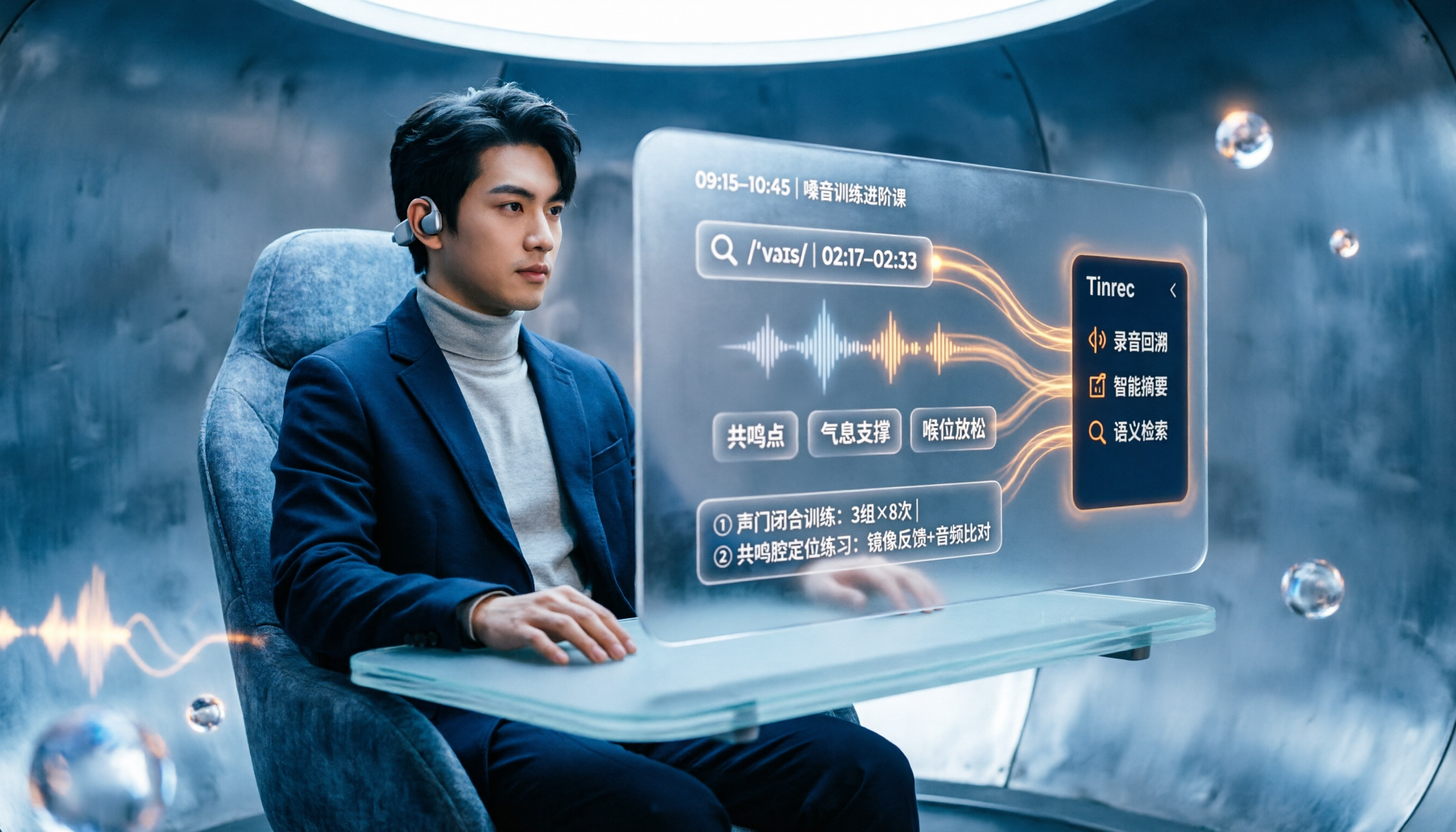
「vocologia 2026」で検索する人の多くは開講日と受講料だけを見がちですが、本当の落とし穴はコース形式、言語の壁、認定資格、そして受講後の資料をどう残すかです。本記事では2026年に注目すべき3つのヴォコロジア課程(Nuova Artec、Vocology Center、afonoaudiologicas)とアルゼンチン音声学会のイベントを整理し、さらにTinrec(秒听录音)がオンライン講座を検索可能で質問できる復習資料に変える方法を実測します。

【2026年】Tinrec vs Vocol.ai 比較:ボット不要の会議録音と中国語議事録を徹底解説
2026年、Tinrec(秒聴録音)とVocol.aiはどちらを選ぶべきか。本記事では会議の収音方法、会議後の整理、チーム管理、データ引き継ぎの4つの観点から項目ごとに比較し、機能早見表と明確な選択の指針を掲載。日本のビジネスパーソンやチームリーダーが素早く判断できるよう支援します。

2026年AI議事録無料プランまとめ:Vocol比較表と5つの選定ポイント
Vocolの比較表をいくつか見てもツールが選べない?この記事では機能リストを繰り返すのではなく、日常の効率に本当に影響する5つの次元(録音方法、言語翻訳、会議後の成果物、チーム権限、料金体系)を分解し、Tinrec秒聴録音を例に、ボットなし録音、リアルタイム翻訳、AI質問応答、チームスペースが実際に働く人の会議後整理時間をどれだけ節約できるかを説明します。

2026年AI議事録ツール3選実測比較:Vocolの最新バージョンは使う価値があるか?
会議の議事録整理に追われていませんか?この記事では実際の利用シーンから、AI議事録ツール選びの4つのポイントを整理し、Tinrec、Vocol最新バージョン、Otter.ai、Nottaの違いを実測比較します。失敗しないための注意点と料金プランも紹介し、あなたのワークフローに本当に合うツールを見極めるお手伝いをします。