
録音を Tinrec に任せて、数分で文字起こしと要約を作成
音声・動画のアップロード、多言語文字起こし、AI 議事録、タスク抽出に対応
多くのビジネスパーソンは、Apple Watchで録音して突然のアイデアや臨時会議を記録する習慣がありますが、録音後、数十分から数時間に及ぶ音声ファイルを聞き直して手動でタイピングするのは頭の痛い作業であり、情報密度が極めて低くなります。
この記事では、Apple Watchの内蔵機能による録音と同期の手順を完全に解説し、「録音後の文字起こし」という痛点に焦点を当て、3つの主要な文字起こし方法を実測比較します。客観的な比較表、実践的なステップバイステップのチュートリアル、よくある質問への回答を提供します。
クイックナビゲーションのアドバイス:
- 短い音声を簡単に保存したい場合👉 Apple Watch内蔵の「ボイスメモ」で十分です。
- 後で整理することを重視し、会議の録音を素早く文字起こしやToDoリストに変換したい場合👉音声ファイルをTinrecなどのAIツールに取り込んで深く処理することをお勧めします。
Apple Watchの録音基本チュートリアル:内蔵「ボイスメモ」の使い方
Appleの公式サポートガイドによると、ユーザーはApple Watchに内蔵されたアプリを使って基本的な音声記録を直接行うことができます。これは、スマートフォンを取り出すのが不便な場面で非常に便利です。
録音と再生の手順
- 録音を開始する:Apple Watchの「ボイスメモ」アプリを開き、「録音」ボタンをタップして、個人のメモや周囲の音声の録音を開始します。
- 録音を終了する:「停止」ボタンをタップして録音を終了します。
- ウォッチで再生する:「ボイスメモ」画面で録音内容をタップし、「再生」を選択します。早送りや巻き戻しボタンを使って、次のセグメントや前のセグメントにスキップできます。
デバイス間の同期とアクセス
Apple Watchの録音ファイルはウォッチ上だけでアクセスできるわけではありません。Appleのエコシステムを通じて、他のデバイスでも簡単にファイルにアクセスできます。
- iPhoneで:iPhoneの「ボイスメモ」アプリを開き、「ウォッチ録音」フォルダをタップすると表示されます。
- iCloud同期経由:iCloud設定で「ボイスメモ」の同期がオンになっている場合、録音は同じApple IDでサインインしているすべてのデバイス(MacやiPadを含む)で最新の状態に保たれます。
録音の文字起こしはどれが良い?Apple Watch録音の後処理3方法を実測
Apple Watchは「音声収集」の問題を解決しましたが、「理解と整理」の問題は解決していません。私たちは30分の対面会議環境(中英語混在、軽微なバックグラウンドノイズを含む)をシミュレーションし、Apple Watchの録音を文字に変換する3つの一般的な方法を評価しました。
テスト基準と評価声明
- テストサンプル:Apple Watchで録音しiPhoneに同期した30分の中英バイリンガルプロジェクトディスカッションの録音ファイル。
- 評価軸:誤字率、要約品質、AI検索能力、エクスポート効率。
ツール比較表
| 比較軸 | 内蔵音声入力 (iOS/Mac) | 従来の文字起こしソフト | Tinrec (AI録音アシスタント) |
|---|---|---|---|
| 言語サポート | 主に単一言語 | 手動で言語切り替えが必要 | 中国語、英語、日本語、韓国語など10言語の自動認識に対応 |
| 即時性と所要時間 | リアルタイムだが、既存の長い音声ファイルは処理不可 | ファイルの長さに依存し、通常十数分の待機時間が必要 | インポート後すぐに文字起こし、録音のリアルタイム文字起こしにも対応 |
| 要約とアクション項目 | なし、テキストのみ | なし、文字起こしのみ提供 | 議事録、結論、ToDoリストを自動生成 |
| AI検索能力 | なし、Ctrl+F検索のみ | なし、キーワード検索のみ | 意味に基づくAI対話検索に対応 |
| エクスポートと統合 | メモにコピー&ペースト | TXT/Word形式でエクスポート可能 | 複数形式でのエクスポートに対応、複数デバイス(iOS/Android/Web)でアクセス可能 |
| 価格 / 無料枠 | 完全無料 | 通常は時間単位での課金 | 無料版あり(月間最大100分)、Pro版は最大1200分 |
録音の整理を手作業から解放
音声・動画をアップロードするだけで、文字起こし、要約、タスクを自動作成
実践チュートリアル:音声データを実行可能な議事録に変換する方法
Apple Watchで重要な会話を録音した後、以下の手順で「時間ベースのコンテンツ」を「スキャン可能、検索可能、アクション可能なテキスト」に変換できます。以下、Tinrecが提供する完全なワークフローを例に説明します。
ステップ1:音声ファイルを取得してアップロード(音声ファイルの文字起こし)
- Apple Watchの録音がiCloud経由でiPhoneまたはMacの「ボイスメモ」に同期されていることを確認します。
- そのファイルをm4aまたはmp3形式で保存します。
- Tinrecのウェブ版またはアプリを開き、音声ファイルの文字起こし機能を選択し、録音ファイルをアップロードします。
- システムが自動的に言語を認識し、文字起こしを生成します。
ステップ2:AIで要点とToDoを抽出(AI対話検索)
従来の文字起こしは手動でキーワードを探すしかなく、録音が1時間にも及ぶと非常に手間がかかります。
- AI対話検索インターフェースに移動します。
- AIに直接質問します。例:「先ほどの会議で言及されたマーケティング予算の数字をリストアップしてください」または「A部長から私に割り当てられた今後のタスクは何ですか?」
- システムが自動的に議事録と具体的なToDoリストを生成します。
ステップ3:応用編 - リアルタイム会議とオンライン学習
Apple Watchで録音したファイルの処理に加えて、オフィスやPCを使用する場面では:
- 対面会議/リモート会議:録音リアルタイム文字起こし機能を直接起動でき、待つことなくリアルタイムの文字起こし内容を確認できます。TeamsやMeetの会議での傍聴補助に適しています。
- オンラインコース/動画収集:会議内容に参考のYouTube動画が含まれている場合、URLをポッドキャスト/動画の文字起こし入力に貼り付けることで、一元管理されたテキストノートに変換できます。

シナリオの振り返り:どのツールが誰に適しているか?
実測の結果、ツールの選択は使用シナリオに依存することがわかりました。
- 個人の日常・短いメモ:運転中にApple Watchで「帰りに牛乳を買う」といった短いアイデアを録音するだけなら、Appleの内蔵ツールで十分であり、追加のソフトウェアは不要です。
- 国際会議・高頻度で整理する人:会社員、学生、プロジェクトマネージャーにとって、録音には日本語と英語が混在し、明確な「決定事項の要約」と「アクション項目」が必要な場合、単なる文字起こしツールでは不十分です。このようなユーザーにとっての適用境界は、情報を迅速に抽出できるかどうかにあります。そのため、AIによる理解能力を持つツール(Tinrecなど)は、その後の使用効率において明らかな利点をもたらします。
よくある質問(FAQ)
Q1:Apple Watchの録音に時間や容量の制限はありますか? 録音の長さは主にApple Watchの空きストレージ容量に依存します。ただし、同期の成功率とバッテリー持続時間を確保するため、1回の録音は数時間以内に抑え、ウォッチのバッテリー残量が十分であることを確認することをお勧めします。
Q2:Apple Watchの録音がiPhoneに同期されないのはなぜですか? 両方のデバイスが同じApple IDでサインインしているか確認してください。また、iPhoneの「設定 > [あなたの名前] > iCloud」で「ボイスメモ」の同期オプションがオンになっていることを確認し、良好なネットワーク環境にあることを確認してください。
Q3:Apple Watchでバックグラウンド録音は可能ですか? ボイスメモの録音を開始した後、手首を下ろしたり文字盤に切り替えても、録音は通常続行されます。文字盤の上部に小さなマイクアイコンが表示され、バックグラウンドで録音中であることを示します。
Q4:スマートフォンを使わずに、録音ファイルを直接文字起こしできますか? Appleの内蔵ボイスメモは、現時点では長い音声ファイルを直接文字起こしすることはできません。Siriの音声入力(話しながら変換)に依存するしかありません。音声ファイルを処理するには、スマートフォンやコンピュータに同期した後、サードパーティの文字起こしサービスやAIツールを使用する必要があります。
Q5:AI録音文字起こしツールには無料枠がありますか? 市場のツールによって戦略は異なります。Tinrecを例にとると、無料版ユーザーには月間最大100分の処理枠が提供されており、軽度のユーザー(インタビューや短い会議を時々整理する程度)には通常十分です。
Q6:TeamsやGoogle Meetで会議をする場合、Apple Watchで録音する必要はありますか? オンライン会議では、通常Apple Watchでの録音はお勧めしません(音質が劣るため)。コンピュータ側で「録音リアルタイム文字起こし」をサポートするデスクトップ/ウェブツールを直接使用し、よりクリアな音質と正確な文字認識結果を得ることをお勧めします。
すべての録音を、次の行動につながる成果へ
ログインで文字起こし60分無料。クレジットカードは不要です
おすすめ記事
こちらの記事もおすすめです
2026年おすすめプロジェクト会議レポートテンプレート5選比較:最も早くアクションリスト化できるのはどれ?
5種類のプロジェクト会議レポートテンプレートとツールを整理。Word手動テンプレートからTinrec、Notta、Otter、Fireflies、TurboScribeまで、無料制限・価格・適したシーンを比較し、実行可能な議事録を最速で作成できる方案を選ぶお手伝いをします。

2026年AI議事録ツール4選を実測比較:FathomとTinrec、中国語会議の整理に強いのはどっち?
2026年のAI議事録ツールを実際の会議シーンで比較。Tinrec(秒聴録音)、Fathom、Notta、Otter.aiを取り上げ、中国語および中国語・英語混在の認識精度、ボット不要の録音方法、会議後の整理、チームデータ管理の観点から、Fathomが英語の営業シーンに適している理由と、Tinrecが中国語会議やチーム連携で発揮する実力を解説します。
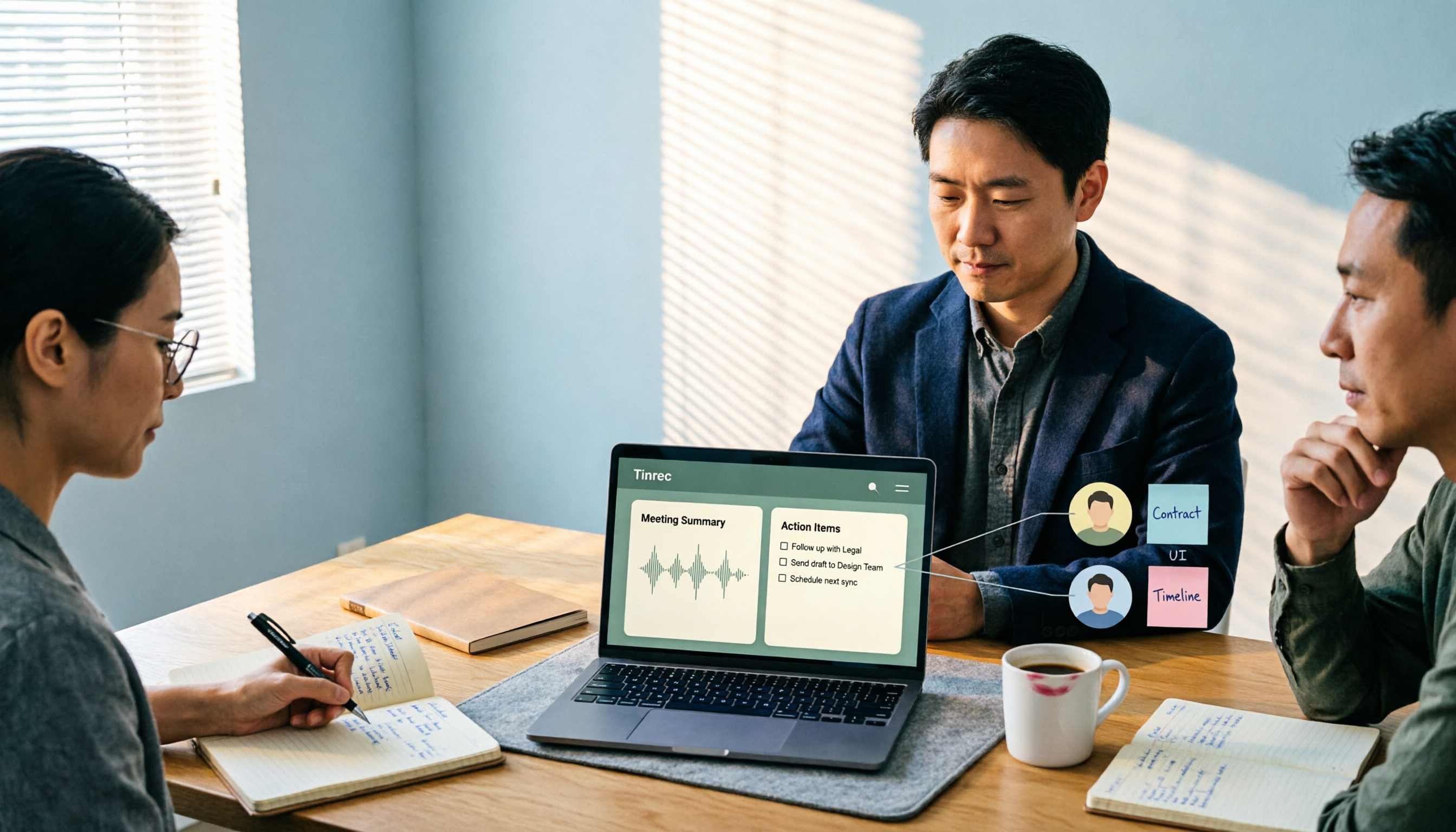
2026年4つの会議録音レポートツール実測比較:会議終了からレポート完成までどれくらいかかる?
会議録音を提出可能なレポートに変える鍵は、文字起こしの速度ではなく、会議後のアウトプットとチームでの蓄積にあります。本記事では中堅管理職の視点からTinrec、Otter.ai、Granola、TurboScribeの4ツールを実測し、ボット不要の録音、要約とToDo、AIへの追加質問、音声ファイルの保持、チームシート管理まで項目ごとに分解し、シーン別の選定アドバイスとよくある3つの落とし穴を紹介します。

2026年おすすめ議事録ツール4選比較:PPT構成案を最速で作れるのはどれ?
会議の後、PPT構成案を作るのに時間がかかっていませんか?本記事では4つの議事録ツールを実際に試し、文字起こしの精度、構造化出力、AIチャット、チーム連携機能を比較。どのツールが会議の議事録からPPT構成案を最も速く作成できるかを検証します。
2026年AI議事録ツール6選比較:Fireflies.aiとTinrec、どちらを選ぶべきか?
実際の使用経験をもとに、Tinrec、Fireflies.ai、Otter.ai、Notta、Granola、TurboScribeの6つのAI議事録ツールを整理。ボットあり・なしの録音、中国語認識、会議後の整理、チームデータ管理の観点から、自分の働き方に合った選択肢を見つける手助けをします。

2026年チーム会議ツール4選の実測比較:会議ボット不要のあのツールが最も手間いらず
10人のチームを率い、週に約15件の会議を行う中間管理職の視点から、Tinrec、Granola、Otter.ai、Nottaの4つのチーム会議ツールを実測比較。録音の取得方法、会議後の成果物、日本語・英語混在の認識、役割と席のガバナンス、割り当て量の計算という5つの重要ポイントから切り込み、よくある4つの選定ミスを整理。本当に会議資産を残せるツールの選び方を紹介します。

2026年AI議事録ツール4選の実測比較:ワンクリックでWordレポートを生成できるのはどれ?
AI議事録ツール4選を実測し、文字起こし、後処理、Word出力、チームのデータガバナンスまで項目ごとに比較。中国語会議とレポート出力の流れでTinrecが最も時間を節約できる理由を説明し、選定時のよくある4つの誤解を整理します。

2026年Laxis vs Tinrecの選び方:会議記録ツールを選ぶ5ステップ
LaxisとTinrecはどちらも会議をテキスト化できますが、設計の出発点はまったく異なります。本記事では、中国語会議の処理、オンライン会議の録音方法、会議後のワークフロー、チームのデータガバナンス、料金プランの5つの次元で項目ごとに比較し、5つのステップで自チームにどちらを選ぶべきかを判断します。

2026年AI議事録ツール4選を実測比較:GranolaとTinrec、中国語会議に適するのはどちらか?
GranolaとTinrecを含む4つのAI議事録ツールを実際にテストし、中国語および中国語と英語が混在する会議の認識精度、録音の保存と過去音声ファイルのインポート、会議後のAIへの追加質問、チームデータ管理などを比較。選定基準とよくある誤解を整理し、自分の会議シーンに合うツールを見極める手助けをします。