
Turn recordings into transcripts and summaries in minutes
Upload audio or video for multilingual transcription, AI notes, and action items
Many professionals use their Apple Watch to record spontaneous ideas or impromptu meetings, but after recording, facing a voice file that's tens of minutes or even hours long, listening back and manually typing out the content can be a headache—extremely low information density.
This article will thoroughly break down the recording and syncing steps of the built-in Apple Watch features, and address the pain point of "transcribing recordings" by comparing 3 mainstream transcription methods through hands-on testing, providing an objective comparison table, practical step-by-step guides, and answers to frequently asked questions.
Quick Navigation Tips:
- If you just need to quickly save a short voice memo, use the built-in "Voice Memos" on Apple Watch.
- If you value post-meeting organization and need to quickly turn meeting recordings into transcripts and to-do items, we recommend importing the audio file into an AI tool like Tinrec for deep processing.
Apple Watch Recording Basics: How to Use the Built-in "Voice Memos"?
According to Apple's official support guide, users can directly use the built-in app on their watch for basic audio recording. This is very practical for situations where pulling out your phone is inconvenient.
Recording and Playback Steps
- Start Recording: Go to the "Voice Memos" app on your Apple Watch, tap the "Record" button to start capturing personal notes or ambient sound.
- Stop Recording: Tap the "Stop" button to end recording.
- Playback on Watch: Tap the recorded item on the "Voice Memos" screen, then tap "Play". You can use the skip forward or skip backward buttons to jump to the next or previous segment.
Cross-Device Syncing and Access
The recording files on your watch are not limited to the watch. Through the Apple ecosystem, you can easily access the files on other devices:
- On iPhone: Open the "Voice Memos" app on your iPhone, tap the "Watch Recordings" folder to view them.
- Via iCloud Sync: If you have turned on "Voice Memos" sync in iCloud settings, your recordings will stay up to date on all devices signed into the same Apple ID (including Mac and iPad).
Which Transcription Method is Best? Hands-on Comparison of 3 Post-Processing Solutions for Apple Watch Recordings
The Apple Watch solves the "recording" problem but not the "understanding and organizing" problem. We simulated a 30-minute in-person meeting environment (including a mix of Chinese and English with slight background noise) to evaluate three common methods for transcribing watch recordings.
Testing Criteria and Evaluation Disclosure
- Test Sample: A 30-minute bilingual (Chinese/English) project discussion recording (recorded on Apple Watch and synced to iPhone).
- Evaluation Dimensions: Word error rate, summary quality, AI retrieval capability, export efficiency.
Tool Comparison Table
| Comparison Dimension | Built-in Dictation (iOS/Mac) | Traditional Transcription Software | Tinrec (AI Recording Assistant) |
|---|---|---|---|
| Language Support | Primarily single language | Requires manual language switching | Automatic recognition of 10 languages including Chinese, English, Japanese, Korean |
| Real-time & Time Consumption | Real-time, but cannot process existing long audio files | Depends on file length; typically takes tens of minutes | Quick transcription after import, and supports real-time transcription while recording |
| Summaries & Action Items | None, only plain text | None, only provides transcript | Automatically generates meeting minutes, conclusions, and to-do action items |
| AI Query Capability | None, only Ctrl+F search | None, only keyword search | Supports semantic-based AI chat query |
| Export & Integration | Copy and paste to Notes | Can export TXT / Word | Supports multiple format exports, multi-platform access (iOS/Android/Web) |
| Price / Free Tier | Completely free | Usually charged per hour | Free version available (up to 100 minutes per month), Pro version up to 1200 minutes |
Stop organizing recordings by hand
Upload audio or video and automatically get a transcript, summary, and action items
Practical Tutorial: How to Convert Voice Data into Actionable Meeting Notes
When you record an important conversation with your Apple Watch, you can follow these steps to transform "time-based content" into "scannable, searchable, actionable text." The following uses Tinrec's complete workflow as an example:
Step 1: Obtain and Upload the Audio File (Audio File to Text)
- Ensure the watch recording has been synced via iCloud to the "Voice Memos" app on your iPhone or Mac.
- Save the file in m4a or mp3 format.
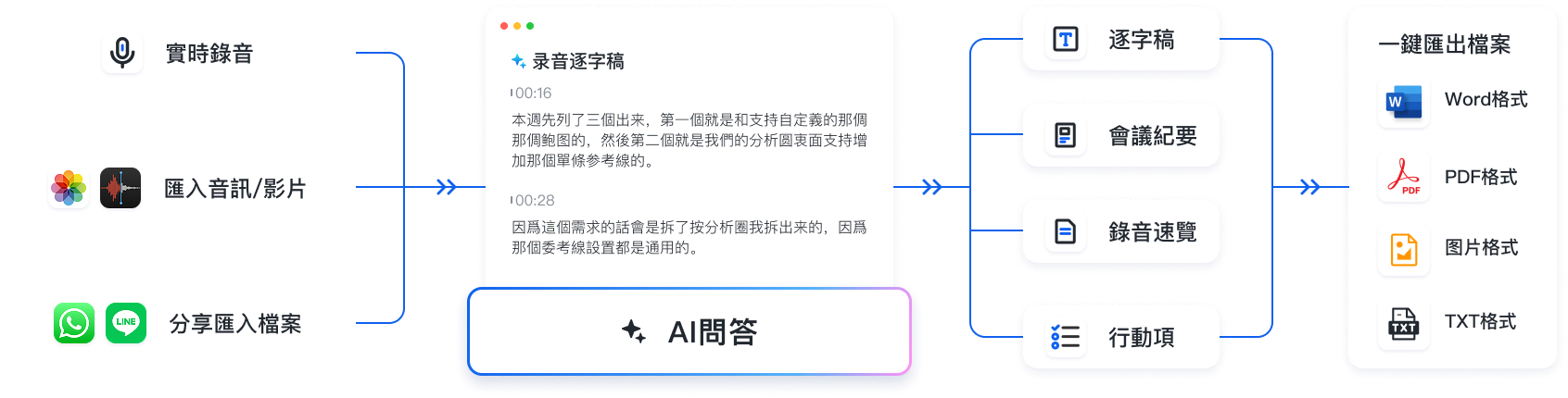
- Open Tinrec's web or app version, select the Audio to Text feature, and upload the recording file.
- The system will automatically detect the language and generate a transcript.
Step 2: Use AI to Extract Key Points and To-Dos (AI Chat Query)
Traditional transcripts only allow manual keyword searching, which is extremely time-consuming for recordings over an hour.
- Enter the AI Chat Query interface.
- Ask the AI directly, for example: "Please list the marketing budget figures mentioned in the meeting" or "What follow-up tasks did Manager A assign to me?"
- The system will automatically generate meeting minutes and specific to-do items (To-Do List).
Step 3: Extended Applications - Real-time Meetings & Online Learning
In addition to processing recordings from your watch, in office or computer-based scenarios:
- In-person/Remote Meetings: You can directly use the Real-time Transcription feature, no waiting required, to keep track of live transcriptions—ideal as an aid for Teams or Meet meetings.
- Online Courses/Video Collection: If the meeting references a YouTube video, you can paste the URL into the Podcast/Online Video to Text entry point to unify them into text notes for centralized management.
Scenario Review: Which Tool is Right for Whom?
After hands-on testing, we found that tool choice depends on your use case:
- Personal Daily Use & Short Memos: If you only use your Apple Watch while driving to record "Remember to buy milk" or a quick idea under 1 minute, stick with Apple's built-in tools—no extra software needed.
- International Meetings & High-Frequency Organizers: For office workers, students, or project managers, recordings often mix Chinese and English, and require clear "decision summaries" and "action items." A simple transcription tool isn't enough. The boundary for these users is whether they can quickly extract information, so AI-powered tools like Tinrec offer a clear advantage in post-processing efficiency.
Frequently Asked Questions (FAQ)
Q1: Is there a time or storage limit for Apple Watch recordings? Recording length mainly depends on your Apple Watch's available storage. However, to ensure smooth syncing and battery life, it's recommended to keep individual recordings under a few hours and ensure the watch has sufficient battery.
Q2: Why aren't my Apple Watch recordings syncing to my iPhone? Check that both devices are signed into the same Apple ID, and on your iPhone, go to "Settings > [Your Name] > iCloud" and confirm that "Voice Memos" sync is enabled. Also ensure you have a good network connection.
Q3: Can Apple Watch record in the background? After starting a recording in Voice Memos, even if you lower your wrist or switch to the watch face, the recording typically continues. You'll see a small microphone icon at the top of the watch face indicating background recording.
Q4: Is there a way to transcribe recordings directly on the watch without a phone? Apple's built-in Voice Memos does not currently support transcribing long audio files into text; it only relies on Siri dictation (speak-and-transcribe). To process audio files, you still need to sync to a phone or computer and use third-party transcription services or AI tools.
Q5: Do AI transcription tools offer free tiers? Policies vary among tools. For example, Tinrec currently offers free users up to 100 minutes of processing per month, which is usually enough for light users (e.g., occasional interview or short meeting summaries).
Q6: If I use Teams or Google Meet for meetings, do I still need to record with my watch? For online meetings, using a watch for audio is generally not recommended (poor audio quality). It's better to use desktop/web tools that support "real-time transcription" directly on your computer for clearer audio and more accurate text recognition.
Turn every recording into actionable outcomes
Get 60 free transcription minutes when you sign in. No credit card required.
Related Reading
You might also like

5 Project Meeting Report Templates Compared for 2026: Which One Turns into an Action List Fastest?
We compare 5 project meeting report templates and tools—from manual Word templates to Tinrec, Notta, Otter, Fireflies, and TurboScribe—covering free limits, pricing, and best use cases to help you choose the fastest way to produce actionable meeting minutes.

2026 AI Meeting Recorder Comparison: Fathom vs Tinrec for Chinese Meeting Notes
We tested four AI meeting note tools—Tinrec, Fathom, Notta, and Otter.ai—in real meeting scenarios. From Chinese and mixed Chinese-English recognition to bot-free recording, post-meeting organization, and team data management, we explain why Fathom suits English sales teams and how Tinrec performs in Chinese meetings and team collaboration.
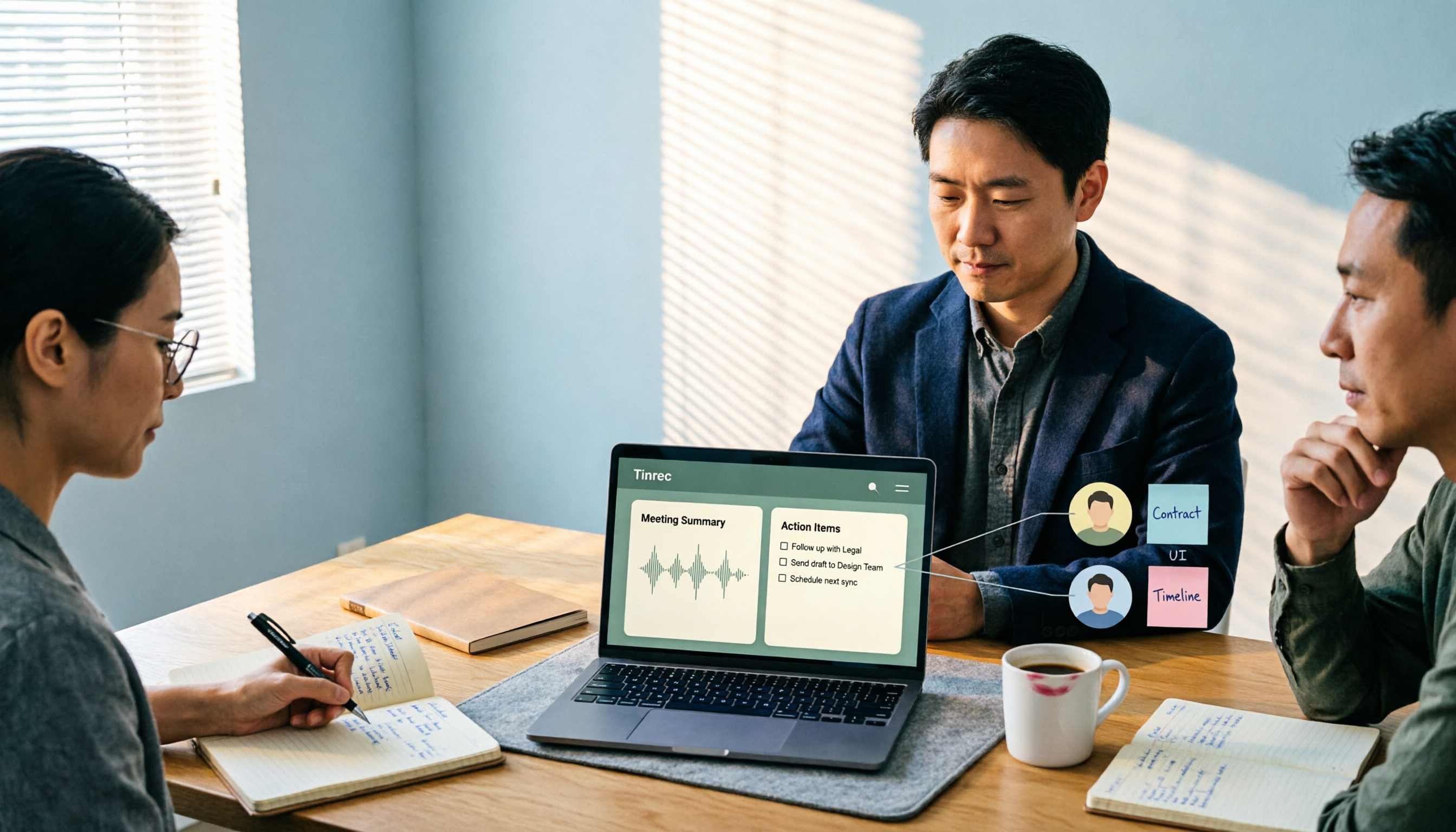
2026 Comparison of 4 Meeting Recording-to-Report Tools: How Fast Can You Get a Report After a Meeting?
Turning a meeting recording into a deliverable report isn't about transcription speed—it's about post-meeting output and team knowledge retention. This article tests Tinrec, Otter.ai, Granola, and TurboScribe from a mid-level manager's perspective, breaking down bot-free recording, summaries and action items, AI follow-up questions, audio retention, and team seat management, with scenario-based recommendations and three common pitfalls to avoid.

4 Meeting Minutes Tools Tested for 2026: Which One Turns Notes into a PPT Outline Fastest?
Still building a PPT outline after the meeting? We tested 4 meeting minutes tools, comparing transcription accuracy, structured output, AI Q&A, and team collaboration to find out which one turns meeting minutes into a PPT outline fastest.
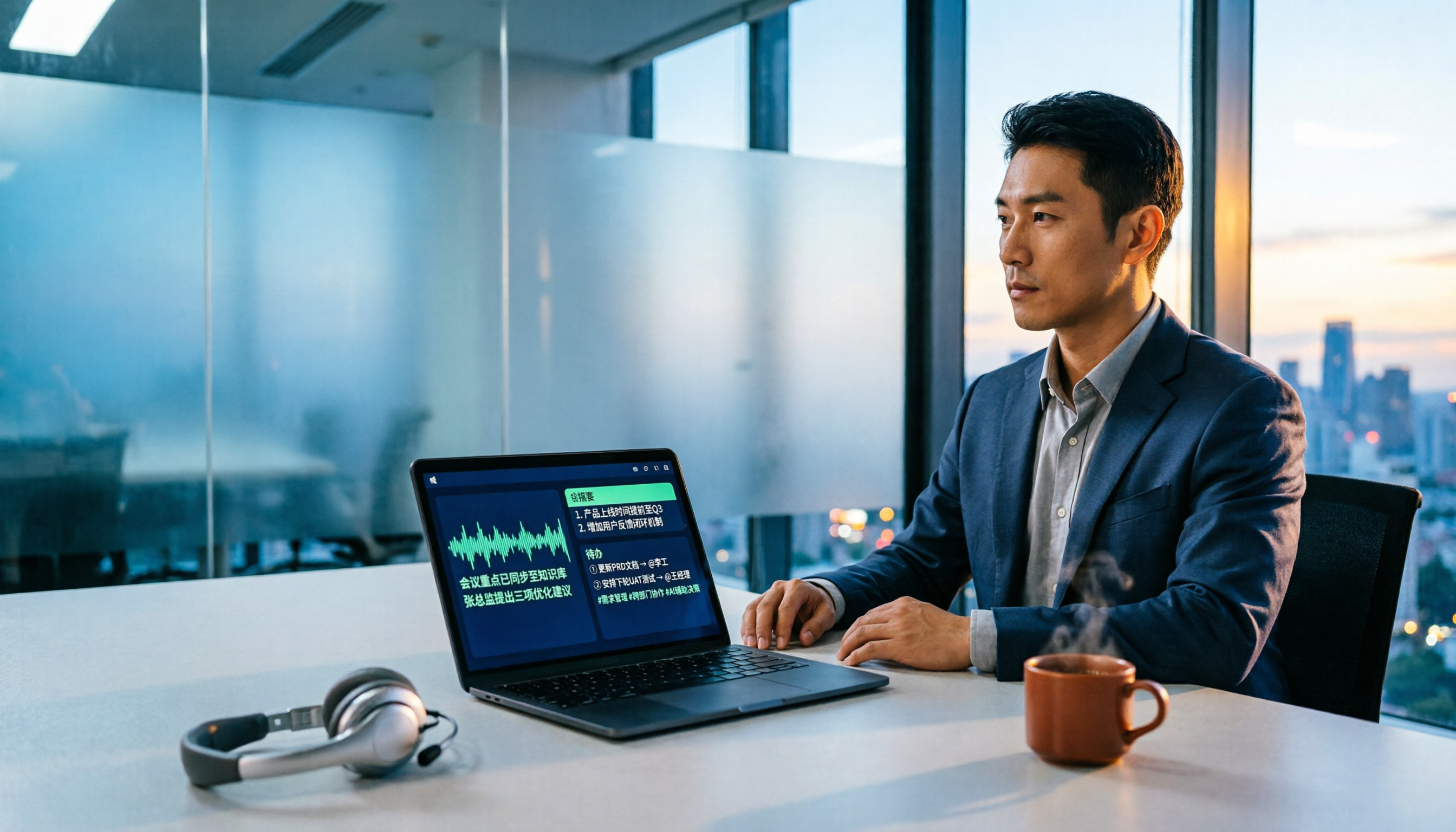
6 AI Meeting Transcription Tools Compared for 2026: Fireflies.ai vs Tinrec — Which Should You Choose?
Based on hands-on experience, this comparison covers six AI meeting transcription tools — Tinrec, Fireflies.ai, Otter.ai, Notta, Granola, and TurboScribe — from bot and bot-free recording, Chinese recognition, post-meeting organization, to team data management, helping you choose the right solution for your work style.

2026 Team Meeting Tools Compared: The One Without a Meeting Bot Is the Easiest
From the perspective of a mid-level manager leading a 10-person team with 15 meetings a week, we tested and compared four team meeting tools: Tinrec, Granola, Otter.ai, and Notta. We examined five key points: how recordings are captured, post-meeting outputs, Chinese and mixed Chinese-English recognition, role and seat governance, and quota calculation. We also summarized the four most common purchasing mistakes to help you choose the one that truly preserves meeting assets.

2026 AI Meeting Minutes Tools Compared: Which One Generates a Word Report in One Click?
We tested 4 AI meeting minutes tools, comparing transcription, post-processing, Word export, and team data governance. Find out why Tinrec saves the most time for Chinese meetings and report output, plus 4 common buying mistakes to avoid.

Laxis vs Tinrec 2026: Which AI Meeting Tool Is Right for You? 5 Steps to Choose
Laxis and Tinrec both turn meetings into text, but they are built for different purposes. This article compares them across five dimensions—Chinese meeting handling, online meeting recording, post-meeting workflow, team data governance, and pricing—and provides a 5-step framework to help your team decide which one to choose.

2026 AI Meeting Note Tools Compared: Granola vs Tinrec for Chinese Meetings
We tested four AI meeting note tools including Granola and Tinrec, comparing Chinese and mixed Chinese-English recognition, audio retention and historical file import, post-meeting AI queries, and team data management. We also cover selection criteria and common pitfalls to help you choose the right tool for your meeting scenario.