
録音を Tinrec に任せて、数分で文字起こしと要約を作成
音声・動画のアップロード、多言語文字起こし、AI 議事録、タスク抽出に対応
iPhoneで1時間の会議や授業を録音するのは簡単ですが、後で長い録音ファイルから重要な会話を探すのは大変な作業です。多くの人は「iPhone録音ファイルの文字起こし」を、手動で聞き取る段階か、無料ツールの精度不足で諦めてしまっています。
本記事では、2つの主要な解決策を実践比較します。1つはiPhone標準の「ボイスメモ」のネイティブ文字起こし機能、もう1つは「録音→理解→行動」の完全ワークフローを提供するサードパーティAIツールTinrecです。詳細な比較軸、機能差表、実践手順を提供し、よくある文字起こしの疑問にもお答えします。
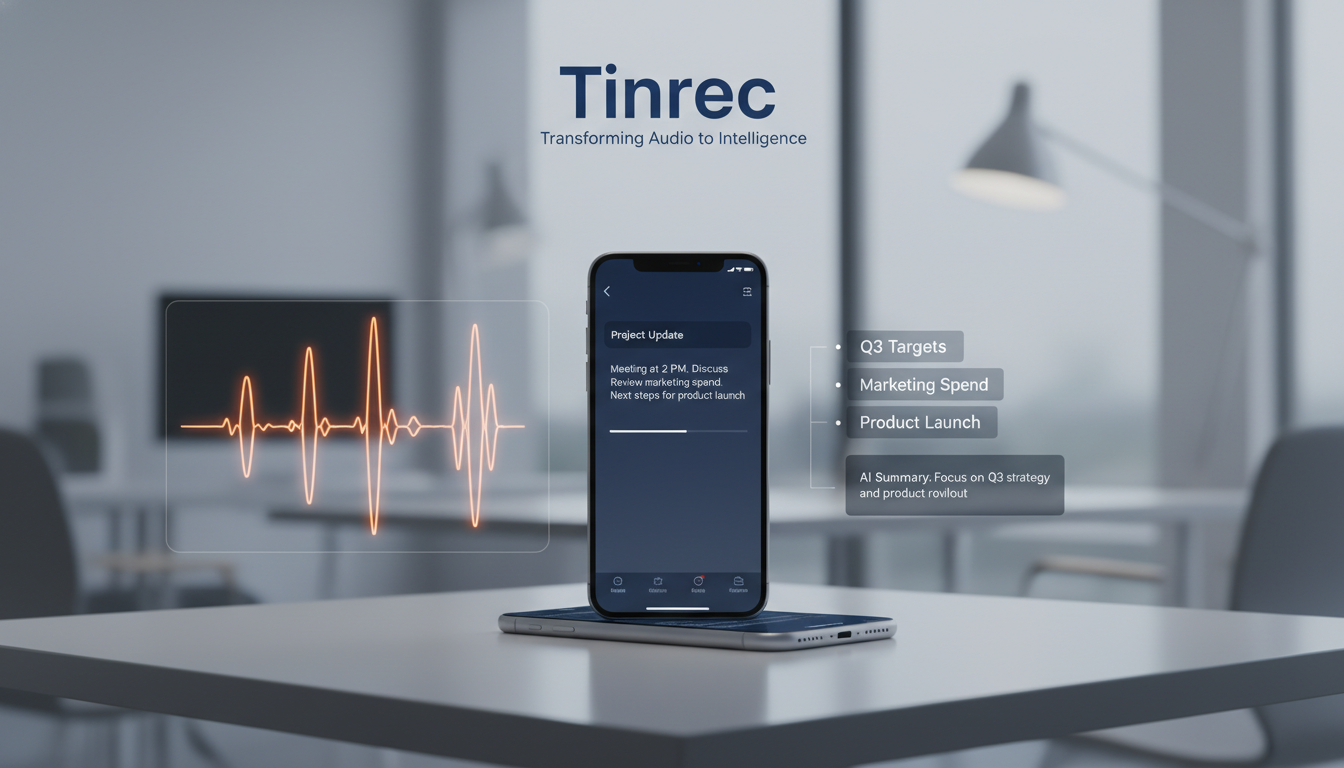
クイックナビゲーションまとめ:
- 簡単な文字メモのみ必要で、iPhone 12以降の比較的新しい機種をお使いの場合 → Apple標準ボイスメモを優先。
- 多言語会議の処理、自動議事録作成、ToDoリスト生成、AIとの対話による録音内容の確認が必要な場合 → Tinrecなどの専門AI文字起こしツールを推奨。
一、評価声明とテスト基準
ツール選択ガイドの参考価値を確保するため、本評価は以下の基準でテストを実施しました。
- テストサンプル: 30分間のリモート会議録音(中国語と少量の英語専門用語が混在)、背景に軽いキーボード打鍵音あり。
- テストデバイス: iPhone 15 Pro(iOS 18)およびWeb版の両プラットフォームでテスト。
- 評価軸: 文字誤り率、段落分割の妥当性、タイムスタンプ誤差、要約品質(アクションアイテムの有無)、エクスポート効率。
- 結果データプレビュー: 30分の音声テストで、標準ボイスメモはリアルタイムで文字表示可能だが、手動コピー・整理が必要。専門AIツール(Tinrecなど)の文字起こし時間は約2分15秒で、終了と同時に構造化された要約とToDoリストを生成。
二、iPhone標準「ボイスメモ」の文字起こし実践と制限
Appleの公式ガイドによると、システムは「ボイスメモ」内で直接音声を文字に書き起こすことができます。これは基本的な文字起こしのみ必要なユーザーにとって非常に便利です。
公式文字起こし操作手順
- 録音中の表示: 「ボイスメモ」を開き、録音開始後、波形の上部から上にスワイプし、吹き出しアイコンをタップすると、リアルタイムで文字起こしが表示されます。現在読み上げられている単語がハイライト表示されます。
- 録音後の表示とコピー: 録音済みファイルをタップし、「文字起こしを表示」を選択。一部のテキストを選択して「コピー」、または「文字起こしをコピー」で全文をメモやメールに貼り付けられます。
- テキスト検索: 録音リストの最上部を下に引っ張り検索バーを表示し、キーワードを入力すると、タイトルまたは文字起こしにその文字を含む録音がフィルタリングされます。
デバイスと機能の制限
- ハードウェア要件: 音声文字起こしはiPhone 12以降の機種でのみ利用可能。
- 言語サポート: 繁体字中国語、簡体字中国語、英語、日本語などに対応しますが、1つの録音内で複数言語を自動識別・翻訳することはできません。
- 高度な処理: 要約の生成やテキスト校正を行うには、新しいデバイスのApple Intelligence「ライティングツール」が必要ですが、現状では言語と地域に多くの制限があります。通常、エクスポートされたテキストは発話者の区別や段落構造がありません。
三、コア比較:Apple標準 vs Tinrec ツール比較表

情報密度の高いビジネスや学術環境では、従来の文字起こしだけでは不十分です。以下に、標準ツールと専門AI録音アシスタントTinrecの違いをまとめた比較表を提示し、意思決定の負担を軽減します。
録音の整理を手作業から解放
音声・動画をアップロードするだけで、文字起こし、要約、タスクを自動作成
| 比較軸 | Apple ボイスメモ (標準) | Tinrec (AI専門文字起こし) |
|---|---|---|
| 言語サポート | 単一言語(切り替え必要)、中英日など対応 | 10言語を自動認識(台湾語、広東語含む)、多言語記録対応 |
| リアルタイム性 | リアルタイム文字起こし、波形同期表示 | リアルタイム文字起こし、発話者と段落を区別 |
| 要約とアクションアイテム | Apple Intelligenceに依存(制限あり) | 会議要約、結論、ToDoリストを自動生成 |
| AI対話検索 | 従来のキーワード検索のみ (Ctrl+F) | 意味ベースのAI対話検索(アシスタントに質問する感覚で録音内容を確認) |
| エクスポートと連携 | テキストを手動コピーして貼り付け | 複数形式でエクスポート、構造化ドキュメントを直接生成 |
| 価格と容量 | iOSに付属、完全無料 | 無料版は月100分;有料版は月額$4.9からでより多くの容量 |
四、Tinrec実践ガイド:4つのシナリオを完全カバー
Tinrecの核心的な違いは、文字起こしだけでなく、「理解」と「行動」のギャップを埋めることにあります。以下に、さまざまなシナリオでのワークフロー活用方法を示します。
1. 録音のリアルタイム文字起こし(対面会議、授業ノートに最適)
- ステップ1: Tinrecアプリ(iOS/Android対応)またはWeb版を開き、トップの「録音開始」をタップ。
- ステップ2: 録音中に音声がリアルタイムで文字に変換され、画面が逐次スクロール。
- ステップ3: 録音終了後、「完了」をタップすると、システムが自動的に段落を分割し、異なる発話者をラベル付け。手動での整形は不要。
2. 音声ファイルの文字起こし(既存のiPhone録音ファイルの取り込みに最適)
- ステップ1: iPhoneのボイスメモで、必要な音声ファイルを「ファイル」アプリに保存。
- ステップ2: Tinrecの「音声→文字」機能エリアに移動し、その音声ファイルをアップロード。
- ステップ3: 数分待つ(30分の音声で約2分)。システムは文字起こしに加え、「会議要約」と「ToDoリスト」を自動生成。
3. 動画リンクの文字起こし(オンラインコース、ポッドキャスト整理に最適)
- ステップ1: 学習したいYouTube動画またはポッドキャストのURLをコピー。
- ステップ2: Tinrecで「動画→文字」または「Webリンク解析」オプションを選択。
- ステップ3: URLを貼り付けると、システムが自動的に音声トラックを抽出し文字に変換。コンテンツクリエイターがスクリプト素材を素早く整理するのに最適。
4. AI対話検索(特定の決定事項の詳細検索に最適)
- ステップ1: 文字起こしが完了した録音ファイルページに移動。
- ステップ2: 「AI対話検索」機能をタップ(従来のキーワード検索とは異なります)。
- ステップ3: ダイアログボックスに質問を入力。例:「この会議で最終的に誰がUIデザインを担当することになりましたか?期限はいつですか?」AIが録音の文脈から直接答えを提供し、文字起こしを探す手間を大幅に削減します。

五、シナリオ総括と選択の境界線
完璧なツールはありません。重要なのは実際の使用状況です。
- 軽量な個人の日常: 突然のアイデア記録、簡単な個人メモ、学生の短い重要ポイント録音などには、iPhoneボイスメモで十分です。追加の登録も不要。
- 高負荷な仕事と学習: ビジネスパーソン(リモート会議、プロジェクト議論)、メディア・マーケティング担当者(インタビュー、提案書整理)にとって、テキストだけの読解負担は依然として大きいです。Tinrecの価値は「後処理時間の短縮」にあり、AI要約と対話検索機能で非構造化された音声を実行可能な意思決定に変換します。制限として、月間無料枠は100分で、超ヘビーユーザーはアップグレードを検討する必要があるかもしれません。
六、よくある質問(FAQ)
Q1:古いiPhoneモデルでも標準の録音文字起こしは利用できますか? Appleの公式説明によると、音声文字起こし機能はiPhone 12以降のモデルでのみ利用可能です。古いモデルをお使いの場合は、Tinrecのようなサードパーティのマルチプラットフォーム対応AIツールを利用することをお勧めします。
Q2:ボイスメモからエクスポートした文字起こしで発話者を区別できますか? 現在、iPhone標準の文字起こし機能は連続したテキストブロックのみを提供し、自動的に発話者を識別・ラベル付けすることはできません。複数人会議で発話者分離機能が必要な場合は、専門のAI会議アシスタントをご利用ください。
Q3:TeamsやMeetの会議録音をiPhoneで文字起こしするには? 会議ソフトが中国語の文字起こしを提供していない場合、Teams/Meetからエクスポートした動画や録音ファイルをスマホやPCにダウンロードし、AI文字起こしツールにアップロードして後処理と要点抽出を行うことができます。
Q4:録音ファイル文字起こしツールに無料枠はありますか? ほとんどの専門ツールには無料体験プランがあります。例えばTinrecは月間100分の無料枠を提供しており、基本機能とAI機能を試せます。超過後は必要に応じてサブスクリプション(Basic版やPro版)を検討してください。
Q5:外国語の会議を直接中国語の文字起こしに変換できますか? 標準のiPhone文字起こしは事前に言語を設定する必要があります。国際会議の場合は、多言語自動認識と翻訳機能を持つAI文字起こしツールを使用することをお勧めします。元の言語を保持しつつ、多言語コンテンツの理解を支援します。
Q6:文字起こし後のテキストはどのような形式でエクスポートできますか? iPhone標準機能は主に「コピー/貼り付け」でテキストを転送します。サードパーティのAIツールは通常、TXT、Word、さらにはタイムスタンプ付きの字幕形式(SRTなど)でのエクスポートに対応しており、その後の編集や公開に便利です。
すべての録音を、次の行動につながる成果へ
ログインで文字起こし60分無料。クレジットカードは不要です
おすすめ記事
こちらの記事もおすすめです

2026年 広東語音声入力ツール4選比較:Gboardの設定と代替アプリ
Gboardで広東語を話しても北京語に変換される問題を解決する設定のポイントと限界を解説。さらにTinrec、Notta、TurboScribeを会議議事録や文字起こし、会議後の整理で比較し、用途に合ったツール選びを支援します。

2026年4つの広東語音声入力ツールを実測比較:会議議事録と長文入力にはどれを選ぶべきか?
広東語音声入力ツールの選び方とは?本記事では「リアルタイム音声入力」と「会議録音の整理」という2つのニーズから、4つの選定ポイントを整理し、Tinrec(秒聴録音)、VoiceIn、Speechnotes香港式広東語、iPhone/Google Docs内蔵音声入力の違いを比較。自分のワークフローに合った広東語音声入力ソリューションを見つける手助けをします。

【2026年最新】Tinrecで広東語音声入力:Windows 11での文字起こしと議事録作成
Windows 11で広東語を入力する際、多くの人はまず入力方法を探しますが、インストールや互換性の問題でつまずきがちです。この記事では、よくある誤解から始め、3つの入力ルートの違いを説明し、Tinrecを例に広東語音声を直接文字起こし、要約、ToDoに変換する方法を紹介します。また、無料版とチーム版のプラン差異も整理しています。

2026年おすすめYouTube広東語字幕ツール3選比較:Tinrec、Otter.ai、Nottaの選び方
Tinrec、Otter.ai、Nottaの3ツールを実測比較。広東語認識、動画ソース、会議後の整理、チーム連携まで、YouTubeクリエイターが中国語コンテンツに最適なワークフローを見つけるためのガイド。

2026年版 広東語入力方式5選の実測比較:粤拼・Rime・オンライン・音声文字起こしの選び方
よくある誤解から始め、5つの広東語入力方式(オンライン版、粤拼Rimeシリーズ、iOS内蔵、Sogou広東語モード、CantoKey/CPIME)の選択ロジックを整理し、「タイピング派」と「音声文字起こし」の2つのルートを比較。Tinrec秒聴録音が会議記録・会議後の整理・チームのデータ蓄積でどう異なるかを説明します。
2026年 広東語音声入力ツール4選 実測比較:Windows 10ユーザーが最も時短できる選び方
Windows 10で広東語の音声入力を使うとき、つまずくのは「文字にできるかどうか」ではなく、出力された文字をそのまま使えるかどうかです。本記事では、Windows 10内蔵のWin + H、VoiceIn、Googleドキュメントの音声入力、Tinrec(秒聴録音)の4つの方法を比較し、リアルタイム音声入力と録音文字起こしの違い、選定時に見るべき4つのポイント、実際に使い始めて最もハマりやすい落とし穴を解説します。

【2026年】iPhone広東語入力の設定方法:粤拼の手順と音声入力の修正
iPhoneで広東語を入力するために、アプリをたくさんインストールする必要はありません。iOS 16以降、システムには粤拼とイェールが内蔵されています。この記事では、キーボードと音声入力の設定手順を紹介し、入力方式を選ぶ際の4つのポイント、音声認識のよくある設定ミス、そして広東語の会議全体を扱う場合に入力方式では不十分な理由と、文字起こし・要約・ToDoを作成するためのツールを説明します。

2026年Windows広東語入力4方式の実測比較:粤拼キーボードとAI音声文字起こし、どちらが効率的?
Windowsには標準の粤拼入力法がなく、会社のPCではサードパーティ製ツールのインストールが禁止されていることも多い。本記事ではよくある誤解から入り、Rime粤拼、Google Cantonese Input、Windows内蔵音声入力、Tinrec(秒聴録音)を実測比較し、広東語入力に最適なソリューションを見つける。

【2026年】Windows 10 広東語入力:無料ツール3選+音声文字起こし実測
Windows 10には広東語入力が標準搭載されておらず、タイピングと会議記録の両方で困りがちです。本記事では無料の広東語入力ツール3選の実測ポイントを整理し、Tinrecで広東語音声を文字起こし・要約・ToDoに変換する方法を紹介。Windows 10での広東語ワークフローを一度に理解できます。