

録音を Tinrec に任せて、数分で文字起こしと要約を作成
音声・動画のアップロード、多言語文字起こし、AI 議事録、タスク抽出に対応
2026年Tinrec vs Otter.ai:Zoom会議録画の5次元比較、中国語シーンでどちらが強い?
Zoom会議録画の課題——必要なのは録画ではなく、使える記録
午後4時、Zoom会議が終了しました。ホストが「リンクをグループに貼っておきます」と言い、チャットを開くと会議IDとパスワードだけが表示されます。
録画も文字起こしもありません。先ほど決定した3つの決議事項と2つのToDoは、すべて手書きの半ページのメモに残っているだけです。
これは誰のせいでもありません。Zoomの録画権限はホストが握っており、ホストが許可しなければ参加者は録画できません。クラウド録画は有料プランの機能です。
さらに言えば、たとえ録画できたとしても、90分の動画を最初から最後まで早送りしながら「誰が何を言ったか」を探さなければなりません。
もしこれらの状況に心当たりがあるなら、この記事はあなたのために書かれています。
Zoom会議録画ツールを選ぶ前に、まず理解すべき5つのポイント
1. あなたはホストか、それとも参加者か?
これが最も現実的な問題です。Zoom内蔵録画はホスト本人、またはホストが権限を与えた参加者のみ利用できます。もしあなたが頻繁に「ホストではないが記録を残す必要がある」立場なら、自分でコントロールできる方法を見つける必要があります。例えば、PCのシステム音声を直接キャプチャするデスクトップツールなら、ホストに設定変更を依頼する必要はありません。
2. 録画後、得られるのは動画か、文字起こし、それとも使える会議資料か?
動画だけを提供するツールは、事後の整理に最も時間がかかります。文字起こしを提供するツールは、聞き取りの手間を省けます。本当に時間を節約できるのは第3のレベルです:自動要約、チャプター、ToDo、さらには内容に直接質問できる機能です。
3. 中国語と中国語・英語混在の認識体験
台湾の会議では、純粋な中国語や純粋な英語は稀です。製品名、専門用語、中国語と英語が混ざった一文が、しばしば認識エラーの原因になります。ツールを選ぶ際は、カスタムホットワード機能があるか、チームでよく使う用語を事前に登録できるかを確認しましょう。
4. これらのデータは最終的にどこに保存されるか?
個人アカウントに残った会議記録は、転職しても持ち出せません。チーム版ではデータはチームに帰属し、メンバーが退職しても引き継げます。会議の結論が部門全体に影響するなら、これは月額料金よりも重要です。
5. 利用枠と料金体系はどうなっているか?
分単位の表示は表面的なものです。注意すべきは:リアルタイム録音とファイルインポートが同じ枠を使うのか?チームメンバーに席(シート)が分かれているか?枠を使い切ったら個人に請求が行くのか?
Tinrec(秒聴録音)——実際に試した結果、私たちの第一選択
Tinrecは個人とチーム向けのAI会議録画・コラボレーションツールで、デスクトップ版、Web版、モバイル版が利用可能です。最も魅力的な点はシンプルです:会議ボットを招待する必要も、ホストに録画権限を依頼する必要もありません。
最初のシーン:あなたがホストではないZoom会議を記録する。
Tinrecデスクトップ版はPCのシステム音声を直接キャプチャします。PCで再生できる会議音声——Zoom、Google Meet、Microsoft Teams、Webex——すべて録音でき、録音しながら文字起こしに変換します。会議室に突然ボットアカウントが現れることはなく、外部との会議でも見栄えが良いです。
2つ目のシーン:会議が終われば、整理も終わっている。
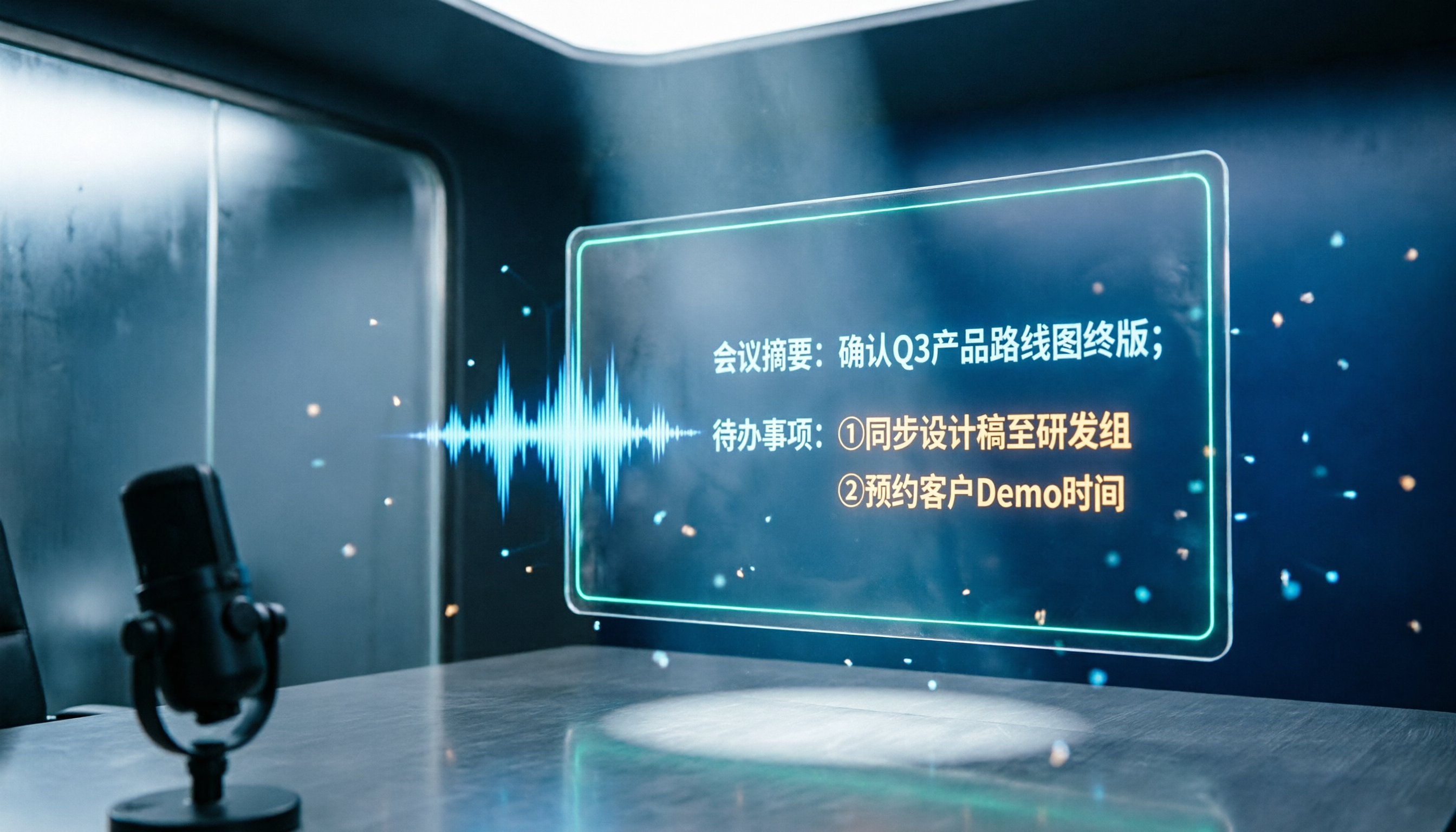
録音後、Tinrecは自動的に要約、チャプター、ToDoを生成します。90分の会議をいくつかのセクションに分けて素早く確認でき、誰が何を担当し、いつまでに提出するかが直接示されます。さらに便利なのはAI Q&Aです:「顧客の価格に関する懸念は何か」「前回の会議の結論は何か」と直接質問すると、会議内容に基づいて回答してくれます。キーワードの山を渡して自分で探させることはありません。
3つ目のシーン:多言語会議。
外国人の同僚がいる会議では、録音中に原文、翻訳、またはバイリンガル対訳を切り替えられ、会議後に別途翻訳を依頼する必要はありません。整理された内容はエクスポートしたり、Notion、Google Docs、OneNote、Dropboxに持ち込んで加工を続けられます。提出が必要な場合は、Agent後処理で会議を直接レポート、表、文書に変換することもできます。
実際の使用感は?
私たち自身のオンライン週次会議(一般的なオフィス、ノートPC内蔵マイク、約45分)でテストしたところ、単独発言時は文字起こしがほぼそのまま使えました。複数人が同時に話すとやはり抜けが生じ、再生して確認する必要があります。これはすべての文字起こしツールに共通することで、実際の性能は録音品質、アクセント、環境ノイズ、専門用語に影響されます。公式が主張する数字を保証と見なさないでください。
価格と利用枠。
個人版には無料版、週カード、Pro月カード、Pro年カードがあり、無料版は基本枠を提供するので、まず試すには十分です。
録音の整理を手作業から解放
音声・動画をアップロードするだけで、文字起こし、要約、タスクを自動作成
チーム版は独立したチームスペースで、複数人で1アカウントを共有するものではありません:USD 29.80/有料シート/月、年払いUSD 199/有料シート/年(換算約USD 16.58/月)。初回資格のあるチームは7日間トライアル、1無料シート、300分のチーム共有インポート枠を利用できます。有料シートには毎月2,000分の共有インポート枠が提供され、有効なプランでのリアルタイム録音は現在分単位の課金はありません。価格とキャンペーンは正式購入ページに準じます。
また、シートのないチームメンバーはチームデータの閲覧、再生、読書は可能ですが、録音、アップロード、編集、エクスポートはできません。シート購入時にはこれをよく考える必要があります。
長所:
- 会議の習慣を変えない:プラットフォームを変える必要も、ボットを追加する必要も、ホストに権限を頼む必要もない。
- 会議後すぐに使える:要約、チャプター、ToDo、Q&Aが一度に揃い、手動整理の手間を1ラウンド減らせる。
- データが蓄積される:チームスペースに履歴会議が集中保存され、メンバーは検索、追加質問、加工を続けられる。
注意すべき点:
無料版の枠はヘビーユーザーには不足するため、使用頻度でアップグレードを判断する必要があります。また、すべてのカレンダー会議に自動参加するボットではないため、自分で録音を開始する必要があります。さらに、チーム版はチームレベルの共有が主体で、ファイルレベルの細かい権限はありません。単一ファイルの個別認可が必要な場合、現在の設計はそうなっていません。
**こんな人に適しています:**頻繁にZoomで会議を行い、中国語の文字起こしが必要で、会議後に詳細を追及したい、または会議記録をチーム全体で使いたい人。
Tinrec以外の選択肢は?
Otter.ai:英語ビジネス会議の老舗選択肢。Basic無料は月300分、Pro年払いはUSD 8.49/ユーザー/月換算で1,200分と10ファイルのインポート付き。会議がほぼ英語ならコストパフォーマンスは確かに良いです。しかし強みは英語会議のマインドにあり、中国語会議や録音中のリアルタイムバイリンガル対訳は主力ではありません。Tinrecはこの2点で台湾チームに寄り添い、文字起こしに加えて要約とToDoをチームスペースに残せます。
Notta:Tinrecと重複度が高いです。マルチデバイス文字起こし、ファイルインポート、翻訳があります。無料版は月120分、1回上限3分、Pro年払いはUSD 8.17/月換算で1,800分、Business年払いは約USD 16.67/シート/月。ファイル文字起こしが主体の人に適しています。ただし、Tinrecのボットなしオンライン会議録画、AI Q&A、会議を直接レポートや表に生成する後処理は、現時点で対抗できていない部分です。
Zoom内蔵録画:ニーズが「この会議を録画するだけ」なら、Zoomのローカル録画は無料・有料ユーザーともに利用可能で、有料プランではクラウド録画も自動有効になり最も手軽です。ただし録画権限はホストが握り、参加者は録画できないことがあります。録画後はほとんどが動画1本で、文字起こしと要約はプラン次第です。Tinrecはユーザー自身が開始し、会議後に直接文字起こし、要約、ToDoを生成し、Zoom、Meet、Teamsを横断して一元管理できます。
失敗しないためのガイド:Zoom会議録画で最もよくある4つの間違い
間違い1:「録画がある」=「記録がある」と思い込む。
動画は人に見せるもので、文字起こしこそ検索できるものです。半年後に「あの時何を決めたか」を探すとき、90分の動画を見直したいとは思いません。
間違い2:会議前に録画権限を確認しない。
多くの人は会議が終わってから録画できなかったことに気づきます。頻繁にホストでないなら、事前に自分で開始できる記録方法を準備すべきです。
間違い3:ツールを単なる文字起こし機として使う。
「音声を文字にする」だけに使うのは、3分の1の力しか使っていないのと同じです。要約、ToDo、AI Q&Aこそ会議を短くする鍵で、録音後に「結論は何か」と一言聞く方が、30分の文字起こしを読むよりずっと速いです。
間違い4:会議データを個人アカウントに残す。
同僚が退職しアカウントが停止されると、年間の会議記録も消えてしまいます。チーム規模が一定になれば、データをチームスペースに置き、役割とシートで「誰が管理できるか」と「誰が使えるか」を分けて管理すべきです。
最後に一言:録音と文字起こしは個人情報に関わるため、地域によって法規が異なります。録音開始前に参加者に告知し同意を得るのが望ましいです。
まとめ:結局どれを選ぶべきか?
一言で結論:Zoom会議録画において、Tinrecは私たちが試した中で最も使いやすい一套ですが、やはりあなたの使用シーン次第です。
- 頻繁に参加者として記録を残す必要がある → Tinrec(デスクトップ版ボットなし録画)
- 会議が中国語または中国語・英語混在 → Tinrec(中国語文字起こし、バイリンガル対訳、チームホットワード)
- 会議後に要約、ToDo、さらに詳細を追及したい → Tinrec(AI Q&Aが鍵となる違い)
- スマホ、PC、Webすべてで使いたい → Tinrec(マルチデバイス同期)
- チームで会議データを共有し、シートと使用量を管理 → Tinrecチーム版
- 会議がほぼ英語で予算ゼロ → Otter.ai無料版
- 単に会議を録画したいだけ → Zoom内蔵録画で十分
まず1〜2回の実際の会議で試すことをお勧めします。無料版の基本枠で文字起こしと要約の品質を試し、あなたのシーンに合えばアップグレードを検討してください。最初から有料にする必要はありません。
参考ソース
すべての録音を、次の行動につながる成果へ
ログインで文字起こし60分無料。クレジットカードは不要です
おすすめ記事
こちらの記事もおすすめです

【2026年最新】Nottaの中国語(繁体字)設定方法とTinrecで実践する5ステップ文字起こし
Nottaで中国語を使いこなす鍵は3つの設定にあります。単一言語の文字起こしでは繁体字中国語を選択し、中国語と英語が混在する会議ではバイリンガル文字起こしに切り替え、文字起こし後に翻訳するという流れです。本記事ではまずNottaの中国語設定と無料版の制限を整理し、その後同じ手順でTinrecを使い、録音・文字起こし・校正・要約・エクスポートという5つのステップを実践します。よくあるトラブルの解決法と上級テクニックもまとめています。

2026年 中国語字幕 完全ガイド:音声から文字起こし、バイリンガル字幕までの実践チュートリアル
多くの人は録音をツールに入れれば中国語字幕ができると思っていますが、実際に困るのは人名の誤認識、タイムスタンプの欠如、バイリンガル字幕の不一致です。本記事ではよくある誤解から始め、中国語字幕に必要な6つのコア機能、4つの実用的なシーン、5つの選定チェックポイントを解説し、Tinrecを例に録音から中国語文字起こし、バイリンガル対訳までの完全な流れをデモンストレーションします。

2026年Tinrec vs Notta:5つの次元で徹底比較、中国語会議とチームでの知見蓄積に強いのはどちらか?
PTTではNottaの評価が二分されているが、問題の多くはプランと利用シーンが異なることに起因する。この記事では5つの次元でTinrecとNottaを比較する:文字起こし後の活用性、中国語と多言語処理、チームガバナンス、枠と料金体系、データ帰属。それぞれが誰に適し、誰に適さないかを正直に説明する。

2026年音声文字起こしツール比較:Nottaの代替として、台湾チームにTinrecが適している理由
PTTでのNottaに関する議論は、無料枠、中国語認識、エクスポートの流れが中心です。この記事では実際の利用シーンから、NottaとTinrecを同じ土俵で比較します。オンライン会議の録音方法、文字起こし後の活用、チームデータの保存方法を整理し、Tinrecが適さないケースも正直に指摘。試用の前に正しい判断ができるよう支援します。

2026年Nottaの使い方と有料プランガイド:音声文字起こしツール6選の選び方
Nottaの使い方を読んでも有料プランにすべきか迷う方へ。この記事では判断軸からNotta無料版とPro・Businessの違い、少ないサンプルでの検証方法を解説し、Tinrec、Otter、TurboScribe、Granola、PLAUD、プラットフォーム標準の文字起こしを比較。本当に使う機能にお金をかけるための選び方を紹介します。

2026年録音文字起こしツール3選比較:Notta以外にTinrecが中国語会議に向いている理由
録音文字起こしツールを選ぶとき、無料枠だけで判断するとオンライン会議を録音できなかったり、録音後に要点が見つからなかったりします。本記事では中間管理職の実際の利用視点から、NottaやTinrecなどのツールを会議の録音方法、中国語体験、会議後の整理、チームデータの蓄積の違いで横比較し、どのような場合に有料版へアップグレードすべきかを説明します。
2026年Nottaと文字起こし無料プランまとめ:5ツールを一挙紹介
Nottaの使い方や料金を調べる際、月120分の無料枠だけを見て十分だと考える人が多いですが、1回あたり最大3分という制限を見落としがちです。本記事では、文字起こしと議事録作成の5つのプランを整理し、Notta無料版の試し方やProの料金の見方、Tinrec、Otter.ai、TurboScribe、Granolaの適した利用シーンを比較します。

2026年Notta AIの使い方?繁体字中国語の文字起こしを5ステップで解説
Notta AIのチュートリアルを完全解説:登録、録音または音声ファイルのインポート、繁体字中国語の文字起こし校正、AI要約、翻訳・エクスポートまで、5つのステップを一通り紹介。無料版の3分制限、ProとBusinessプランの違い、実際に使用する際に遭遇する問題も整理。

2026年2つの文字起こしツール実測比較:会議議事録にAIを使うならどちらが会議後の整理時間を短縮できる?
文字起こしは単なるタイピングではない。この記事では中間管理職の会議シーンから、雅婷逐字稿とTinrec秒聴録音を文字起こしの可読性、オンライン会議の記録、会議後の整理、チームコラボレーション、無料枠の違いで比較し、どんな場合にAIツールを使い、どんな場合に人間の文字起こしを依頼すべきかを判断する手助けをする。