

録音を Tinrec に任せて、数分で文字起こしと要約を作成
音声・動画のアップロード、多言語文字起こし、AI 議事録、タスク抽出に対応
会議開始3分前に画面共有ができないと気づく、問題は通常Teamsではない
会議開始3分前、あなたはTeamsを開き「共有」を押しました。すると同僚がチャットに「見えませんよ」と入力してきました。
別のケースはもっと気まずいものです。デスクトップ全体を共有したら、途中でプライベートメッセージの通知がポップアップし、全員に見られてしまいました。
こうした状況はほぼ毎週発生しています。そして多くの場合、Teamsが壊れているのではなく、共有前のいくつかの設定を確認していないことが原因です。
この記事では、私自身がTeamsの画面共有を実測した流れを整理します。デスクトップ、ウィンドウ、PowerPoint Liveの3つのモードの違い、そして最も多くの人がつまずくMacの権限と「システム音声を含める」問題について説明します。
最後に補足します。画面共有が解決するのは「その場で全員が見られるかどうか」であり、会議終了後の記録はまた別の話です。
画面共有の前に、まずこの4つの重要な決定を理解しよう
第一に、デスクトップ全体を共有するか、単一のウィンドウを共有するか?
デスクトップ全体を共有するのが最も直感的で、すべてのプログラムの切り替えが見えます。しかしリスクは、すべての通知、タブ、ダイアログボックスも一緒に見られてしまうことです。
単一のウィンドウだけを共有する方が安全ですが、別のウィンドウに切り替えると、視聴者には静止画が見えてしまいます。
第二に、コンピューターの音声を含めるかどうか?
Teamsで画面を共有するとき、コンピューターの音声が自動的に送信されるとは限りません。
動画を再生したり、録音ファイルを再生したり、プレゼンテーションの効果音を再生したりする場合は、共有時に「コンピューターの音声を含める」スイッチをオンにすることを忘れないでください。
第三に、スライドはPowerPoint Liveを使うか、直接ウィンドウを共有するか?
PowerPoint LiveはTeamsに組み込まれたプレゼンテーションモードで、スライドが会議内で直接表示され、参加者は自分でページをめくることができます。
再生中のプレゼンテーションを直接ウィンドウ共有することもできますが、プレゼンテーションが終了したりウィンドウから抜けたりすると、通常は再度共有する必要があります。
第四に、デスクトップ版を使っているか、Web版を使っているか?
TeamsのWeb版で画面を共有するにはGoogle Chromeまたは最新版のMicrosoft Edgeが必要で、現在Linuxはサポートされていません。
Macユーザーは特に画面録画の権限に注意が必要です。これについては後で詳しく説明します。
Teams画面共有の完全な手順:開始から停止まで
ステップ1:会議コントロールバーで「共有」をクリック
会議に入ると、画面下部のボタン列に「共有」アイコンがあります(バージョンによっては「コンテンツの共有」と呼ばれます)。クリックすると共有メニューが展開されます。
ステップ2:共有するタイプを選択
メニューは通常「画面」「ウィンドウ」「PowerPoint Live」のいくつかのセクションに分かれています。
デスクトップ全体を共有するなら「画面」を選択し、特定のプログラムだけなら「ウィンドウ」カテゴリから選び、スライドを再生するならPowerPoint Liveまたはそのファイルを選択します。
ステップ3:音声と画面を確認
共有する前に「コンピューターの音声を含める」オプションがあるか確認し、必要ならオンにします。
共有を開始したら、まず「今見えますか?画面はスライドですか、それとも私のデスクトップですか?」と確認することをお勧めします。この確認で後の10分間の推測を省けます。
ステップ4:プレゼンターツールバーで制御
共有が始まったら、カーソルを画面上部に移動するとプレゼンターツールバーが表示されます。
ここからマイクとカメラの管理、手を挙げている人の確認、共有の停止ができます。停止するときはツールバーの「共有を停止」をクリックするだけで、会議を切断する必要はありません。
共有中はTeamsの会議ウィンドウが小さくなりますが、これは正常です。縮小されたウィンドウから手を挙げている人がいないか、または共有コンテンツを見続けることができます。
2台のデバイスがある場合、一方で「プレゼンテーションを開始」を押すと、2台の接続デバイスが同じコンテンツを同期表示します。終了時は「プレゼンテーションを停止」をクリックするか、直接切断しますが、もう一方は会議に残ります。
PPTを共有する3つの方法、違いはどこにある?
方法1:PowerPoint Live
プレゼンテーションファイルがTeams内で直接開かれ、参加者は自分で前のページに戻って見ることができ、あなたを何度も中断させる必要がありません。
正式なプレゼンテーションや、全員にデータを見返してもらう必要がある場面に適しています。
方法2:再生中のプレゼンテーションウィンドウを共有
まずプレゼンテーションをF5で再生し、次にTeamsに戻って「共有」→「ウィンドウ」を選び、その再生ウィンドウを選択します。
これは多くの人が習慣的に行う方法で、画面がきれいで編集インターフェースが表示されません。
方法3:デスクトップ全体を直接共有
最も手間がかからない反面、最もトラブルが起きやすい方法です。デスクトップに見せられないものがないと確信している場合を除き、お勧めしません。
3つの方法に絶対的な良し悪しはなく、この会議が「私が皆に話す」のか「皆で同じ資料を見る」のかによります。
画面共有の後、会議記録はどうする?Tinrecのボット不要な方法を実測
会議は順調に終わったのに、問題は会議後に起こることがよくあります。文字起こしはどこ?誰が何を担当する?前回の議論の結論は?
私自身の現在の方法はTinrec(秒聴録音)を組み合わせることです。これは個人とチーム向けのAI会議記録・コラボレーションツールで、リアルタイムの録音からテキストへの変換、音声・動画ファイルのインポートをサポートし、デスクトップ版でオンライン会議を処理することもできます。
最初の実用的なポイントは、会議ボットを招待する必要がないことです。
多くの会議記録ツールは、ボットを参加者として会議に参加させる方法を取ります。利点は自動化ですが、欠点は会議名簿に見知らぬ人が増えることで、一部の顧客は意見を持つかもしれません。
Tinrecデスクトップ版はコンピューターで再生されるシステム音声を直接キャプチャし、Zoom、Google Meet、Microsoft Teams、Webexなどの会議を処理します。追加のボットを参加させる必要はありません。
注意すべきは、これは「カレンダー上のすべての会議に自動参加する」こととは異なります。自分でTinrecを開いて録音を開始する必要があります。
2番目の実用的なポイントは、文字起こし後の整理です。
会議終了後、文字起こし、AI要約、章立て、要点、ToDoが一緒に生成されます。誰が何を言ったか、期限は何か、自分で録音を聞き返して探す必要はありません。
さらに便利なのはAI Q&Aです。「前回の会議で誰が予算に言及しましたか?」と直接聞くことができます。キーワード検索結果を返すだけでなく、内容に基づいて回答します。
これは「3ヶ月前に議論したのは覚えているが、どの会議だったか忘れた」という状況に特に役立ちます。
3番目の実用的なポイントは、チームで一緒に使えることです。
個人版には無料版があり、基本枠で録音、インポート、要約、文字起こしを体験できます。急な密集会議には週カード、毎週安定して使うならPro、長期的にデータを蓄積するなら年カードが適しています。
録音の整理を手作業から解放
音声・動画をアップロードするだけで、文字起こし、要約、タスクを自動作成
チーム全体の場合は、チーム版は独立したチームスペースであり、複数人で1つのアカウントを共有するものではありません。メンバーはチームの過去の会議資料を閲覧・再生でき、管理者はロール、シート、共有権限、使用量分析、監査ログを管理できます。
ここで「ロール」と「シート」を区別する必要があります。ロールは誰がチーム、メンバー、設定を管理できるかを決め、シートはメンバーが録音、アップロード、編集、インポート・エクスポートできるかを決めます。有効だがシートのないメンバーは、チーム資料の閲覧、再生、読むことはできます。
チーム版は現在、USD 29.80/有料シート/月、年払いUSD 199/有料シート/年(月あたり約USD 16.58換算)で、各有料シートには毎月2,000分のチーム共有インポート枠が提供されます。初回資格のあるチームには7日間のトライアル、1つの無料シート、300分のチーム共有インポート枠があります。有効なチームプランと有効なシートの下では、リアルタイム録音は現在分単位で差し引かれません。
制限も明確にしておきます。
無料版には基本枠があり、ヘビーユーザーは有料が必要です。また、文字起こしの精度は録音品質、環境騒音、アクセント、複数人の発言の重なり、専門用語の影響を受けます。100%正確な記録として扱うことはお勧めしません。重要な内容は文字起こしのタイムスタンプと録音を照合して確認してください。
もう一点:録音と文字起こしは現地の法規に関わるため、参加者の同意が必要な場合は事前に伝えるべきです。
その他の方法:プラットフォーム内蔵、会議ボット、AI録音ハードウェア
Teams内蔵の文字起こし
最も手間のかからないオプションで、何もインストールする必要がなく、主催者が会議中にオンにするだけで、文字起こしがTeams内に残ります。
制限はTeamsエコシステム内に縛られることです。ZoomやMeetも併用している場合、データが各プラットフォームに分散し、会議をまたいだ整理や追问が難しくなります。
Granola
同様にボット不要でデスクトップ音声をキャプチャするAI会議ノートツールで、Basicは無料、BusinessはUSD 14/ユーザー/月、EnterpriseはUSD 35/ユーザー/月です。
手書きのノートとAIコンテンツを組み合わせることを強調しています。注意すべきは、会議の音声ファイルを保持せず、事前録音した音声ファイルのアップロードもサポートしていないため、後で元の音声を聞き返したい場合に不便です。
Fireflies.ai
会議ボットと自動化の路線で、要約、AskFred、チーム分析、多数の統合が成熟しており、年払いプランはProがUSD 10/シート/月、BusinessがUSD 19、EnterpriseがUSD 39です。
その「無制限文字起こし」は依然としてストレージ容量、アップロード速度、AI Creditなどの規則に制限されており、すべての機能が無制限であると直接理解することはできません。
PLAUDシリーズ録音ハードウェア
コンピューターのない場面で録音することが多い場合、ハードウェアには価値があります。PLAUD NotePinの公式価格はUSD 159、Note ProはUSD 189で、メンバーシッププランは別途です。
Teamsのオンライン会議を処理するためだけに追加でデバイスを購入することは、通常最もコスト効率の良い選択ではありません。
失敗を避けるガイド:画面共有で最もよくある4つの間違い
間違い1:デスクトップ全体を共有する習慣。
通知、プライベートメッセージ、開いているタブが見られます。単一のウィンドウだけを共有する習慣をつければ、トラブルの確率は大幅に下がります。
間違い2:「コンピューターの音声を含める」をオンにするのを忘れる。
皆に動画を見せようとしたのに、相手には画面だけが見えて音声がなく、会議が「音声ありますか?」「ありません」のやり取りになる。共有前にそのスイッチを確認しましょう。
間違い3:Macで画面録画権限が許可されていない。
Macで画面共有が失敗する場合、ほとんどはシステム権限が与えられていないためです。「システム設定」→「プライバシーとセキュリティ」で、画面録画関連のオプションがTeamsに許可されていることを確認してください。
ポップアップのプロンプトを見逃した場合は、設定に戻って手動でオンにし、変更後に会議に戻って再試行してください。
間違い4:画面共有が会議記録を残すことと同じだと思っている。
画面共有と会議記録は別物です。画面はその場で全員が見られるかを解決し、文字起こしとToDoは会議後に全員が覚えているかを解決します。
会議に決定、役割分担、コミットメント事項がある場合は、別の記録方法を用意することをお勧めします。参加者各自のメモだけに頼らないでください。
まとめ:あなたの状況に応じた方法の選択
外部顧客に画面を共有し、相手にデスクトップを見せたくない → 単一のウィンドウを共有し、通知をオフにする。
動画や録音ファイルを再生する → 「コンピューターの音声を含める」にチェックを入れるのを忘れずに。
正式なプレゼンテーションで、皆にページを戻って見てもらう必要がある → PowerPoint Liveを使う。
Macユーザーが初めて共有する → まず画面録画権限が許可されていることを確認する。
会議内容の文字起こし、要約、ToDoを残す必要がある → Tinrecを試してみる。まず無料版の基本枠で1〜2回会議を走らせて効果を見て、合うと思ったらアップグレードを検討すればよく、最初から有料にする必要はありません。
チームで複数人が会議資料を共有する → チーム版のトライアルからシート数とインポート枠が足りるか評価する。
よくある質問:Teamsの画面共有が固まったらどうする?
Q1:共有を押したのに、同僚がまだ見えないと言う。どう調査する?
まず「画面」を共有したのか「ウィンドウ」を共有したのか確認します。特定のウィンドウを共有しているのに別のプログラムに切り替えると、視聴者には静止画が見えます。
次に相手が別の表示モードに切り替えていないか確認します。最後に共有を停止して再共有します。
Q2:TeamsのWeb版で画面共有できますか?
できますが、Google Chromeまたは最新版のMicrosoft Edgeが必要です。現在Linuxはサポートされていません。
失敗し続ける場合は、デスクトップアプリに切り替えるのが通常最も簡単です。
Q3:Macで画面共有が全く反応しない?
これは権限の問題です。「システム設定」→「プライバシーとセキュリティ」で、Teamsの画面録画権限がオンになっていることを確認してください。
最初のポップアップでスキップを押した場合、自動的に再度聞かれることはないので、自分で手動でオンにする必要があります。
Q4:画面共有時に音声も一緒に流すには?
コンテンツを共有する時点で、同時に「コンピューターの音声を含める」スイッチをオンにします。
共有開始後に思い出した場合は、通常、共有を停止して再共有する必要があります。
Q5:他の参加者に私の画面を操作させられますか?
できます。Teamsは他の会議参加者に制御権を付与でき、相手がデモや操作の補足をしやすくなります。
制御権を渡した後は、取り戻すのを忘れないでください。場が混乱するのを避けるためです。
Q6:画面共有時にTeamsウィンドウが小さくなり、手を挙げている人が見えない場合は?
これは正常な動作です。カーソルを画面上部に移動してプレゼンターツールバーを表示すれば、手を挙げている人の状態を確認し、マイクとカメラを管理できます。
画面スペースが十分なら、デュアルディスプレイを使って、1台でプレゼンテーション、1台で会議画面を見ることも検討できます。
Q7:Teams内蔵の文字起こしとサードパーティの会議記録ツールはどう選ぶ?
すべての会議がTeams内なら、内蔵の文字起こしが最も簡単です。
会議がZoom、Meet、Teamsの複数プラットフォームに分散している場合、または会議をまたいだ追问やNotion、Google Docsへのエクスポートして加工が必要な場合、サードパーティツールの整理の柔軟性が高いです。
選択時は会議のエコシステムを見るのであって、誰の機能リストが長いかではありません。
参考ソース
- 会議中に画面を表示する - Microsoft サポート
- Microsoft Teams Freeで画面を共有する - Microsoft サポート
- Microsoft Teams会議でコンテンツを表示する - Microsoft サポート
- Q1:PPTの画面共有方法は?A1: 方法1-ウィンドウ共有:プレゼンテーション前に、まずプレゼンテーションファイルを再生し(F5)、再生後に【コンテンツの共有】>【ウィンドウ】カテゴリの下のプレゼンテーション再生ウィンドウを選択します。
- 2026年Teams会議画面共有完全ガイド:5ステップでデスクトップ、ウィンドウ、PPTプレゼンテーションを完了 - 秒聴録音Blog
すべての録音を、次の行動につながる成果へ
ログインで文字起こし60分無料。クレジットカードは不要です
おすすめ記事
こちらの記事もおすすめです

2026年Tinrec vs Good Tape:5つの次元で比較、中国語会議と会議後の整理はどちらが優れているか?
Good Tapeはクラウド文字起こしの分野で高い評価を得ていますが、「会議を録音したらすぐに整理でき、質問もでき、チームで使える」ものを求めるなら選択肢は変わります。この記事では5つの次元でTinrecとGood Tapeを比較し、会議の収集方法、中国語の文字起こし、会議後の整理、チームコラボレーション、プランの柔軟性から、どちらがあなたのワークフローに合っているかを判断します。

2026年Good Tapeはどこの国のブランド?完全ガイド:出身背景から中国語文字起こしツールの選び方まで
Good Tapeはどこの国のブランドか?答えはデンマークで、親会社はデンマークのデジタルニュースメディアZetlandです。本記事ではまずその出身地と背景を明確にし、よくある誤解から入って、なぜ出身地がツール選びの第一基準になるべきではないかを説明します。さらにTinrecを例に、中国語会議の文字起こし、AI要約、ToDo抽出、チームでのデータ蓄積の実際の方法を紹介します。

2026年Good Tapeの使い方:5ステップで録音から文字起こしまで完全ガイド
Good Tapeはデンマークの報道機関ZetlandがOpenAI Whisperをベースに開発したオンライン文字起こしツールで、40以上の言語に対応しています。この記事では、録音のアップロード、言語選択、文字起こしのダウンロード、校正、エクスポートまでの一連の流れを5つのステップで解説します。また、騒音や訛り、会議後の整理における限界についても正直に説明し、Good Tapeを使うべき場面と別のワークフローに切り替えるべき場面を判断できるようにします。

2026年3つの音声文字起こしツール比較:Good Tape、Tinrecは中国語会議にどちらが適しているか?
Dcardで話題のGood Tapeは本当に使いやすいのか?この記事では学生の実際の利用シーンから、Good Tape、Tinrecなどの音声文字起こしツールを中国語会議、会議後の整理、チーム連携の違いで比較し、無料枠、料金体系、選び方のポイントをまとめ、「文字起こしだけ得ても結局自分で聞き直す」という落とし穴を避ける方法を紹介します。

2026年Good Tapeのサブスクリプション解約方法:4ステップ完全ガイドと注意点
Good Tapeを購読しているのに自動更新のキャンセルボタンが見つからない?この記事では4つのステップで解約手順を解説し、解約前に確認すべき支払い方法、権利の有効期限、バックアップの問題を説明します。よくある質問もまとめ、最後に文字起こしツールの代替選択肢を比較して、更新すべきかツールを変えるべきか判断できるようにします。
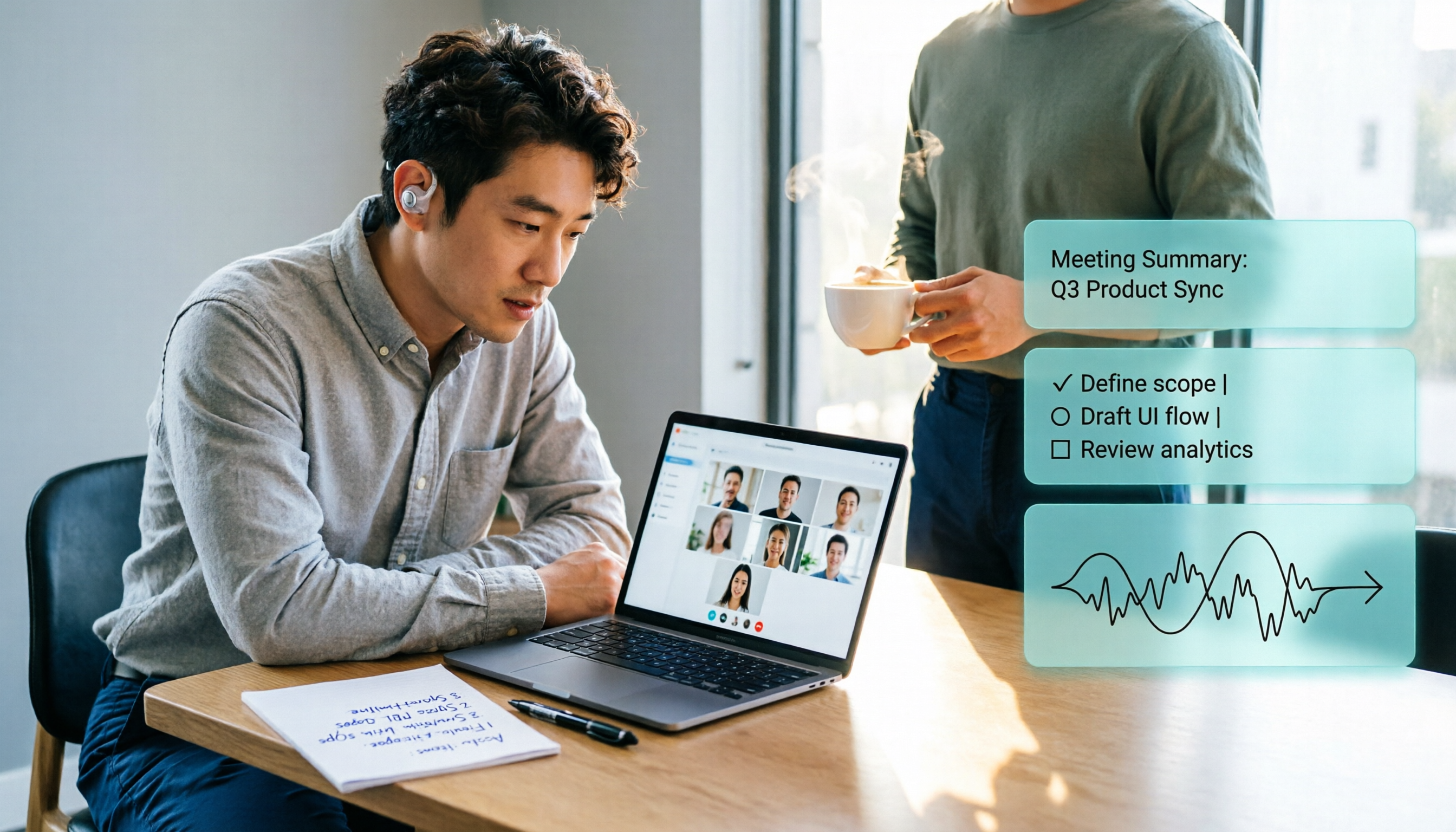
2026年Teams会議録画4方式を実測比較:標準録画、デスクトップ録音、AI整理はどれが一番楽か?
Teams会議の録画方法は?まず主催者の権限、クラウド録画の原則、録画ファイルの保存場所を理解してから、標準録画かデスクトップ録音ツールかを決めましょう。本記事では4つの録画方法を比較し、Teams標準録画、Granola、Notta、Tinrecの会議後の整理における違いを対比して、最も楽な方法を選ぶお手伝いをします。
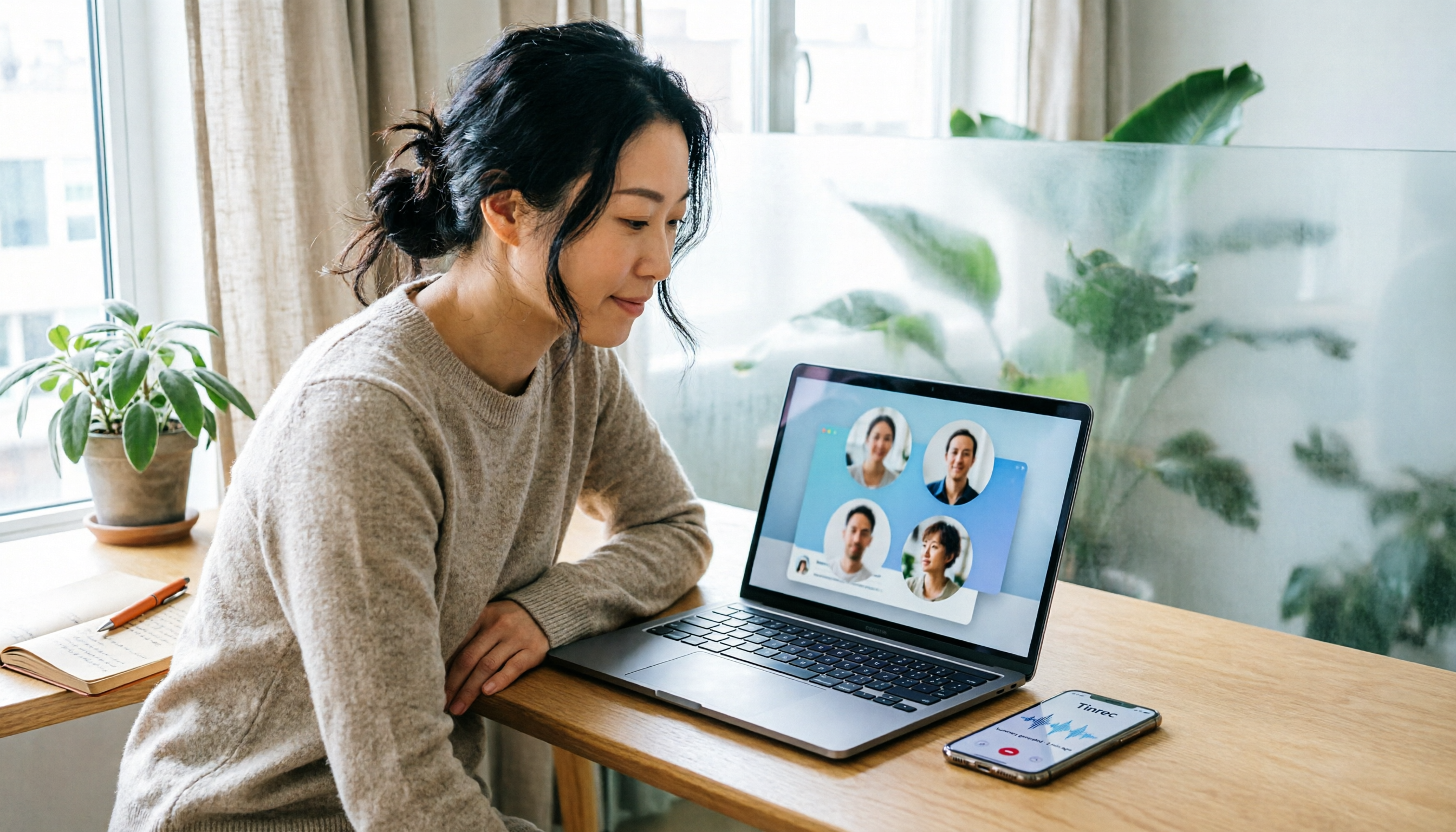
2026年Teams会議の画面共有完全ガイド:3つのモードと会議後の整理を実測
よくある誤解から始め、Teams会議でのデスクトップ・ウィンドウ・プレゼンテーションの正しい共有方法、Macの権限と共有停止、そして共有後にTinrecで会議を記録する実用的な流れを解説します。

【2026年最新】Teams会議の開始方法4選+会議後の自動整理術
2026年最新のTeams会議開始ガイド。即時会議、予定表でのスケジュール、チャネル会議、無料版の4つの方法を解説し、会議後の自動整理ツールとしてTinrec(秒聴録音)を紹介。文字起こし・要約・ToDoをまとめて効率化する方法を紹介します。

2026年Teams会議の録画方法は?5ステップで内蔵録画からAI整理まで
学生や小規模チーム向けのTeams会議録画ガイド。Teams内蔵録画の4ステップと権限、保存場所、ダウンロード制限を解説し、Tinrecデスクトップ版によるボット不要の録画とAI要約・ToDo・Q&Aを実測。最後に注意点と選び方のアドバイスを紹介。