
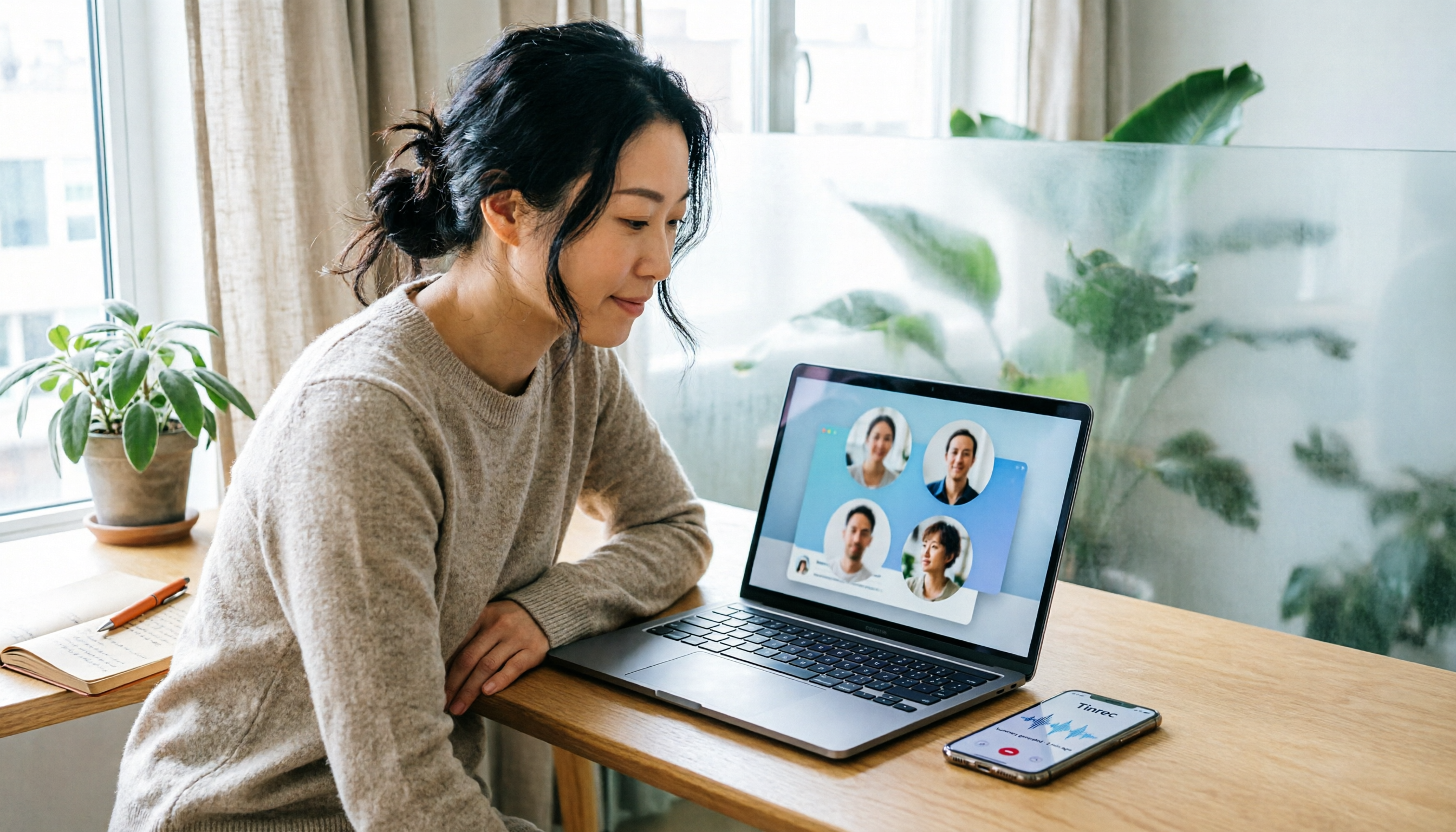
録音を Tinrec に任せて、数分で文字起こしと要約を作成
音声・動画のアップロード、多言語文字起こし、AI 議事録、タスク抽出に対応
2026年Teams会議の画面共有完全ガイド:3つのモードと会議後の整理を実測
まず「共有」を押す前に:3つのよくある誤解
多くの人はTeams会議に入るとすぐに「共有」を押し、デスクトップ全体を選んでしまいます。その結果、プライベートメッセージやメール通知が表示されたり、無関係なタブを全員に見せてしまったりします。また、PowerPointを共有する際に編集ウィンドウだけを共有すると、参加者にはツールバーやメモが表示され、きれいなスライド画面が見えません。3つ目のよくある問題は、Macユーザーが画面収録の権限を有効にしておらず、共有を押しても黒い画面しか表示されないことです。
これらの状況はTeamsが使いにくいのではなく、最初から共有モードを間違えて選んでいることが原因です。より合理的な方法は、まず「1つのファイル」を見せるのか、「複数のアプリケーション操作」を見せるのか、「正式なプレゼンテーション」なのかを判断し、それからウィンドウ、デスクトップ、またはPowerPoint Liveを選ぶことです。共有前に通知をオフにし、共有後に赤い枠線とプレゼンターツールバーを確認し、会議後には文字起こしとToDoを整理しましょう。
Teams会議の画面共有3つのモードの選び方
デスクトップ共有:ブラウザ、Excel、社内システムを同時に切り替えてデモするのに適しています。欠点はデスクトップ全体が見えてしまい、プライバシーリスクが最も高いことです。事前にチャットソフトと通知をオフにし、必要なウィンドウだけを開いておくことをお勧めします。
ウィンドウ共有:参加者に単一のファイルや単一のアプリケーションだけを見せたい場合に適しています。他のタブは見えないためプライバシーに最も優しく、日常的な会議で最も推奨されるデフォルトの選択肢です。
PowerPoint Liveまたはプレゼンテーションウィンドウ:正式な報告に適しています。PowerPoint Liveを使用する場合、スライド、メモ、切り替えの流れはすべてTeams内で処理されます。従来の方法を使う場合は、まずF5でスライドショーを開始し、その後「ウィンドウ」の中のプレゼンテーション画面を共有します。
ホワイトボード:ブレインストーミング、フローチャート、リアルタイムの議論に適しています。単に資料を提示するだけなら、特にホワイトボードを開く必要はありません。
Teams会議で画面を共有する方法:完全な手順
- Teams会議に参加したら、会議コントロールの「共有」を押します。押せない場合は、主催者が参加者の共有を制限していないか、またはあなたの役割の権限が十分か確認してください。
- 共有メニューで「デスクトップ」、「ウィンドウ」、「PowerPoint Live」、または「ホワイトボード」を選択します。プレゼンテーションを例にすると、まずプレゼンテーションを再生し、「ウィンドウ」カテゴリの下にあるプレゼンテーション画面を選ぶことで、参加者にきれいな画面が表示されます。
- 共有を開始すると、Teams会議ウィンドウが小さくなります。マウスを共有画面の上部に移動すると、プレゼンターツールバーが表示されます。ここで共有を停止でき、一部のバージョンでは他の参加者に制御権を付与することもできます。
- 共有中もマイク、カメラ、手を挙げる機能を管理できます。参加者が見えないと言った場合は、別のデスクトップではなく、正しい画面またはウィンドウを共有しているか確認してください。
- 終了時は「共有を停止」を押します。ウィンドウを直接閉じると、参加者に一時的に中断画面が見える可能性があります。
Macユーザーで共有後に黒い画面しか表示されない場合は、「システム設定」>「プライバシーとセキュリティ」>「画面収録」でMicrosoft Teamsが有効になっているか確認してください。プロンプトが表示されたら「許可」を選び、会議に再参加します。TeamsのWeb版はChromeまたは最新版Edgeの使用を推奨します。Linuxユーザーはウィンドウを共有できず、共有内容に赤い枠線も表示されません。これらはプラットフォームの制限です。
画面共有後の会議記録の整理方法:Tinrec実測フロー
Teamsの画面共有は「全員に見せる」ことを解決しますが、会議終了後に本当に時間がかかるのは「先ほどの結論、ToDo、決定事項を残す」ことです。Tinrec(秒聴録音)はAI会議記録とコラボレーションツールであり、TeamsのプラグインでもMicrosoft公式の提携ツールでもありません。独立したツールで、デスクトップ版を通じてPCのシステム音声を取得し、Teams、Zoom、Google Meet、Webexなどのオンライン会議を処理します。会議ボットを会議に参加させる必要はありません。
実際の流れは次のとおりです。Teams会議の前にTinrecデスクトップ版を開いて録音を開始します。会議中は通常どおり画面を共有し、議論します。終了後、Tinrecは会議音声を文字起こしに変換し、要約、章立て、ポイント、ToDoを整理します。参加者からよく「先ほどの予算の話は誰が言ったの?」と聞かれたら、AI Q&Aで会議内容に直接追问でき、30分の文字起こしを手動で探す必要はありません。他のワークフローに持ち込む必要がある場合は、ドキュメントをエクスポートしたり、会議資料をチームスペースに保存したりできます。
録音の整理を手作業から解放
音声・動画をアップロードするだけで、文字起こし、要約、タスクを自動作成
Tinrecの利点は、中国語会議の体験、ボットなしの録音、会議後のAI Q&A、チームデータの蓄積です。制限も明確にしておきます。無料版には基本枠があり、ヘビーユースにはアップグレードが必要です。文字起こしの効果はマイク、騒音、アクセント、複数人の発言の重なりに影響されるため、重要な内容は再生して確認することをお勧めします。部門で共有する場合、チーム版ではチームスペース、役割と席の管理、使用量分析、監査ログが提供され、メンバーが離脱する際にチームリソースを引き継ぐこともできます。録音前に参加者の同意を得て、現地の法規を遵守してください。
Tinrec以外の会議記録の選択肢
Teams内蔵の文字起こし:会議がすべてTeams内で行われ、素早く文字起こしを取得したいだけなら、これが最も手軽な方法です。ただし、外部音声ファイル、過去の会議、Teams会議を同じチームデータベースにまとめたい場合、Tinrecのクロスソース整理とAI Q&Aの方が充実しています。
TurboScribe:コストパフォーマンスの高いファイル文字起こしツールで、Freeは1日3ファイル、1ファイル最大30分、Unlimitedは年額USD 120です。大量の長い音声ファイルや字幕に適していますが、Teams会議中のリアルタイム記録、会議後のToDo、チームでの蓄積は得意分野ではありません。TinrecはボットなしでTeams音声を録音し、直接要約とToDoを生成できます。
Granola:ボットなしのAI会議ノートで、Basicは無料、BusinessはUSD 14/ユーザー/月です。手書きノートとAI強化を強調していますが、会議音声を保存せず、事前録音ファイルのアップロードにも対応していません。Tinrecは音声を保持し、音声・動画をインポートでき、チームスペースと多形式エクスポートを備えているため、事後の追跡が必要なチームに適しています。
失敗しないためのガイド:Teams画面共有で最もよくある4つのミス
ミス1:デスクトップ全体を直接共有する。 デスクトップ共有は便利ですが、通知、プライベートメッセージ、他のタブが見えてしまいます。正しい方法は「ウィンドウ」共有を優先し、本当にアプリを跨いだ操作が必要な場合にのみデスクトップを共有し、事前に「応答不可モード」をオンにしておくことです。
ミス2:PowerPointの編集画面を共有する。 参加者にはツールバー、メモ、スライドを修正する過程が見えてしまいます。正しい方法は、まずF5でスライドショーを開始し、その後スライドショーウィンドウを共有するか、PowerPoint Liveを直接使用することです。
ミス3:Macで画面収録の権限がオフになっている。 これにより共有が黒い画面になります。システム設定のプライバシーとセキュリティでTeamsの画面収録権限をオンにし、会議に再参加してください。
ミス4:共有後に記録を残さない。 画面共有はあくまで過程であり、会議の決定事項とToDoこそ会議後に使う資料です。Tinrecで録音した場合、会議終了後に文字起こし、要約、ToDoを確認し、重要な結論をチームスペースに戻して归档することを忘れないでください。
まとめ:どの共有方法があなたに適しているか?
参加者に単一のファイルや単一のアプリケーションを見せる必要がある場合は、「ウィンドウ共有」が最も安全です。ブラウザ、Excel、社内システムを跨いだデモが必要な場合は、「デスクトップ共有」を選びますが、必ず事前に通知をオフにしてください。正式な報告にはPowerPoint Live、またはスライドショー後にプレゼンテーションウィンドウを共有します。共同でプロセスを議論する必要がある場合は、ホワイトボードを開きます。
共有後の自動記録を重視するなら、Tinrecは中国語会議が多く、会議後に直接文字起こし、要約、ToDo、AI Q&Aを取得したい個人やチームに適しています。まず無料版で自分のワークフローを確認し、アップグレードするか決めましょう。チームの場合は、チームスペース、席、監査のニーズを評価できます。
参考資料:Microsoft サポート「会議中に画面を表示する」、「Microsoft Teams 会議でコンテンツを表示する」、「Microsoft Teams Free で画面を共有する」、国立台湾芸術大学教学発展中心「画面共有PPTの方法」Q&A。
参考ソース
すべての録音を、次の行動につながる成果へ
ログインで文字起こし60分無料。クレジットカードは不要です
おすすめ記事
こちらの記事もおすすめです

2026年Tinrec vs Good Tape:5つの次元で比較、中国語会議と会議後の整理はどちらが優れているか?
Good Tapeはクラウド文字起こしの分野で高い評価を得ていますが、「会議を録音したらすぐに整理でき、質問もでき、チームで使える」ものを求めるなら選択肢は変わります。この記事では5つの次元でTinrecとGood Tapeを比較し、会議の収集方法、中国語の文字起こし、会議後の整理、チームコラボレーション、プランの柔軟性から、どちらがあなたのワークフローに合っているかを判断します。

2026年Good Tapeはどこの国のブランド?完全ガイド:出身背景から中国語文字起こしツールの選び方まで
Good Tapeはどこの国のブランドか?答えはデンマークで、親会社はデンマークのデジタルニュースメディアZetlandです。本記事ではまずその出身地と背景を明確にし、よくある誤解から入って、なぜ出身地がツール選びの第一基準になるべきではないかを説明します。さらにTinrecを例に、中国語会議の文字起こし、AI要約、ToDo抽出、チームでのデータ蓄積の実際の方法を紹介します。

2026年Good Tapeの使い方:5ステップで録音から文字起こしまで完全ガイド
Good Tapeはデンマークの報道機関ZetlandがOpenAI Whisperをベースに開発したオンライン文字起こしツールで、40以上の言語に対応しています。この記事では、録音のアップロード、言語選択、文字起こしのダウンロード、校正、エクスポートまでの一連の流れを5つのステップで解説します。また、騒音や訛り、会議後の整理における限界についても正直に説明し、Good Tapeを使うべき場面と別のワークフローに切り替えるべき場面を判断できるようにします。

2026年3つの音声文字起こしツール比較:Good Tape、Tinrecは中国語会議にどちらが適しているか?
Dcardで話題のGood Tapeは本当に使いやすいのか?この記事では学生の実際の利用シーンから、Good Tape、Tinrecなどの音声文字起こしツールを中国語会議、会議後の整理、チーム連携の違いで比較し、無料枠、料金体系、選び方のポイントをまとめ、「文字起こしだけ得ても結局自分で聞き直す」という落とし穴を避ける方法を紹介します。

2026年Good Tapeのサブスクリプション解約方法:4ステップ完全ガイドと注意点
Good Tapeを購読しているのに自動更新のキャンセルボタンが見つからない?この記事では4つのステップで解約手順を解説し、解約前に確認すべき支払い方法、権利の有効期限、バックアップの問題を説明します。よくある質問もまとめ、最後に文字起こしツールの代替選択肢を比較して、更新すべきかツールを変えるべきか判断できるようにします。
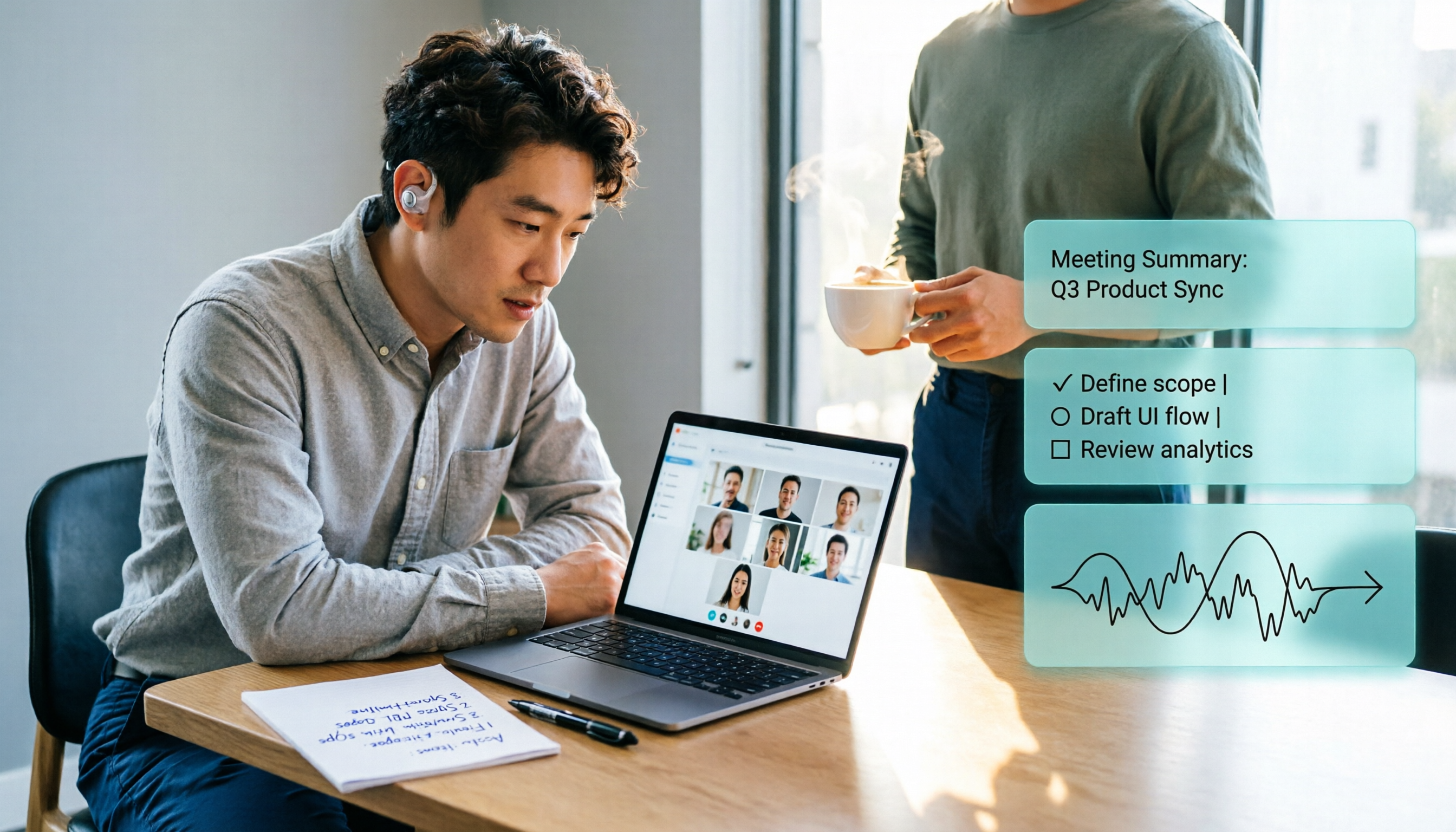
2026年Teams会議録画4方式を実測比較:標準録画、デスクトップ録音、AI整理はどれが一番楽か?
Teams会議の録画方法は?まず主催者の権限、クラウド録画の原則、録画ファイルの保存場所を理解してから、標準録画かデスクトップ録音ツールかを決めましょう。本記事では4つの録画方法を比較し、Teams標準録画、Granola、Notta、Tinrecの会議後の整理における違いを対比して、最も楽な方法を選ぶお手伝いをします。

2026年Teams会議の画面共有実測:4つの共有モード比較と会議後の記録ソリューション
Teams会議の画面共有はボタン一つに見えますが、実際には4つのモードがあり、それぞれにコツがあります。この記事では、共有前のチェック、デスクトップとウィンドウの共有手順、PowerPoint Liveの使い方、Macの権限とシステム音声を含める設定までを一度に整理し、最後に会議後の文字起こしと議事録の実践的な方法を補足します。

【2026年最新】Teams会議の開始方法4選+会議後の自動整理術
2026年最新のTeams会議開始ガイド。即時会議、予定表でのスケジュール、チャネル会議、無料版の4つの方法を解説し、会議後の自動整理ツールとしてTinrec(秒聴録音)を紹介。文字起こし・要約・ToDoをまとめて効率化する方法を紹介します。

2026年Teams会議の録画方法は?5ステップで内蔵録画からAI整理まで
学生や小規模チーム向けのTeams会議録画ガイド。Teams内蔵録画の4ステップと権限、保存場所、ダウンロード制限を解説し、Tinrecデスクトップ版によるボット不要の録画とAI要約・ToDo・Q&Aを実測。最後に注意点と選び方のアドバイスを紹介。