
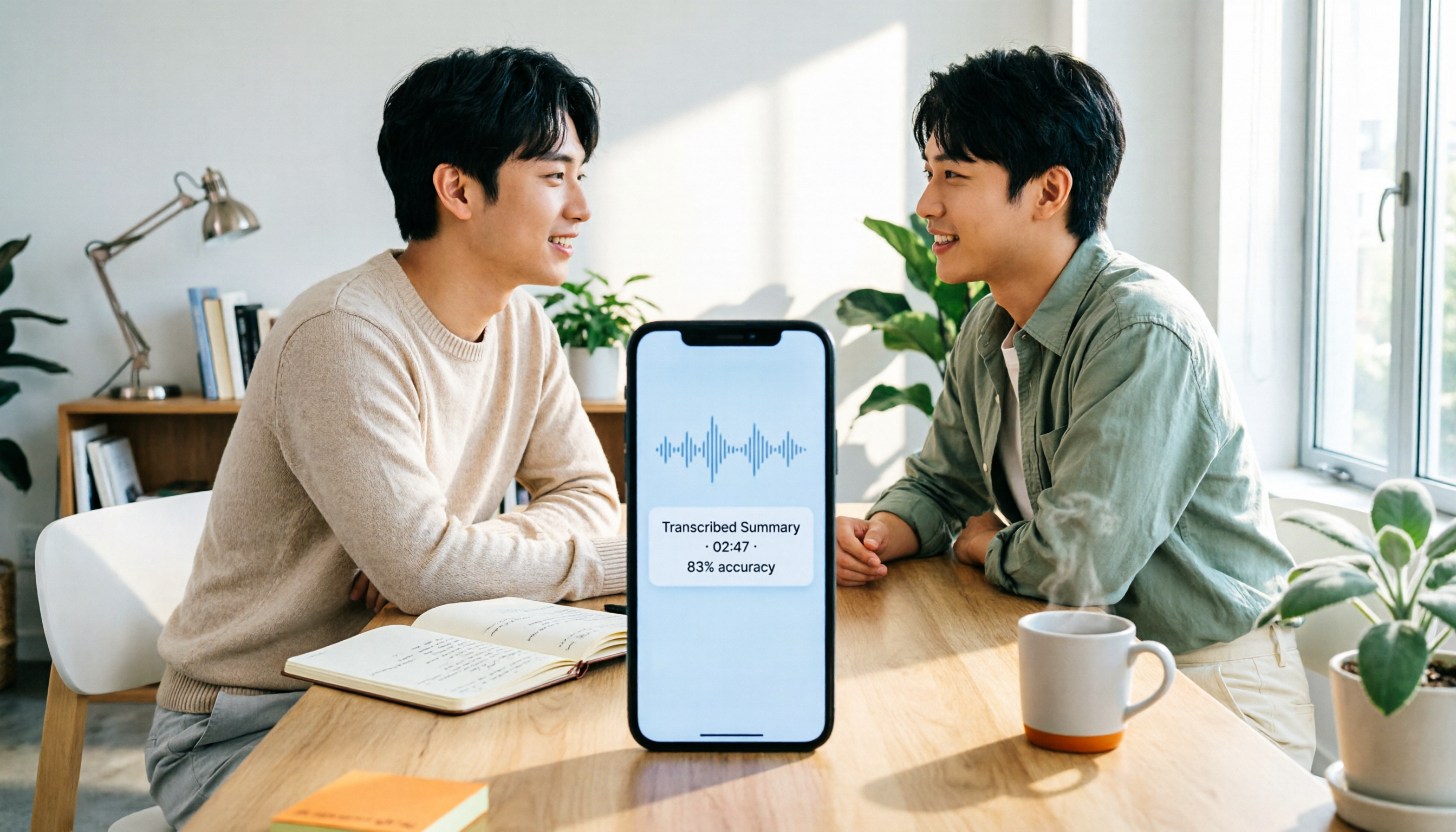
録音を Tinrec に任せて、数分で文字起こしと要約を作成
音声・動画のアップロード、多言語文字起こし、AI 議事録、タスク抽出に対応
2026年にiPhoneで録音する方法:録音からAI整理までの5ステップ
iPhoneの録音は難しくありません。難しいのは録音した後どう使うかです。まず判断すべきは、その録音を「保存するだけ」にするのか、それとも後で検索・整理・質問に使うのかということです。保存だけならiPhone内蔵の「ボイスメモ」で十分です。会議やインタビュー、講義を録音し、後で要約を書いたり要点を探したりToDoを追ったりするなら、録音だけに留めず、TinrecのようなAI議事録ツールに録音を接続することをおすすめします。この記事では5つのステップで、iPhone録音から文字起こし・要約・質問可能な会議資料までを解説します。録音前には現地の法律にも注意し、必要に応じて相手の同意を得てください。
iPhone録音でできること:3つの実践シーン
シーン1:会議後に2時間も聞き直さない 以前はiPhoneで会議を録音した後、ヘッドホンで聞き直しながらメモを取る必要がありました。今は音声ファイルをTinrecにインポートすれば、文字起こし・要約・チャプター・ToDoを生成できます。誰が何を担当するか、次回会議で何を追うかは整理結果を見るだけです。iPhoneが録音を担当し、Tinrecが録音を実行可能な会議資料に変えます。
シーン2:授業やインタビューで要点を素早く掴む 授業やインタビューでは、必死にメモを取るより先にスマホで録音しましょう。後でTinrecで文字起こしし、AI質問機能で「先生が挙げた3つの事例は何か?」「取材相手が価格について懸念していた点は何か?」と追问できます。タイムラインを最初から探す必要はありません。
シーン3:突然のアイデアや重要な会話を逃さない ひらめき、電話の要点、急な打ち合わせは、iPhoneで素早く録音するのが一番です。録音後はTinrecに入れて、セクション分け・見出し付け・ToDo整理を任せましょう。後で使うときはキーワード検索するだけで、たくさんの音声ファイルの中から記憶を頼りに探す必要はありません。
iPhone録音のやり方:録音から整理までの5ステップ
ステップ1:録音の入口を見つけ、内蔵かTinrecかを決める
iPhoneの「ボイスメモ」は「ユーティリティ」フォルダにあり、ちょっとしたメモを録音するのに適しています。録音後すぐに文字起こしと要約が欲しいなら、Tinrecのモバイル版で録音するのも手です。「録音」と「整理」を同じ流れに置けます。両者は競合しません。内蔵録音は一時的な保存に、Tinrecは後で整理が必要な内容に適しています。
ステップ2:クイック起動を設定し、ロック画面からも録音
よく録音する人はショートカットを設定しましょう。「設定」>「アクセシビリティ」>「タッチ」>「背面タップ」でアクションを「ボイスメモ」に指定できます。コントロールセンターに録音を追加したり、ロック画面のショートカットを「ボイスメモ」に変更したりもできます。アクションボタン対応機種なら、「設定」>「アクションボタン」で「ボイスメモ」を指定すれば、ロック状態でもワンプッシュで録音開始できます。この設定は数分で終わり、毎回アプリを探す時間を節約できます。
ステップ3:録音を開始し、必要に応じて一時停止と再開
「ボイスメモ」で録音ボタンを押せば開始です。録音中は一時停止・再開ができ、休憩や区切りの記録に便利です。設定で「ステレオ」や「空間オーディオ」を選べば、ボイスメモが複数のマイクで録音します。iCloudの「ボイスメモ」をオンにすると、同じAppleアカウントのデバイス間で録音が同期されます。ここまではiPhone内蔵の機能で、まずスマホをポータブル録音機器にできます。
ステップ4:音声ファイルをTinrecに渡し、検索可能な文字起こしに
録音後は音声ファイルをスマホに残すだけでなく、Tinrecにインポートして文字起こししましょう。Tinrecは音声・動画ファイルの文字起こしに対応し、リアルタイム録音の文字起こしも可能です。「録音してからアップロード」か「録音しながら文字起こし」をシーンに応じて選べます。文字起こし後は検索・見返しができ、再生バーを何度も動かすより効率的です。オンライン会議を録音する場合、Tinrecデスクトップ版はPCのシステム音声をキャプチャし、Zoom、Google Meet、Microsoft Teams、Webexなどの会議を処理できます。追加のボットを会議に参加させる必要はありません。
ステップ5:Tinrecで要約・ToDoを生成し、質問とエクスポート
文字起こしはあくまで素材です。次にTinrecでAI要約・チャプター・要点を生成し、長い会議を閲覧しやすい構造に分解します。さらにToDoを抽出し、後続のアクションに根拠を与えます。詳細を探すときはAI質問で会議内容について直接質問し、最後に結果をよく使う形式やNotion、Google Docs、OneNote、Dropboxなどのワークフローにエクスポートします。ここまで来て、iPhone録音は本当に「使えるデータ」になり、容量を占めるだけの音声ファイルではなくなります。
Tinrecの核心機能:録音後の5つのポイント
リアルタイム文字起こしで録音しながら整理 Tinrecはリアルタイム録音の文字起こしに対応し、対面会議やインタビュー、現場記録に適しています。録音完了を待たずに整理を始められ、録音中に内容の漏れを同期確認できます。iPhoneユーザーにとって、スマホが単なる録音機ではなく会議資料の入口になることを意味します。
ボット不要のオンライン会議録画 Tinrecデスクトップ版はPCのシステム音声を直接キャプチャし、Zoom、Google Meet、Microsoft Teams、Webexなどのオンライン会議を処理します。追加のボットを会議に参加させる必要はありません。これはiPhoneの現場録音と補完関係にあります。オフラインはiPhoneで録音、オンラインはデスクトップ版で録音し、最終的に同じ整理フローに入ります。ただし「すべての会議に自動参加」ではなく、ユーザーが主体的に録画を開始する点に注意してください。
AI要約・チャプター・ToDo Tinrecは文字起こしだけでなく、要約・チャプター・要点・ToDoも生成します。長い会議で最も困るのは「録音はあるが誰も聞き直したくない」ことです。要約とチャプターでまず構造を引き出し、ToDoで議論をアクションに結びつけます。管理者にとって、単なる録音ファイルより追跡しやすいです。
AI質問とリアルタイム翻訳 文字起こし後は、会議内容についてTinrecに直接質問できます。例えば「顧客が言及した予算範囲は?」「この会議の3つの結論は?」などです。意味理解に基づいて回答します。多言語会議ではリアルタイム翻訳も使え、原文・訳文・バイリンガル表示で確認できます。実際の効果は録音品質、ノイズ、アクセント、発言の重なりに影響されるため、重要な内容は文字起こしのタイムスタンプと録音再生で照合することをおすすめします。
録音の整理を手作業から解放
音声・動画をアップロードするだけで、文字起こし、要約、タスクを自動作成
多形式エクスポートとチームスペース Tinrecは結果をよく使う形式やサードパーティツールにエクスポートでき、会議資料を既存のワークフローに入れられます。チーム版では独立したチームスペース、メンバーとロール、シート管理、利用分析、監査ログ、音声ゴミ箱を提供し、個人のスマホに散らばった録音をチームで検索・協業・追跡可能な資料として蓄積します。チーム版は有料シート単位で、実際の価格と権益は正式購入ページに準じます。
実践シーン:iPhone録音+Tinrecの組み合わせ方
議事録:オフラインはiPhone、オンラインはデスクトップ版で録音 オフライン会議はiPhoneのボイスメモまたはTinrecモバイル版で録音し、オンライン会議はTinrecデスクトップ版でボットなし録画します。会議後はTinrecで文字起こし・要約・ToDoを生成し、議事録を参加者にエクスポートします。参加者は全体を聞き直さず、要約とToDoを見るだけで引き継げます。
顧客インタビュー:要望・異議・約束を残す 営業やカスタマーサクセスチームが顧客を訪問する際、スマホでインタビューを録音し、オフィスに戻ってTinrecにインポートします。文字起こしで顧客が言及した予算、競合、意思決定プロセスを検索でき、AI質問で「顧客が最も気にしている3つのこと」を素早く引き出せます。後で内容を要件票やフォローアップメールに整理する場合も、Tinrecの整理結果から加工を続けられます。
授業と講演:録音から復習可能なノートへ 授業の録音はよくありますが、録音後は開かなくなりがちです。Tinrecで文字起こしすれば、チャプターと要約を復習の骨組みにでき、AI質問で理解できない段落を確認できます。講師が中国語と英語を混ぜる場合も、リアルタイム翻訳とバイリンガル表示で聞き直しのコストを下げられます。
個人の知識管理:古い録音を再検索可能に ひらめき、読書感想、セルフ会議など、溜まると音声ファイルの山になります。重要な録音をTinrecにインポートし、検索可能なテキスト資料に変えましょう。後で記事を書いたり意思決定するときに「このテーマについて前回どう考えたか?」と直接聞けば、記憶を頼りにファイルを探すより確実です。
iPhone録音整理ツールを選ぶ際の5つの注意点
1. 録音の入口が使いやすく、デバイス間で継続できるか まず、よく使うデバイスに対応しているか確認しましょう。Tinrecはモバイル版、デスクトップ版、Web版があり、iPhoneで録音した後PCで整理を続けられます。デスクトップ版はオンライン会議のシステム音声も処理できます。単一アプリの機能だけでなく、「録音から整理」が同じ流れかどうかを見ましょう。
2. 中国語と多言語の文字起こし能力 会議が中国語、中国語と英語の混在、多言語なら、言語サポートは価格より重要です。Tinrecは中国語、繁体字中国語、多言語会議に対応し、リアルタイム翻訳とチーム用ホットワードもサポートします。固定の正確率を唯一の指標にせず、実際の効果は音声条件に影響されるため、自分の録音で試すことをおすすめします。
3. 文字起こし後に整理まで支援できるか 文字起こしは第一歩に過ぎません。要約・チャプター・要点・ToDoを生成できるか確認しましょう。Tinrecはこれらを文字起こし後のワークフローに組み込み、AI質問で詳細を追うこともできます。「録音後に1時間かけて整理する」人にとって、ここが本当に時間を節約できるポイントです。
4. エクスポートと既存ワークフローとの互換性 会議結果は最終的に文書、プロジェクト管理、ノートツールに入ることが多いです。Tinrecは多形式エクスポートとNotion、Google Docs、OneNote、Dropboxなどのサードパーティツールに対応し、整理結果を手動でコピペする必要がありません。購入時はチームでよく使うツールが接続できるか確認しましょう。
5. チームガバナンスとデータ帰属 チーム利用なら「共有できるか」だけでなく、ガバナンスも重要です。Tinrecチーム版はロールとシートを区別します。ロールは管理権限を、シートは録音・アップロード・編集・エクスポートなどの利用資格を管理します。チームデータはチームに帰属し、メンバー変更時には引き継ぎが可能です。このガバナンス能力は、単に複数人で1アカウントを共有するより企業に適しています。
よくある質問
Q1:iPhoneの録音はどこに保存されますか? 「ボイスメモ」アプリに保存されます。iCloud同期をオンにすると、同じAppleアカウントのデバイス間で更新されます。音声ファイルをTinrecにインポートすれば、録音を検索可能な文字起こしと要約に変えられます。
Q2:ボイスメモの録音は文字起こしできますか? できますが、文字起こしツールが必要です。ボイスメモの音声ファイルをTinrecにインポートすれば文字起こしが生成され、さらに要約・チャプター・ToDo・AI質問が可能です。iPhone内蔵のボイスメモ自体の重点は録音と簡単な編集であり、完全な会議後整理フローではありません。
Q3:録音が長すぎて最初から聞き直したくない場合は? まずTinrecで要約とチャプターを生成し、会議の構造を掴んでから必要な段落の文字起こしを見ます。具体的な質問があればAI質問で「ToDoは何か?」「誰が予算に言及したか?」と直接聞けば、タイムラインを動かすよりずっと速いです。
Q4:オンライン会議は録音できますか? iPhoneは現場会議やスピーカー内容の録音に使えます。会議がPC上で行われる場合、Tinrecデスクトップ版がシステム音声をキャプチャし、Zoom、Google Meet、Microsoft Teams、Webexなどのオンライン会議を処理できます。ボットを参加させる必要はありません。実際の録音前には参加者の同意と現地法規を確認してください。
Q5:Tinrecチーム版と個人版の違いは? 個人版のデータは個人アカウントで管理されます。チーム版は独立したチームスペースを提供し、会議データはチームに帰属し、メンバー、ロール、シート、共有権益、利用分析、監査ログ、音声ゴミ箱が追加されます。チーム版は有料シート単位で、初回条件を満たすチームの試用は7日間、無料シート1つ、チーム共有インポート枠300分です。実際は正式購入ページに準じます。
Q6:文字起こしの正確率は保証されますか? 固定のパーセンテージで判断することはおすすめしません。Tinrecはクリアな音声と一般的なシーンで高品質な文字起こしを提供しますが、実際の効果は録音品質、ノイズ、アクセント、複数人の発言の重なり、専門用語に影響されます。重要な内容は文字起こしと録音再生を照合することをおすすめします。
まとめ
iPhone録音はあくまで起点です。本当に効率を左右するのは、録音後に要点を素早く見つけ、ToDoを整理し、内容をチームで使える資料に変えられるかどうかです。録音をスマホに眠らせるより、Tinrecで文字起こし・要約・チャプター・質問可能な会議資産に変えましょう。毎週会議やインタビュー、授業の録音があるなら、まずTinrec無料版で自分のフローを一度試し、録音から整理までどれだけ時間を節約できるか見てみてください。
参考資料
すべての録音を、次の行動につながる成果へ
ログインで文字起こし60分無料。クレジットカードは不要です
おすすめ記事
こちらの記事もおすすめです
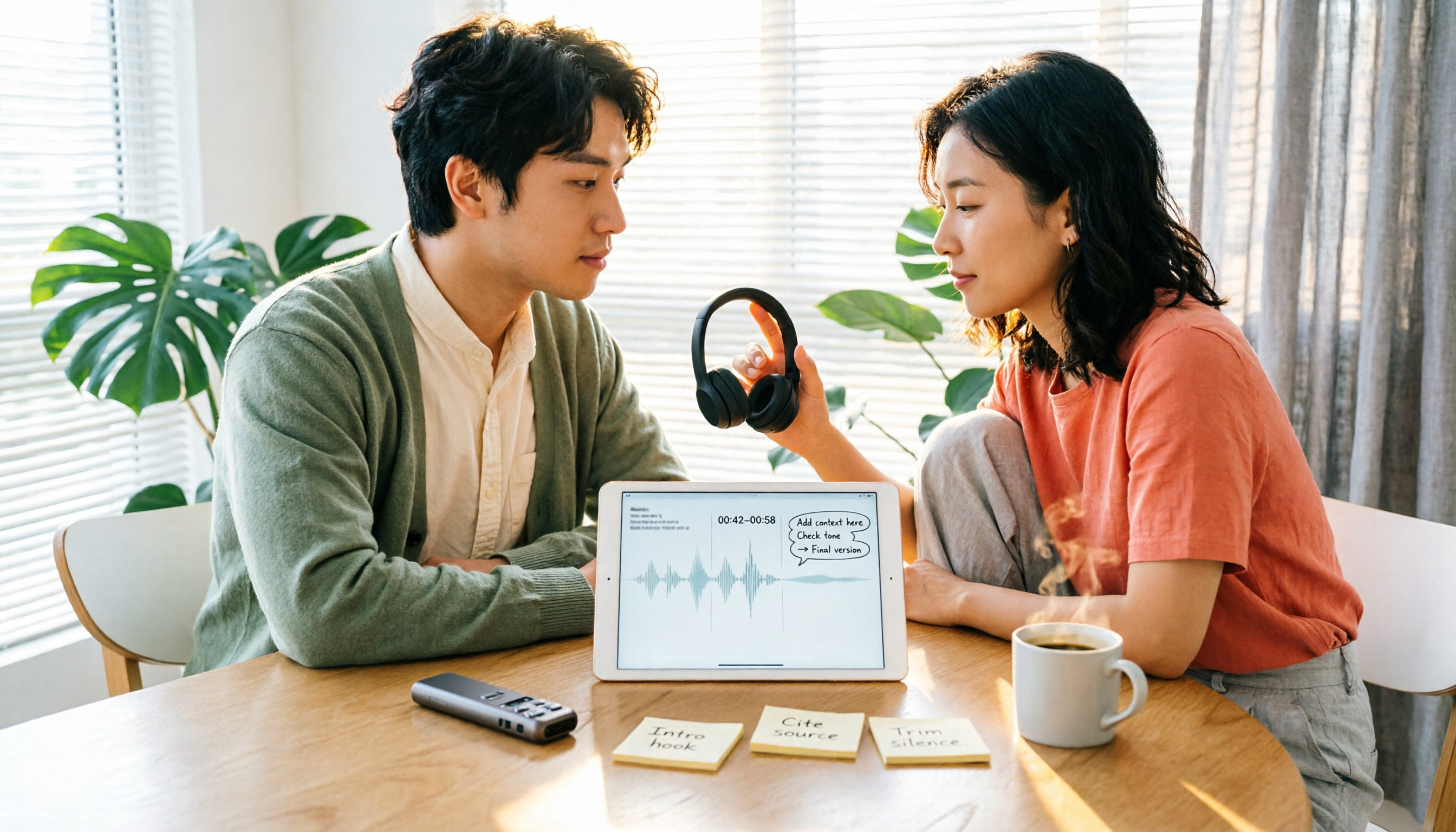
2026年おすすめ音声文字起こしツール5選比較:雅婷逐字稿の最新情報と無料枠はどれが十分か?
文字起こしツールを選ぶとき、認識率だけを比較して、書き出しや編集、チーム共有を見落とす人が多い。本記事では雅婷逐字稿の最新アップデート(iOS 3.12.0とStudioの進行バー99%の説明を含む)を整理し、Tinrec、Otter.ai、Notta、TurboScribeの位置づけ、無料枠、適した利用シーンを比較して、ニーズに合ったツール選びを支援する。
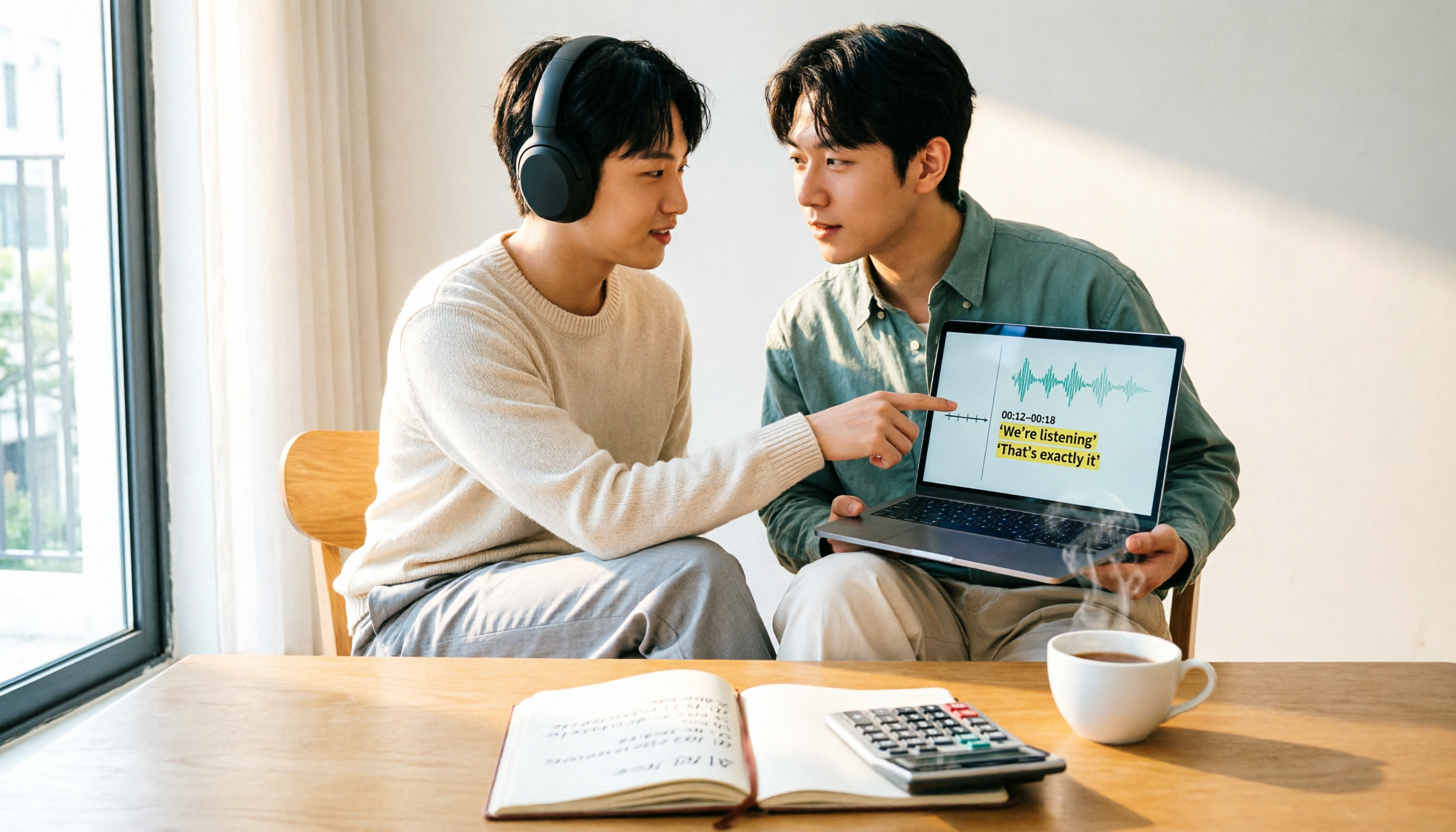
2026年雅婷逐字稿の料金体系と5ステップ実測・課金解析
雅婷逐字稿は有料なのか?実際の課金方式から無料枠、待ち時間、時間数のチャージによる実コストを5ステップで明確にし、Tinrec、Otter.ai、TurboScribeなどのツールと比較。自分の利用量に合ったプラン選びの判断材料を提供します。

Yating文字起こしの料金体系とは?2026年実測4ツール比較、1時間100元で最もお得な使い方
Yating文字起こしは音声ファイルの長さで課金され、1時間100元、3時間は10%オフの270元、時間数は購入日から3年間利用可能です。本記事ではYating文字起こしの最新料金構造、無料枠、課金の落とし穴を分解し、Tinrec、Otter.ai、Nottaの会議後整理とチーム連携の違いを横断比較し、稟議会議で説明できる材料を提供します。

2025年4つの文字起こしツール実測比較:雅婷逐字稿の無料枠は十分か?
雅婷逐字稿の無料枠は本当に十分なのか?本記事では、同じ台湾中国語の会議録音と英語インタビュー音声を使用し、雅婷逐字稿、Tinrec、Otter.ai、Nottaの4ツールを実測。各ツールの無料ルール、料金体系、会議後の要約とAI質問応答の違いを整理し、選定の判断ポイントと注意点を付けて、有料版にすべきかを判断する手助けをする。

2026年6款文字起こしツール実測比較:雅婷文字起こしの料金・無料枠と代替案を一挙紹介
Dcardで「雅婷文字起こしの料金はどう計算するの?」という質問が多く見られます。この記事では、雅婷文字起こしの課金方式、無料枠、利用制限を整理し、Tinrec、Otter.ai、Notta、TurboScribe、Granolaの全6款の文字起こしツールを比較します。会議の形態や予算に合わせて最適なプランを選ぶお手伝いをします。

2025年おすすめ文字起こしツール4選比較:雅婷逐字稿とTinrec、中国語認識と会議後の整理はどちらが時短?
2025年の文字起こしツールの選び方を解説。よくある誤解から始め、雅婷逐字稿、Tinrec(秒聴録音)、Notta、Otter.aiのアクセント認識、会議後の整理、オンライン会議の録音方法、料金を比較。選定の4つのポイントと失敗しないための3つの注意点をまとめ、自分のワークフローに合うツール選びをサポートします。
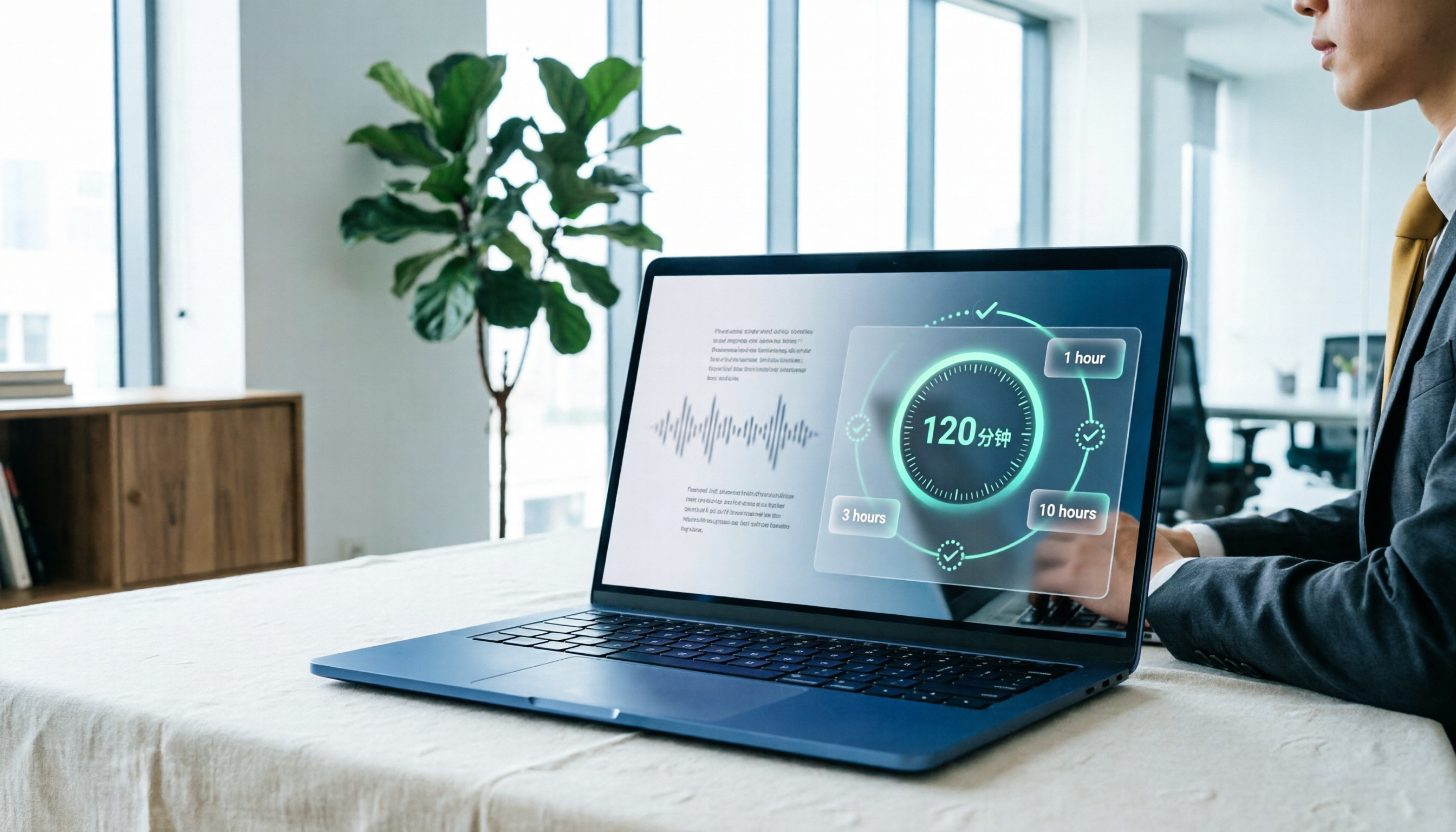
【2026年最新】Yating文字起こしの料金体系を徹底解説:無料120分+時間数パックの選び方
Yating文字起こしの料金はどう計算する?登録時の無料120分で足りる?1時間・3時間・10時間の時間数パックはどう買うべき?本記事ではYating文字起こしの料金ロジックと無料枠の制限を分解し、Tinrec、Notta、Otter.aiの料金と会議後の整理機能の違いを比較。実際の使用量に合わせてツールを選び、時間数を買っても使い切れない事態を避ける方法を解説します。
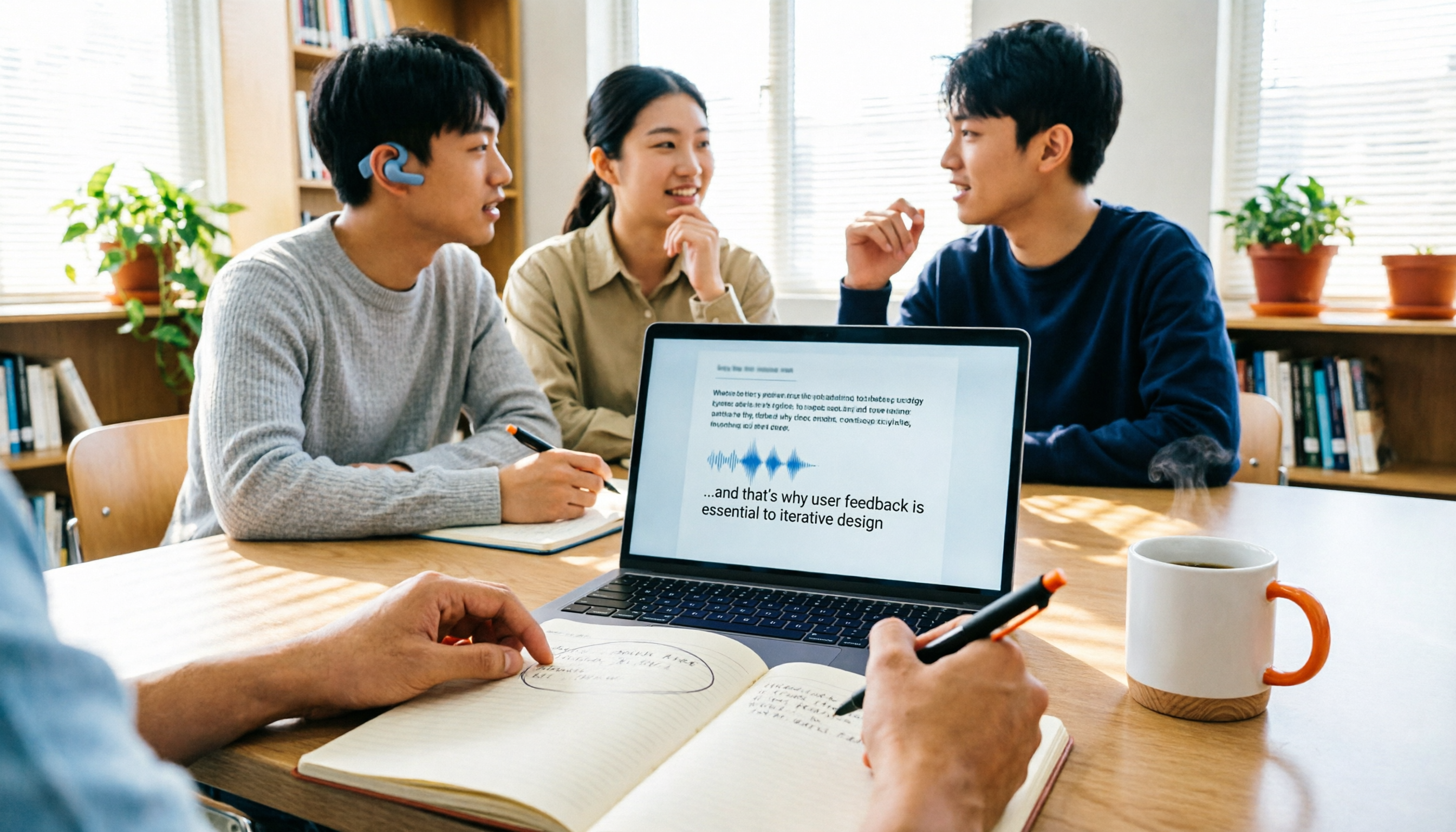
2026年版 文字起こしツール5選の実測比較:Yating最新版とAI会議アシスタントの選び方
Yating文字起こしの最新版はどこが更新された?Tinrec、Notta、TurboScribe、Granolaとの違いは?この記事では学生の実際の利用シーンから、1回の授業、1回のグループディスカッション、1本のインタビュー録音を使って5つの文字起こしツールの位置づけ、コア機能、無料枠、料金体系を比較し、限られた予算で本当に使うツールを選ぶためのロジックを整理します。

2026年6つの文字起こしツール実測比較:雅婷逐字稿の料金、無料枠と代替案
雅婷逐字稿の実測レビューと料金体系から始め、Tinrec、Notta、TurboScribe、Granola、プラットフォーム内蔵の文字起こしの無料枠、料金体系、適用シーンを一挙比較。本当にお得な選択肢を算出します。