

録音を Tinrec に任せて、数分で文字起こしと要約を作成
音声・動画のアップロード、多言語文字起こし、AI 議事録、タスク抽出に対応
録音はできたのにファイルが見つからない——多くの人が最初にぶつかる壁
先月、顧客会議の決定事項を提出しようと「大丈夫、あの時録音した」と思い、PLAUD NoteをPCに接続してフォルダを開けた——空だった。
故障ではなく、仕様だ。Plaud録音カード上のファイルは、アプリとの転送が完了すると自動的に削除される。カードに次の会議を録音する容量を確保するためだ。PCに取り込むには、まずアプリから「エクスポート」する必要がある。あの日はオフィスで20分ほど探し回ってようやく理解し、会議議事録の提出が危うく遅れるところだった。
「Plaudの録音ファイルは何の形式か」と検索しているあなたも、おそらく同じところでつまずいている:どの形式で保存され、どこにあり、どうやって取り出すのかを知りたいのだろう。この記事ではその点を明確にし、ついでに同じ基準で、ここ数ヶ月使ってきた4つのツールを並べてみる。
AI録音ツールを選ぶ前に、まず押さえるべき4つのポイント
多くの人は価格を比較してばかりだが、最終的に引っかかるのは価格ではなくファイルだ。
第一に、録音ファイルの形式と取得方法。 ファイルはデバイス、アプリ、クラウドのどこに保存されるのか?PCのフォルダから直接開けるのか?これをはっきりさせないと、録音したつもりでも実際には取り出せないことになる。
第二に、出力されるテキストの形式。 TXTはWordに貼り付けて編集するのに適し、SRTはタイムスタンプ付きで字幕に適している。用途は全く異なる。1つの形式しか提供しないツールは、後工程で多くの時間を浪費する。
第三に、追加ハードウェアが必要かどうか。 ハードウェア派の利点は携帯性が良く、電話も録音できること。欠点は余分に持ち歩き、充電するものがあり、「ファイルをどうやってPCに入れるか」という手間が発生することだ。
第四に、チームのデータが誰に帰属するか。 データが個人アカウントにあると、人が辞めたらデータも途切れる。チームスペースにあれば、新入社員でも昨年の決定経緯を見ることができる。これはツール選びで最も見落とされがちだが、3年後に最も価値を持つ項目だ。
Tinrec(秒聴録音)——現在のチームの主力ツール
Tinrecは個人とチーム向けのAI会議議事録・コラボレーションツールで、iOS、Android、デスクトップ版、Web版に対応している。
オンライン会議:ボットを会議室に招待する必要なし。 毎週の部門横断調整会議はTeamsで行っているが、以前は会議ボットを送り込み、画面に見知らぬアカウントが増え、顧客に「あれは誰?」と聞かれたものだ。Tinrecデスクトップ版はPCのシステム音声を直接キャプチャし、Zoom、Google Meet、Microsoft Teams、Webexを同じフローで処理する。会議室に余計な参加者が増えることはない。
会議中にリアルタイムで文字起こし、会議後すぐに議事録を取得。 会議が終わると、要約、章立て、ToDoがすでに整理されている——誰が何を担当し、いつまでに提出するか。40分の文字起こしから拾い出す必要はない。「会議後が本当の仕事の始まり」という私にとって、節約できるのはタイピングの時間ではなく、夜8時にまだ席に座っているあの1時間だ。
録音後に質問できる。 当初は特に期待していなかったが、実際に使うと最も実感できる機能だ。先週、上司に「前回のあの予算は誰が提案した?」と聞かれ、ツール内で直接質問したところ、内容に基づいた回答が返ってきた。キーワードを投げて自分で探すのではない。
既存のワークフローにエクスポート。 会議結果は一般的なファイル形式でエクスポートでき、Notion、Google Docs、OneNote、Dropboxに持ち込んで加工を続けられる。再入力は不要だ。
チーム版は管理責任者向け。 独立したチームスペースを提供し、会議データはアップロードした人ではなくチームに帰属する。管理上は明確に分かれている:ロールはチーム管理と監査ができる人を決め、シートは録音、アップロード、編集、エクスポートができる人を決める。シートのないメンバーもチームデータの閲覧、再生、読むことは可能だが、アップロードや編集などの操作はできない。さらに利用分析、監査ログ、音声ゴミ箱(誤削除を完全削除前に復元可能)、チーム用ホットワードがあり、製品用語が多い私たちのチームでは、ホットワード機能が誤字をかなり減らしてくれた。現在、チームプランは初回資格符合で7日間トライアル、無料シート1つ、300分のチーム共有インポート枠が付く。有料制はUSD 29.80/有料シート/月、年払いUSD 199/有料シート/年(月換算約USD 16.58)、各有料シート月2,000分のチーム共有インポート枠が提供され、有効シート下のリアルタイム録音は現在分単位の課金はない。
正直な制限。 ファイルインポートはチーム共有枠を消費する。数十本の長い録音ファイルを一度に処理するなら、最もコスト効率の良い選択ではない。また、文字起こしの精度は音質、訛り、複数人の被り、専門用語に影響される。100%正確とは言わない——重要な数字はやはり文字起こしのタイムスタンプを確認する。
こんな人に適合。 主に中国語の会議を処理し、オンライン会議が大半で、会議終了後すぐに使える議事録が欲しいなら、Tinrecは現在このニーズに最も近い一つだ。
録音の整理を手作業から解放
音声・動画をアップロードするだけで、文字起こし、要約、タスクを自動作成
Tinrec以外の選択肢は?
PLAUD Note/NotePin:ハードウェア録音派、ファイルはまずアプリに入れる必要あり
最も聞きたい質問に戻ろう:Plaudの録音ファイルは何の形式か?
録音本体は録音カードとアプリに保存される。PCに取り込むにはアプリからエクスポートする必要があり、形式は次のように分かれる:音声はPlaud WebでMP3にエクスポート、WAVはPlaud Appのみで提供;文字起こしはTXT(プレーンテキスト、タイムスタンプなし)またはSRT(タイムスタンプ付き、字幕向け)でエクスポート可能;マインドマップはPNGまたはMarkdownでエクスポートできるが、どちらも再編集はできず、共有や参考用のみ。これが録音カードをPCに接続すると空のフォルダが見える理由だ——転送完了後、カード上のファイルは自動削除される。
ハードウェア自体の価値は明確だ:NotePinは身につけての使用、対面インタビュー、電話録音に適し、バッテリー持ちが良く、スマホを開く必要がない。現在米国公式サイトでNotePinはUSD 159、Note ProはUSD 189、メンバーシップはStarterが月300分、ProがUSD 99.99/年で月1,200分。
Tinrecとの最大の違いは:Tinrecは追加デバイスを買う必要がなく、オンライン会議はデスクトップ版が直接処理し、会議データはまずチームスペースに入り、エクスポートはその後だ。「どこでも録音できる」ハードウェア体験が必要ならPLAUDに位置づけがある。一方「会議終了後すぐに送信できる記録が欲しい」なら、これは実は別のニーズだ。
Otter.ai:英語会議の老舗選択
Otterは成熟したAI会議アシスタントで、Basicは無料で月300分、Proは年払いで月約USD 8.49/ユーザー、月1,200分のアプリ内録音と10ファイルのインポートを含む。英語ビジネス会議での認知は強い。しかし会議が中国語と製品用語が混ざるなら、Tinrecは中国語の文字起こし、リアルタイム翻訳、チームホットワードの点でより実際の使用状況に近い。
Notta:多言語とファイル文字起こしに強み
Nottaはマルチデバイスの文字起こし、ファイルインポート、翻訳をカバーし、Freeは月120分(1回の内容は最大3分)、Proは年払いで月約USD 8.17、月1,800分、Businessは年払いで月約USD 16.67/シート。単純なファイル文字起こしは便利だが、Tinrecのボット不要のデスクトップ録音やチームスペースへの蓄積はなく、会議データは個人アカウントに散らばったままになる。
失敗しないためのガイド:この種のツール選びで最も犯しやすい4つのミス
ミス1:録音したらファイルはPCにあると思い込む。 PLAUDのようなハードウェア派は、ファイルをアプリからエクスポートしないと取得できず、カード上のファイルは転送後に削除される。初めて使う人はほぼここでつまずく。買う前に「このファイルで何をするか」を確認し、その上でエクスポート経路がスムーズかを見よう。
ミス2:録音品質だけを見て、出力形式を見ない。 同じ内容でも、字幕にはSRT(タイムスタンプ付き)が必要で、Wordで修正するにはTXTやエクスポート可能な文書形式が必要だ。1つの形式しか提供しないツールは、整理作業をそのまま返してくるようなものだ。
ミス3:枠の計算方法を無視する。 一部のプランの「無制限」は実際にはストレージ、アップロード速度、ポイント規則で制限される。リアルタイム録音は分単位で差し引かれないが、ファイルインポートは共有枠を消費するものもある。宣伝数字よりも、実際の使い方が「現場録音」か「後でファイルインポート」かを見よう。
ミス4:チームデータを個人アカウントに置く。 これは今は痛くないが、2年後に痛む——同僚が退職すると、彼のアカウントの会議記録も一緒に消える。チーム版と個人版の本当の違いは価格ではなく、データの帰属と引き継ぎの仕組みだ。
まとめ:結局どれを選ぶべきか?
一言でテーマに戻ろう:Plaudの録音はデバイスとアプリに保存される音声ファイルで、音声はWeb版でMP3、アプリでWAVにエクスポート、文字起こしはTXTまたはSRT、マインドマップはPNGまたはMarkdownで出力される。 これを理解すれば、空のフォルダをぼんやり見つめることはもうない。
次にどう選ぶかは、あなたのシーン次第だ:
- オンライン会議が中心、中国語の議事録が必要 → Tinrec(デスクトップ版のボット不要録音、会議後すぐに要約とToDoを出力)
- 身につけての使用、対面インタビュー、電話録音が必要 → PLAUD NotePin(ハードウェア体験は良いが、ファイルはまずアプリに入れてエクスポート)
- 会議データをチームに残したい、人の流動がある → Tinrecチーム版(チームスペース、ロールとシート、利用状況と監査)
- 純粋な英語会議、予算が限られる → Otter.ai無料版は月300分でしばらく持ちこたえられる
- 少量のファイル文字起こし、字幕ファイルが必要 → NottaやTurboScribeなどファイル処理中心のツール
私の提案は、まず急いで買わないこと。無料枠で実際の会議を2回走らせてみよう——テスト音声ではなく、来週本当に開くその2回の会議だ——文字起こしがどんな見た目か、議事録がそのまま使えるか、ToDoが正確に捉えられているかを見る。2回の会議の後、アップグレードすべきか自然にわかるはずだ。
最後に一言:録音前に相手に告知し同意を得ること。これは礼儀だけでなく、各地の法規制の要件も異なる。ツールがどんなに便利でも、これは省略できない。
参考ソース
すべての録音を、次の行動につながる成果へ
ログインで文字起こし60分無料。クレジットカードは不要です
おすすめ記事
こちらの記事もおすすめです

2026年Plaud録音ペンの使い方と3つの代替案を実測比較:Tinrecならハードウェア不要で手間いらず
Plaud録音ペンの操作方法や通話録音の設定方法を一挙に解説。ハードウェアとソフトウェアの2つのアプローチを、ハードル、オンライン会議の録音、文字起こし後の整理、入力ソース、チーム連携の5つの観点から実測比較し、デバイスを買うべきか、Tinrecのようなハードウェア不要のAI会議記録ツールを選ぶべきかの判断を支援します。
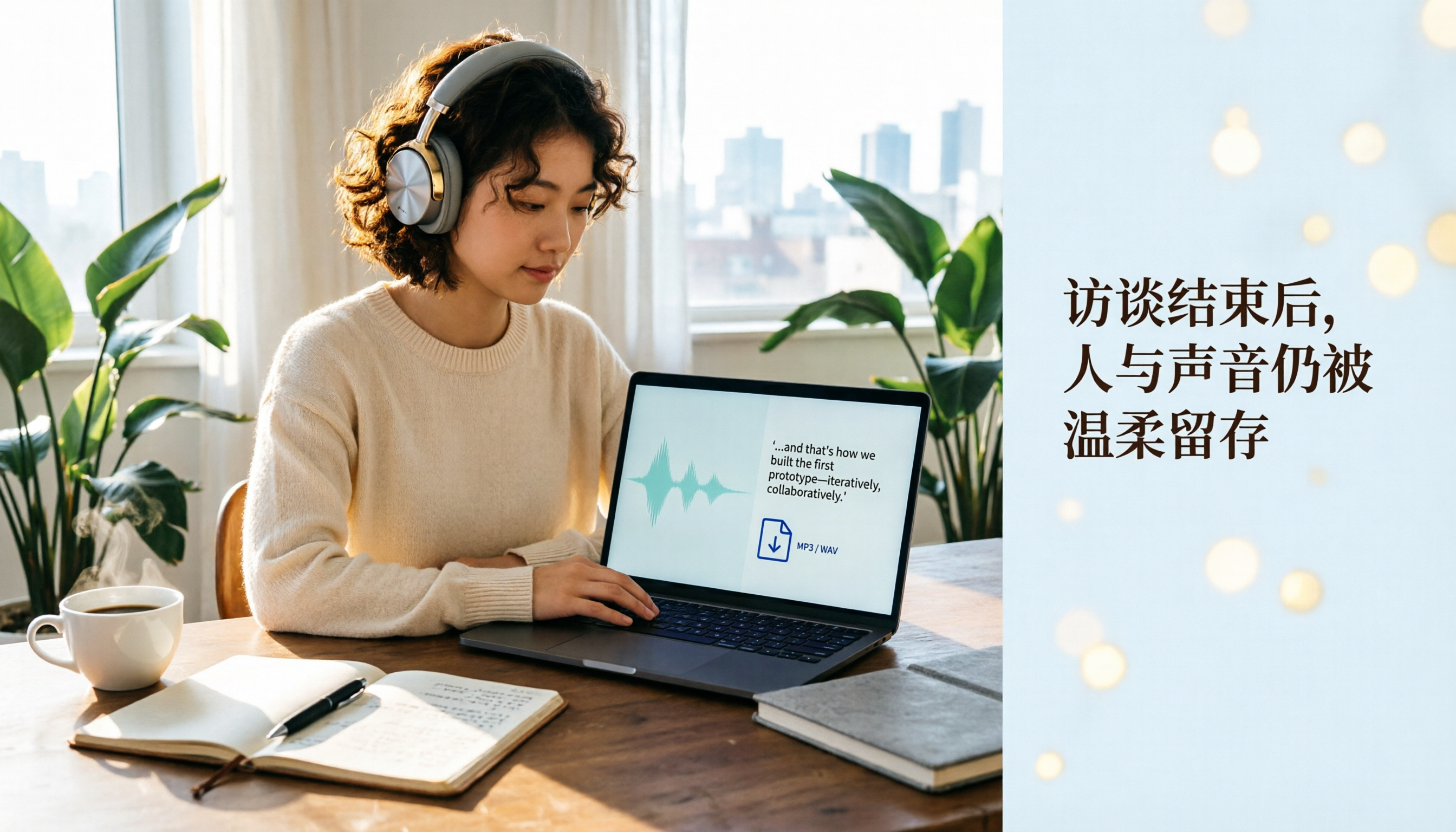
【2026年最新】Plaudの録音ファイルを徹底解説:文字起こしの確認方法とMP3/WAVへの書き出し手順
Plaudの録音ファイルはどこに保存され、どうやって書き出すのか?この記事では録音終了後のアプリ操作から始め、文字起こしの確認、字幕をタップして再生位置をジャンプする方法、MP3やWAVへの書き出し手順を解説します。さらに、ハードウェアを購入せずに済む代替手段とよくある3つの間違いもまとめました。

2026年PLAUD録音ファイル文字起こし5選:無料から有料まで徹底比較
PLAUD録音ファイルとは、PLAUD Note、NotePin、Note ProなどのAI録音デバイスで録音された音声データで、通常はデバイス本体またはPLAUDアプリ内に保存されています。この記事ではまずPLAUD録音ファイルの来源と制限を明確にし、それを文字起こし・要約・ToDoに変換する5つの方法を横断比較します。純正アプリの無料枠からチームコラボレーションツールまで、実際の価格と適した対象者を記載し、どれを選ぶべきか判断できるようにします。

【2026年最新】Plaud録音の使い方完全ガイド:本体ボタン録音とアプリ操作を一度で理解
手元のPlaud録音デバイスの録音開始方法、同期方法、録音後の文字起こしと要約の確認場所を解説。録音前の準備、バッテリー持続時間とストレージ仕様、ファームウェア更新とリセット方法を実操作フローに沿って説明し、最後に5つの観点でTinrecと比較。ハードウェアで常時録音すべきか、ソフトウェアで会議を協働可能なデータに変えるべきかを判断できる。

2026年雅婷逐字稿の比較方法:5ステップで最適なツールを選ぶ
雅婷逐字稿は台湾語や中国語と英語が混ざった会話の認識に定評がありますが、逐字稿ツールの比較は転写だけでは不十分です。この記事では購買評価の観点から、4つの重要な比較軸を分解し、Tinrec(秒聴録音)と雅婷逐字稿、Notta、Otter.aiの違いを実測して整理します。さらに、よくある3つの落とし穴と5ステップの選択フローをまとめ、予算内で適切なツールを選ぶ方法を紹介します。

2026年AI録音ツール3製品を実測比較:PLAUD録音ペンとは?ハードウェアを買うべきか、ソフトウェアを使うべきか?
PLAUD録音ペン(Plaud Note、NotePin)はカードサイズで、スマートフォンの背面にマグネットで貼り付けたり、身に着けたりできるAI録音ハードウェアです。随身録音、通話録音、事後のAI文字起こし要約を主な特徴としています。この記事では「録音がある=記録がある」というよくある誤解から始め、ハードウェア型とソフトウェア型のAI録音ツールの違い、利用枠、データの帰属を分解し、PLAUD、Tinrec 秒聴録音、Otter.ai、Nottaを実測比較して、それぞれ誰に適しているかを解説します。

2026年3つの録音ソリューション徹底比較:PLAUD録音ハードウェア、スマホ録音、AI会議アシスタントの選び方
「PLAUD録音はどれが使いやすいか」と検索する人は多いものの、録音ハードウェアを購入した後にファイルが増えるばかりで整理の時間が減らないと感じるケースも少なくありません。本記事ではよくある選び方の誤解から入り、PLAUD録音ハードウェア、スマホ内蔵録音、AI会議記録ツールの3つを横断比較し、それぞれ誰に適しているかを解説します。さらにTinrecを例に、ボット不要の録音、文字起こし、要約・ToDoからチームでの蓄積までの一連の流れを分解します。
2026年AI録音整理ツール3選の実測比較:PLAUDの録音ファイルを最も時短で整理する方法
録音デバイスを買えば記録問題が解決すると思われがちですが、実際には録音ファイルがアプリに溜まったまま整理されていないことが多いです。この記事では、録音ファイル整理でよくつまずくポイントから始め、録音整理ツールを選ぶ際の4つの判断基準を説明し、Tinrec、PLAUD、Notta、Otter.aiの違いを実測比較します。さらに、よくある4つの失敗を避けるための注意点をまとめ、本当に時間を節約できる方法を見つける手助けをします。

2026年Tinrec vs Plaud Note:5つの次元で比較、録音から文字起こしまでチームに適しているのはどちらか?
Plaudの録音機能とは一体何なのか?この記事では中堅管理職の実際の会議シーンから出発し、PLAUD NoteのようなAI録音ハードウェアとTinrec秒聴録音を比較します。録音形式、文字起こし言語、会議後の整理、オンライン会議の処理、チームコラボレーションとコストの5つの次元で、それぞれの強みと限界を明確にし、最後に「どのような場合にハードウェアを買うべきか、どのような場合にソフトウェアを使うべきか」の選択アドバイスを提供します。