

録音を Tinrec に任せて、数分で文字起こしと要約を作成
音声・動画のアップロード、多言語文字起こし、AI 議事録、タスク抽出に対応
録音したのにファイルが見つからない——Plaud初心者が最もつまずくポイント
会議の録音が終わってアプリを開いても、あちこち探し回って、さっきの録音がどこに保存されたのかわからない。
録音を同僚に渡そうと思ったら、アプリ内でしか再生できず、送れるファイルがないことに気づく。
さらに厄介なのは、「顧客が予算に触れた」あの部分を探そうとしても、最初から最後まで早送りするしかないことです。
これらはあなたの問題ではなく、ほとんどの人がAI録音デバイスに初めて触れるときに、「ファイルの流れ」を誰も教えてくれないからです。この記事では、Plaudの録音ファイルを録音終了から書き出しまでの流れで一通り説明し、どこに本質的な制限があるかも正直にお伝えします。
Plaudの録音ファイルを理解する前に押さえておきたい3つのポイント
ポイント1:録音ファイルはクラウドに保存され、アプリ・Web・デスクトップからアクセス
Plaudの仕組みは、録音・文字起こし・要約をすべてクラウドに保存し、スマホアプリ、Web版、デスクトップ版のいずれからでも開けるようにするものです。
つまり、ファイルはスマホのアルバムにあるのではなく、あなたのアカウントに紐づいて保存されています。初めて使ったときにファイルが見つからない人が多いのは、これが理由です——「ファイル」アプリではなく、Plaud独自のインターフェースの中にあるのです。
ポイント2:文字起こしにはタイムスタンプがあり、直接ジャンプできる
Plaudの文字起こしにはタイムスタンプが付いており、字幕の一文をタップすると再生位置がその部分にジャンプします。
長い会議では、これが何より実用的です。「37分目に何を話したか」を覚えておく必要はなく、その言葉がどんな見た目だったかを覚えておけばいいのです。
ポイント3:書き出し形式はプラットフォームによって異なり、WebではMP3のみ
ここでつまずく人が多いです:Plaud Webでは音声をMP3形式で書き出し、WAVの書き出しはPlaudアプリでのみ提供されています。
文字起こし、AI要約、マインドマップは1つまたは複数の形式で書き出せ、WordやGoogle Docsで開いたり、編集ソフトに取り込んで使い続けたりできます。
Plaud録音ファイルの操作方法:録音から書き出しまでの5ステップ
ステップ1:録音の開始と終了
録音ボタンを1秒間長押しし、一度振動を感じたら録音開始です。もう一度1秒間長押しし、二度振動を感じたら録音終了です。
Plaudデバイス(例:録音カードや録音カプセル)によって操作方法が少し異なるので、初めて使う前に公式の操作ガイドを確認することをおすすめします。
ステップ2:アプリを開いて録音ファイルを探す
録音終了後、Plaudアプリをタップすると、さっきの録音ファイルが表示されます。
Web版も同時に使っている場合、同じアカウントでログインすれば同じデータが表示されます。内容はクラウドで同期されているからです。
ステップ3:字幕をタップしてジャンプし、内容を確認
文字起こしが生成されたら、確認したい字幕の一文をタップすると、再生が対応する録音部分にジャンプします。
人名、金額、日付など聞き間違えやすい細かい点を確認するとき、この機能は本当に時間を節約できます。
ステップ4:文字起こし・要約・マインドマップを確認
文字起こしに加えて、AIは要約とマインドマップも生成します。書き出す前に1分ほど目を通し、要点が正しく捉えられているか確認しましょう。
注意すべきは、AI要約はあくまで補助であり、重要な情報は原文と録音に戻って確認することをおすすめします。
ステップ5:ファイルを使いたい場所に書き出す
書き出し機能に進み、必要なコンテンツタイプ(音声、文字起こし、要約、マインドマップ)を選び、形式を選択します。
WAVが必要な場合はアプリで操作してください。WebではMP3しか取得できません。
また、公式にはファイルサイズの制限が明記されていませんが、非常に長い録音は大きなファイルを生成し、書き出しが止まることがあります。その場合は内容を短いセグメントに分割してから書き出すとスムーズです。
ちょっとした注意:録音前に相手に積極的に伝えて同意を得てください。これは礼儀だけでなく、現地の法規にも関わります。
Plaudハードウェア以外に、デバイスを買わずに済む方法
すでに大量のPlaud録音ファイルがある場合、あるいはデバイスをまだ買っておらず「議事録の整理が終わらない」という問題だけを解決したい場合は、別の路線を検討できます:ソフトウェアで直接処理する方法です。
Tinrec(秒聴録音)は個人とチーム向けのAI議事録・コラボレーションツールで、Web版、デスクトップ版、モバイルに対応し、追加の録音ハードウェアを購入する必要がありません。
録音の整理を手作業から解放
音声・動画をアップロードするだけで、文字起こし、要約、タスクを自動作成
純粋な録音デバイスとの最大の違いは、「録音後」に重点を置いていることです。音声ファイルを取り込むと、文字起こし、要約、章立て、要点が生成され、ToDo項目も自動抽出されます。さらに会議内容に関するAI質問応答にも対応しており、「前回の会議で誰が予算に触れた?」と直接聞くことができ、自分でCtrl+Fでキーワードを探す必要はありません。
オンライン会議の処理方法も特筆に値します。Tinrecデスクトップ版はPCのシステム音声を直接キャプチャするため、Zoom、Google Meet、Microsoft Teams、Webexなどの会議を処理する際に、会議ボットを会議室に追加する必要がありません。注意点として、これは「すべての会議に自動参加」を意味するものではなく、自分で録画を開始する必要があります。
以前Plaudでインタビューや会議をたくさん録音した場合も、音声や動画ファイルをTinrecにアップロードして文字起こしでき、既存の録音資産をそのまま活用して録り直す必要はありません。出力面では、文字起こしと要約に加えて、Notion、Google Docs、OneNote、Dropboxなどのツールに書き出して加工を続けられます。
チームで使う場合、Tinrecチーム版は独立したチームスペースを提供し、会議データはチームに帰属するため、誰かが退職しても持ち去られることはありません。管理面では「ロール」と「シート」を区別します:ロールは誰がメンバーとチーム設定を管理できるかを決め、シートは誰が録音、アップロード、編集、書き出しができるかを決めます。シートのないメンバーもチームデータの閲覧、再生、読書は可能です。さらに利用分析、監査ログ、チームホットワード、30日間保持の音声ゴミ箱もあります。
チーム版の現在の価格はUSD 29.80/有料シート/月、年払いUSD 199/有料シート/年(月額換算約USD 16.58)で、各有料シートには月2,000分のチーム共有インポート枠が含まれます。初回対象チームは7日間トライアル、無料シート1つ、300分の共有インポート枠が利用可能です。実際の金額と特典は正式な購入ページを基準にしてください。
制限も明確にしておきます:Tinrecはファイルの一括文字起こし量が最大のツールではありません。数十の長い文書を一度に処理する場合は、専用の文字起こしサービスの方が適しています。また、究極の携帯性や電話録音といったハードウェアシナリオでは、Plaudのようなデバイスに依然として存在意義があります。
総じて、会議のほとんどがPC上で行われ、中国語の文字起こしと会議後の追加質問が必要で、データをチームスペースに残して再利用したい場合、Tinrecはまず試してみる価値のある方向性です。
失敗しないためのガイド:Plaud録音ファイル整理で最もよくある3つの間違い
間違い1:録音が自動でスマホのアルバムに保存されると思っている
Plaudの録音はクラウドに保存され、アプリ/Web/デスクトップからアクセスします。勝手にアルバムやローカルフォルダに入ることはありません。実体ファイルを取得するには、必ず書き出しを行う必要があります。
間違い2:文字起こしだけ取得して、他は放置
多くの人は文字起こしを書き出して終わりにします。しかし要約、マインドマップ、要点整理はすでに生成されています。もう一度書き出しボタンを押すだけで、会議後の議事録手打ちの時間を節約できるのです。
間違い3:2時間の録音をそのまま書き出す
公式にはファイルサイズの上限は明言されていませんが、長い録音が生成するファイルは大きくなり、書き出しが止まりやすくなります。より安定した方法は、議題ごとにいくつかのセグメントに分割するか、先に文字起こしを書き出して音声は別途処理することです。
間違い4:告知と同意を怠る
どのツールを使うにしても、録音を開始する前に相手に積極的に伝え、明確な同意を得てください。これはどんな機能よりも重要です。
まとめ:あなたの状況に応じた選び方
すでにPlaudデバイスを持っている場合、おすすめの順序は:録音後まずアプリで文字起こしと要約を確認 → 字幕ジャンプで重要な数字を照合 → 用途に応じて形式を選んで書き出し(WAVが必要ならアプリで)→ 重要なファイルは自分のクラウドに別途保存。
まだデバイスを買っておらず、議事録の問題だけを解決したい場合:
- 会議のほとんどがPC上(Zoom、Meet、Teams)→ Tinrec、デスクトップ版はボットなしでシステム音声をキャプチャ
- 中国語の文字起こし、中英混合コンテンツが必要 → Tinrec、リアルタイム翻訳とバイリンガル対照が可能
- 録音後に直接要点を質問したい、ToDoリストが欲しい → Tinrec、AI質問応答とToDo抽出あり
- チームで会議データを共有し、シートと利用量を管理したい → Tinrecチーム版
- 携帯録音、電話録音、長時間の外出記録が必要 → Plaudのようなハードウェアデバイスに依然として優位性あり
よくある質問:Plaudの録音ファイルは文字起こしだけを書き出せますか? はい、文字起こし、要約、マインドマップはそれぞれ単独でファイルに書き出せ、必ずしも音声と一緒に持ち出す必要はありません。
よくある質問:Tinrecは有料でないと使えませんか? 無料版があり、まず1つの会議を入れて、文字起こしと要約の結果が合うか実際に見てからアップグレードするか決められます。短期集中利用には週カードもあります。
まず手元で最も困っている録音から試すのが、すべての機能を一度に研究するよりずっと現実的です。
参考ソース
すべての録音を、次の行動につながる成果へ
ログインで文字起こし60分無料。クレジットカードは不要です
おすすめ記事
こちらの記事もおすすめです

2026年AI録音ツール2選比較:Plaud録音ペンの使い方とTinrecのハードウェア不要な手軽さ
「Plaud録音ペンの使い方」という実操作の疑問から出発し、PLAUDのデバイス連携、デュアルモード録音、アプリでの文字起こしの流れを解説。その後、PLAUDとTinrec秒聴録音を5つの軸(導入ハードル、会議シーン、会議後の整理、チーム連携、コスト)で比較します。最後に選択チェックリストを提示し、ポータブル録音ハードウェアを買うべきか、追加ハードウェア不要のAI会議議事録ツールを使うべきかの判断を支援します。

2026年Plaud録音メモの使い方:5ステップ完全ガイド
Plaudを持っているのに録音だけで整理できない?この記事では実際の操作から録音、文字起こし、メモ生成までの5ステップを解説し、ハードウェア録音ペンとボット不要の会議ツールをオンライン会議やチーム連携の面で比較。自分に合った方法を選べます。

2026年AI録音ツール6選実測比較:Plaud録音機の使い勝手と選び方
「Plaud録音機の使い勝手」を検索する人が本当に決めるべきは、携帯型録音ハードを買うか、ソフトウェアで会議記録の流れをまとめるかです。本記事では実際に使える6つの選択肢を整理し、Plaud Note Pro、NotePinのハード体験から、Tinrec、Notta、Otter、Granola、TurboScribeのソフトウェア路線まで、実際の価格と利用枠の制限を添えて、あなたに合う選び方を示します。

2026年AI録音ツール4選実測比較:Plaudレコーダーとは?ハードウェアを買うべきかアプリを使うべきか
Plaudレコーダーとは何か?本記事ではPlaud NoteとNotePinの位置づけ、価格、制限を説明し、Tinrec、Notta、Granolaの会議記録、文字起こし、AI要約、チーム連携の違いを比較して、ハードウェアを買うべきかソフトウェアを使うべきかの判断を支援します。
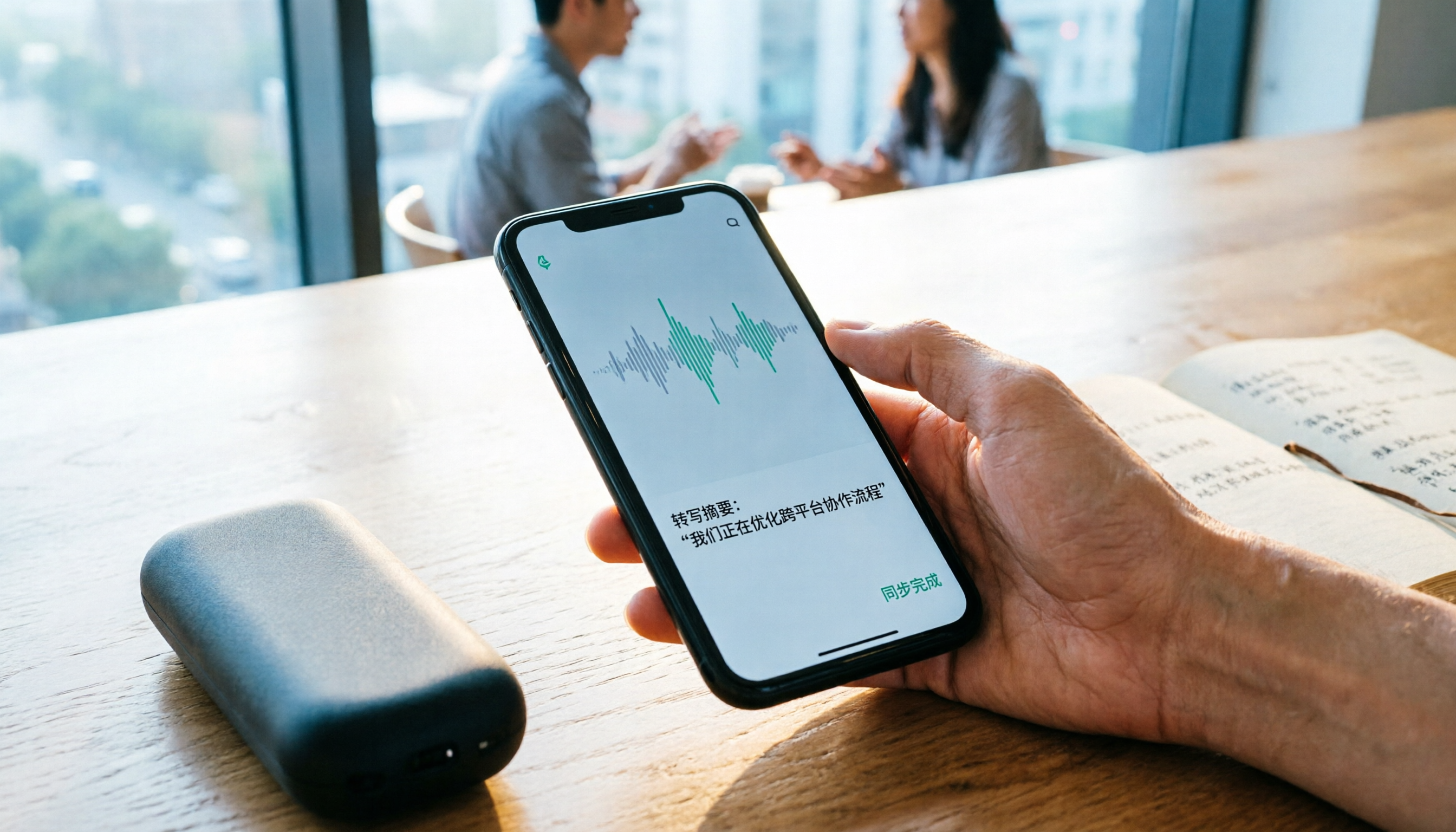
2026年4つの録音同期ソリューション実測比較:Plaudの録音をスマホに転送する方法と、最も手間のかからないクロスデバイスフローはどれか?
録音が終わってからが仕事の始まり。この記事では「Plaudの録音をスマホに同期する方法」という実際の悩みを出発点に、ハードウェア録音のBluetooth/Wi-Fi転送フローとボトルネックを分解し、Tinrec、PLAUD、Notta、Granolaの4つのクロスデバイス手法を比較。最後に利用シーン別の選択アドバイスと3つのよくある落とし穴の注意点を提示します。
2026年Plaud録音ペンの使い方と3つの代替案を実測比較:Tinrecならハードウェア不要で手間いらず
Plaud録音ペンの操作方法や通話録音の設定方法を一挙に解説。ハードウェアとソフトウェアの2つのアプローチを、ハードル、オンライン会議の録音、文字起こし後の整理、入力ソース、チーム連携の5つの観点から実測比較し、デバイスを買うべきか、Tinrecのようなハードウェア不要のAI会議記録ツールを選ぶべきかの判断を支援します。

2026年PLAUD録音ファイル文字起こし5選:無料から有料まで徹底比較
PLAUD録音ファイルとは、PLAUD Note、NotePin、Note ProなどのAI録音デバイスで録音された音声データで、通常はデバイス本体またはPLAUDアプリ内に保存されています。この記事ではまずPLAUD録音ファイルの来源と制限を明確にし、それを文字起こし・要約・ToDoに変換する5つの方法を横断比較します。純正アプリの無料枠からチームコラボレーションツールまで、実際の価格と適した対象者を記載し、どれを選ぶべきか判断できるようにします。

【2026年最新】Plaud録音の使い方完全ガイド:本体ボタン録音とアプリ操作を一度で理解
手元のPlaud録音デバイスの録音開始方法、同期方法、録音後の文字起こしと要約の確認場所を解説。録音前の準備、バッテリー持続時間とストレージ仕様、ファームウェア更新とリセット方法を実操作フローに沿って説明し、最後に5つの観点でTinrecと比較。ハードウェアで常時録音すべきか、ソフトウェアで会議を協働可能なデータに変えるべきかを判断できる。

2026年雅婷逐字稿の比較方法:5ステップで最適なツールを選ぶ
雅婷逐字稿は台湾語や中国語と英語が混ざった会話の認識に定評がありますが、逐字稿ツールの比較は転写だけでは不十分です。この記事では購買評価の観点から、4つの重要な比較軸を分解し、Tinrec(秒聴録音)と雅婷逐字稿、Notta、Otter.aiの違いを実測して整理します。さらに、よくある3つの落とし穴と5ステップの選択フローをまとめ、予算内で適切なツールを選ぶ方法を紹介します。