

録音を Tinrec に任せて、数分で文字起こしと要約を作成
音声・動画のアップロード、多言語文字起こし、AI 議事録、タスク抽出に対応
会議が終わり、ボタンを押すとデバイスが振動し、47分の録音がポケットの中で半日眠っていた。
夜になってアプリを開き、要点をメモにまとめようとしたが、最初の5分を聞くだけで20分かかってしまった。文字起こしはあるが、結論は何か、誰が何をすべきかはまだわからない。
これが多くの人が初めてAI録音メモを使ったときの実体験だ。録音は楽だが、整理こそが本当に時間がかかる部分である。
すでにPlaudを持っている人、あるいは購入を検討している人に向けて、この記事では録音とメモ生成の実際の手順を明確に説明し、その後、デバイスを追加で持ち歩く必要がないケースについて述べる。
なぜ録音してもメモが完成しないのか?
シーン1:対面会議や顧客訪問。 録音ペンを机に置き、全体を録音する。席に戻って議事録を書くときには、最初から聞き直し、一時停止しながらタイピングする必要がある。
シーン2:オンライン会議や電話。 パソコンの前にいて、デバイスを横に置くと、スピーカーからの音が途切れ途切れに録音され、参加者が話した重要な数字がすべて混ざってしまう。
シーン3:録音しても音声ファイルだけ。 文字起こしも要約もなく、次に「先週誰が予算について言及したか」を探すときは記憶を頼りに探すしかない。
問題は通常、録音品質ではなく「録音後に何が起こるか」にある。この部分が設計されていないと、録音は整理待ちのファイルを増やすだけだ。
始める前に:Plaud録音メモの4つの基本認識
作業を始める前にこれらを理解しておくと、無駄な回り道を減らせる。
1. 録音モードは2種類あり、スイッチで切り替える。 スイッチを下にするとノート(環境)録音モードで、会議や講演、インタビューに適している。上にすると電話録音モードで、スマートフォンの相手側の会話を録音する。
2. 操作は振動フィードバックで、画面を見なくても状態がわかる。 録音ボタンを約1秒長押しし、1回振動を感じたら開始。もう一度1秒長押しし、2回振動したら終了。一部のモデルはデバイス中央を押して録音を開始する。
3. 文字起こしと要約にはネット接続と枠が必要。 録音だけならネット不要だが、文字起こしや要約を生成しファイルを同期するにはアプリに接続する必要があり、アカウントの文字起こし分数を消費する。
4. 録音前に相手に伝える。 これは礼儀だけでなく、多くの地域で法律上の要件でもある。会議開始前に「この会議は録音して記録します」と一言伝えることで、後のトラブルを避けられる。
Plaud録音メモのやり方:5ステップ完全ガイド
ステップ1:アカウントを作成しデバイスをペアリング
まずアプリをダウンロードし、Plaudアカウントを登録してログイン。アプリの指示に従ってデバイスをペアリングする。ペアリング完了後、以降の録音がクラウドに同期され、アプリ、Web、デスクトップで文字起こしと要約を閲覧できる。
ステップ2:シーンに応じて録音モードを切り替え
対面会議、授業、インタビューでは、スイッチを下に切り替えてノート録音モードにする。電話や通信アプリの通話を録音するには、スイッチを上に切り替えて通話録音モードにし、デバイスをMagSafe収納ケースに入れてスマートフォンの背面に磁着させる(一部のスマートフォンは磁気アダプターリングが必要)。共振方式で集音するため、手持ちでもスピーカーフォンでも対応できる。
ステップ3:1秒長押しで開始、2回振動で終了
録音ボタンを約1秒長押しし、1回振動を感じたら録音開始。終了時も同様に1秒長押しし、2回振動を待つ。この設計の利点は、会議中に画面を見て状態を確認する必要がないことだ。
ステップ4:アプリに戻って同期し文字起こしを生成
録音終了後にアプリを開いてファイルを同期すると、デバイスが音声をクラウドにアップロードして文字起こしに変換する。内容にはタイムスタンプが付き、後で元の音声と照合して詳細を確認できる。
ステップ5:要約モードを適用し、必要な形式でエクスポート
文字起こしができたら、適切な要約モード(会議、インタビューなど)を選択し、AIに要点要約を生成させる。他のワークフローに持ち込む必要がある場合は、共有機能でドキュメントとしてエクスポートするか、既存のノートソフトにコピーする。
ここまでで「読める」会議メモが完成する。次の問題は、このプロセスにどれだけ時間がかかり、それだけの価値があるかだ。
ツールを選ぶ前に考えるべき4つのポイント
録音するのは現場か、オンライン会議か? これが最も影響の大きい質問だ。ハードウェア録音ペンは対面の場面では強いが、オンライン会議の音声はパソコンから出るため、デバイスをスピーカーの近くに貼り付けない限り、集音品質は明らかに低下する。
文字起こしの後、必要なのは要約、ToDo、それともQ&Aか? 文字起こしだけでは、整理作業をそのまま返されるようなものだ。ToDoリストを直接生成できるか、あるいは「この会議の結論は何か」と追问できるかで大きな差が出る。
枠はどう計算される? 多くのツールは無料枠を使い切ると停止し、有料プランは月ごとに分数が付与される。「リアルタイム録音」と「ファイルアップロード」が別枠の場合があることに注意が必要だ。
データは最終的に誰のものか? 個人利用では問題は少ないが、チームで会議記録を共有する場合は、ツールにチームスペース、メンバー管理、権限設計があるかどうかで、データが各個人のアカウントに散らばるかどうかが決まる。
もう一つの選択肢:Tinrec(秒聴録音)の会議メモワークフロー
もし自分が処理すべきが実はオンライン会議で、デバイスを跨いだ整理が必要で、データをチームに残したいなら、Tinrecを見てみよう。個人とチーム向けのAI会議記録・コラボレーションツールで、Web版、デスクトップ版、モバイル端末で利用でき、追加のハードウェア購入は不要だ。
録音の整理を手作業から解放
音声・動画をアップロードするだけで、文字起こし、要約、タスクを自動作成
オフライン会議:録音しながら文字起こし。 スマートフォンでリアルタイム録音を開始すると、画面上に文字起こしが同時に生成され、会議終了時にはテキストがすでに整っている。アップロードや変換を待つ必要はない。
オンライン会議:ボットを参加させる必要なし。 デスクトップ版はパソコンのシステム音声を直接キャプチャし、Zoom、Google Meet、Microsoft Teams、Webexなどの会議を処理する。「Tinrecが会議に参加しました」という参加者が増えることはない。これは外部顧客との会議で特に実感できる——相手にその見知らぬアカウントが誰かを説明する必要がない。
録音後:要約、チャプター、ToDo、そしてAI Q&A。 長い会議は自動的にチャプターと要点に分割され、アクションアイテムが整理される。さらに便利なのは、会議内容に対して继续質問できることだ。例えば「先週の会議で、誰が予算を担当していた?」と聞くと、キーワードの羅列ではなく意味に基づいて回答する。納品が必要なときは、要約と文字起こしをNotion、Google Docs、OneNote、Dropboxにエクスポートでき、さらにレポートや表を生成することもできる。
チームコラボレーション:データはチームに帰属し、個人には帰属しない。 チーム版は独立したチームスペースだ。チームを作成し、リンクでメンバーを招待し、オーナー/管理者/一般メンバーを設定し、シートを割り当てる。会議データは一元管理され、メンバーはシートがなくても閲覧・再生できるが、実際の録音、アップロード、編集にはシートが必要だ。管理側は利用傾向、メンバーランキング、チームのホットワードを確認でき、操作ログの照会とエクスポートも可能。音声の誤削除は30日間のゴミ箱から復元できる。メンバーが退職してもデータは持ち出されず、他のメンバーに引き継がれる。
注意すべき点。 無料版は基本枠を提供し、まず1〜2回の会議でフローを確認するのに適している。ファイルアップロードとWebリンクインポートはチーム共有のインポート分数を消費する。チーム版は現在チームレベルでの共有が主で、ファイルレベルの細かい権限ではない。チーム月払いはUSD 29.80/有料シート/月、年払いはUSD 199/有料シート/年(約USD 16.58/月)。各有料シートには毎月2,000分のチーム共有インポート枠が含まれ、有効なプランでのリアルタイム録音は現在分単位で差し引かれない。初回対象チームは7日間、無料シート1つ、共有インポート枠300分を試用できる。
こんな人に適している。 オンライン会議が多く、会議内容をチームで共有する必要があり、録音後すぐに要点を聞きたい人。完全にオフラインの屋外インタビューを録音し、スマートフォンを持ち歩きたくない場合は、ハードウェアにも役割がある。
Plaud以外の選択肢は?
PLAUD NotePin/Note Pro。 ハードウェア録音の代表で、強みは「スマートフォンを取り出さなくてよい」こと。襟に挟むかケースに入れて録音でき、電話録音は共振集音で、公式データでは最大30時間の連続録音が可能。公式サイト価格はNotePin約USD 159、Note Pro約USD 189で、文字起こしは会員制(Starterは毎月300分、Proは約USD 99.99/年、毎月1,200分)。移動が多く、思いついたときにすぐ録音したい人に適している。ただしオンライン会議では依然としてスピーカーの近くに貼り付ける必要があり、Tinrecのようなチームスペースや利用量、監査管理はない。
Notta。 多言語文字起こしと会議記録は一定の水準にあり、無料版は毎月120分、1回の上限3分、Pro年払いは月換算約USD 8.17。ファイル文字起こしが中心の人に適している。ただし会議記録はボットまたはデスクトップ端末の参加が必要で、Tinrecはボットなしでシステム音声を直接キャプチャし、会議後にAgentでレポートや表を生成できる。
TurboScribe。 コストパフォーマンスの高いファイル文字起こしツールで、無料は毎日3ファイル、Unlimited年払いUSD 120、1ファイル最長10時間、一度に50ファイルまでアップロード可能。会議録音をまとめてバッチ処理する場合には割安だが、リアルタイム会議、会議後のQ&A、チームコラボレーションは得意ではない。
失敗しないためのガイド:最も犯しやすい4つのミス
ミス1:録音すれば自動的にメモができると思い込む。 録音、文字起こし、要約は実は3つの別のことで、間にネット接続、同期、枠が必要だ。デバイスを買ってもアカウントをペアリングせず、枠を確認していないと、重要な会議の後にファイルがデバイスに残ったままになることがある。
ミス2:通話録音をケースに入れない。 電話録音モードは磁気ケースでスマートフォンに密着させ、共振方式で集音する必要がある。机に直接置いて録音すると相手の声が非常に小さくなる。使用前に30秒試し録音して再生確認を。
ミス3:シーンを間違える。 現場録音ペンでオンライン会議を録音するのは遠回りだ。オンライン会議の鍵は「パソコンの中の音声」であり、これがデスクトップツールの得意分野だ。
ミス4:音声ファイルだけ残し、テキストを残さない。 音声ファイルは3ヶ月放置すると二度と開かなくなる。録音のたびにすぐ要約を実行し、ToDoを抽出することが本当の時短になる。
同じく注意: どのツールを使うにせよ、録音前に相手に伝えて同意を得ることは妥協できないステップだ。
まとめ:あなたの状況に合うのはどれ?
- 外回りが多く、インタビューや臨時記録が中心で、スマートフォンを取り出したくない → PLAUD NotePinのようなハードウェア録音デバイス
- 会議が主にオンライン(Zoom、Meet、Teams)で、ボットを参加させたくない → Tinrecデスクトップ版
- 録音後に「結論は何か、誰が何を担当するか」を直接聞きたい → Tinrec(AI Q&AとToDo抽出)
- 会議記録を部門全体で共有し、シートと利用量管理が必要 → Tinrecチーム版
- 古い録音ファイルをまとめて文字起こししたい → TurboScribeのようなファイル文字起こしツール
もしあなたのニーズがちょうど中間——たまに対面、よくオンライン、記録をチームに残す——なら、まず無料枠から始め、実際の会議1回でフロー全体を試し、それからハードウェアの追加購入やプランアップグレードを決めることをおすすめする。
参考ソース
すべての録音を、次の行動につながる成果へ
ログインで文字起こし60分無料。クレジットカードは不要です
おすすめ記事
こちらの記事もおすすめです

2026年AI録音ツール2選比較:Plaud録音ペンの使い方とTinrecのハードウェア不要な手軽さ
「Plaud録音ペンの使い方」という実操作の疑問から出発し、PLAUDのデバイス連携、デュアルモード録音、アプリでの文字起こしの流れを解説。その後、PLAUDとTinrec秒聴録音を5つの軸(導入ハードル、会議シーン、会議後の整理、チーム連携、コスト)で比較します。最後に選択チェックリストを提示し、ポータブル録音ハードウェアを買うべきか、追加ハードウェア不要のAI会議議事録ツールを使うべきかの判断を支援します。

2026年AI録音ツール6選実測比較:Plaud録音機の使い勝手と選び方
「Plaud録音機の使い勝手」を検索する人が本当に決めるべきは、携帯型録音ハードを買うか、ソフトウェアで会議記録の流れをまとめるかです。本記事では実際に使える6つの選択肢を整理し、Plaud Note Pro、NotePinのハード体験から、Tinrec、Notta、Otter、Granola、TurboScribeのソフトウェア路線まで、実際の価格と利用枠の制限を添えて、あなたに合う選び方を示します。

2026年AI録音ツール4選実測比較:Plaudレコーダーとは?ハードウェアを買うべきかアプリを使うべきか
Plaudレコーダーとは何か?本記事ではPlaud NoteとNotePinの位置づけ、価格、制限を説明し、Tinrec、Notta、Granolaの会議記録、文字起こし、AI要約、チーム連携の違いを比較して、ハードウェアを買うべきかソフトウェアを使うべきかの判断を支援します。
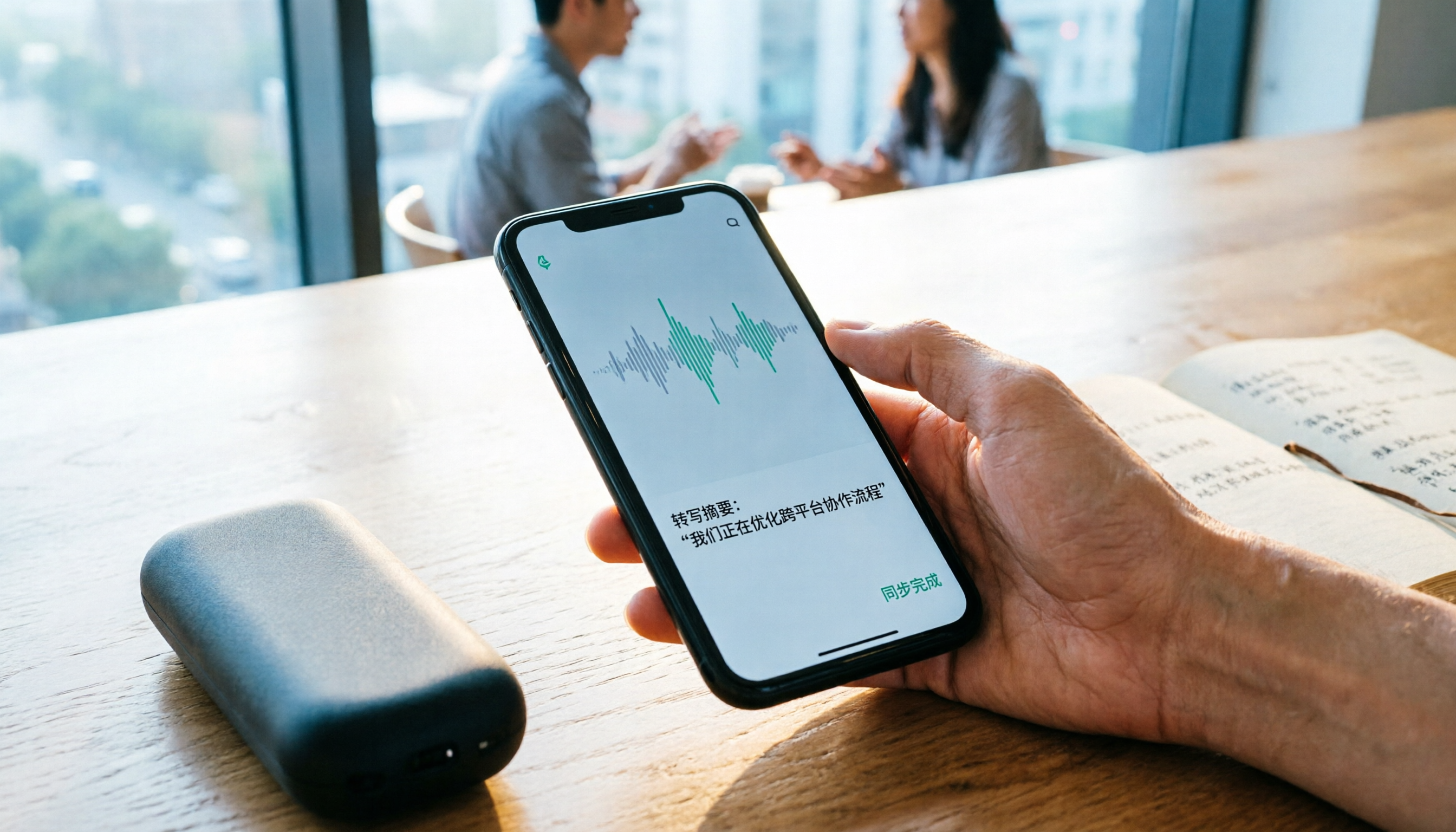
2026年4つの録音同期ソリューション実測比較:Plaudの録音をスマホに転送する方法と、最も手間のかからないクロスデバイスフローはどれか?
録音が終わってからが仕事の始まり。この記事では「Plaudの録音をスマホに同期する方法」という実際の悩みを出発点に、ハードウェア録音のBluetooth/Wi-Fi転送フローとボトルネックを分解し、Tinrec、PLAUD、Notta、Granolaの4つのクロスデバイス手法を比較。最後に利用シーン別の選択アドバイスと3つのよくある落とし穴の注意点を提示します。
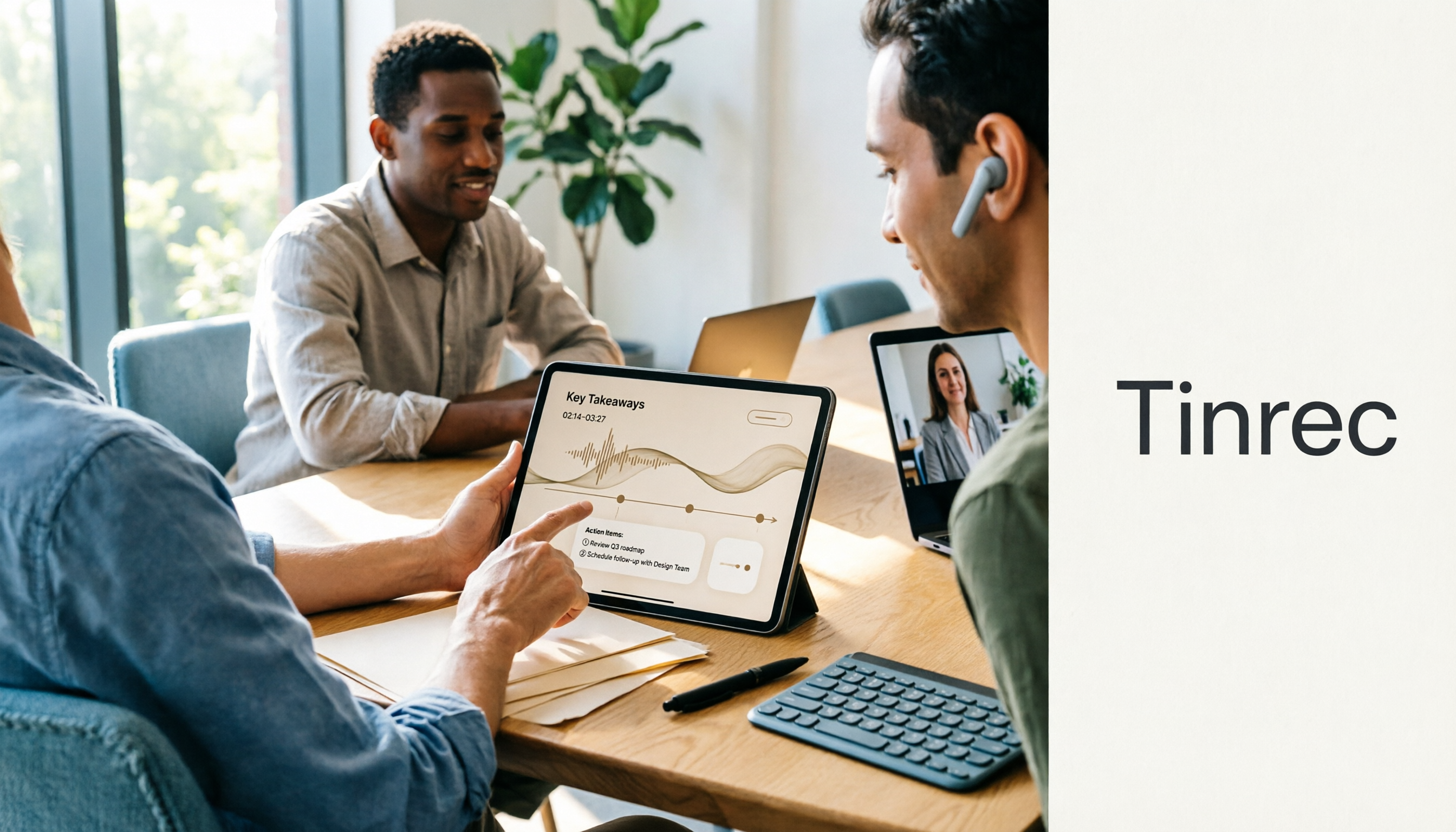
2026年Plaud録音ペンの使い方と3つの代替案を実測比較:Tinrecならハードウェア不要で手間いらず
Plaud録音ペンの操作方法や通話録音の設定方法を一挙に解説。ハードウェアとソフトウェアの2つのアプローチを、ハードル、オンライン会議の録音、文字起こし後の整理、入力ソース、チーム連携の5つの観点から実測比較し、デバイスを買うべきか、Tinrecのようなハードウェア不要のAI会議記録ツールを選ぶべきかの判断を支援します。
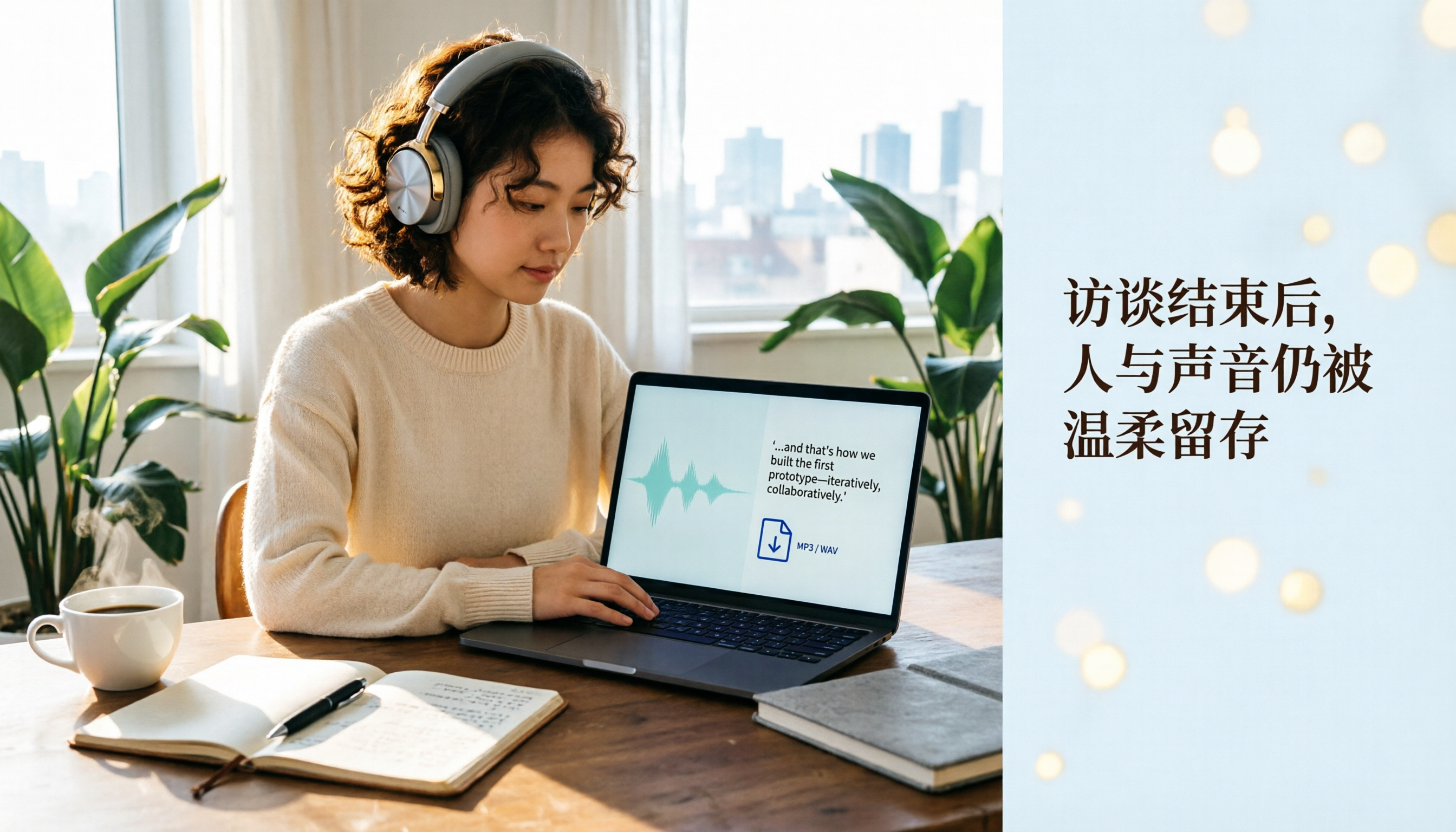
【2026年最新】Plaudの録音ファイルを徹底解説:文字起こしの確認方法とMP3/WAVへの書き出し手順
Plaudの録音ファイルはどこに保存され、どうやって書き出すのか?この記事では録音終了後のアプリ操作から始め、文字起こしの確認、字幕をタップして再生位置をジャンプする方法、MP3やWAVへの書き出し手順を解説します。さらに、ハードウェアを購入せずに済む代替手段とよくある3つの間違いもまとめました。

2026年PLAUD録音ファイル文字起こし5選:無料から有料まで徹底比較
PLAUD録音ファイルとは、PLAUD Note、NotePin、Note ProなどのAI録音デバイスで録音された音声データで、通常はデバイス本体またはPLAUDアプリ内に保存されています。この記事ではまずPLAUD録音ファイルの来源と制限を明確にし、それを文字起こし・要約・ToDoに変換する5つの方法を横断比較します。純正アプリの無料枠からチームコラボレーションツールまで、実際の価格と適した対象者を記載し、どれを選ぶべきか判断できるようにします。

【2026年最新】Plaud録音の使い方完全ガイド:本体ボタン録音とアプリ操作を一度で理解
手元のPlaud録音デバイスの録音開始方法、同期方法、録音後の文字起こしと要約の確認場所を解説。録音前の準備、バッテリー持続時間とストレージ仕様、ファームウェア更新とリセット方法を実操作フローに沿って説明し、最後に5つの観点でTinrecと比較。ハードウェアで常時録音すべきか、ソフトウェアで会議を協働可能なデータに変えるべきかを判断できる。

2026年雅婷逐字稿の比較方法:5ステップで最適なツールを選ぶ
雅婷逐字稿は台湾語や中国語と英語が混ざった会話の認識に定評がありますが、逐字稿ツールの比較は転写だけでは不十分です。この記事では購買評価の観点から、4つの重要な比較軸を分解し、Tinrec(秒聴録音)と雅婷逐字稿、Notta、Otter.aiの違いを実測して整理します。さらに、よくある3つの落とし穴と5ステップの選択フローをまとめ、予算内で適切なツールを選ぶ方法を紹介します。