

録音を Tinrec に任せて、数分で文字起こしと要約を作成
音声・動画のアップロード、多言語文字起こし、AI 議事録、タスク抽出に対応
2026年AI録音ツール2選比較:Plaud録音ペンの使い方とTinrecのハードウェア不要な手軽さ
PLAUD録音ペンを買ったものの、一番難しいのは録音そのものではなく、録音後にどうやって使えるノートにするかだと気づいていませんか?あるいは、ポータブル録音ペンを買うべきか、今あるパソコンやスマホで会議を記録すればいいのか迷っていませんか?
この記事では、1つの重要な問いで判断できるようにします。あなたの録音シーンは「いつでもどこでもハードウェアを取り出して録音する」のか、それとも「オンライン会議と会議後の整理を一度に済ませる」のか、ということです。
以下の内容は、PLAUD公式の使用説明、Tinrec製品資料、公開価格に基づいて整理したものです。実際のインターフェースと特典は公式ページを基準とします。
Plaud録音ペン vs Tinrec|クイック概要
PLAUDはAI録音ハードウェアの代表で、ポータブル録音、電話録音、長時間バッテリーを特徴としています。一方、Tinrec秒聴録音は追加ハードウェアが不要なAI会議議事録・チーム連携ツールで、デスクトップ版でのボット不要のオンライン会議録画、会議後のAI整理、チームデータの蓄積を特徴としています。
| 項目 | PLAUD録音ペン | Tinrec秒聴録音 |
|---|---|---|
| コア定位 | AI録音ハードウェア | AI会議議事録・チーム連携 |
| 取得方法 | デバイス購入(PLAUD NotePin公式価格USD 159、Note Pro USD 189、公式を基準) | 無料版でまず体験可能。チーム版USD 29.80/有料シート/月、年払いUSD 199/有料シート/年 |
| 利用プラットフォーム | ハードウェアデバイス + Plaud App | Web、デスクトップ版、モバイル |
| 無料枠 | Starter 毎月300分(公式を基準) | 無料版は基本枠を提供(実際の枠は公式サイトを基準) |
本文では5つの軸で比較します:導入ハードル、会議シーンのカバー範囲、会議後の整理、チーム連携、コスト。
Plaud録音ペンの使い方?まず覚えるべき3つの操作ポイント
お手持ちのデバイスがPLAUD NoteまたはNotePinなら、操作ロジックは実はシンプルですが、3つのポイントを先に設定しておく必要があります。
第一に、デバイスとアプリの連携。Plaudアカウントを作成してログインした後、アプリの指示に従ってデバイスを連携します。以降の文字起こし、要約、同期はすべてアプリ内で完了します。
(ここにスクリーンショット:Plaud Appのデバイス連携画面、「デバイスを追加」を指す矢印)
第二に、デュアルモードスイッチの理解。PLAUD Noteの録音ボタンを下に切り替えると「ノート録音モード」で、会議、授業、インタビューなどの環境録音に適しています。上に切り替えると「電話通話録音モード」で、スマホ通話に適しています。通話録音モードを使用する際は、PLAUD Noteを専用のMagSafe収納ケースに入れ、スマホ背面に磁着させる必要があります。スマホによっては磁気アダプターリングが必要な場合があります。
(ここにスクリーンショット:PLAUD Noteのスイッチ上下の示意图、電話通話録音モードとノート録音モードを示す矢印)
第三に、録音終了後にアプリへ同期して文字起こし。PLAUDハードウェア自体はオフライン録音が可能ですが、文字起こし、要約、ファイル同期を使用するにはネット接続とPlaud Appでの処理が必要です。公式の無料Starterプランは毎月300分の文字起こし枠、Proプランは毎月1,200分で、実際の特典は公式ページを基準とします。
(ここにスクリーンショット:Plaud Appの文字起こしと要約結果ページ、文字起こしと要点まとめを指す矢印)
これで基本的な録音は完了です。しかし本当の問題は次です:録音後、これらの内容をどうやって検索可能で、行動可能で、共有可能なデータにするか?
軸1|導入ハードルと録音操作
PLAUDの強みは「取ってすぐ録音」。ハードウェアのボタンは直感的で、パソコンやスマホアプリを開かなくても録音を開始でき、急なインタビュー、電話、現場での会話に便利です。しかしその反面、デバイスを1台余分に持ち歩き、充電を忘れず、電話録音時にはケース磁着の手間が増えます。
Tinrecはスマホやパソコン自体を録音の入口とします。デスクトップ版はパソコンのシステム音声を直接取得でき、Zoom、Google Meet、Microsoft Teams、Webexなどのオンライン会議を処理できます。追加のボットを会議に参加させる必要はありません。モバイル版は外出先やオフラインでの手軽な記録に適しています。追加のハードウェアを買う必要も、充電を忘れる必要もありません。
→ この軸:もし「持ち運び負担ゼロ」とオンライン会議の直接録音を求めるなら、Tinrecがより手軽です。独立したハードウェアの物理ボタンとオフライン録音が必要なら、PLAUDには依然価値があります。総合的な導入ハードルは、多くのナレッジワーカーにとってTinrecの方が低いです。
軸2|会議シーンのカバー範囲
PLAUDは「ポータブル」と「電話」に強い。独立した録音デバイスで、対面会議、講演、取材、電話通話に適しており、公式資料では最長30時間の連続録音、長時間待機、大容量ストレージにも言及しています。頻繁に外出する場合やスマホ通話を録音する必要がある場合、ハードウェア形態には代替不可能性があります。
録音の整理を手作業から解放
音声・動画をアップロードするだけで、文字起こし、要約、タスクを自動作成
Tinrecは「オンライン会議」と「マルチソース」に強い。リアルタイム録音、デスクトップ版でのボット不要のオンライン会議録画、音声・動画ファイルのインポート、モバイル録音をサポートし、一部のネットワークリンクも補完として利用できます。これを「すべての会議に自動参加する」と表現すべきではなく、ユーザーが能動的にデスクトップ版を通じて録画を開始します。毎日Zoom、Meet、Teamsを切り替える人にとって、この方法は会議ボットが1つ減り、招待する相手も1つ減ります。
→ この軸:シーンが異なります。電話とポータブル録音はPLAUDがより直接的。オンライン会議とマルチソース整理はTinrecがより完全です。ナレッジワーカーの日常会議が中心なら、Tinrecのカバー範囲がより広いです。
軸3|会議後の整理とAI活用
PLAUDはアプリを通じて文字起こし、要約、テンプレート、Q&Aを提供します。録音を文字起こしにして、要点まとめを生成でき、「録音後に素早く結論を見る」のに役立ちます。無料300分/月はライトな使用に適し、Pro 1,200分/月は安定した使用に適しています。
Tinrecは会議後の整理を一連のワークフローにします:文字起こし、AI要約、章節、要点、ToDo抽出、マインドマップ、AI Q&A、リアルタイム翻訳、さらにAgent後処理でレポート、表、文書を生成し、Notion、Google Docs、OneNote、Dropboxなどのツールにエクスポートできます。つまり、テキストを得るだけでなく、「この会議で何が決まったか」「誰が何を担当するか」「来週追うべきことは何か」をさらに問い続けられます。
→ この軸:文字起こしと要約だけが必要ならPLAUDで十分。会議内容をToDo、レポート、問い合わせ可能なデータにしたいなら、Tinrecが明らかに充実しています。
軸4|チーム連携とデータ蓄積
PLAUDにはチーム会員とデバイス管理があり、複数人で同じハードウェアエコシステムを使用するのに適しています。しかしその核心は依然として「1台のデバイス対1人のユーザー」の録音モードで、チームデータの集中ガバナンスは主戦場ではありません。
Tinrecチーム版は独立したチームスペースで、複数人で1つの個人アカウントを共有するものではありません。ロールとシート管理、チーム共有インポート枠、使用量分析、監査ログ、音声ゴミ箱、チームホットワードを提供します。チームデータはチームに帰属し、メンバーが退出、削除、またはシートを失った場合、担当リソースを他の有効なメンバーに引き継ぐことができます。有効だがシートのないメンバーは引き続きデータを閲覧、再生、読むことはできますが、アップロード、編集、エクスポートはできません。
→ この軸:会議データをチーム資産にしたいなら、Tinrecが明らかに勝ります。個人または小規模チームでハードウェアを共有するだけなら、PLAUDのチームプランはより軽量です。
軸5|コストと取得方法
PLAUDのコストは「ハードウェア + サブスクリプション」。公式ページを基準に、PLAUD NotePinは約USD 159、Note Proは約USD 189。Starterは毎月300分、Proは年間USD 99.99で毎月1,200分、Unlimitedは年間USD 239.99。まずデバイスを購入し、その後文字起こし枠をアップグレードするか決めます。
Tinrecにはハードウェアコストがありません。無料版は基本枠で録音、インポート、要約、文字起こしを体験できます。チーム版はUSD 29.80/有料シート/月、年払いUSD 199/有料シート/年で、各シートに毎月2,000分のチーム共有インポート枠が提供されます。有効なチームプランでは、リアルタイム録音は現在分単位で差し引かれず、ファイルとネットワークのインポートはチーム共有分を消費します。
→ この軸:ポータブルハードウェアが確実に必要なら、PLAUDの支出は合理的。会議記録と会議後の整理だけを解決したいなら、Tinrecの初期コストはより低く、個人からチームへの拡張も容易です。
それぞれの独自の強みは?
Tinrecの独自の強み:
- 追加ハードウェア不要で、Web、デスクトップ、モバイルすべてで使用可能。
- デスクトップ版はシステム音声を直接取得し、オンライン会議にボット参加が不要。
- 会議後は文字起こしだけでなく、要約、章節、ToDo、AI Q&A、翻訳、Agent後処理も。
- チームスペース、ロール、シート、使用量、監査、ゴミ箱があり、会議をチームデータとして蓄積するのに適する。
PLAUDの独自の強み:
- 独立したハードウェア形態で、ポータブル録音と電話録音がより直接的。
- 長時間バッテリーと大容量で、長時間、屋外、パソコンのないシーンに適する。
まとめ:あなたはどちらを選ぶべきか?
1つの問いで決めましょう:あなたが最もよく録音する内容は、「いつでもどこでも発生する会話」か、それとも「パソコン上のオンライン会議と会議後の整理」か?
- ポータブルハードウェア、電話録音、長時間の屋外記録が必要 → PLAUD録音ペンがより適する。
- 主にZoom、Google Meet、Microsoft Teams、Webexのオンライン会議を記録 → Tinrecがより適する。
- ToDo抽出、AI Q&A、レポート生成、多形式エクスポートが必要 → Tinrecがより充実。
- チーム共有、シート管理、使用量と監査が必要 → Tinrecチーム版がより適する。
- たまに音声を録音して文字にするだけ → PLAUD StarterまたはTinrec無料版をまず試す。
一言でまとめると:パソコン会議中心の大多数のナレッジワーカーにとって、Tinrecはより完全な選択です。しかしスマホ通話や外出先での録音を頻繁に行うなら、PLAUDのハードウェア価値は依然として存在します。録音前には、相手に主動的に告知し同意を得て、現地の法律を遵守してください。
クイックスタート:6ステップで答えを見つける
- 先週最も多かった3つの録音シーンをリストアップ:オンライン会議、対面会議、電話通話。
- 電話通話の割合が高いなら、まずPLAUDの電話録音モードを試し、ケース磁着とスマホの互換性を確認。
- オンライン会議の割合が高いなら、Tinrecデスクトップ版をインストールし、無料版で1回会議を録音して、文字起こしと要約の品質を観察。
- 会議後に3つをチェック:文字起こしが検索可能か、要約が決定を捉えているか、ToDoが追跡可能か。
- チームで共有するなら、まずTinrecチーム版の7日間トライアル(無料シート1つ、300分のチーム共有インポート枠)を試す。
- 独自の命名とバックアップルールを確立し、毎回の録音が2週間後にも見つかるようにする。
段階的にテストすれば、自分に合った会議記録方法も見つかります。
参考ソース
すべての録音を、次の行動につながる成果へ
ログインで文字起こし60分無料。クレジットカードは不要です
おすすめ記事
こちらの記事もおすすめです

2026年Plaud録音メモの使い方:5ステップ完全ガイド
Plaudを持っているのに録音だけで整理できない?この記事では実際の操作から録音、文字起こし、メモ生成までの5ステップを解説し、ハードウェア録音ペンとボット不要の会議ツールをオンライン会議やチーム連携の面で比較。自分に合った方法を選べます。

2026年AI録音ツール6選実測比較:Plaud録音機の使い勝手と選び方
「Plaud録音機の使い勝手」を検索する人が本当に決めるべきは、携帯型録音ハードを買うか、ソフトウェアで会議記録の流れをまとめるかです。本記事では実際に使える6つの選択肢を整理し、Plaud Note Pro、NotePinのハード体験から、Tinrec、Notta、Otter、Granola、TurboScribeのソフトウェア路線まで、実際の価格と利用枠の制限を添えて、あなたに合う選び方を示します。

2026年AI録音ツール4選実測比較:Plaudレコーダーとは?ハードウェアを買うべきかアプリを使うべきか
Plaudレコーダーとは何か?本記事ではPlaud NoteとNotePinの位置づけ、価格、制限を説明し、Tinrec、Notta、Granolaの会議記録、文字起こし、AI要約、チーム連携の違いを比較して、ハードウェアを買うべきかソフトウェアを使うべきかの判断を支援します。
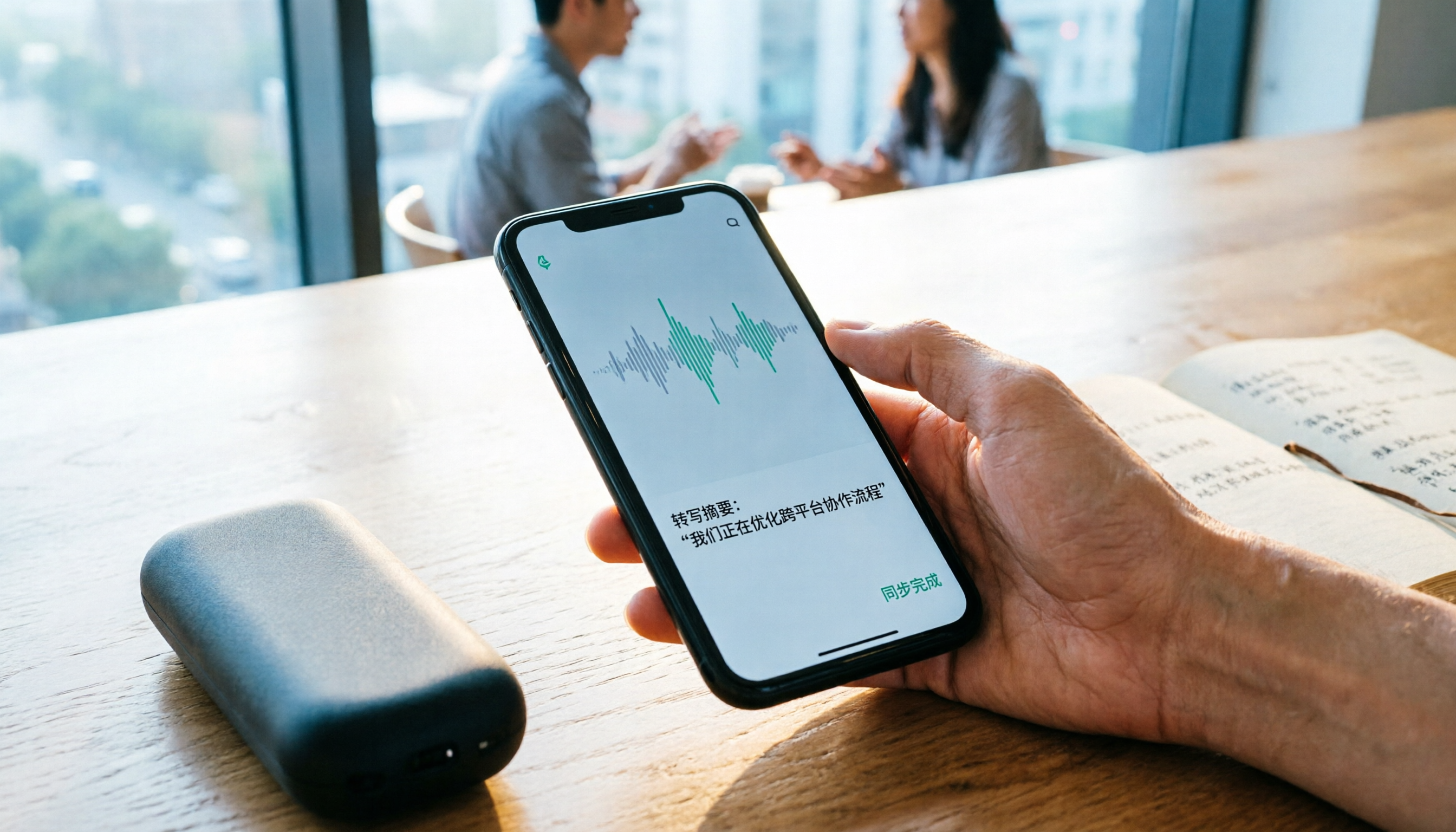
2026年4つの録音同期ソリューション実測比較:Plaudの録音をスマホに転送する方法と、最も手間のかからないクロスデバイスフローはどれか?
録音が終わってからが仕事の始まり。この記事では「Plaudの録音をスマホに同期する方法」という実際の悩みを出発点に、ハードウェア録音のBluetooth/Wi-Fi転送フローとボトルネックを分解し、Tinrec、PLAUD、Notta、Granolaの4つのクロスデバイス手法を比較。最後に利用シーン別の選択アドバイスと3つのよくある落とし穴の注意点を提示します。
2026年Plaud録音ペンの使い方と3つの代替案を実測比較:Tinrecならハードウェア不要で手間いらず
Plaud録音ペンの操作方法や通話録音の設定方法を一挙に解説。ハードウェアとソフトウェアの2つのアプローチを、ハードル、オンライン会議の録音、文字起こし後の整理、入力ソース、チーム連携の5つの観点から実測比較し、デバイスを買うべきか、Tinrecのようなハードウェア不要のAI会議記録ツールを選ぶべきかの判断を支援します。

【2026年最新】Plaudの録音ファイルを徹底解説:文字起こしの確認方法とMP3/WAVへの書き出し手順
Plaudの録音ファイルはどこに保存され、どうやって書き出すのか?この記事では録音終了後のアプリ操作から始め、文字起こしの確認、字幕をタップして再生位置をジャンプする方法、MP3やWAVへの書き出し手順を解説します。さらに、ハードウェアを購入せずに済む代替手段とよくある3つの間違いもまとめました。

2026年PLAUD録音ファイル文字起こし5選:無料から有料まで徹底比較
PLAUD録音ファイルとは、PLAUD Note、NotePin、Note ProなどのAI録音デバイスで録音された音声データで、通常はデバイス本体またはPLAUDアプリ内に保存されています。この記事ではまずPLAUD録音ファイルの来源と制限を明確にし、それを文字起こし・要約・ToDoに変換する5つの方法を横断比較します。純正アプリの無料枠からチームコラボレーションツールまで、実際の価格と適した対象者を記載し、どれを選ぶべきか判断できるようにします。

【2026年最新】Plaud録音の使い方完全ガイド:本体ボタン録音とアプリ操作を一度で理解
手元のPlaud録音デバイスの録音開始方法、同期方法、録音後の文字起こしと要約の確認場所を解説。録音前の準備、バッテリー持続時間とストレージ仕様、ファームウェア更新とリセット方法を実操作フローに沿って説明し、最後に5つの観点でTinrecと比較。ハードウェアで常時録音すべきか、ソフトウェアで会議を協働可能なデータに変えるべきかを判断できる。

2026年雅婷逐字稿の比較方法:5ステップで最適なツールを選ぶ
雅婷逐字稿は台湾語や中国語と英語が混ざった会話の認識に定評がありますが、逐字稿ツールの比較は転写だけでは不十分です。この記事では購買評価の観点から、4つの重要な比較軸を分解し、Tinrec(秒聴録音)と雅婷逐字稿、Notta、Otter.aiの違いを実測して整理します。さらに、よくある3つの落とし穴と5ステップの選択フローをまとめ、予算内で適切なツールを選ぶ方法を紹介します。