
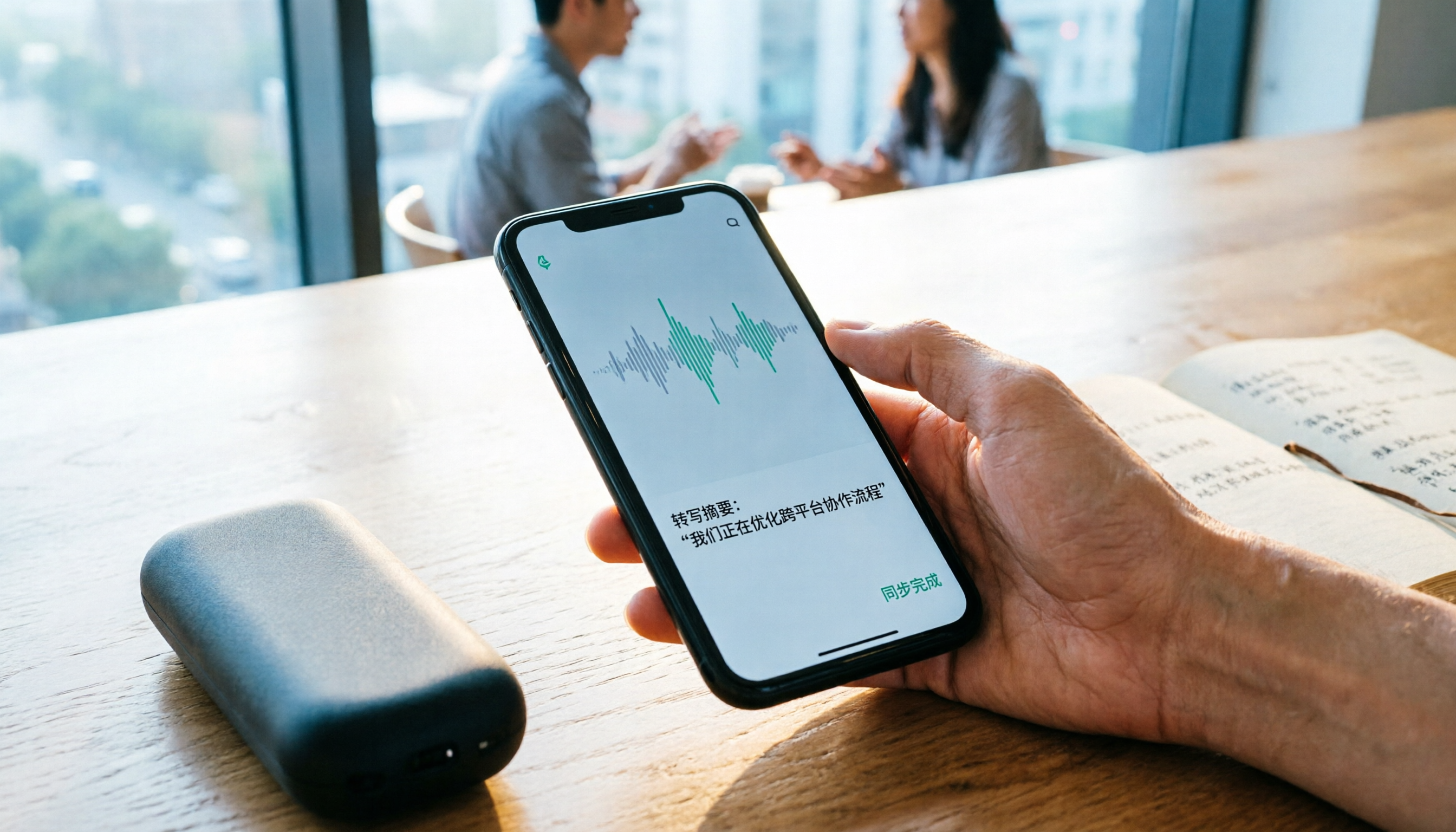
録音を Tinrec に任せて、数分で文字起こしと要約を作成
音声・動画のアップロード、多言語文字起こし、AI 議事録、タスク抽出に対応
2026年4つの録音同期ソリューション実測比較:Plaudの録音をスマホに転送する方法と、最も手間のかからないクロスデバイスフローはどれか?
会議が終わっても録音がデバイスに残ったまま——本当のタイムロスはここにある
先月、顧客と1時間の契約詳細について話し終え、オフィスに戻ったのは午後4時半でした。録音は確かに取れていますが、それを上司に送れる議事録にするには、まだ3つの関門があります。まず録音デバイスからスマホにファイルを移し、アプリの文字起こしが終わるのを待ち、さらに何とかしてPCに持って行ってレイアウトして送信する。
一番時間がかかったのは「同期」のステップです。操作がわからないわけではなく、その待ち時間と行き来する切り替えのせいで、本来10分で終わる作業が30分に引き延ばされてしまいます。
私は10人のチームを管理し、週に15回の会議があります。この「録音してから始まる」ループに、月に約2営業日を奪われています。そこで、市販のいくつかの録音同期方法を一通り試しました——ハードウェア録音、クラウドワークフロー、純粋な文字起こしツールなどです。この記事では、録音ファイルがどうやってデバイスから手元に届くのか、各方法のボトルネックはどこにあるのか、そしてどんな人が別の道を選ぶべきかを明確にします。
録音同期の前に、まず理解すべき4つのポイント
1. 同期は「ファイル移動」か「自動クラウド保存」か
これは大きな違いです。ハードウェア録音デバイスの同期経路は通常、デバイス → スマホアプリ(BluetoothまたはWi-Fi転送)→ クラウドでAI処理 → その後自分でPCに持って行く方法を考える、という流れです。つまり、ファイルは2回移動され、その間待ち時間も発生します。
クラウドワークフローは逆です。どのデバイスで録音してもデータは同じアカウントに入り、デバイスを変えてもそのまま使えます。スマホで録音してPCで整理する私のような者には、2番目の方が明らかに楽です。
2. 文字起こしがどこで実行されるかで、待つ必要があるかが決まる
ツールによっては「同期してから文字起こし」で、ファイル転送が終わるまでAIが動き出さないものもあります。一方「録音しながら文字起こし」なら、会議が終わった時点で逐語録ができています。後者は時間の節約だけでなく、プログレスバーを眺めて座っている必要がありません。
また注意点として、AI文字起こしはほぼすべてネット接続が必要です。録音自体はオフラインでも可能ですが、要約や逐語録が必要ならネットが必要です。これを購入後に気づく人も多いです。
3. ネットがない時でも録音できるか
電波の悪い場所——工場、地下、山の敷地——によく行くなら、「オフライン録音」は必須条件であり、クラウド機能の見栄えだけでは判断できません。
4. チームで同じデータを共有するか
これが最も見落とされがちな点です。個人利用ならデータが誰のアカウントにあっても問題ありませんが、10人全員が3ヶ月前の意思決定会議の内容を確認できるようにするとなると、データの帰属が管理問題になります。人に聞く、自分のクラウドストレージを探す、相手にもう一度ファイルを送ってもらう——これらはすべて隠れたコストです。
Tinrec(秒聴録音)——「同期」という関門を丸ごと取り除いた方法
**一言で言うと:**Tinrec(秒聴録音)は個人とチーム向けのAI議事録・コラボレーションツールで、iOS、Android、Web版に対応しています。
私がメインをこれに切り替えた理由は、機能の多さではなく、「同期」を私のToDoリストから削除してくれたからです。
**会議中の処理方法。**私の会議の8割はPC上で行い、Zoom、Google Meet、Microsoft Teamsのいずれも同じです。Tinrecデスクトップ版はPCのシステム音声を直接キャプチャし、会議ボットを追加で招待する必要がありません——これは外部会議で重要で、顧客の前で「画面にいるのはAIです」と説明したくないですよね。録音と同時に逐語録が生成され、会議終了時には要約、チャプター、ToDoが整理され、誰が何を担当し、期限はいつかがすぐにわかります。
**会議後の追问。**これが最もよく使う機能です。先週、上司から突然「前回A顧客と話した折扣の下限はいくらだった?」と聞かれ、40分の逐語録を探す必要はなく、Tinrec内で直接質問すると、会議内容に基づいて意味的に回答してくれます。キーワード検索結果の山を自分で探すのではありません。
**クロスデバイスについて。**オフィスではデスクトップで録音し、通勤中にスマホで要約を見て、帰宅後にWeb版でToDoを抽出してカレンダーに入れます。同じアカウント、同じデータで、「ファイル転送」という動作がありません。
**チームレベル。**私たちの部門では会議データをチームスペースに置いており、新入社員は過去の会議を検索でき、毎回私に聞く必要がありません。管理者はシートの割り当て、使用量の傾向、操作ログを確認でき、メンバーが退職してもデータはチームに残り、持ち出されません。注意点として、シートのないメンバーは閲覧、再生、読むことのみ可能で、アップロードや編集はできません——この設計は私たちにはちょうどよく、全員がコンテンツを生成する必要はありません。
録音の整理を手作業から解放
音声・動画をアップロードするだけで、文字起こし、要約、タスクを自動作成
**制限を明確に。**無料版は基本枠で、軽度の使用には十分ですが、毎日会議がある私のような場合はProに進む必要があります。短期間に集中インタビューがある場合は週カードがお得です。また、AI文字起こしはネット接続が必要で、重要な内容は録音と逐語録のタイムスタンプを後で確認します——手動コストを減らすのであって、完全に見なくていいわけではありません。
**向いている人:**週に3回以上会議があり、8割の会議がPC上で行われ、中国語と中英混在の内容整理が必要で、会議データをチームに残して継続的に検索できるようにしたい人。
Tinrec以外の選択肢は?
PLAUD Note / NotePin:ハードウェア派の代表、同期フローをまず理解しよう
PLAUDは独立した録音デバイスで、公式価格はNotePin USD 159、Note Pro USD 189、会員は月300分のStarterから年払いUSD 239.99のUnlimitedまであります。同期フローはこうです。スマホに専用アプリをダウンロードしBluetoothでペアリング、録音自体はデバイスにオフライン保存(Note Proは64GB)、文字起こしや要約が必要な時にWi-FiまたはBluetoothで音声ファイルをスマホアプリに転送し、AI処理にはネット接続が必要です。**つまり「Plaud録音の同期方法」の答えは:録音は自動でスマホに入らず、自分で転送する必要がある。**現場をよく移動し、独立したデバイスが必要な人には適していますが、会議の大半がPC上なら、Tinrecは追加ハードウェアも転送の手間も不要で、これはPLAUDにはできないことです。
Notta:文字起こし機能は充実しているが、会議のキャプチャはまだ传统的
Nottaの無料版は月120分(1回上限3分)、Pro年払いは月約USD 8.17、月1,800分で、文字起こし、翻訳、チームプランがあります。すでに大量の音声ファイルがあり、バッチ処理が必要な人に適しています。ただし、会議のキャプチャはまだボットやアップロードモードに偏っており、Tinrecデスクトップ版はボットを招待せずにオンライン会議を録音できる点が主な違いです。
Granola:ボットなしノートだが、音声ファイルは保存しない
Granolaもボットなしの路線で、システム音声とマイクによるリアルタイム文字起こし、Basicは無料、BusinessはUSD 14/ユーザー/月で、手書きノートとAIを組み合わせるのが強みです。ただし注意点として、会議の音声ファイルを保存せず、事前録音ファイルのアップロードにも対応していません——後で特定の言葉の原音を聞き返したい時に聞けません。Tinrecは両方を保持しており、重要な会議では後者を選びます。
落とし穴回避ガイド:録音同期で最も陥りやすい3つの罠
**罠1:「アプリがあれば自動同期される」と思い込む。**ハードウェアデバイスの録音はほとんど本体に保存され、自分でBluetoothやWi-Fiでスマホに転送する必要があります。購入前に確認すべきは、自動アップロードか手動転送か?スマホなしで録音できるか?この2つを聞けば、自分に合うか大体わかります。
**罠2:文字起こしの分数だけを見て、ネットと枠のルールを無視する。**多くのツールは「月に何百分」と宣伝していますが、それがアプリ内録音なのかファイルインポートなのかを説明しておらず、枠が別々に計算される場合があります。またAI処理は一律ネット接続が必要で、「録音後すぐ文字起こしできる」と決めつけないこと。
**罠3:ファイルの同期だけを考え、データの最終的な置き場所を考えない。**個人利用なら問題ありませんが、チームがあるなら聞くべきは、この議事録は誰かのアカウントにあるのか、チームスペースにあるのか?前者ならその人が病気で休んだらファイルが見つかりません。ツール選びで「データの帰属」を仕様として見れば、将来の多くのトラブルを省けます。
まとめ:結局どの同期方法を選ぶべきか?
一言で言うと、求めるのが「録音後にファイル移動不要」ならクラウドワークフロー、「持ち歩ける独立デバイス」なら転送の手間を受け入れる必要があります。
- 会議の8割がPC上で、デバイスを増やしたくない → Tinrec(デスクトップ版がシステム音声を直接キャプチャ、会議ボット不要)
- 中国語と中英混在の会議整理が必要 → Tinrec(リアルタイム翻訳とバイリンガル表示もサポート)
- スマホで録音してPCで続けて整理したい → Tinrec(同一アカウントでクロスデバイス、ファイル転送不要)
- チームで会議データを共有し、シートと使用量を管理したい → Tinrecチーム版(チームスペース、ロールとシートの分離、使用量分析、操作ログ)
- 現場をよく移動し、独立したハードウェア録音が必要で、手動同期も気にしない → PLAUD Note / NotePin
- すでに大量の音声ファイルがあり、バッチ文字起こしが必要 → Notta
もし今「Plaud録音の同期方法」を調べているなら、それはすでにこの手間に直面している証拠です。私の提案は、自分の会議のうちどれだけの割合が実はPC上で行われているかを確認すること——半分以上なら、必要なのはよりスムーズな同期フローではなく、同期不要の方法に切り替えることかもしれません。
実際に動かす方が仕様を見るより正確です。Tinrec無料版は基本枠を提供しているので、まず自分の実際の会議1回で全フローを試してください:録音、逐語録を見る、質問する、エクスポートする。終われば、この道が自分に合っているかわかります。
参考ソース
すべての録音を、次の行動につながる成果へ
ログインで文字起こし60分無料。クレジットカードは不要です
おすすめ記事
こちらの記事もおすすめです

2026年AI録音ツール2選比較:Plaud録音ペンの使い方とTinrecのハードウェア不要な手軽さ
「Plaud録音ペンの使い方」という実操作の疑問から出発し、PLAUDのデバイス連携、デュアルモード録音、アプリでの文字起こしの流れを解説。その後、PLAUDとTinrec秒聴録音を5つの軸(導入ハードル、会議シーン、会議後の整理、チーム連携、コスト)で比較します。最後に選択チェックリストを提示し、ポータブル録音ハードウェアを買うべきか、追加ハードウェア不要のAI会議議事録ツールを使うべきかの判断を支援します。

2026年Plaud録音メモの使い方:5ステップ完全ガイド
Plaudを持っているのに録音だけで整理できない?この記事では実際の操作から録音、文字起こし、メモ生成までの5ステップを解説し、ハードウェア録音ペンとボット不要の会議ツールをオンライン会議やチーム連携の面で比較。自分に合った方法を選べます。

2026年AI録音ツール6選実測比較:Plaud録音機の使い勝手と選び方
「Plaud録音機の使い勝手」を検索する人が本当に決めるべきは、携帯型録音ハードを買うか、ソフトウェアで会議記録の流れをまとめるかです。本記事では実際に使える6つの選択肢を整理し、Plaud Note Pro、NotePinのハード体験から、Tinrec、Notta、Otter、Granola、TurboScribeのソフトウェア路線まで、実際の価格と利用枠の制限を添えて、あなたに合う選び方を示します。

2026年AI録音ツール4選実測比較:Plaudレコーダーとは?ハードウェアを買うべきかアプリを使うべきか
Plaudレコーダーとは何か?本記事ではPlaud NoteとNotePinの位置づけ、価格、制限を説明し、Tinrec、Notta、Granolaの会議記録、文字起こし、AI要約、チーム連携の違いを比較して、ハードウェアを買うべきかソフトウェアを使うべきかの判断を支援します。
2026年Plaud録音ペンの使い方と3つの代替案を実測比較:Tinrecならハードウェア不要で手間いらず
Plaud録音ペンの操作方法や通話録音の設定方法を一挙に解説。ハードウェアとソフトウェアの2つのアプローチを、ハードル、オンライン会議の録音、文字起こし後の整理、入力ソース、チーム連携の5つの観点から実測比較し、デバイスを買うべきか、Tinrecのようなハードウェア不要のAI会議記録ツールを選ぶべきかの判断を支援します。
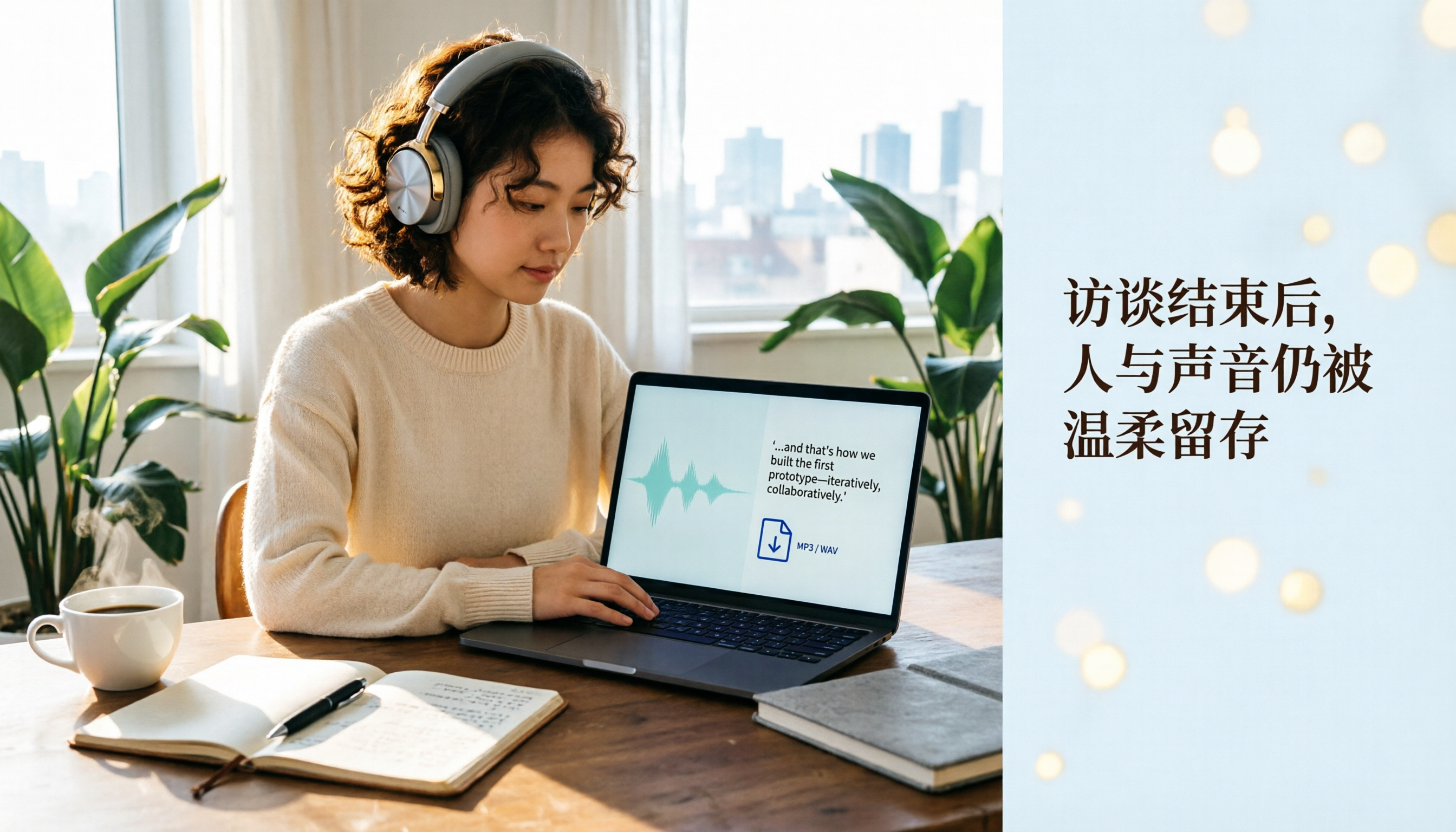
【2026年最新】Plaudの録音ファイルを徹底解説:文字起こしの確認方法とMP3/WAVへの書き出し手順
Plaudの録音ファイルはどこに保存され、どうやって書き出すのか?この記事では録音終了後のアプリ操作から始め、文字起こしの確認、字幕をタップして再生位置をジャンプする方法、MP3やWAVへの書き出し手順を解説します。さらに、ハードウェアを購入せずに済む代替手段とよくある3つの間違いもまとめました。

2026年PLAUD録音ファイル文字起こし5選:無料から有料まで徹底比較
PLAUD録音ファイルとは、PLAUD Note、NotePin、Note ProなどのAI録音デバイスで録音された音声データで、通常はデバイス本体またはPLAUDアプリ内に保存されています。この記事ではまずPLAUD録音ファイルの来源と制限を明確にし、それを文字起こし・要約・ToDoに変換する5つの方法を横断比較します。純正アプリの無料枠からチームコラボレーションツールまで、実際の価格と適した対象者を記載し、どれを選ぶべきか判断できるようにします。

【2026年最新】Plaud録音の使い方完全ガイド:本体ボタン録音とアプリ操作を一度で理解
手元のPlaud録音デバイスの録音開始方法、同期方法、録音後の文字起こしと要約の確認場所を解説。録音前の準備、バッテリー持続時間とストレージ仕様、ファームウェア更新とリセット方法を実操作フローに沿って説明し、最後に5つの観点でTinrecと比較。ハードウェアで常時録音すべきか、ソフトウェアで会議を協働可能なデータに変えるべきかを判断できる。

2026年雅婷逐字稿の比較方法:5ステップで最適なツールを選ぶ
雅婷逐字稿は台湾語や中国語と英語が混ざった会話の認識に定評がありますが、逐字稿ツールの比較は転写だけでは不十分です。この記事では購買評価の観点から、4つの重要な比較軸を分解し、Tinrec(秒聴録音)と雅婷逐字稿、Notta、Otter.aiの違いを実測して整理します。さらに、よくある3つの落とし穴と5ステップの選択フローをまとめ、予算内で適切なツールを選ぶ方法を紹介します。