

録音を Tinrec に任せて、数分で文字起こしと要約を作成
音声・動画のアップロード、多言語文字起こし、AI 議事録、タスク抽出に対応
新しいiPhoneに機種変更して「ボイスメモ」を開き、先週の会議の録音を聴こうとしたら、リストが「ダウンロード中」の表示ばかり。30分待ってもまだ終わらない。
あるいは、録音をパソコンに保存しようとしたら、スマホ内の音声ファイルがまだダウンロードできておらず、書き出しどころではない。
この記事では、まず「ダウンロード中」とは何なのかを整理し、6つの手順で実際に確認。最後に、録音が常にiCloud待ちになってしまうなら、ワークフロー自体を見直すべきかという根本的な問題について考えます。
iPhoneの録音が「ダウンロード中」で止まるのはなぜ?
「ボイスメモ」の録音は、最初は端末内に保存されます。設定でiCloudの「ボイスメモ」同期をオンにすると、音声ファイルはiCloudにアップロードされ、他の端末で再生するにはダウンロードが必要になります。
つまり「ダウンロード中」は同期中の状態を意味し、録音中ではありません。
止まってしまう主な原因は、機種変更後のバックアップ復元、アプリの再インストール、iCloudストレージの不足、ネットワークの不安定さ、同時に多数のファイルが処理待ちになっていることなどです。
注意したいのは、多くの場合、録音はiCloud上に残っており、端末へのダウンロードが完了していないだけだということです。すぐにアプリを削除したり、Apple IDからログアウトしたりしないでください。
実践チェック:簡単な手順から始める6ステップ
ステップ1:まずネットワークを確認。 安定したWi-Fiに切り替え、VPNをオフにして再試行します。iCloud同期は想像以上にネットワーク品質に敏感です。
ステップ2:アプリを完全に終了して再起動。 画面下から上にスワイプして「ボイスメモ」を閉じ、再度開きます。基本的な操作ですが、同期キューが詰まっている場合によく効きます。
ステップ3:iCloudのボイスメモ同期をオフにしてからオンに戻す。 「設定」→上部のApple ID→「iCloud」→「すべて表示」→「ボイスメモ」と進み、スイッチをオフにして数秒待ち、再びオンにしてアプリを再起動します。Redditで最も効果が報告されている方法です。
ステップ4:iCloudストレージを確認。 容量が不足していると、アップロードもダウンロードも止まります。「設定」→Apple ID→「iCloud」で容量を確認。ストレージをアップグレードしたら、すべての音声ファイルが突然ダウンロード完了したという報告もあります。
ステップ5:再起動。 電源ボタンと音量ボタンを長押しし、スライドして電源を切り、再度オンにします。システムに同期接続を再確立させます。
ステップ6:別の場所で音声ファイルの有無を確認。 パソコンのブラウザでiCloud.comにログインするか、MacのFinder、WindowsのiCloud for Windowsで「ボイスメモ」にファイルがあるか確認します。クラウド上で見えれば、ファイルは失われておらず、端末へのダウンロードが止まっているだけです。
まだダウンロード中のままなら、まず音声ファイルの場所を確認
確認しても動かない場合、焦らずにファイルが残っているかを確認することが大切です。
iCloud.comやFinderでファイルが見えれば、まず手動でパソコンにバックアップをダウンロードしましょう。スマホで同期を待つよりはるかに実用的です。
クラウド上にも見当たらない場合のみ、データ復旧を検討します。ただし、事前のバックアップの方が事後復旧よりずっと楽です。
特に注意したいのは、バックアップを1つだけにしないこと。Redditでは、外付けハードディスクが海に落ち、他にバックアップがなかったために数年間の録音を失ったという事例もあります。卵は一つのカゴに盛るな、ということです。
録音ツールの選び方:まず見るべき4つのポイント
1. 音声ファイルの保存場所と自分で管理できるか。 端末内のみか、同期頼みか、自由に書き出せるか。これで機種変更やOS変更時に不安を感じるかどうかが決まります。
2. 録音後にそのまま使えるか。 音声ファイルだけか、文字起こしや要約、ToDoが付くか。会議後の整理にかかる時間が変わります。
3. クロスプラットフォーム対応か。 スマホで録音し、パソコンで整理するのはよくある組み合わせです。ツールがクロスデバイス対応でないと、途中で長時間止まってしまいます。
4. 料金体系。 無料枠の量、超過後の料金、チーム利用が席単位かどうか。月末になって枠を使い切ったと気づかないよう、事前に確認しましょう。
同期待ちから解放される選択肢:Tinrec(秒聴録音)
Tinrec(秒聴録音)は、個人・チーム向けのAI会議記録・コラボレーションツールで、スマホアプリ、デスクトップ版、Web版に対応しています。従来の録音とは異なり、録音と同時に内容を整理し、そのまま使えるデータにします。
録音の整理を手作業から解放
音声・動画をアップロードするだけで、文字起こし、要約、タスクを自動作成
録音後すぐに文字起こし、ダウンロード不要。 会議中にTinrecで録音すると、リアルタイムで文字起こしされます。会議が終われば文字起こしはすでに完成しており、アップロードや同期、文字起こしの完了を待つ必要はありません。
オンライン会議にボットを招待する必要なし。 デスクトップ版はパソコンのシステム音声を直接キャプチャし、Zoom、Google Meet、Microsoft Teams、Webexなどの会議を処理します。追加のボットを会議室に入れる必要がなく、他の参加者には通常の会議と変わりません。
録音後が本番。 Tinrecは要約、章立て、ToDoを自動生成します。さらに会議内容に対して直接質問できます。たとえば「今回の予算担当は誰か」「顧客が挙げた3つの懸念は何か」と聞くと、キーワードの羅列ではなく文脈に沿って回答します。これは同価格帯のツールにはまだ少ない機能です。
結果は持ち出せる。 文字起こし、要約、レポートは一般的な形式で書き出せ、NotionやGoogle Docsなどにエクスポートして編集を続けられます。多言語会議では、録音中に原文、翻訳、バイリンガル表示を確認できます。
正直に制限もお伝えします。無料版には利用枠があり、ヘビーユーザーは有料版が必要です。文字起こしの精度は録音品質、背景ノイズ、アクセント、複数人の同時発言に影響されるため、重要な内容は録音と照らし合わせて確認することをおすすめします。チーム版は有料席単位の料金で、月払いUSD 29.80/席、年払いUSD 199/席(月換算約USD 16.58)。各有料席には毎月2,000分のチーム共有インポート枠が付与され、有効なプラン下でのリアルタイム録音は現在分単位の課金対象外です。
会議が多く、中国語の文字起こしが必要で、会議後に詳細を追问したいなら、Tinrecは「録音→同期待ち→手動整理」という流れよりずっと手間がかかりません。
Tinrec以外の選択肢は?
Appleボイスメモ(標準)。 無料でオフライン録音が可能。新バージョンでは音声を文字に変換する転写機能もあります。たまにメモを録るだけなら十分です。ただしAIへの追问やチームスペースはなく、録音はAppleエコシステムに縛られるため、OS変更時にはやや面倒です。
Notta。 多言語文字起こしと会議記録ツール。無料版は月120分、1回上限3分。Pro年払いは月換算約USD 8.17で月1,800分。ドキュメントインポートと翻訳が強みです。中国語会議の会議後の追问やチームでのデータ蓄積が中心なら、Tinrecの方がこの分野は充実しています。
Otter.ai。 英語会議の定番。Basic無料は月300分、Pro年払いは月換算約USD 8.49で1,200分。会議の9割が英語ならOtterはコスパ良好。ただし中国語体験は得意ではなく、中国語の会議後整理も最も注力している分野ではありません。
失敗しないための注意点:「ダウンロード中」でよくある4つのミス
ミス1:アプリを削除して再インストール。 音声ファイルが端末内のみでまだアップロードが完了していない場合、アプリを削除するとファイルも一緒に消えます。まずiCloud上でファイルが見えることを確認してから操作しましょう。
ミス2:iCloudにバックアップがあるから安全だと思う。 同期はバックアップではありません。同期は同じファイルを複数の端末に置くことで、削除すればすべて消えます。重要な録音は別途パソコンやクラウドストレージに保存することをおすすめします。
ミス3:録音するだけで整理しない。 30回の会議を録音しても、使うときに12回目のあの一言が見つからない。これはダウンロードが止まるより困ります。録音後すぐに文字起こしとタイトルを付けておけば、後で見つけられます。
ミス4:録音の法的問題を無視する。 録音前にその場が録音を許可しているか確認し、必要なら参加者の同意を得ましょう。国際会議や顧客とのやり取りでは特に重要です。
まとめ:どうすればいい?
まず6つのチェック手順を一通り試してください。ほとんどの「ダウンロード中」は解決します。
ファイルがiCloud上で見えるなら、まず手動でバックアップをダウンロードし、むやみに待ち続けないようにしましょう。
次に利用頻度を考えます:
- たまにメモや生活記録を録る → 標準の「ボイスメモ」で十分。
- 毎週会議があり、文字起こしと要約が必要 → Tinrec。録音後すぐに整理された内容が手に入ります。
- 会議がほぼ英語 → Otter.ai。
- 大量の長い音声ファイルや動画字幕 → TurboScribeのようなバッチ文字起こしツールが適しています。
まずは無料版から試し、自分の会議録音で一通りテストして、文字起こし品質がニーズに合うか確認してから有料版を検討しましょう。ツールの良し悪しは他人には分かりません。あなたの録音ファイルが一番よく知っています。
参考資料
すべての録音を、次の行動につながる成果へ
ログインで文字起こし60分無料。クレジットカードは不要です
おすすめ記事
こちらの記事もおすすめです

2026年iPhone録音完全ガイド:アクセシビリティ設定3つで録音を検索可能な会議記録に変える
iPhoneのアクセシビリティ設定3つ——ショートカット、背面タップ、アクションボタン——から始め、「録音開始」をワンアクションに短縮する方法を解説。さらに本質的な課題を解決:録音した音声ファイルを、検索可能で、質問でき、引き継げる会議記録に変える方法。内蔵ボイスメモ、PLAUD、Notta、Tinrecの違いと選び方のアドバイスを一度に明確に説明します。

2026年iPhone音声文字起こしアプリ4選実測比較:標準文字起こしとAIツール、どちらが時短になる?
iPhoneの録音文字起こしはサードパーティ製アプリしかない、あるいは標準のボイスメモで十分だと思っていませんか?本記事ではよくある誤解から入り、iPhone標準の文字起こし、Granola、PLAUD Note、Tinrecを比較。選び方の基準、失敗しないためのポイント、実際の使用フローを整理し、会議・インタビュー・チーム連携にどの方法が適しているかを判断できるようにします。

2026年 ボイスレコーダー vs iPhone 5つの次元で実測比較:会議議事録に最適なのはどっち?
ボイスレコーダーとiPhone、どちらを選ぶべきか?この記事では、集音品質、長時間の安定性、文字起こしの効率、会議後のワークフロー、コストの5つの次元で比較し、TinrecのようなAI録音ツールがどのギャップを埋められるかを解説。あなたの会議スタイルに合ったソリューションを判断する手助けをします。

2026年5つの録音ソリューション実測比較:ICレコーダー vs iPhone、差がつくのはハードウェアではなく「会議後の整理」
ICレコーダーは買うべきか?iPhoneの録音で十分か?本記事では筆者自身の実測経験をもとに、購入前の4つの重要ポイントを解説し、iPhoneボイスメモ、専用ICレコーダー、PLAUD Note、Notta、Tinrec(秒聴録音)を録音品質・文字起こし・会議後の整理・チーム連携の面で比較します。失敗を避けるためのガイドと、すぐに実践できるスターターリストも掲載。

2026年iPhone録音ファイルダウンロード3方案実測比較:Tinrecとボイスメモ手動書き出しの整理効率の違い
iPhone録音ファイルのダウンロードにおける実際の判断ポイントから出発し、ボイスメモの手動書き出し、iCloud Driveダウンロード、Tinrecクラウド整理の3つの方法を比較し、Tinrecが会議録音を検索可能・要約可能・共同作業可能なデータに変える方法を説明します。

2026年iPhone録音ダウンロードツール3選の実測比較:書き出し・文字起こし・整理はどれが一番楽?
iPhoneのボイスメモで録音した後、どうやってパソコンにダウンロードし、使える文字起こしや議事録にするかが本当の面倒ポイント。この記事では実際の操作に基づき、Tinrec、Notta、TurboScribeの3ツールを書き出し・文字起こし・会議後の整理で比較し、よくある3つの間違いもまとめた。
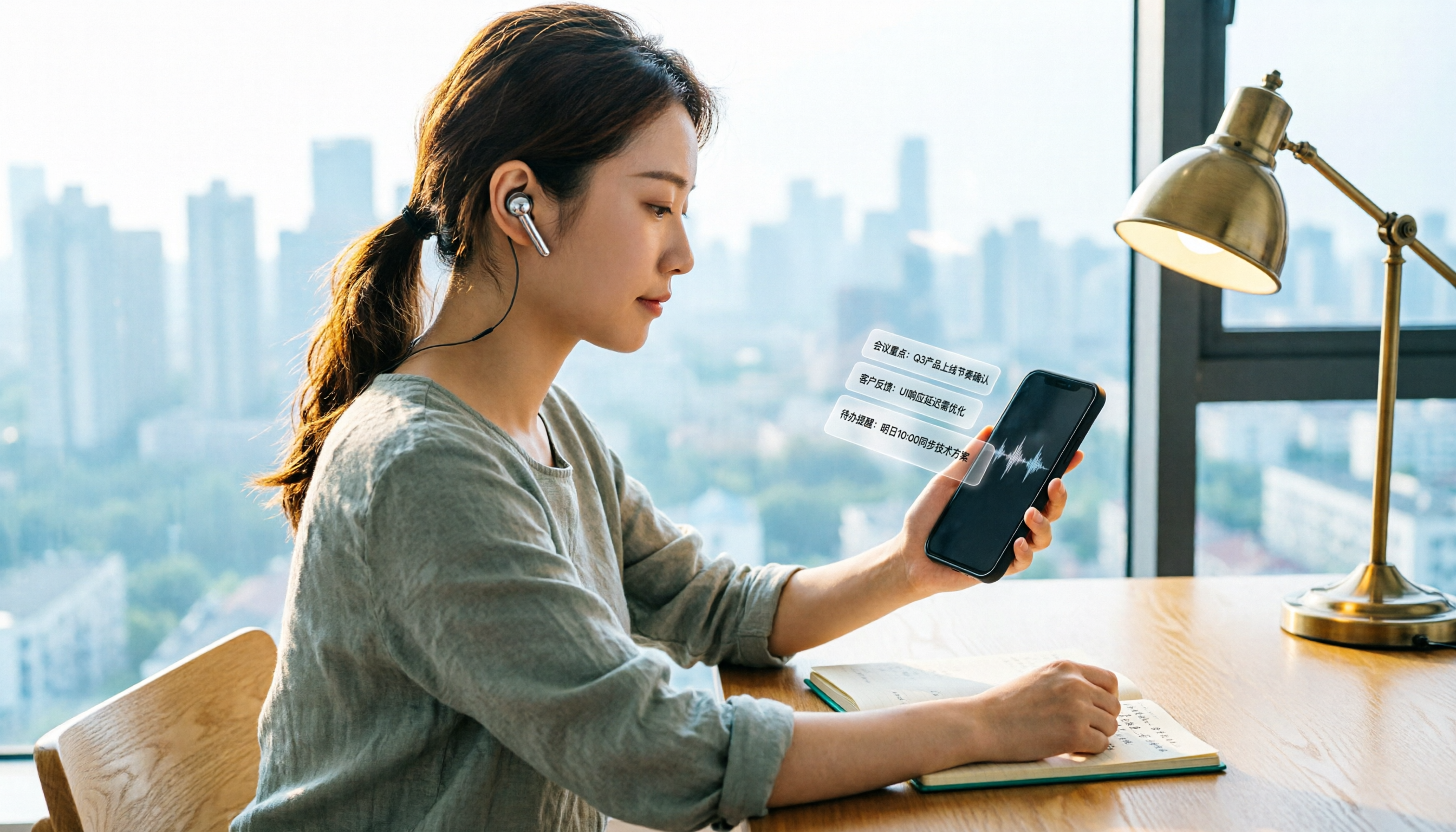
2026年ボイスメモ vs Tinrec:5つの軸で比較、iPhone録音のダウンロード後にどちらが使いやすい?
iPhoneの録音が「ダウンロード中」と表示される、ファイルが見つからない、ダウンロード後も1時間自分で聞いて記録を書く必要がある——この記事ではまずボイスメモの録音がどこに保存されるのか、なぜダウンロードで止まるのかを説明し、5つの軸でiPhone内蔵の「ボイスメモ」とTinrec(秒聴録音)を比較します。さらにNotta、PLAUDとの違い、注意点、選び方の提案をまとめます。

2026年版iPhone録音ショートカット3選を実測比較:ワンタップ録音の後、本当に整理時間を節約できるのはどれ?
iPhone録音ショートカットをダウンロードしようとして多くの人がつまずく——スクリプトがインストールできない、録音後にファイルがどこにあるか分からない、ましてや録音を文字起こしにするのは難しい。この記事では、よくある3つのiPhone録音ショートカットの方法を実際に試し、起動速度、ファイルの保存先、その後の整理能力を比較。さらに、「録音する」ことは第一歩に過ぎず、Tinrecのようなツールが録音を使えるデータに変える鍵である理由を説明する。

2026年版 iPhone音声録音のダウンロード・整理ツール4選を比較:書き出しから変換、文字起こしまで一気に理解
iPhoneの音声録音のダウンロードは、ファイルを保存するだけではありません。本記事ではまず「ボイスメモ」から「ファイル」Appへの書き出しの実際の流れとm4a形式の制限を説明し、次に「その後どう使うか」という観点から4つの一般的な方法(iPhone内蔵の方法、Notta、TurboScribe、Tinrec)を比較します。書き出しの流れ、文字起こしの品質、会議後の整理、チームでの共同作業を網羅し、自分の会議やインタビューのニーズにどれが合うか判断できるようにします。