

録音を Tinrec に任せて、数分で文字起こしと要約を作成
音声・動画のアップロード、多言語文字起こし、AI 議事録、タスク抽出に対応
2026年5つの録音ソリューション実測比較:ICレコーダー vs iPhone、差がつくのはハードウェアではなく「会議後の整理」
まずは仕様比較を急がないで:あなたは間違った質問をしているかもしれません
「ICレコーダーはどれを買えばいい?iPhoneでも録音できるよね?」
これは私が最もよく聞かれる質問の一つです。そして、それはたいてい具体的なタイミングで持ち上がります。明日インタビューがある、来週会議がある、今夜デバイスを買うべきか考えている、といった場面です。
問題は、この問いが「録音する」ことに焦点を当てていて、「録音した後」を見ていないことです。
私自身が経験した失敗はこうです。以前は何でも録音していました。スマホ、ICレコーダー、会議ソフトの内蔵機能を順番に使っていました。ところが半年後、ある重要な議論を探そうとしたとき、それが特定の日の特定の録音に入っていることはわかっているのに、一つ一つ聴いていく必要がありました。
その瞬間に気づきました。本当に差がつくのは録音品質ではなく、「この音声が最終的に自分が使えるものになるかどうか」だということに。
ですからこの記事では、単に仕様を比較するつもりはありません。まず判断の順序を明確にしてから、ツールについて話します。
選ぶ前に理解すべき4つの重要ポイント
1. あなたのシーンは固定か移動か 一対一のインタビュー、大会議室、カフェでは、全く異なる録音環境です。ステレオデュアルマイクと指向性設計は、騒がしい環境で最も差が出ます。しかし、録音の9割がPC前のオンライン会議であれば、「マイクアレイ」はそれほど重要ではありません。
2. ファイルはその後どこへ行くのか スマホ録音のファイルは、エクスポート、保存、名前変更などの手順が増えると、やらなくなります。私が後に見るようになった指標は一つだけです。録音後、内容を直接検索できるかどうか。
3. 言語と複数人の会話への対応力 日本語と英語の混在、方言、複数人の発言の重なりは、多くの安価なICレコーダー付属ソフトが最も精度を落とすところです。これが私が後に専用AIソフトに切り替えた主な理由です。ハードウェアが不十分なのではなく、「整理」の部分を誰も助けてくれないのです。
4. 「スマホ持ち込み禁止」の制限があるか 試験会場、一部の機密会議、隠密の証拠収集が必要な場面では、スマホを持ち込めません。実機のICレコーダーが唯一の解決策です。まず自分のシーンにこの制限があるか確認し、なければそのために余分なお金を払わないことです。
この4点を明確にすれば、「ICレコーダー vs iPhone」は実は偽の選択問題だとわかります。本当の選択は、あなたが欲しいのは「音声データ」か、それとも「すぐに使える資料」かということです。
私の現在の方法:「録音」と「整理」を分けて考える
私の方法は簡単です。録音は最も便利なデバイスに任せ、整理は内容を処理するツールに任せます。
録音の部分は、iPhoneがすでに十分に優れています。本当に私を妨げているのは、その後の1時間です。
私のテスト基準も素朴です。同じ会議で、iPhoneボイスメモで1つ録音し、Tinrecでもう1つ録音します。音声ファイル自体はどちらもはっきり聞こえます。違いは会議後に現れます。一方は最初から聴く必要があり、もう一方は直接質問できます。
この差はデータで証明する必要はありません。一度自分で試せばわかります。
Tinrec(秒聴録音):実測後、私が最もよく開く一連のフロー
まず一言で位置づけます。Tinrecは個人とチーム向けのAI会議記録・コラボレーションツールで、Web、デスクトップ、モバイルに対応しています。
シーン1:オンライン会議、ボットを招待しない デスクトップ版はPCのシステム音声を直接キャプチャし、Zoom、Google Meet、Microsoft Teams、Webexなどの会議を処理する際に、追加のボットを会議室に招き入れる必要がありません。
これは私にとって実用的です。以前、外部クライアントとの会議でボットを追加すると、いつも説明が必要だと感じていました。今はデスクトップ版を開いて録音ボタンを押すだけで、会議は通常通り進みます。
(ここにスクリーンショット:デスクトップ版の録音インターフェース、矢印がシステム音声ソースの選択肢を指す)
シーン2:録音しながら文字起こし、会議終了時にはすでに完了 オフラインインタビューや対面会議では、録音しながらテキストが生成されます。終了時には文字起こしだけでなく、AI要約、章立て、要点、ToDoも揃っています。
私は特に「章立て」を重視します。2時間の会議で、ただ一大段落のテキストだけでは、やはり要点が見つかりません。章立てがあれば、どこに飛べばいいかわかります。
シーン3:聞き直さず、直接質問する これが今最もよく使う機能です。会議終了後、私はもはや聞き直しません。代わりに直接質問します。「さっき言っていたリリース時間はいつ?」
それはキーワードの羅列ではなく、意味に基づいて答えてくれます。現在の同類ツールの中で、この「会議内容について追問する」体験が、私が使い続ける主な理由です。
(ここにスクリーンショット:AI Q&A画面、質問入力欄と回答中の時間点の引用)
その他私が使う部分 過去の録音や動画を直接アップロードして文字起こしできます。多言語会議ではリアルタイム翻訳があり、原文、訳文、バイリンガルで表示できます。整理後はNotion、Google Docsなどの一般的なツールにエクスポートできます。正式な提出が必要な場合は、Agentによる後処理でレポート、表、議事録文書を生成できます。
録音の整理を手作業から解放
音声・動画をアップロードするだけで、文字起こし、要約、タスクを自動作成
私が価値があると考える3つの理由 第一に、ハードウェアを買う必要がありません。Web、デスクトップ、スマホで使え、出張でデバイスを変えても再適応不要です。
第二に、それは「会議後」を処理します。要約、章立て、ToDo、Q&A、エクスポート、この一連の部分こそが本当に時間を食うところです。
第三に、チーム版はデータをチームに残し、誰かのスマホに残しません。チームには独立したスペース、メンバーの役割と席管理、使用量分析、監査ログがあり、さらに30日間の音声ゴミ箱で誤削除した音声ファイルを復元できます。
制限も明確に 無料枠は限られており、ヘビーユーザーは有料が必要です。チーム版は有料席単位の料金です(月払いUSD 29.80/有料席、年払いUSD 199、月換算約USD 16.58、実際は公式サイト購入ページ为准)。各有料席には毎月2,000分のチーム共有インポート枠が提供されます。
アカウントと接続も必要です。さらに重要なのは、隠密の証拠収集が必要な場合やスマホを持ち込めない場面では役に立ちません。その時はやはり実機のICレコーダーが必要です。
文字起こしの効果は音質、アクセント、複数人の発言の重なりに影響されます。重要な数字や約束事は、私はやはり文字起こしの時間点に戻って一度確認します。
誰に適しているか 録音のほとんどが会議、授業、インタビューで、本当の痛みが「会議後の整理」にあるなら、それはあなたの問題に直接響きます。
Tinrec以外の選択肢は?
iPhoneボイスメモ 無料で学習コストゼロ、日常の短いメモに最適。しかし純粋な音声ファイルしか提供せず、ロック画面や他のアプリを開いていると時々中断され、ファイルのエクスポートもやや面倒です。またiOSネイティブは通話の双方向録音をサポートしていません。「録音後すぐに要約とToDoが欲しい」なら、それはできません。この部分をTinrecが補います。
PLAUD Note AI録音ハードウェアの代表で、スマホへのマグネット吸着、通話録音、携帯性が特徴です。米国公式サイトではNotePinがUSD 159、Note ProがUSD 189、AIプランは別途。実機デバイスが必要で、よく電話する人に適しています。しかし主にPC上のオンライン会議を記録するなら、Tinrecはデバイスを追加で持ち歩く必要がなく、会議後はチームスペースに蓄積できます。
Notta 多言語文字起こしと文書インポートに強いツールで、無料版は月120分。Tinrecとの重複は少なくありません。違いは、Tinrecはデスクトップ版でボットなしにオンライン会議を録音でき、チームの役割、席、使用量、監査といったガバナンス機能を備えている点です。一度だけファイルを整理するなら、Nottaでも十分です。
失敗を避けるガイド:録音ソリューション選びで最も犯しやすい4つの間違い
間違い1:ICレコーダーを買えば文字起こしが付いてくると思う 多くの安価なICレコーダーの文字起こしは、付属の基本ソフトに依存しています。複数人の会話、日英混在、方言では精度が落ちやすいです。買う前に聞くべきは、付属ソフトを本当に使うか?です。
間違い2:「録音できる」ことだけを気にし、「見つけられる」ことを無視する 2時間の会議でも、文字起こしがあっても章立てや意味検索がなければ、細部は見つかりません。本当に時間を節約するのは「一言聞けば答えが出る」ことで、「長い文書がある」ことではありません。
間違い3:iPhoneをプロ用レコーダーとして使う 長い会議を広い空間で録音すると音が発散しやすく、着信やメッセージも干渉し、ロック画面で時々中断されます。日常メモは問題ありませんが、重要なインタビューではやはり専用のフローを使います。
間違い4:AIが人間の記録を完全に代替できると思う AIは漏らすし、誤解します。私の方法は、8割の整理作業を任せ、残り2割の重要情報——金額、日付、約束事項——は録音に戻って一度確認する。これが本当の時間節約であり、リスクを先送りにしないことです。
まとめ:あなたは結局どれを選ぶべきか?
隠密の証拠収集、またはスマホ持ち込み不可(試験会場、特定会議) → 実機ICレコーダー。これは代替不可能なシーンです。
日常の会議、授業、インタビューで、痛点が会議後の整理 → Tinrec。ボットなしのオンライン会議録音、文字起こし、要約、ToDo、AI Q&Aが一度に揃います。
ちょっとしたアイデアやメモを随手記録するだけ → iPhoneボイスメモで十分。余分なお金は不要。
チームで会議資料を蓄積し、人が辞めても資料が途切れないようにしたい → Tinrecチーム版。チームスペース、役割と席、共有インポート枠、使用量分析、監査ログで、会議を引き継ぎ可能な資産に変えます。
通話録音と携帯ハードウェアが必要 → PLAUDのようなAI録音デバイス。ただしサブスク費用も含めて計算してください。
クイックスタートリスト(明日から使える)
- 最近最も痛かった録音を用意し、まず聞き直さず、どれくらい時間がかかるか計ってみる。
- 同じ場面で、Tinrecに切り替えて一度録音する(無料枠で自分の実際の内容を走らせ、デモ音声は使わない)。
- 会議後、最初から文字起こしを読まず、まず要約と章立てを読み、構造が正しいか確認する。
- 直接3つ質問する:結論は何か、誰が何を担当するか、締め切りはいつか。
- ToDoを元のタスクシステムにコピーし、ツール内に残さない。
- チームで使うなら、チームスペースを作成し、メンバーを招待し、席を割り当て、初日からデータをチームに帰属させる。
ツールは変わり続けますが、方法は残せます。まず「会議後の1時間」を分解してみれば、自分に足りないのがハードウェアなのか、整理フローなのかがはっきりわかります。段階的にテストすれば、この方法を徐々に身につけられます。
参考ソース
すべての録音を、次の行動につながる成果へ
ログインで文字起こし60分無料。クレジットカードは不要です
おすすめ記事
こちらの記事もおすすめです
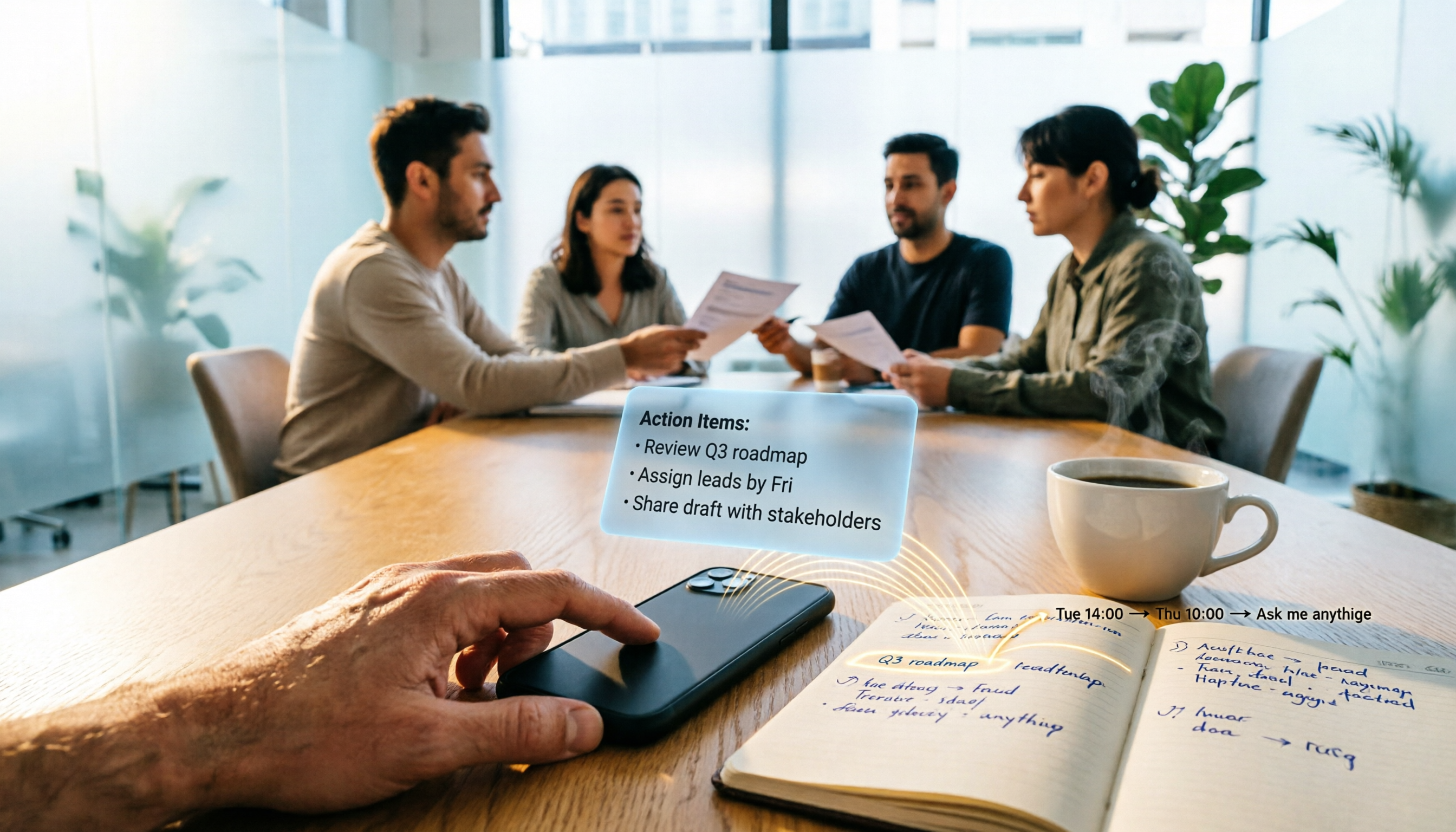
2026年iPhone録音完全ガイド:アクセシビリティ設定3つで録音を検索可能な会議記録に変える
iPhoneのアクセシビリティ設定3つ——ショートカット、背面タップ、アクションボタン——から始め、「録音開始」をワンアクションに短縮する方法を解説。さらに本質的な課題を解決:録音した音声ファイルを、検索可能で、質問でき、引き継げる会議記録に変える方法。内蔵ボイスメモ、PLAUD、Notta、Tinrecの違いと選び方のアドバイスを一度に明確に説明します。
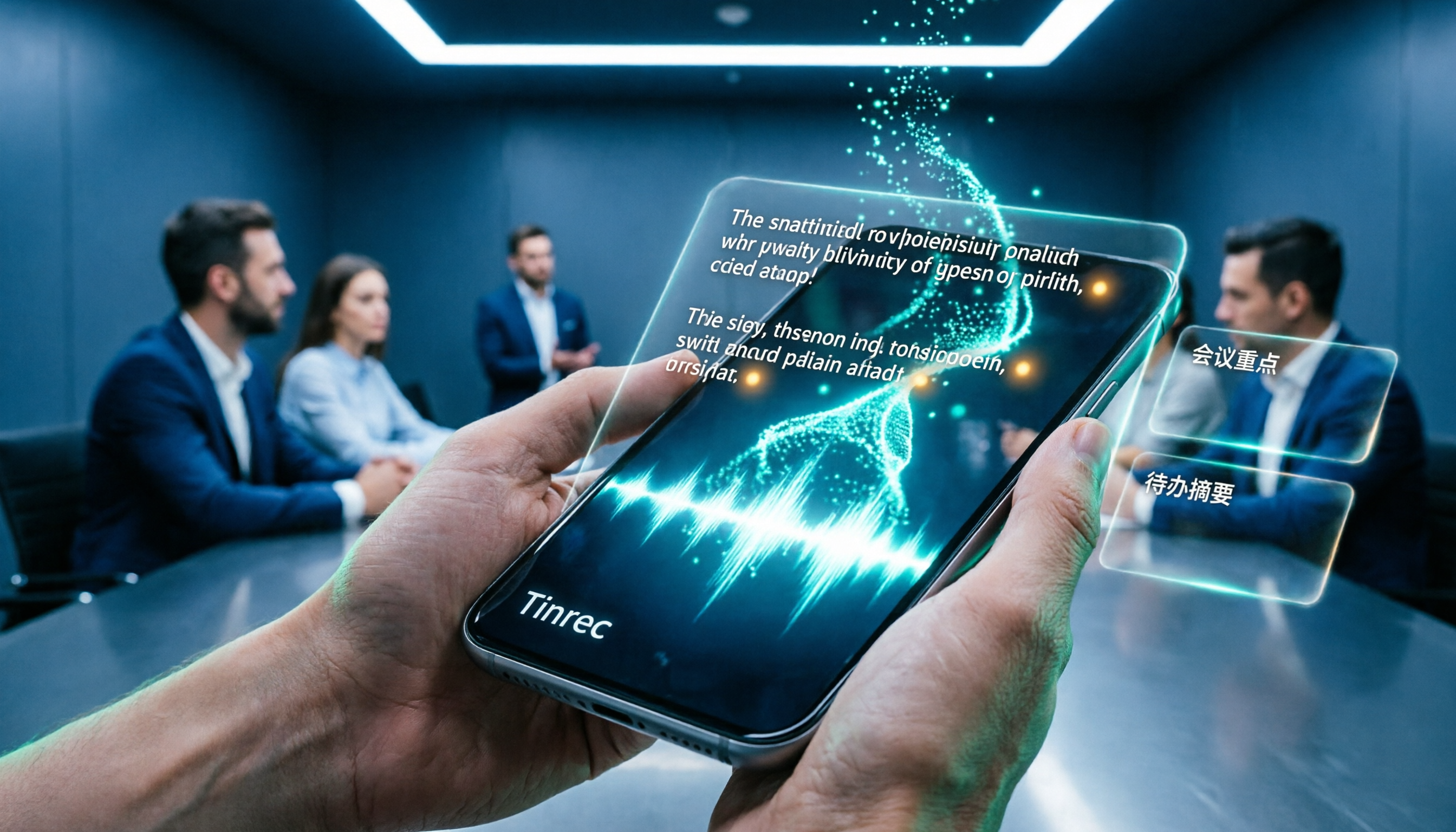
2026年iPhone音声文字起こしアプリ4選実測比較:標準文字起こしとAIツール、どちらが時短になる?
iPhoneの録音文字起こしはサードパーティ製アプリしかない、あるいは標準のボイスメモで十分だと思っていませんか?本記事ではよくある誤解から入り、iPhone標準の文字起こし、Granola、PLAUD Note、Tinrecを比較。選び方の基準、失敗しないためのポイント、実際の使用フローを整理し、会議・インタビュー・チーム連携にどの方法が適しているかを判断できるようにします。

2026年 ボイスレコーダー vs iPhone 5つの次元で実測比較:会議議事録に最適なのはどっち?
ボイスレコーダーとiPhone、どちらを選ぶべきか?この記事では、集音品質、長時間の安定性、文字起こしの効率、会議後のワークフロー、コストの5つの次元で比較し、TinrecのようなAI録音ツールがどのギャップを埋められるかを解説。あなたの会議スタイルに合ったソリューションを判断する手助けをします。

2026年iPhone録音ファイルダウンロード3方案実測比較:Tinrecとボイスメモ手動書き出しの整理効率の違い
iPhone録音ファイルのダウンロードにおける実際の判断ポイントから出発し、ボイスメモの手動書き出し、iCloud Driveダウンロード、Tinrecクラウド整理の3つの方法を比較し、Tinrecが会議録音を検索可能・要約可能・共同作業可能なデータに変える方法を説明します。

【2026年】iPhoneのボイスメモが「ダウンロード中」で止まる?6つの対処手順と代替策
ボイスメモが「ダウンロード中」のまま動かないときの対処法を解説。iCloud同期が止まる原因を整理し、実行しやすい6つの確認手順とバックアップの考え方を紹介。さらにTinrec、Notta、Otter.aiなどの文字起こしツールを比較し、同期待ちに縛られない録音ワークフローを提案します。

2026年iPhone録音ダウンロードツール3選の実測比較:書き出し・文字起こし・整理はどれが一番楽?
iPhoneのボイスメモで録音した後、どうやってパソコンにダウンロードし、使える文字起こしや議事録にするかが本当の面倒ポイント。この記事では実際の操作に基づき、Tinrec、Notta、TurboScribeの3ツールを書き出し・文字起こし・会議後の整理で比較し、よくある3つの間違いもまとめた。
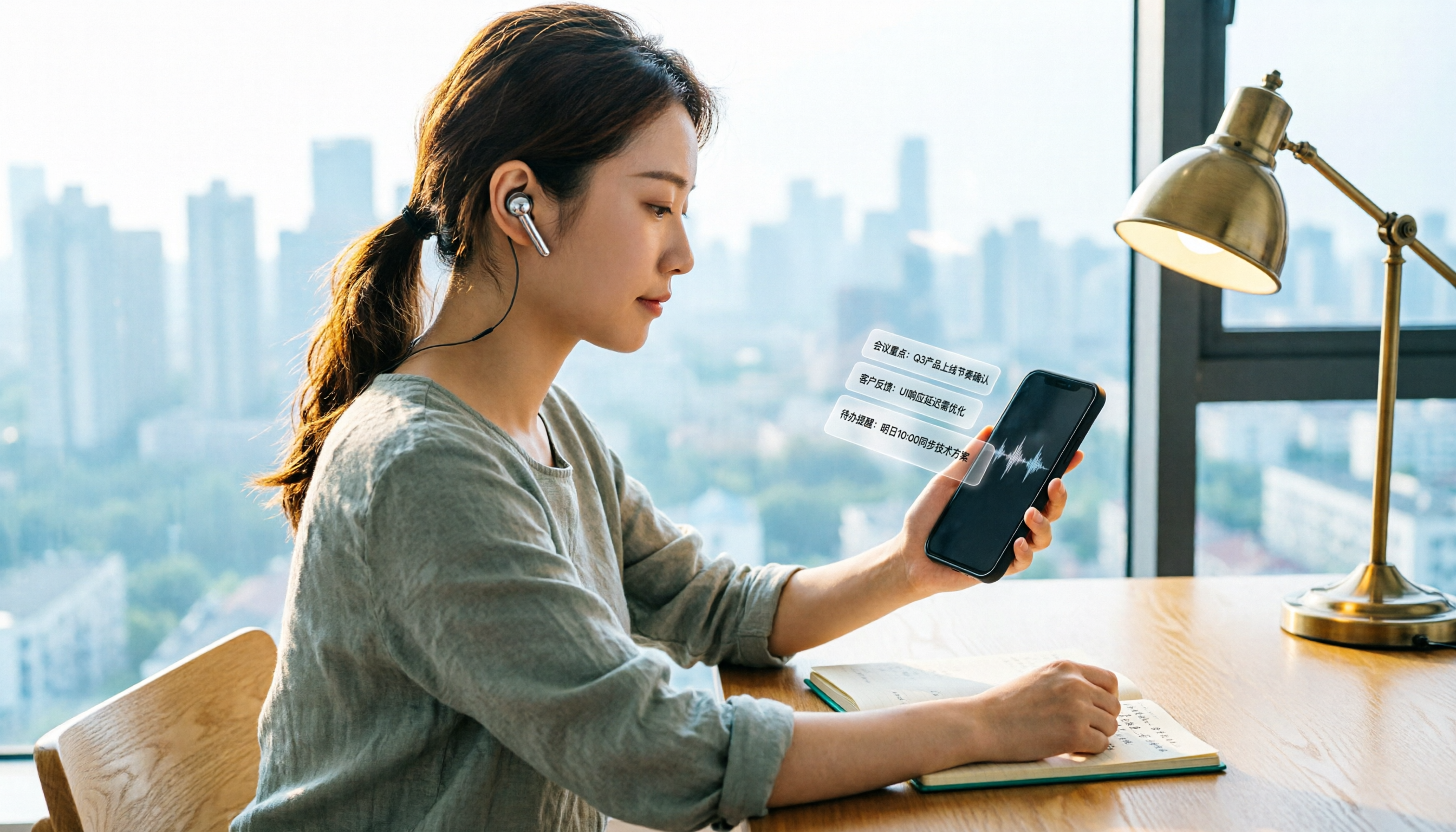
2026年ボイスメモ vs Tinrec:5つの軸で比較、iPhone録音のダウンロード後にどちらが使いやすい?
iPhoneの録音が「ダウンロード中」と表示される、ファイルが見つからない、ダウンロード後も1時間自分で聞いて記録を書く必要がある——この記事ではまずボイスメモの録音がどこに保存されるのか、なぜダウンロードで止まるのかを説明し、5つの軸でiPhone内蔵の「ボイスメモ」とTinrec(秒聴録音)を比較します。さらにNotta、PLAUDとの違い、注意点、選び方の提案をまとめます。

2026年版iPhone録音ショートカット3選を実測比較:ワンタップ録音の後、本当に整理時間を節約できるのはどれ?
iPhone録音ショートカットをダウンロードしようとして多くの人がつまずく——スクリプトがインストールできない、録音後にファイルがどこにあるか分からない、ましてや録音を文字起こしにするのは難しい。この記事では、よくある3つのiPhone録音ショートカットの方法を実際に試し、起動速度、ファイルの保存先、その後の整理能力を比較。さらに、「録音する」ことは第一歩に過ぎず、Tinrecのようなツールが録音を使えるデータに変える鍵である理由を説明する。
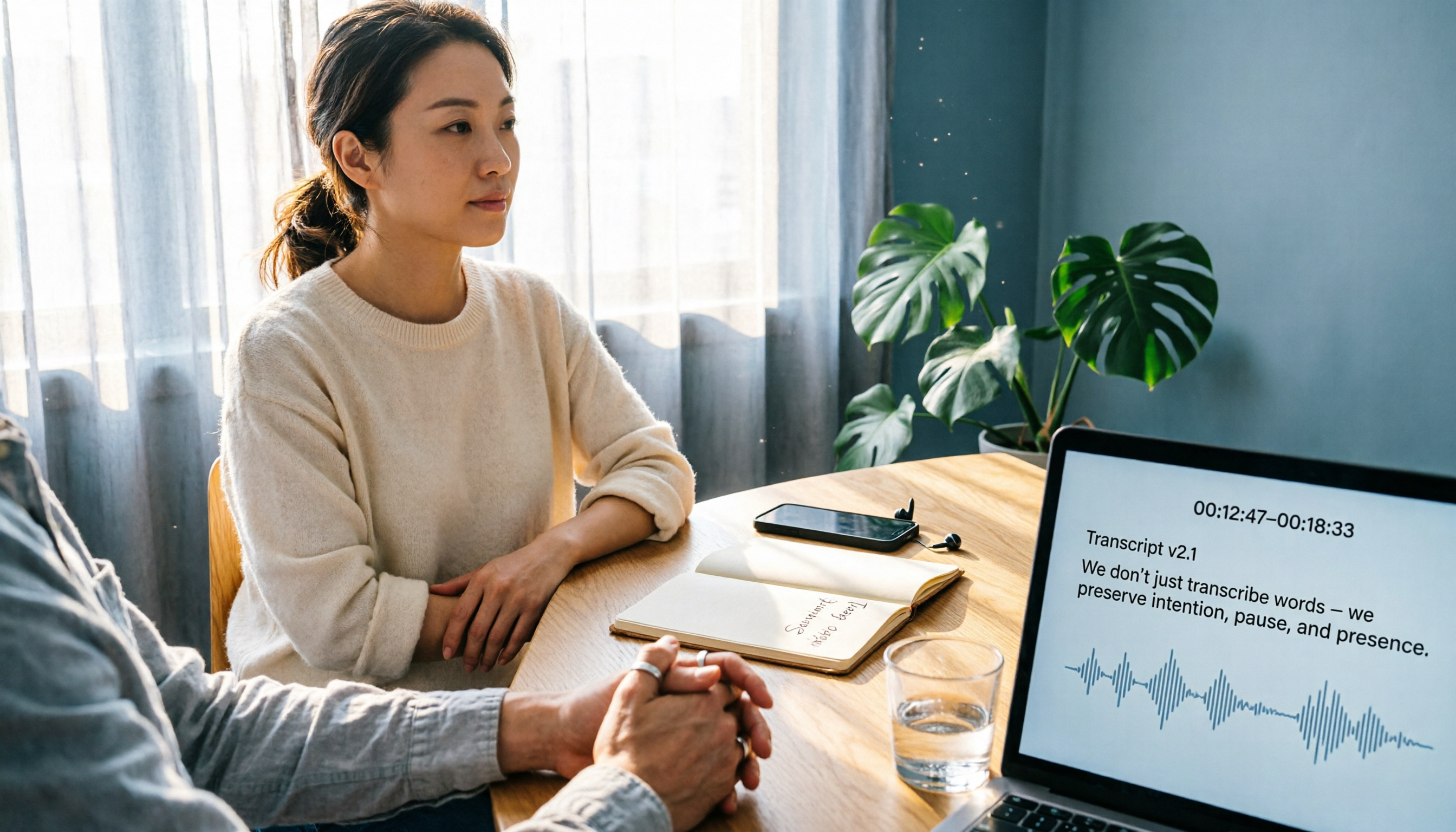
2026年版 iPhone音声録音のダウンロード・整理ツール4選を比較:書き出しから変換、文字起こしまで一気に理解
iPhoneの音声録音のダウンロードは、ファイルを保存するだけではありません。本記事ではまず「ボイスメモ」から「ファイル」Appへの書き出しの実際の流れとm4a形式の制限を説明し、次に「その後どう使うか」という観点から4つの一般的な方法(iPhone内蔵の方法、Notta、TurboScribe、Tinrec)を比較します。書き出しの流れ、文字起こしの品質、会議後の整理、チームでの共同作業を網羅し、自分の会議やインタビューのニーズにどれが合うか判断できるようにします。