
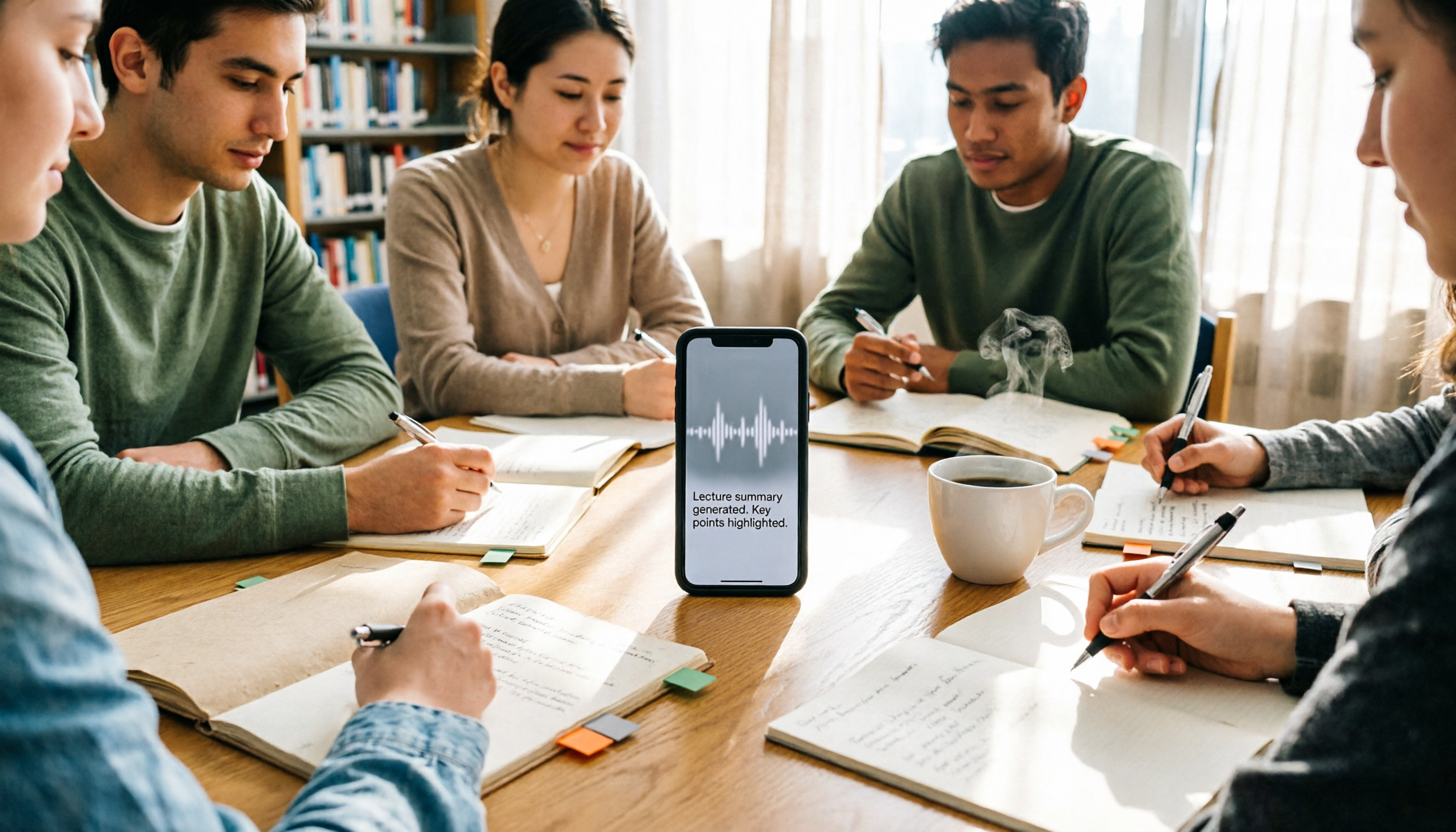
録音を Tinrec に任せて、数分で文字起こしと要約を作成
音声・動画のアップロード、多言語文字起こし、AI 議事録、タスク抽出に対応
2026年iPhone録音「置き換え」機能ガイド:内蔵ボイスメモ vs Tinrec 実測比較
「先生が早口で聞き取れなかったから、もう一度録音しよう。」前期、私は教室の後ろから3列目に座り、聞きながらボイスメモで「置き換え」を押しました。すると手が滑って、最初の20分間の授業録音が丸ごと上書きされてしまいました。その瞬間、私は真剣に考えるようになりました。『置き換え』を押す前に、あなたがやりたいのは『小さなミスを修正すること』なのか、それとも『この録音をもう一度最初から聞く気はない』のか、と。
この2つの答えによって、iPhone内蔵の「ボイスメモ」を使い続けるか、Tinrecのような録音を文字起こし・要約・ToDoに変えるツールに乗り換えるかが決まります。以下は、私が今学期両方を実際に使って比較した結果です。
iPhoneボイスメモ vs Tinrec|クイック概要
- iPhone「ボイスメモ」:iOS内蔵で開けばすぐ録音でき、トリミング・置き換え・復元などの編集ツールをサポート。完全無料で分単位の上限なし。
- Tinrec(秒听録音):AI会議記録とコラボレーションツール。録音を文字起こしに変換し、要約・チャプター・ToDoを生成。内容について質問したり、NotionやGoogle Docsにエクスポートして続けて使うことも可能。
| 項目 | iPhoneボイスメモ | Tinrec |
|---|---|---|
| プラットフォーム | iPhone(Mac側でも録音編集可能) | Web、デスクトップ、モバイル |
| 費用 | 無料 | 無料版で試用可。個人版は週カード、Pro月カード、Pro年カードあり。チーム版は席単位の課金 |
| 核心的な違い | 録音+音声編集 | 文字起こし+要約+Q&A+チームデータ蓄積 |
以下、5つの観点で分解して比較します:置き換えと修正、要点探し、授業後の成果物、オンライン授業と会議、プロジェクトグループのデータ帰属。
観点1|「置き換え」の正しい押し方:一部修正か、大幅聞き直し回避か?
まず操作から。ここが最も多くの人がつまずくところです。「ボイスメモ」の録音リストで処理したい録音をタップし、右上のその他オプションをタップして「録音を編集」を選択。次に波形をドラッグして再生ヘッドを録り直したい位置に移動し、録音ボタンを押して話し終えたら「完了」を押します。最後に2つの選択肢があります。「録音を保存」は元ファイルを直接上書きし、「新規録音として保存」は元ファイルを残して別に保存します。削除された録音は「最近削除した項目」に入り、デフォルトで30日間保持され、設定で変更できます。
Tinrecは別のアプローチです。波形をゆっくりドラッグさせるのではなく、まず録音全体を文字起こしに変換します。探しているフレーズを直接検索するか、AIに直接質問すれば、対応するタイムポイントにジャンプできます。私のように「先生がある名詞を言ったことだけ覚えていて、何分目かは全く忘れた」という人間にとって、節約できる時間は波形を修正するよりはるかに大きいです。
→ この観点:咳一声を修正したり、一言補足するだけなら内蔵の置き換えが最速。しかし、どこを修正すべきかすら見つからないなら、Tinrecの文字起こし位置特定の方が楽です。この項目は引き分けで、あなたがどちらのタイプかによります。
観点2|要点探し:波形を延々ドラッグ vs 文字起こしを検索
内蔵ボイスメモで復習する場合、私の流れは:録音を開き、タイムラインを引き、重要でない部分を聞いたらまた後ろに引く。2時間の授業でよく3〜4回繰り返してやっと記憶を取り戻します。Appleのサポート文書にも、録音は「新規録音」または場所の名前でしか命名されず、名前を変えるには自分で開いて変更する必要があると書かれています。
Tinrecは要約・チャプター・要点を自動生成し、長い会議は素早く閲覧できる段落に分割されます。さらに重要なのは、会議内容についてAI Q&Aができること。例えば「教授は期末レポートが何割と言ったか」「この部分で何グループに分けると言及があったか」などを直接聞けば、文字起こしをめくるより速いです。
→ この観点:Tinrecが明らかに勝ち。
観点3|授業後の成果物:音声ファイルだけか、要約とToDoを直接くれるか?
内蔵ボイスメモは本質的に「音を残す」もので、編集ツールも音声自体だけを扱います。それは悪いことではなく、非常に安定したポータブルレコーダーです。
Tinrecの違いは文字起こし後のワークフローにあります:文字起こし、AI要約、チャプター、ToDo抽出、マインドマップ、多形式エクスポート。さらにはレポートや表、文書を先に生成して他のソフトで編集することもできます。グループレポートにとって「会議後にToDo付きのリストが直接ある」ことは本当に命綱です。
録音の整理を手作業から解放
音声・動画をアップロードするだけで、文字起こし、要約、タスクを自動作成
→ この観点:Tinrecが勝ち。違いは「録音後にどれだけ作業が必要か」にあります。
観点4|オンライン授業とオンライン会議:マイク外部録音 vs デスクトップ版のシステム音声収録
前期に2科目がオンラインで、iPhoneをノートPCのスピーカーに向けて録音しました。音質が悪い上に、ルームメイトの電話の声まで入ってしまいました。
Tinrecのデスクトップ版はPCのシステム音声を直接キャプチャし、Zoom、Google Meet、Microsoft Teams、Webexなどの会議を処理します。追加の会議ボットを参加者として入れる必要はありません。注意点として、すべてのカレンダー会議に自動参加するわけではなく、自分でデスクトップ版を開いて録音を開始する必要があります。また、中英混合、多言語文字起こし、リアルタイム翻訳があり、原文・訳文・バイリンガルを切り替え可能です。
→ この観点:Tinrecが勝ち。特にオンライン授業やクロスランゲージのコースで。
観点5|グループプロジェクト:音声ファイルは誰のスマホの中?
私たちのプロジェクトグループは前期に一度揉めました:インタビュー音声がメンバーのiPhoneにあり、その人がインターンに行ってしまい、グループ全員が1週間待たされました。
Tinrecのチーム版は独立したチームスペースで、会議データはチームに帰属します。メンバーを招待し、役割を設定し、席を割り当て、チームの使用量を確認し、操作ログを検索・エクスポートできます。誤って削除した音声はゴミ箱から復元可能。ただし価格は正直に言います:チーム月払いはUSD 29.80/有料席/月、年払いはUSD 199/有料席/年(月換算約USD 16.58)。初回資格符合で7日間、1無料席、300分共有インポート枠。有料席は毎月2,000分のチーム共有インポート枠を提供し、チーム内リアルタイム録音は現在分単位の控除なし。対象は「席」であり「アカウント」ではないため、席のないメンバーはチームデータの閲覧・再生はできますが、アップロード・編集・エクスポートはできません。4人グループで全員が編集するなら4席分の費用が必要です。
→ この観点:クロスデバイスとチームデータ帰属に関してはTinrecが勝ち。ただし期末レポートを1つ提出するだけなら、個人の無料版で十分です。
それぞれの独自の強みは?
Tinrecの強み(私が実際に使ったもの)
- 文字起こし+AI Q&A:最初から最後まで聞かずに「この部分の結論は?」と直接聞ける。
- 要約・チャプター・ToDo・多形式エクスポート:サークル会議後にToDoリストを直接生成。
- デスクトップ版はボットなしでオンライン会議を録音でき、リアルタイム翻訳付きでクロスランゲージ授業に強い。
- チームスペース・役割・席管理:プロジェクトを1学期間行っても、データが誰かの卒業とともに消えることはない。
iPhoneボイスメモの強み(私もまだ使っている)
- 無料・分単位の上限なし・システム内蔵で学習コストゼロ。電波が悪くても録音可能。
- クイック起動が便利:iPhone 15 Pro以上なら「アクションボタン」をボイスメモに設定でき、画面ロック中でも直接押せる。他の機種はショートカットと「背面タップ」で起動可能。録音中は画面上部にオレンジの点が表示され、マイク使用中であることを知らせる。
まとめ:あなたはどちらを選ぶべきか?
- 録音の一部の雑音を修正したり、一言補足するだけ → iPhoneボイスメモの「置き換え」で十分。無料で面倒なし。
- 授業録音を復習し、要点を掴み、文字起こしを提出したい → Tinrec。2時間聞き直さなくて済むだけでも価値がある。
- オンライン授業やオンライン会議がある、または授業が中英混在 → Tinrec。デスクトップ版のシステム音声収録+バイリンガル文字起こしは大きな差。
- グループプロジェクトを1学期間行い、データを引き継ぐ → Tinrecチーム版。レポートを1つ急いで仕上げるだけなら、まず個人無料版で試す。
- 予算が本当に厳しく、今学期1〜2回しか録音しない → 内蔵で十分。お金は教科書に回す。
一言まとめ:ほとんどの「録音後にまた録音を使いたい」学生にとって、Tinrecはより完全な選択肢です。一方、信頼できるレコーダーが欲しいだけなら、「置き換え」機能自体、内蔵で十分便利です。まず無料版で自分の授業録音を1回テストしてから、有料版にするか決めるのが一番後悔しない方法です。
最後に注意:録音前に現地の法規を確認し、必要なら相手の同意を得てください。録音は自分の権益を守るためであり、他人を傷つけることに使わないでください。
参考ソース
すべての録音を、次の行動につながる成果へ
ログインで文字起こし60分無料。クレジットカードは不要です
おすすめ記事
こちらの記事もおすすめです

リアルタイム文字起こしツール比較2026:4製品を実測、Tinrecが録音しながら即時出力で最も手間なし
授業中に書き写す暇がない、グループディスカッションで結論を誰も覚えていない、専門インタビューで文字起こしが必要——この記事では学生の実際の場面から、4つのリアルタイム文字起こしツールを実測し、選ぶ際に見るべき4つのポイントと3つのよくある誤解を整理し、「リアルタイム文字起こしの書き方」を共有して録音全体を聞き直さなくて済む方法を紹介します。

【2026年最新】リアルタイム文字起こしのダウンロード方法:Tinrec実測+エクスポート形式を完全解説
「リアルタイム文字起こし ダウンロード」と検索する人の多くは、実は2つのニーズが混在しています。1つは話しながら文字起こしできるアプリをダウンロードしたい、もう1つは文字起こし済みのデータをファイルとして保存したいというものです。この記事ではこの判断ポイントから入り、ツール選びの前に確認すべき4つのポイント、Tinrec(秒聴録音)のダウンロードからエクスポートまでの実際の流れとチーム版の特典、さらに雅婷逐字稿、cSubtitle、iPhoneメモの位置づけの違いとよくある4つの落とし穴を整理します。

【2026年最新】オンライン会議のリアルタイム文字起こしAI:ボット不要の録音+AI質問で要点を掴む
オンライン会議が終わった後、文字起こしを聞き直して整理していませんか?本記事では、リアルタイム文字起こしAIを選ぶ際の4つの重要な判断ポイントを解説し、Tinrecのボット不要なデスクトップ録音、リアルタイム文字起こし、AI要約、会議後のQ&A機能を実際に試した結果を紹介します。さらに、Otter.ai、Notta、Granolaとの適用シーン比較や、よくある失敗を避けるための4つの注意点、選定のアドバイスも掲載しています。

2026年おすすめリアルタイム文字起こしソフト5選を徹底比較:中国語会議、無料枠、チーム共有の選び方
5つのリアルタイム文字起こしソフトの実際の違いを整理。中国語認識、無料枠、オンライン会議の録音方法、チーム共有の権限までを一つずつ説明し、自分の会議スタイルに合うのはどれか判断できるようにします。

2026年版 リアルタイム文字起こしツール4選を実測比較:最も時短になる作成方法は?
リアルタイム文字起こしはどう作る?本記事では利用シーン、音声収録、ツール選びから会議後の整理まで、5つの作成ステップと4つの選定ポイントを整理。Tinrecを中心にOtter.ai、Notta、TurboScribeを実測比較し、どのワークフローが最も時短になるかを判断する手助けをします。

2026年おすすめリアルタイム文字起こし・要約ツール4選比較:会議中に使える議事録を同時作成
リアルタイム文字起こしとAI要約を組み合わせれば、会議中に要点を把握できます。本記事では実際の利用シーンからツール選びの5つのポイントを解説し、Tinrecの録音転写と会議後の質問機能を検証。さらにOtter.ai、Notta、Granolaとの違いと制限を比較します。

2026年リアルタイム文字起こし無料プラン比較:2製品を一挙紹介
リアルタイム文字起こしのオンライン無料サービスはどう選ぶ?この記事ではTinrec(秒聴録音)と雅婷逐字稿を5つの観点から比較します:無料枠、オンライン会議の録音方法、会議後の整理機能、チームでのデータ蓄積、クロスデバイスワークフロー。それぞれの制限も正直に説明し、自分の会議スタイルに合うのはどちらか判断できるよう支援します。

2026年おすすめリアルタイム文字起こしAI 6選比較:無料枠・日本語認識・会議後の整理まで徹底検証
リアルタイム文字起こしAIは本当に使えるのか?よくある判断ミスから始め、実際に使える6つのツールを無料枠、日本語認識、音声入力方法、会議後の整理機能で比較。選び方のポイントと注意点も解説します。

2026年iPhone録音の新機能の使い方:5ステップで通話録音からAI要約まで
iOS 18.1以降、iPhoneはついに通話中の録音が可能になり、ボイスメモでは音声をテキストに変換できます。この記事では5つのステップで対応条件の確認、ワンタップ起動の設定方法を紹介し、録音後にTinrecを使って音声ファイルを文字起こし・要約・ToDoに変換し、録音を実際に使える会議資料にする方法を実演します。