
録音を Tinrec に任せて、数分で文字起こしと要約を作成
音声・動画のアップロード、多言語文字起こし、AI 議事録、タスク抽出に対応
2026年Google Meetの文字起こしを取得する方法:字幕からAI議事録まで5ステップ
会議が終わってから、文字起こしが手元にないと気づく
Google Meetで1時間の会議を終えた後、録音と文字起こしが自動的にメールに届くと思っていませんか?実際には主催者だけが持っていて、ファイルがどこにあるかさえ分からないことがあります。
たとえ文字起こしを入手しても、ドキュメントに貼り付けると段落も話者ラベルもないテキストの壁になり、自分で最初から整理し直さなければなりません。
この記事では理論ではなく、次の3点を明確に説明します。Google Meetの文字起こしを取得する方法、取得できない場合の代替手段、そして取得後に提出できる議事録に変換する方法です。
始める前に理解しておくべき3つの重要な判断基準
判断基準1:この会議の文字起こしを開始する権限は誰にあるか? Google Meetの音声文字起こしは、すべての参加者が開始できるわけではありません。Googleの公式説明によると、主催者が「主催者管理設定」を有効にしている場合、文字起こしを開始できるのは主催者と共同主催者だけです。この設定を無効にしている場合、主催者のドメインからの参加者も開始できます。つまり、外部との会議ではほとんどの場合、相手からファイルをもらうのを待つしかありません。
判断基準2:必要なのは「文字起こし」か「使える会議記録」か? この2つには大きな差があります。文字起こしは生の発言テキストであり、会議記録は整理された結論、決議、ToDoです。ほとんどの人が本当に必要としているのは後者ですが、時間の8割を前者に費やしています。
判断基準3:会議は中国語、広東語、または中国語と英語の混在か? 台湾や香港のオフィスでは、会議全体が単一言語であることはほとんどありません。ツールが中国語や中国語と英語の混在を適切に処理できるかどうかは、何十ものマイナー言語をサポートしているかどうかよりも実用的です。
この3点を明確にすれば、「100言語対応」「AI自動記録」といった言葉に振り回されることはありません。
使えるGoogle Meetの文字起こしを取得する5ステップ
ステップ1:文字起こしの権限とクラウドストレージの容量を確認する 会議に入ったら、右下の「会議ツール」→「文字起こし」→「音声文字起こしを開始」をクリックします。注意すべき点は、Google Meetでは文字起こしを一時停止できず、停止してから再開するしかないことです。また、再開するたびに新しいファイルが作成されます。さらに、文字起こしを開始するアカウントのクラウドストレージに十分な空き容量がないと、文字起こしが失敗します。
ステップ2:権限がない場合は自分で録音して自分で文字起こしする 開始権限が自分にない場合、最も直接的な方法は会議自体の文字起こし機能に頼らず、デスクトップツールを使ってコンピュータのシステム音声をキャプチャすることです。参加者リストに見知らぬボットが追加されることはなく、こちらは通常通り会議を開き、文字起こしはそのまま生成されます。この方法は社外との会議で特に便利です。Tinrecのデスクトップ版はこの方法を採用しており、以下で詳しく説明します。
ステップ3:会議中に字幕を同期して表示する Google Meetのリアルタイム字幕は、話しながらテキストを表示でき、その場でポイントを把握するのに適しています。しかし、字幕はその場で見るためのものであり、自動的に整理された文字起こしファイルになるわけではありません。保存や検索が必要な場合は、文字起こし機能やサードパーティツールに頼る必要があります。
ステップ4:会議後にテキストの壁を文字起こし形式に整理する テキストを入手してからが本番です。実務的には2つの方法があります。1つは、字幕のHTMLソースコードをGeminiに渡し、「発言者と発言内容を抽出してペアにし、『[発言者]: [内容]』形式で出力する」ように依頼する方法。もう1つは、最初から構造化された文字起こしを出力するツールを直接使う方法で、この手間を省けます。
ステップ5:アーカイブして、次の会議で検索できるようにする 文字起こしを個人のデスクトップに置いておくのは、ないのと同じです。検索でき、追问でき、引き継げる状態になって初めて、本当に記録が残ったと言えます。
Tinrec(秒聴録音):「文字起こしを取得する」を「使える会議資料を取得する」に変える
Tinrecは個人とチーム向けのAI会議記録・コラボレーションツールで、iOS、Android、Web版に対応しており、デスクトップ版ではコンピュータのシステム音声を直接キャプチャできます。
ボットを招待せずにGoogle Meetを記録できる これがほとんどのAI会議アシスタントとの最大の違いです。Tinrecのデスクトップ版はデバイスのシステム音声をキャプチャしてオンライン会議を記録するため、追加の「会議ボット」を会議室に招待する必要がありません。参加者リストに見知らぬアカウントが追加されることはなく、外部顧客との会議や社外プロジェクト会議では、この点が何よりも重要です。同じプロセスでZoom、Microsoft Teams、Webexも処理でき、Google Meetに限定されません。
録音の整理を手作業から解放
音声・動画をアップロードするだけで、文字起こし、要約、タスクを自動作成
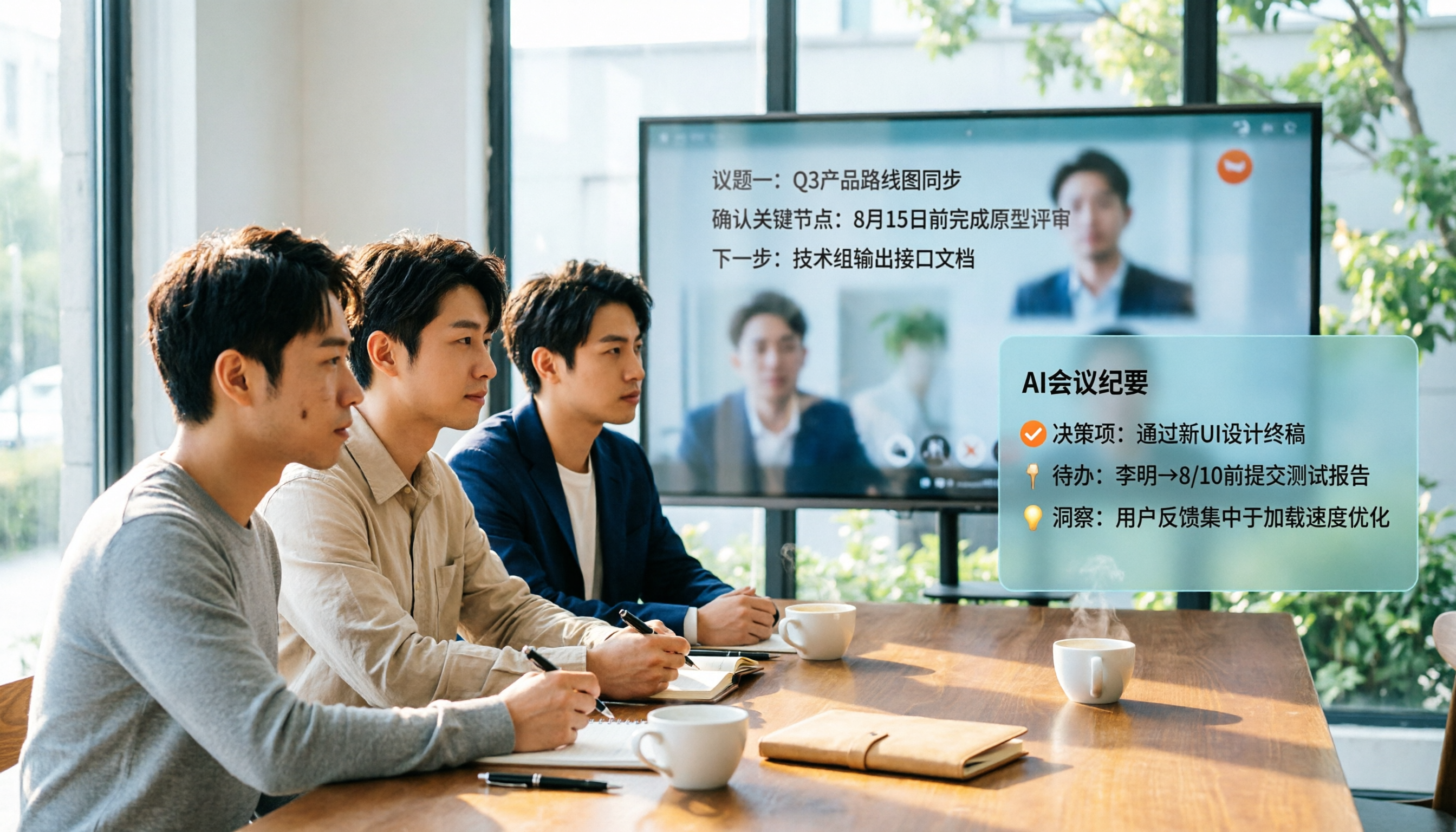
文字起こしはスタートに過ぎず、会議後が本番 会議終了後、Tinrecは文字起こし、AI要約、章立て、要点を生成し、議論からToDoを抽出します。会議内容に対して直接質問することもできます。例えば「前回の会議で予算に言及したのは誰ですか?」と聞くと、キーワード検索結果の山を返すのではなく、意味に基づいて回答します。レポート提出が必要な場合は、さらにドキュメント、表、議事録を生成したり、Notion、Google Docs、OneNoteなどの既存のワークフローにエクスポートしたりできます。
中国語と多言語会議での実用性 Tinrecは中国語、繁体字中国語、多言語の会議シーンに対応し、録音中のリアルタイム翻訳をサポートしています。原文、翻訳、バイリンガル表示を切り替え可能です。チーム版ではチームのホットワードを管理し、社内用語や製品コードを追加して、専門用語が聞き間違えられるのを減らせます。実際の認識精度は録音品質、環境ノイズ、アクセント、複数人の発言の重なりに影響されるため、重要な内容は録音の再生と照らし合わせて確認することをお勧めします。
チーム版:文字起こしが個人アカウントに縛られなくなる 個人版のデータは個人が管理しますが、チーム版は独立したチームスペースで、会議データはチームに帰属します。メンバーはシートがなくてもチームデータを閲覧、再生、読むことができますが、録音、アップロード、編集、エクスポートにはシートの取得が必要です。管理側はシートの割り当て、使用量の傾向とメンバーランキングの確認、監査ログの照会とエクスポート、音声のゴミ箱による誤削除の処理が可能です。メンバーが退職したりシートを失ったりした場合、そのメンバーが担当していたチームリソースは他の有効なメンバーに引き継がれ、人と一緒に消えることはありません。現在、チーム版の初回トライアルは7日間、無料シート1つ、共有インポート枠300分です。有料シートは月払いUSD 29.80、年払いUSD 199(月換算約USD 16.58)で、有料シートごとに毎月2,000分のチーム共有インポート枠が提供され、リアルタイム録音は有効なプランと有効なシートの下では分単位で差し引かれません。実際の価格と特典は正式な購入ページに準じます。
制限を明確に 無料版と各プランには上限があり、ヘビーユーザーは有料が必要です。何十もの長い音声ファイルを一度にアップロードしてバッチ文字起こしする必要がある場合は、専用のファイル文字起こしツールの方が適しています。Tinrecの強みは「会議現場→会議後の整理→チームでの蓄積」という流れにあり、単純なファイルのバッチ処理ではありません。
こんな人に適しています 社外や外部との会議を頻繁に行い、主催者の文字起こし権限がなく、中国語や中国語と英語の混在した文字起こしが必要で、会議後にAIで直接要点を見つけたい人。
Tinrec以外の選択肢は?
Google Meet標準の文字起こし:完全無料ですが、あなたが主催者か共同主催者(または主催者が管理設定を無効にしていて、あなたが主催者のドメインから参加している場合)であることが前提です。制限は、一時停止できない、再開するたびに新しいファイルが作成される、十分なクラウドストレージ容量が必要、AI質問応答やToDo抽出がないことです。文字起こしを入手した後の整理作業は自分で行う必要があります。
SeaMeet:Chrome拡張機能で、Google Meet上でリアルタイムの多言語文字起こし、要約、ToDo識別を提供します。インストールするだけで使え、ハードルは低いです。ただしブラウザ拡張機能であるため、ChromeとGoogle Meetの場面を離れると役に立たず、オフラインの対面会議の録音も処理できません。ここがTinrecのデスクトップ版とアプリが補えるポイントです。
Notta:マルチデバイス対応の文字起こしツールで、Tinrecとの重複度が高いです。公式無料版は月120分、1回のコンテンツ上限3分。Pro年払いは月換算約USD 8.17で月1,800分。Business年払いはシートあたり月約USD 16.67で、ロール権限と使用量レポートを提供します。主にファイルの文字起こしと字幕作成を行うなら合理的な選択肢ですが、ボットなしのシステム音声キャプチャ、AI対話検索、チームデータの蓄積といった部分はTinrecがより力を入れています。
失敗しないためのガイド:Google Meet文字起こしソリューションで最もよくある3つの間違い
間違い1:字幕が文字起こしと同じだと思う。 リアルタイム字幕はその場で見るためのもので、ウィンドウを閉じると消えます。保存や検索が必要な場合は、文字起こし機能やサードパーティツールを使う必要があり、両者は混同できません。
間違い2:「何言語対応か」だけを聞き、「中国語が正確か」を聞かない。 50言語対応でも中国語の文分割が乱れ、専門用語がすべて間違っていては、オフィスの実際の会議では意味がありません。自分の実際の録音で一度試すことが、仕様表を見るより信頼できます。
間違い3:文字起こしを個人アカウントに残しておく。 今日退職し、明日パソコンを変えれば、データは途切れます。チームの会議データはチームスペースに保存し、メンバーの変動時に引き継げるようにすべきです。
まとめ:結局どれを使うべきか?
- 会議の主催者で、予算がゼロで、基本的な文字起こしだけが必要 → Google Meet標準の文字起こしで十分。
- 自分のChromeでだけGoogle Meetを開き、リアルタイム要約が欲しい → SeaMeetを試してみる価値あり。
- 文字起こし権限がなく、Zoom/Meet/Teamsを跨ぎ、中国語の文字起こしと会議後のAI追问が必要 → Tinrecデスクトップ版がこの路線の第一選択。
- チームで会議データを残し、シートと使用量を管理したい → Tinrecチーム版。まず7日間のトライアルと無料シート1つから始め、フローが合うことを確認してから有料を検討。
会議記録の本当のコストは録音ではなく、会議後の2時間です。文字起こしをツールに任せ、時間を判断に使いましょう。
参考ソース
すべての録音を、次の行動につながる成果へ
ログインで文字起こし60分無料。クレジットカードは不要です
おすすめ記事
こちらの記事もおすすめです

2026年IEP会議記録の無料テンプレートまとめ:4つのツール+テンプレート項目を一挙紹介
IEP会議記録を毎回ゼロから書いていませんか?この記事では、すぐにダウンロードできる無料のIEP会議記録テンプレートの入手先3つを整理し、完全な記録に必要な項目を分解。さらにTinrec、Notta、Granola、TurboScribeの4ツールを会議録音、文字起こし、要約、チーム連携の面で比較し、最も時間を節約できる記録ワークフローを見つけるお手伝いをします。

2026年版 音声会議議事録ツール4選比較:Google Meet、Gemini、Tinrecの選び方
Googleの音声会議議事録を検索する人は多いものの、Google Meetの文字起こし機能、Google Docsの音声入力、Gemini/NotebookLM、専用会議ツールの違いを明確に理解している人は少ない。本記事では、利用シーン、プランの制限、会議後の整理、チームでの共同作業という4つの観点から、Tinrec、Google Meet、Google Docs、Gemini/NotebookLMを比較し、最適な議事録ワークフローの選択を支援する。

2026年Gemini音声文字起こしのやり方:5ステップ完全ガイド
Geminiの無料版は音声ファイルをアップロードして文字起こしができますが、利用枠、フォーマット、タイムスタンプには注意点があります。この記事では、Geminiの音声文字起こしの限界を実測で説明し、Tinrec、Otter.ai、Nottaを中国語会議、会議後の整理、チーム連携の面で比較します。5ステップの操作手順と失敗しないためのガイドも付いており、どのツールを選ぶべきか判断できます。

Geminiの議事録機能はどれが良い?2026年実測4製品、中国語整理ならTinrecが最も実用的
Google Gemini内蔵の議事録機能(メモを作成)はGoogle Meetのオンライン会議でも対面会議でも使え、会議後に自動で文字起こし・要約・ToDoを生成しGoogleドキュメントに保存します。この記事ではAI議事録ツール4製品を実測し、Geminiの適用場面と制限、中国語会議やクロスプラットフォーム、チーム連携でより使いやすい選択肢を説明します。

2026年Google Meet中国語会議録6つの方法を実測比較:内蔵文字起こしが中国語非対応のときの対処法
Google Meetの内蔵文字起こしとGeminiノートは現在中国語に対応していません。中国語会議の記録はどうすればよいのか?本記事では、Tinrec、Subanana、Nottaからコストゼロのリアルタイム字幕+NotebookLMまで、実際に可能な6つの方法を価格・制限・適用シーンとともに解説します。

2026年iPhone 16会議議事録の作り方:録音からAI要約までの5ステップ
iPhone 16で会議をするとき、一番面倒なのは会議そのものではなく、会議後の整理です。この記事では、週に15回の会議を行う中間管理職の視点から、iPhone 16での会議議事録の実際の方法を分解し、TinrecやApple純正のメモなどのツールを実測して、どの状況でどのツールを使うべきか、どこでつまずくかを説明します。

2026年 iPhone 17 会議録音の2つの選択肢を実測比較:標準ボイスメモ vs Tinrec どちらが十分か?
iPhone 17 ユーザーが陥りやすい会議録音の誤解は、「録音+後から AI に貼り付ければ解決する」と思い込むことです。本記事では、iPhone 17 標準のボイスメモと Tinrec(秒聴録音)を機能とフローで比較し、録音の取得、文字起こし後の処理、オンライン会議、中国語対応、チーム連携、料金と枠まで項目ごとに比べ、自分の会議スタイルに合うのはどちらかを判断できるようにします。

2026年iPhone会議録音3選を実測比較:メモ内蔵、ChatGPT手動フロー、Tinrecはどれが最も時短?
iPhoneメモの録音文字起こしは会議録音に十分か?中間管理職が週15件の会議で感じる課題から、iPhoneメモ内蔵録音、ボイスメモ+ChatGPT手動フロー、Tinrecの3手法を実測比較。選定の4つのポイントと4つの落とし穴、各手法の限界と適したシーンを正直に解説。

2026年Google文字起こしツール vs Tinrec実測比較:5つの観点で中国語会議記録に適するのはどちらか
Googleの文字起こしツールは無料で便利だが、Googleドキュメントの音声入力、AI Studio、Androidのリアルタイム文字起こしの3つのフローに分かれており、会議シーンでは音声収録と会議後の整理が課題になりがちだ。本記事では5つの観点からGoogleとTinrec(秒听录音)を実測比較し、オンライン会議の音声収録、中国語認識、要約とToDo、AI質問応答とエクスポート、チームコラボレーションの各項目で、どのような状況でどちらを使うべきかを説明する。